Installazione Firefox · 4 min read · Oct 13, 2025
Firefox per Linux | Guida Completa all'Installazione

Firefox è uno dei migliori browser web disponibili al momento. È disponibile per vari sistemi operativi come Windows, Linux e Mac, così come per tutti i sistemi operativi mobili come Android, iOS, ecc. Firefox è un software open-source sviluppato e mantenuto dalla fondazione Mozilla.
Ci sono vari modi per installare Firefox in un sistema Linux. In questo articolo, discuteremo quattro diversi metodi per installare Firefox in un sistema Linux.
Nota: A scopo dimostrativo, utilizzeremo Ubuntu Linux, ma tutti questi metodi sono simili per altre distribuzioni.
Come Installare Firefox su Linux?
Ecco alcuni metodi per installare il browser Mozilla Firefox su un sistema PC Linux
Metodo 1: Utilizzando il Software Center
Questo è il metodo più semplice e senza problemi per installare Firefox su Linux. Segui semplicemente i seguenti passaggi semplici per installarlo:
Apri il gestore software di Ubuntu sia dalla barra delle attività che dal cassetto delle app.
Ora, fai clic sull’icona di ricerca situata nell’angolo in alto a sinistra dello schermo.
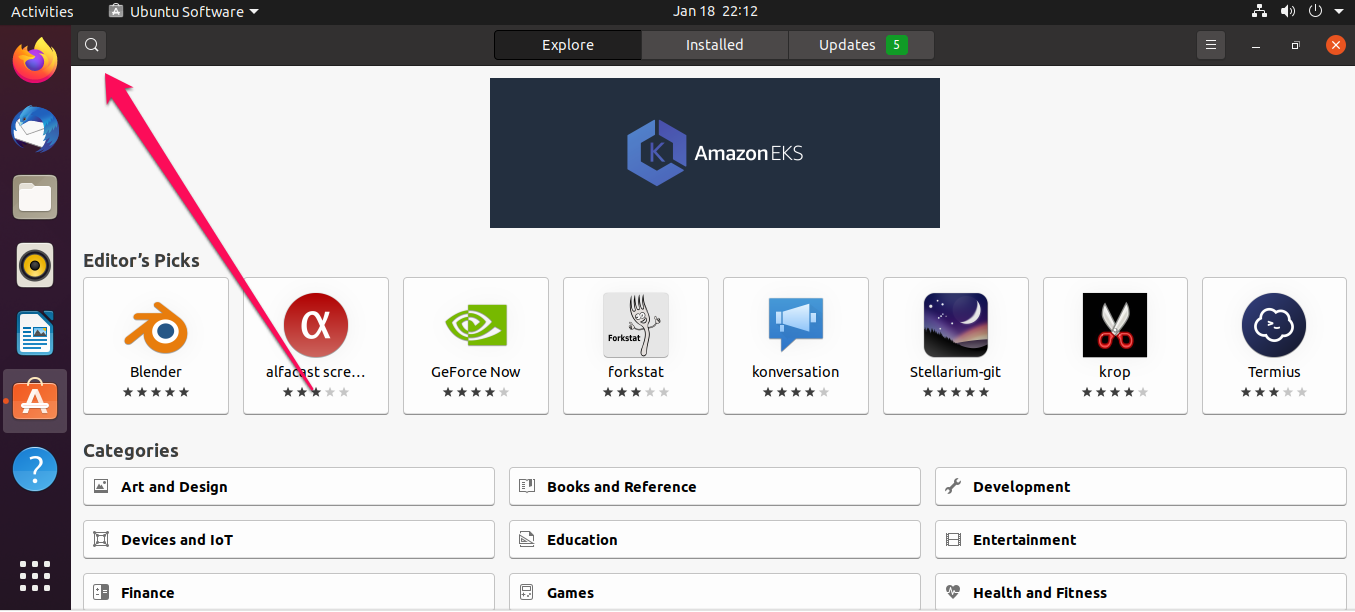
Poi, scrivi il termine “firefox” in quella casella e premi Invio per cercarlo.
Il risultato della ricerca apparirà così, fai clic su di esso.

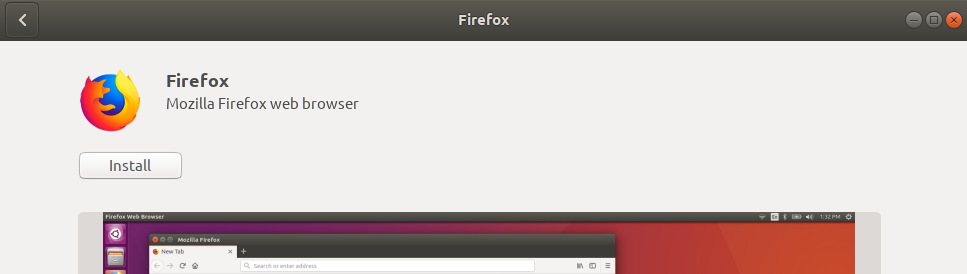
Ora, fai clic sul pulsante Installa per avviare l’installazione. (Potrebbe chiedere la password sudo poiché solo gli utenti autorizzati possono installare qualsiasi applicazione)
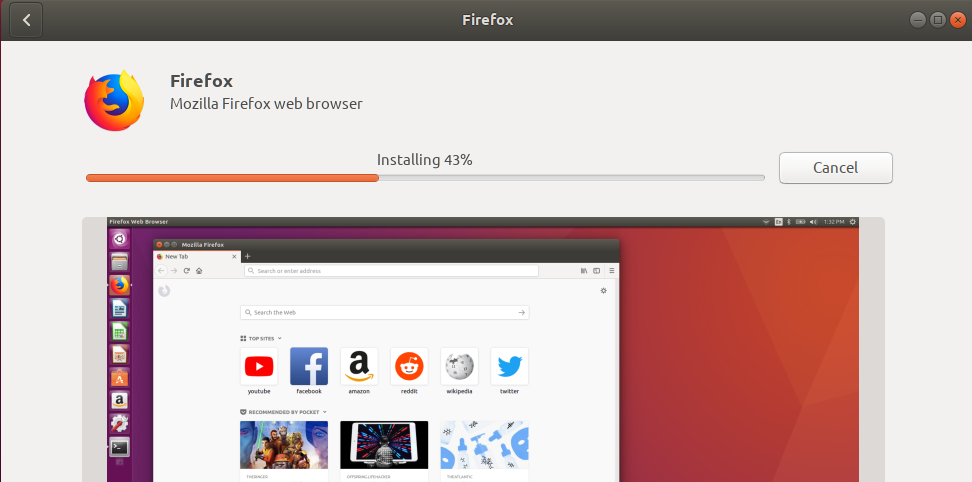
Ora, in un paio di minuti, a seconda della tua velocità di internet, il browser sarà installato.
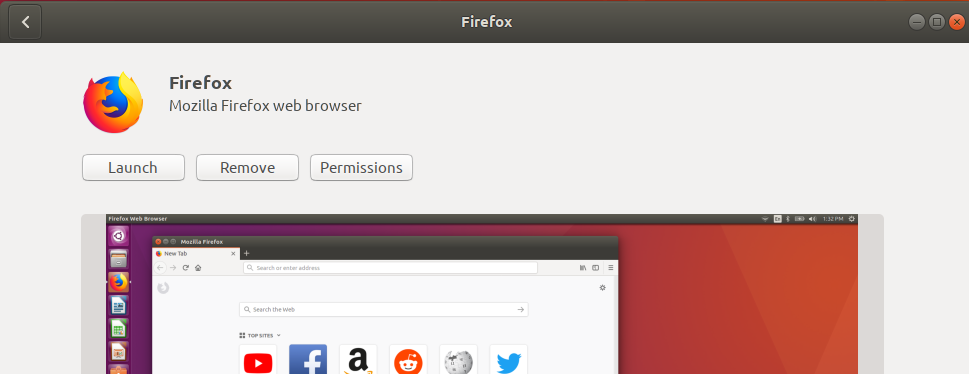
Questa sarà la finestra finale, dove avrai i pulsanti per avviare, rimuovere e il pulsante di autorizzazione.
Metodo 2: Utilizzando il Repository Ufficiale di Ubuntu
Questo è un altro metodo facile ma comporta l’uso del Terminale/riga di comando,
Prima di tutto, utilizza il seguente comando per sincronizzare l’indice del repository di Ubuntu.
$ sudo apt-get update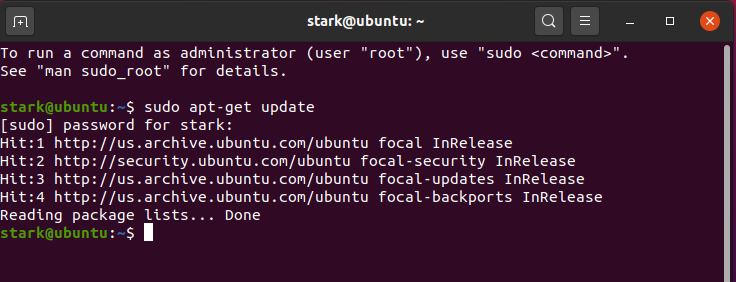
Ora, utilizza il seguente comando semplice per installare il browser Firebox nel tuo sistema Linux,
$ sudo apt install firefox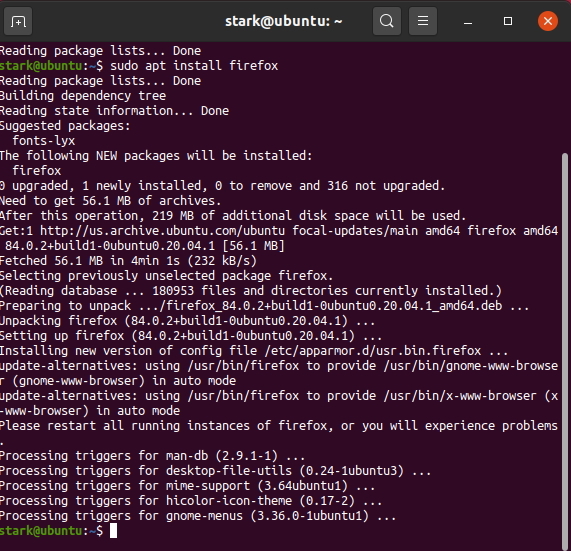
Sarà installato in un paio di momenti, a seconda della tua velocità di internet. Dopo l’installazione, puoi avviare il browser sia dal cassetto delle app che dal comando $ firefox.
In futuro, se desideri disinstallare il browser, utilizza il seguente comando per farlo,
$ sudo apt-get remove firefox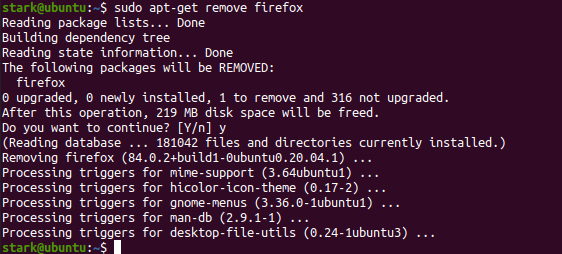
Metodo 3: Utilizzando il Repository PPA di Mozilla
Questo metodo comporta un paio di passaggi in più rispetto ai precedenti, ma garantirà che il browser venga installato dal repository di Mozilla stesso.
Apri il Terminale sia dal cassetto delle app che premendo ctrl+alt+T contemporaneamente. Dopo aver aperto, utilizza il seguente comando per aggiungere una chiave valida al PPA di Mozilla,
$ sudo apt-key adv --keyserver keyserver.ubuntu.com --recv-keys A6DCF7707EBC211F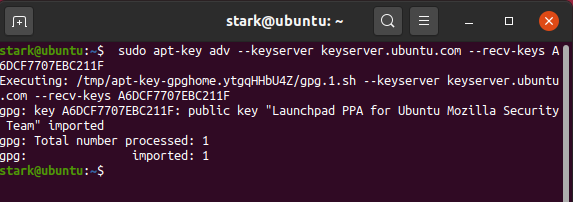
Se tutto sembra a posto, procedi al passaggio successivo per aggiungere il repository PPA di Mozilla al tuo sistema Linux,
$ sudo apt-add-repository "deb http://ppa.launchpad.net/ubuntu-mozilla-security/ppa/ubuntu bionic main"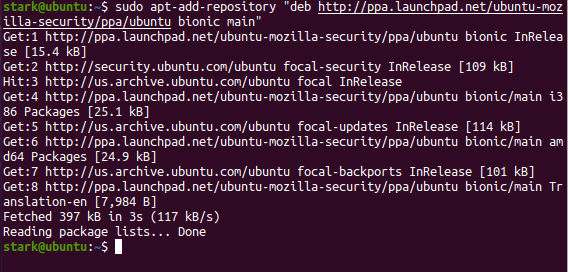
Ora, poiché il PPA di Mozilla è stato aggiunto al sistema Linux, utilizzeremo il seguente comando per sincronizzare l’indice del repository,
$ sudo apt-get update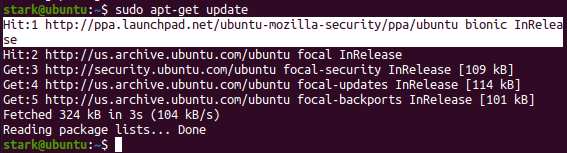
Ora, infine, utilizza il seguente comando per installare Firefox nel tuo sistema Linux (Ubuntu),
$ sudo apt install firefox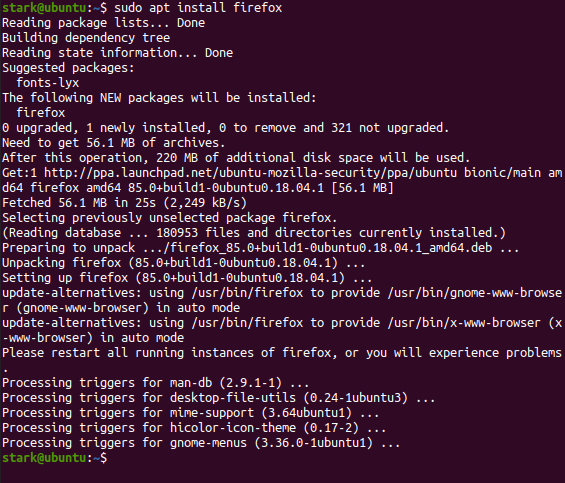
Sarà installato in un paio di momenti, a seconda della tua velocità di internet. Dopo l’installazione, puoi avviare il browser sia dal cassetto delle app che dal comando $ firefox.
In futuro, se desideri disinstallare il browser, utilizza il seguente comando per farlo,
$ sudo apt-get remove firefox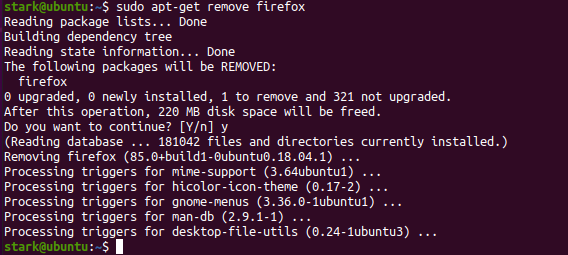
Metodo 4: Utilizzando il File Scaricato
Questo è l’ultimo metodo nella nostra lista, è facile ma anche complesso allo stesso tempo. Scaricheremo il file tar.bz2 dal sito ufficiale di Ubuntu e poi lo installeremo manualmente tramite il metodo della riga di comando.
Nota: Dovrai utilizzare un altro browser o un gestore di download per utilizzare questo metodo.
Vai a questo URL, inizierà immediatamente a scaricare l’ultimo file tar.bz2 di Mozilla Firefox.
Nel caso non avessi un browser, puoi utilizzare anche il terminale per scaricare il file.
wget -O ~/Downloads/FirefoxSetup.tar.bz2 "https://download.mozilla.org/?product=firefox-latest&os=linux64"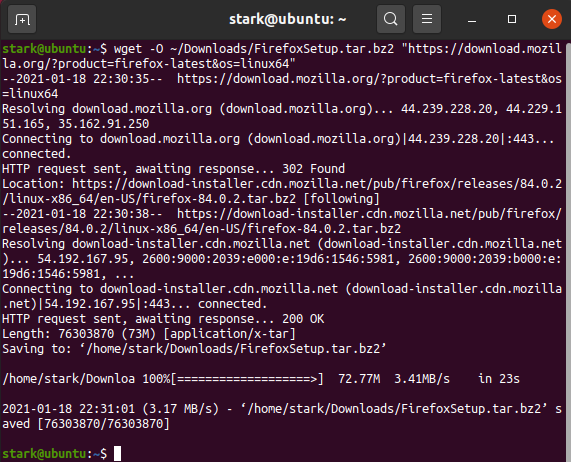
Dopo di che, estrai il file tar.bz2 nella directory /opt utilizzando il seguente comando,
$ tar jxvf ~/Downloads/FirefoxSetup.tar.bz2 -C /optSe riscontri errori durante l’estrazione a causa di problemi di autorizzazione, invece di utilizzare la directory /opt, possiamo anche creare la nostra directory ed estrarre i file lì,
$ mkdir ~/firefox8$ tar jxvf ~/Downloads/FirefoxSetup.tar.bz2 -C ~/firefox8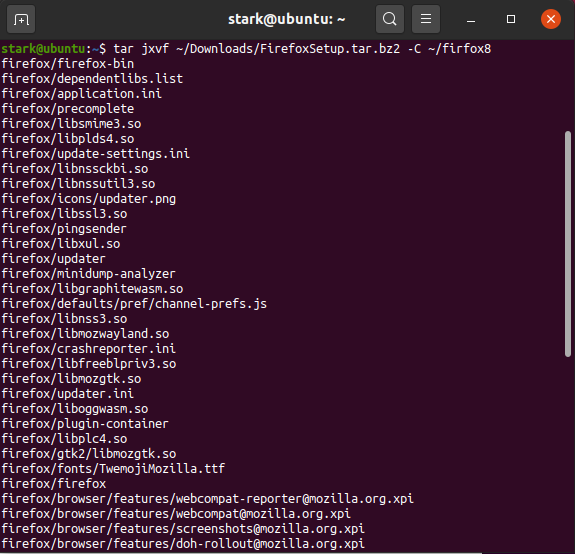
Ora, dobbiamo creare una directory Firefox accessibile all’utente e puntarla alla cartella estratta,
$ sudo ln -s /opt/firefox/firefox /usr/lib/firefox/firefoxoppure
$ sudo ln -s /firefox8/firefox/firefox /usr/lib/firefox/firefoxOra, puoi avviare il browser sia dal cassetto delle app che dal comando $ firefox.
Nel caso tu riscontri problemi con il processo sopra, puoi utilizzare direttamente il seguente comando per avviare Firefox,
$ ~/opt/firefox/firefoxoppure
$ ~/firefox8/firefox/firefoxIn futuro, se desideri disinstallare il browser, utilizza il seguente comando per farlo,
$ sudo rm -fr /opt/firefoxoppure
$ sudo rm -fr /firefox8/firefoxConclusione: Con i metodi sopra puoi scaricare Mozilla Firefox per il sistema Ubuntu Linux direttamente con il pacchetto app o utilizzando il terminale 3.
Se hai qualche pensiero su Firefox per Linux | Guida Completa all’Installazione, sentiti libero di lasciare un commento qui sotto. Inoltre, iscriviti al nostro canale YouTube di DigitBin per video tutorial. Saluti!
Ricevi i nuovi post nella tua casella di posta.
Nessuno spam. Disiscriviti in qualsiasi momento.