errore Windows · 3 min read · Feb 16, 2026
Correggi 0x0000003B (ECCEZIONE SERVIZIO DI SISTEMA) BSOD in Windows
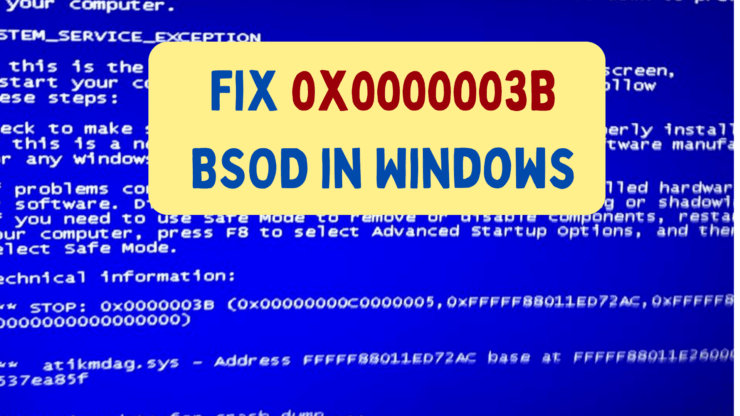
Gli errori BSoD sono l’incubo degli utenti di computer. Uno di questi errori BSoD è l’errore 0x0000003B sui computer Windows. La causa principale è un problema con i driver. Anche una RAM difettosa può causarlo. Molti utenti hanno segnalato che questo problema si è verificato dopo aver installato il software Malwarebytes sul loro sistema.
Modi principali per correggere il BSoD 0x0000003B in Windows
Per correggere l’errore BSoD Eccezione Servizio di Sistema 0x0000003B sul tuo sistema, prova le seguenti soluzioni:
1. Disinstallare Malwarebytes
Lo strumento Malwarebytes è il principale colpevole dietro l’errore BSoD 0x0000003B. Ti consiglio di disinstallare questo strumento dal tuo sistema. Si prega di notare che Windows Security è sufficiente per proteggere il tuo sistema.
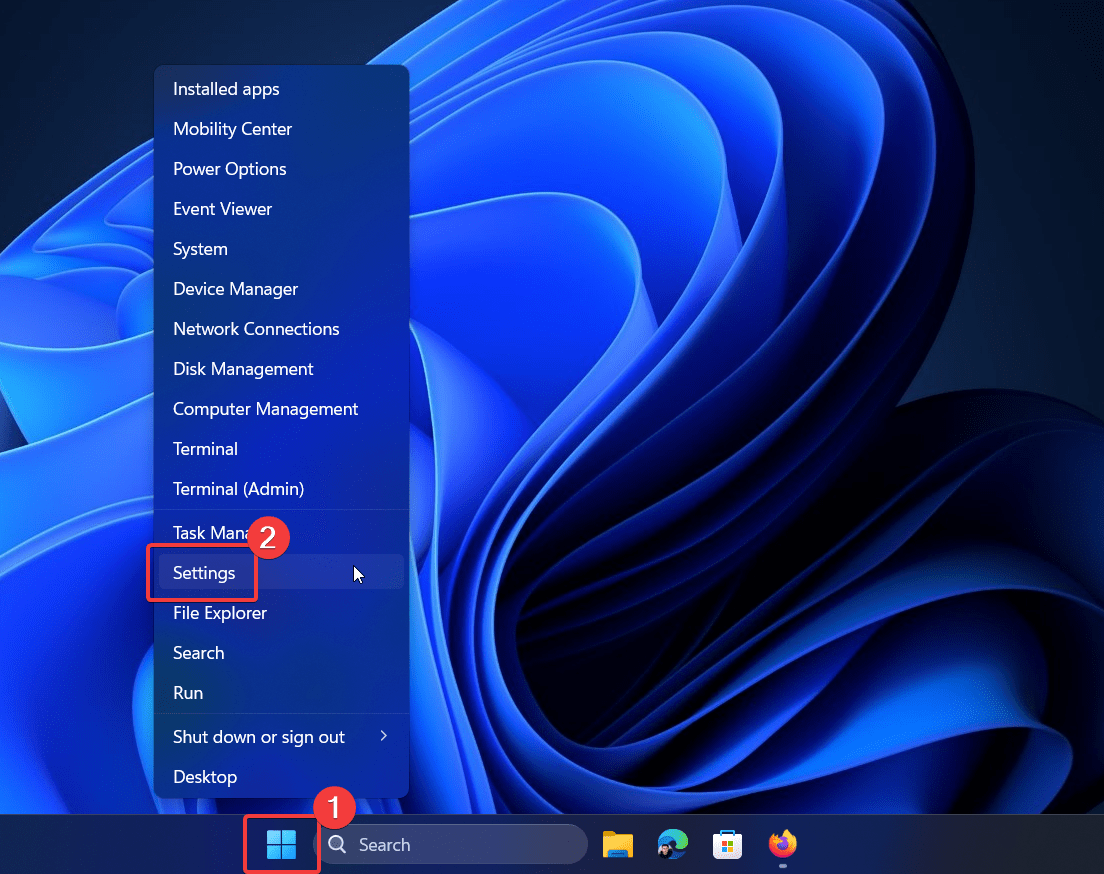
- Fai clic con il tasto destro sul pulsante Start e seleziona Impostazioni dal menu.
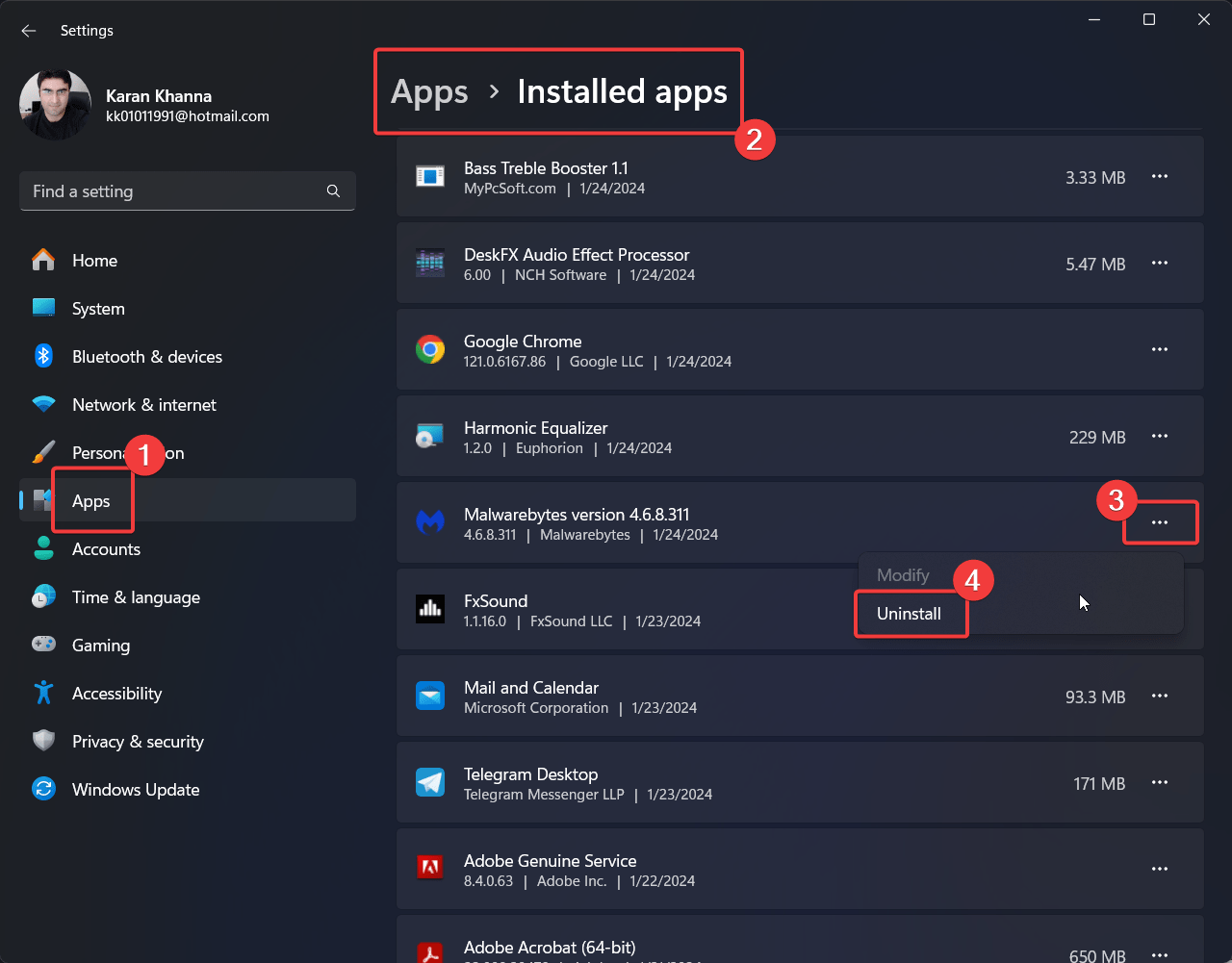
- Vai su App >> App installate.
- Cerca Malwarebytes.
- Fai clic sui tre punti associati all’app.
- Fai clic su Disinstalla e poi su Disinstalla ancora una volta.
2. Esegui lo strumento di diagnostica della memoria di Windows
Una delle principali cause di questo errore è la RAM difettosa. In questo caso, puoi eseguire lo strumento di diagnostica della memoria di Windows. La procedura è la seguente:
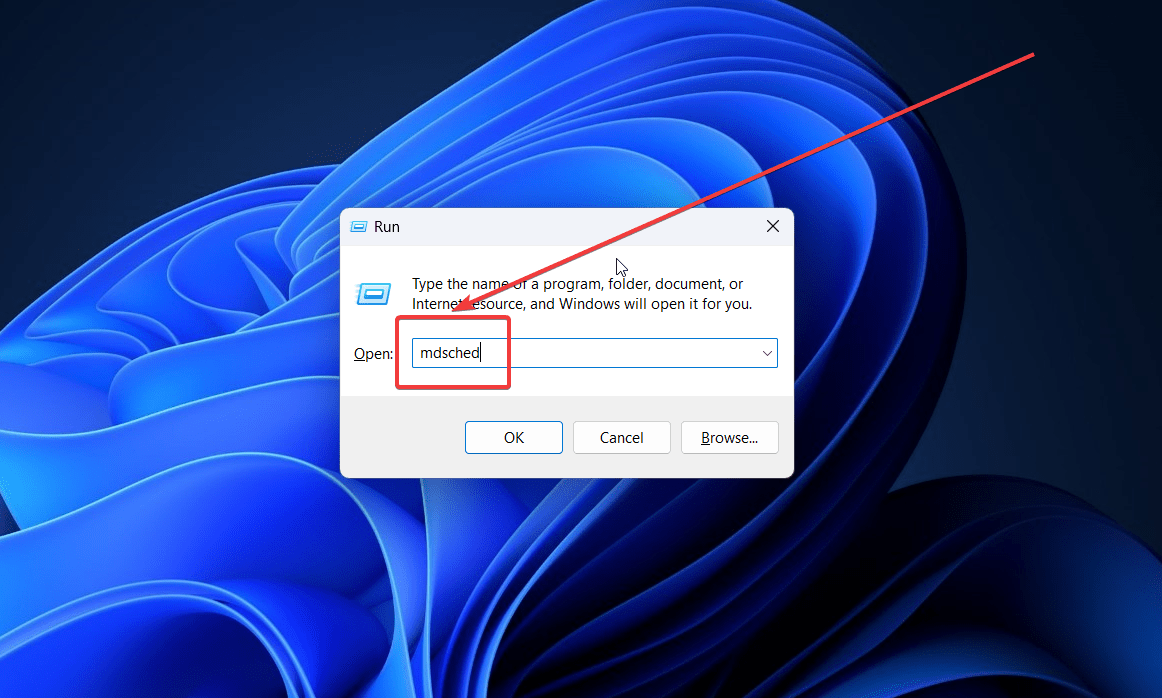
- Premi Windows + R per aprire la finestra Esegui.
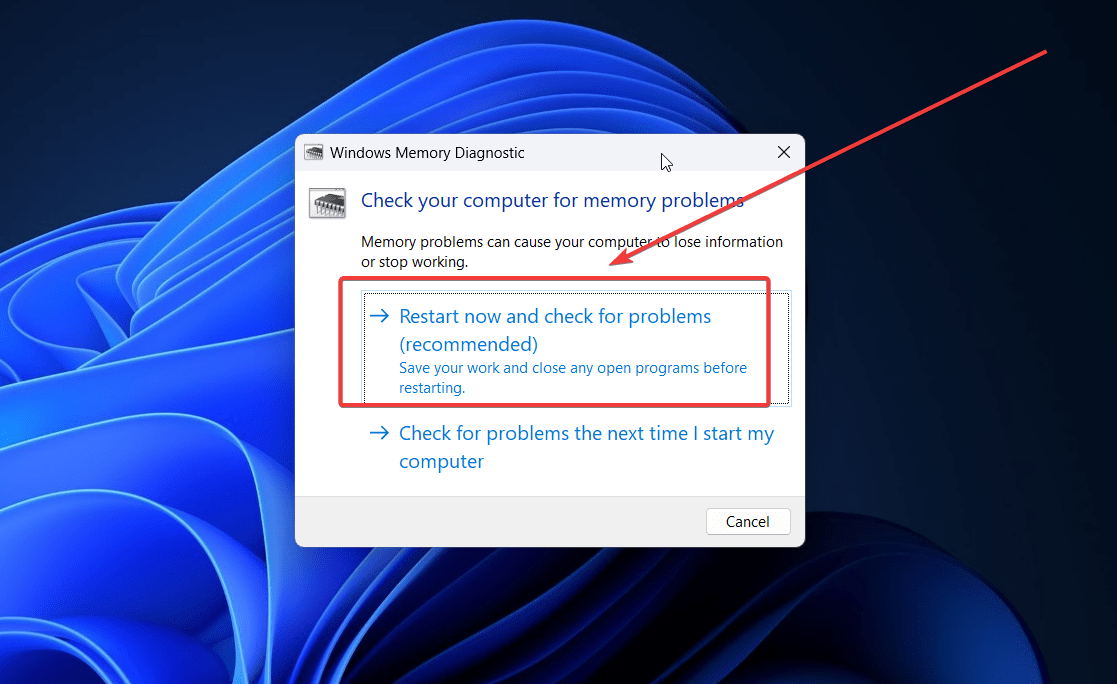
- Digita il comando MDSCHED e premi Invio per aprire lo strumento Diagnostica della memoria di Windows.
- Fai clic su Riavvia ora e controlla i problemi.
3. Cambiare o aggiungere RAM
Se la RAM è difettosa e lo strumento di diagnostica della memoria di Windows non aiuta, puoi considerare di cambiare la RAM o aggiungere un’altra RAM. Questo deve essere fatto da un tecnico hardware. Va notato che la RAM menzionata nella sezione dei requisiti minimi di RAM di un sistema operativo non è sufficiente. Hai bisogno di di più.
4. Aggiorna i driver wireless
Se i driver wireless sono obsoleti, allora aggiornarli può essere utile per risolvere il problema.
- Cerca Gestione dispositivi nella barra di ricerca di Windows.
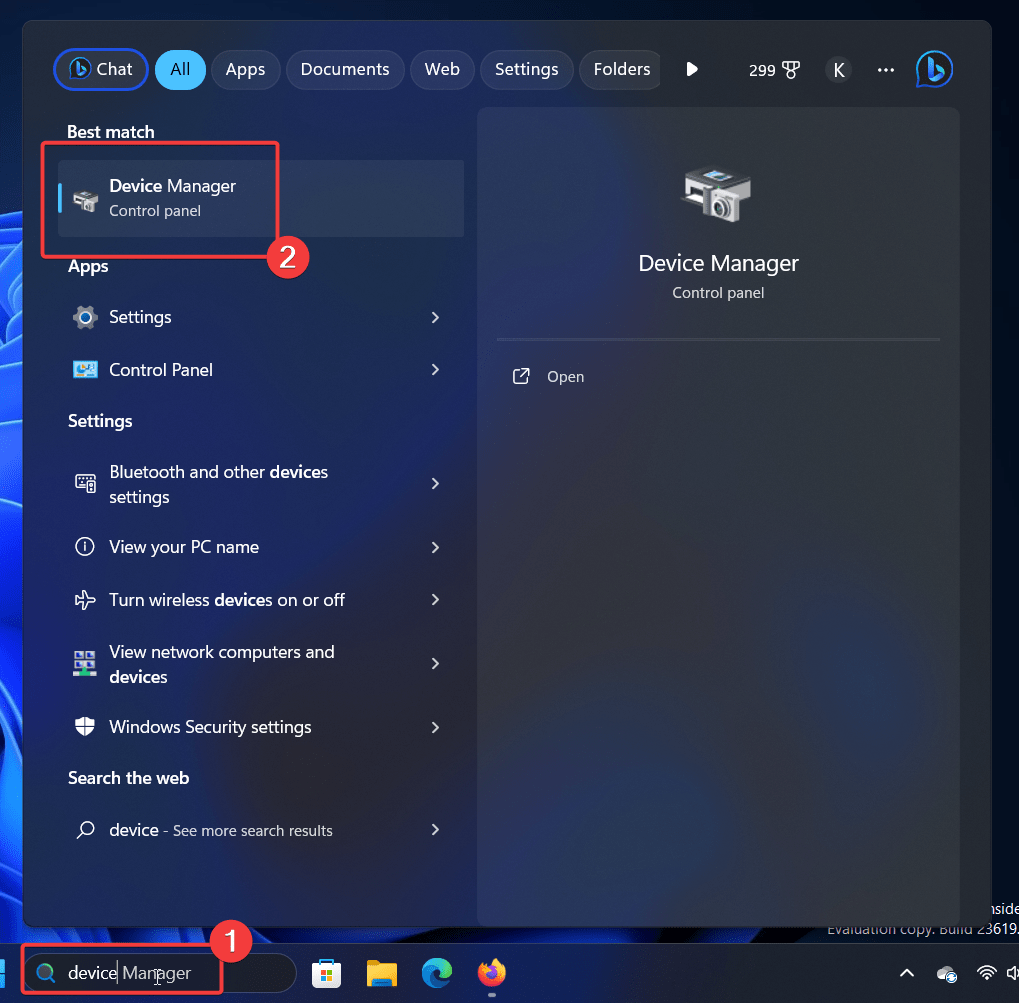
- Apri la finestra Gestione dispositivi.
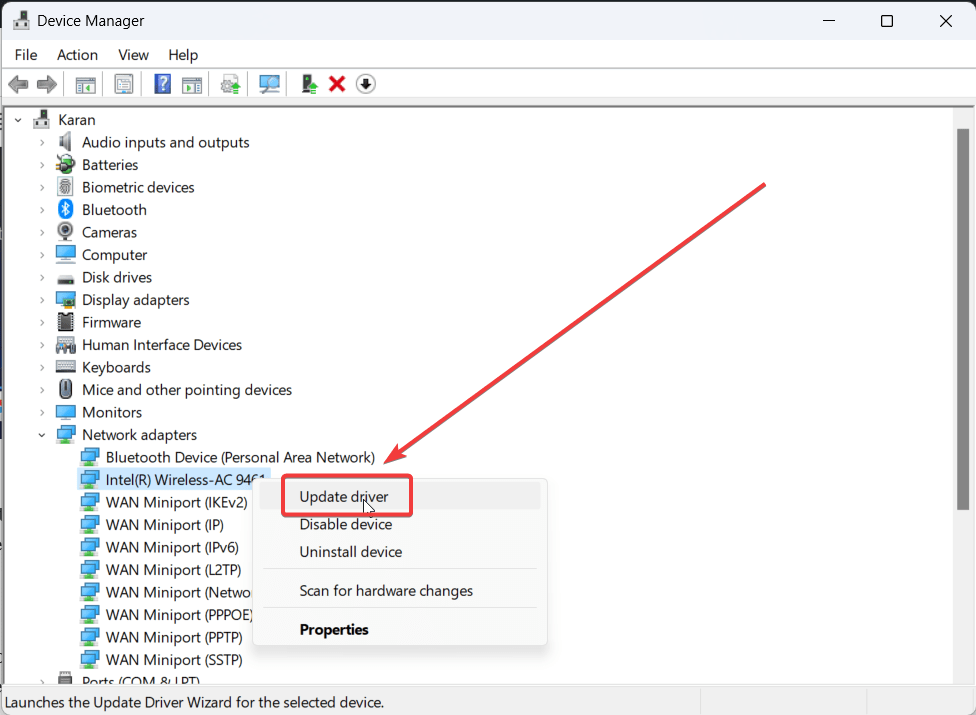
- Espandi l’elenco degli Adattatori di rete.
- Fai clic con il tasto destro sul driver wireless chiamato Intel wireless AC adapter e seleziona Aggiorna driver.
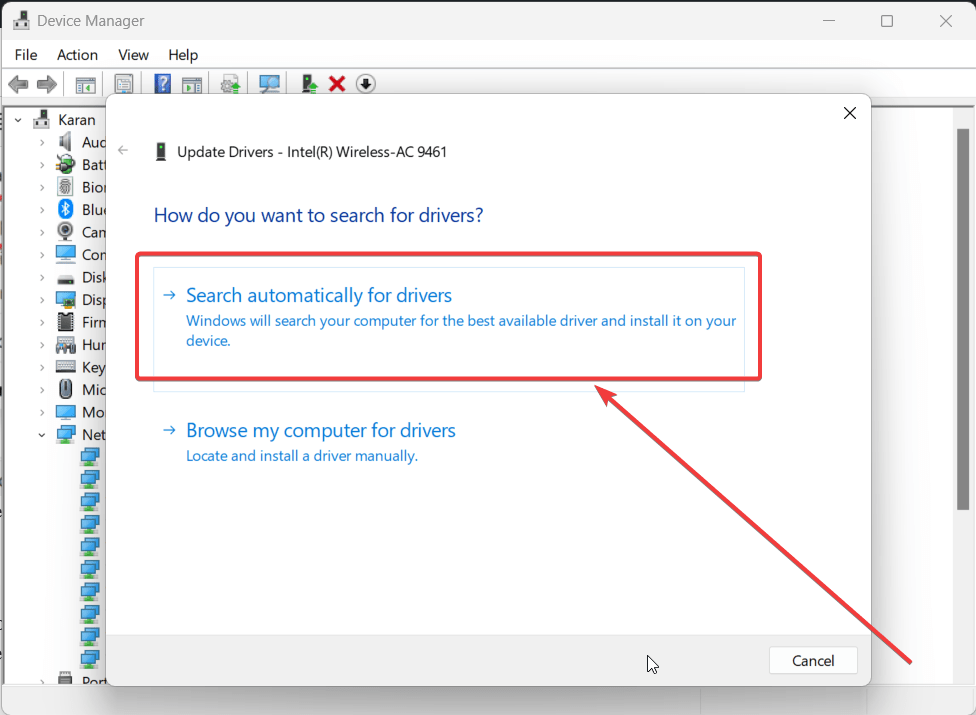
- Fai clic su Cerca automaticamente i driver.
5. Scollegare le periferiche
A volte, le periferiche problematiche possono causare il problema. In questo caso, puoi considerare di scollegare tutte le periferiche. Controlla se questo risolve il problema. Se sì, inizia a ricollegare le periferiche una alla volta. Una volta trovato il dispositivo colpevole, sostituiscilo.
6. Esegui una scansione SFC
Se il problema è causato da un file mancante o corrotto sul sistema, allora una scansione SFC sarà la migliore soluzione. La procedura è la seguente:
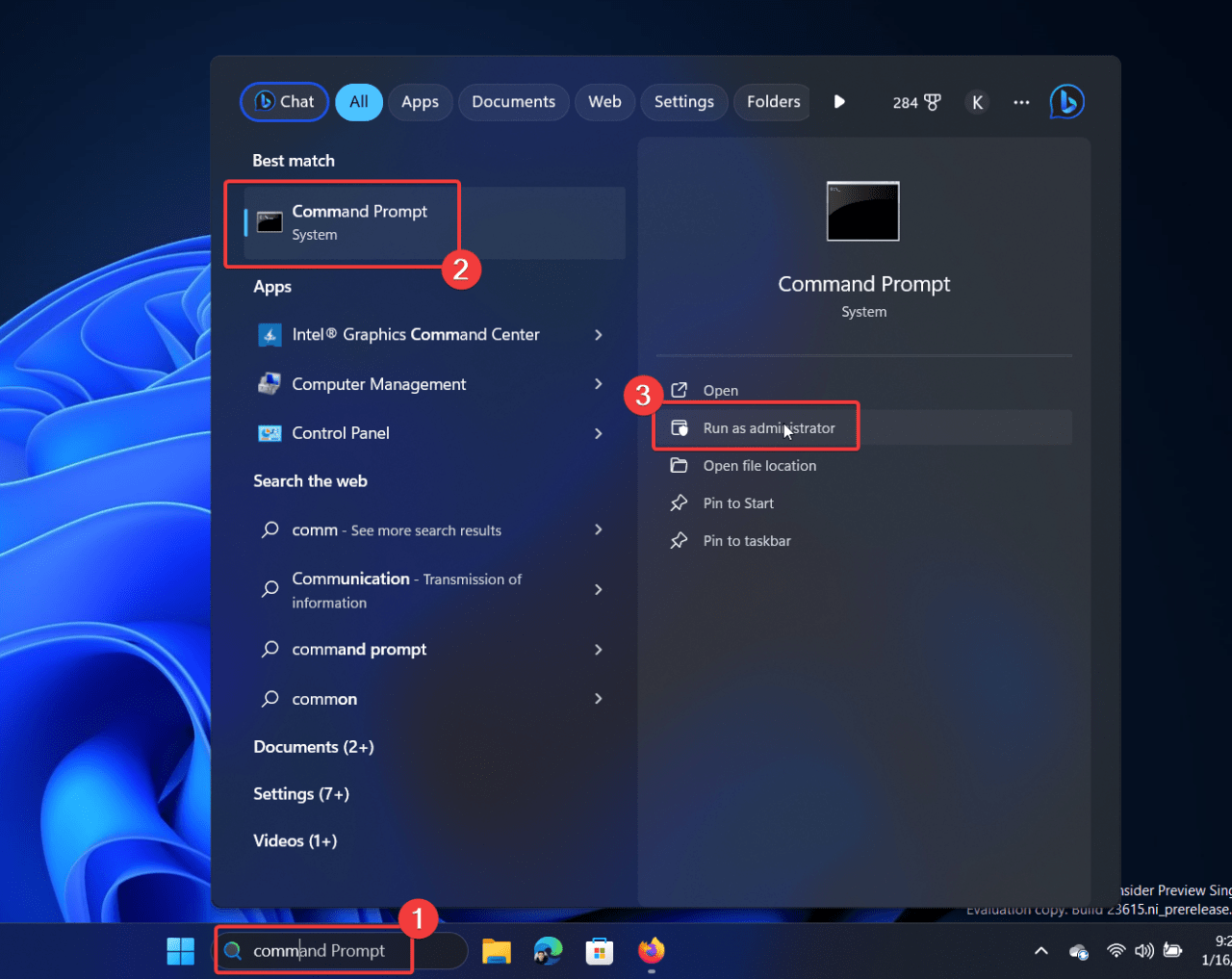
- Cerca Prompt dei comandi nella barra di ricerca di Windows e fai clic su Esegui come amministratore nel riquadro di destra.
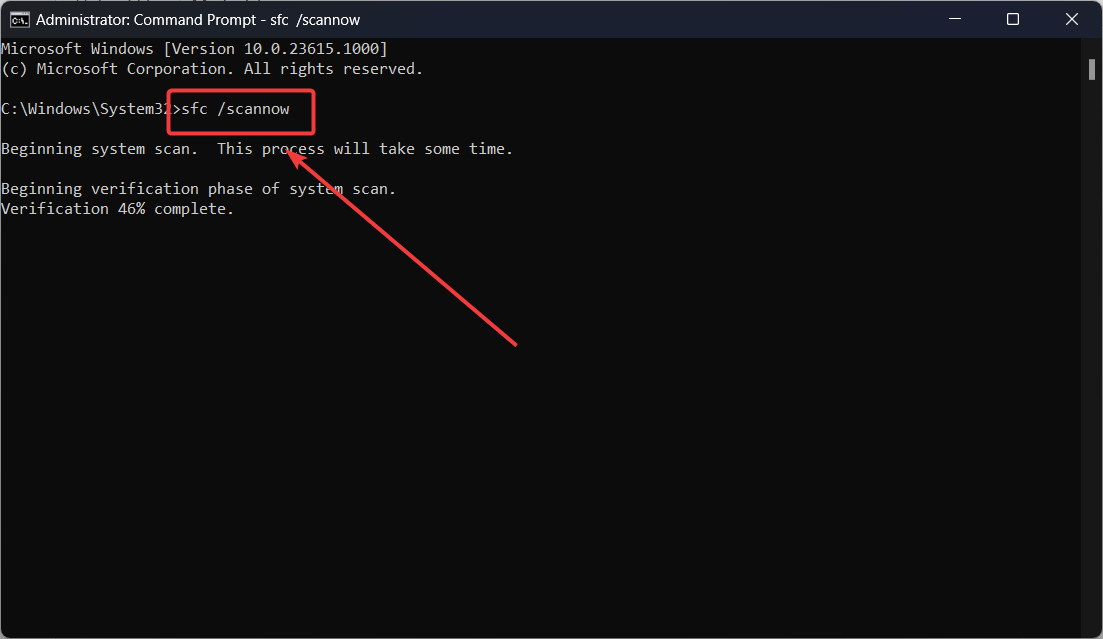
- Digita SFC /SCANNOW nella finestra del Prompt dei comandi elevato e premi Invio per eseguire la scansione SFC.
7. Risolvi i problemi del tuo sistema nello stato di avvio pulito
Un programma di terze parti che interferisce può anche causare l’errore BSoD 0x0000003B. In questo caso, puoi risolvere i problemi del tuo sistema nello stato di avvio pulito.
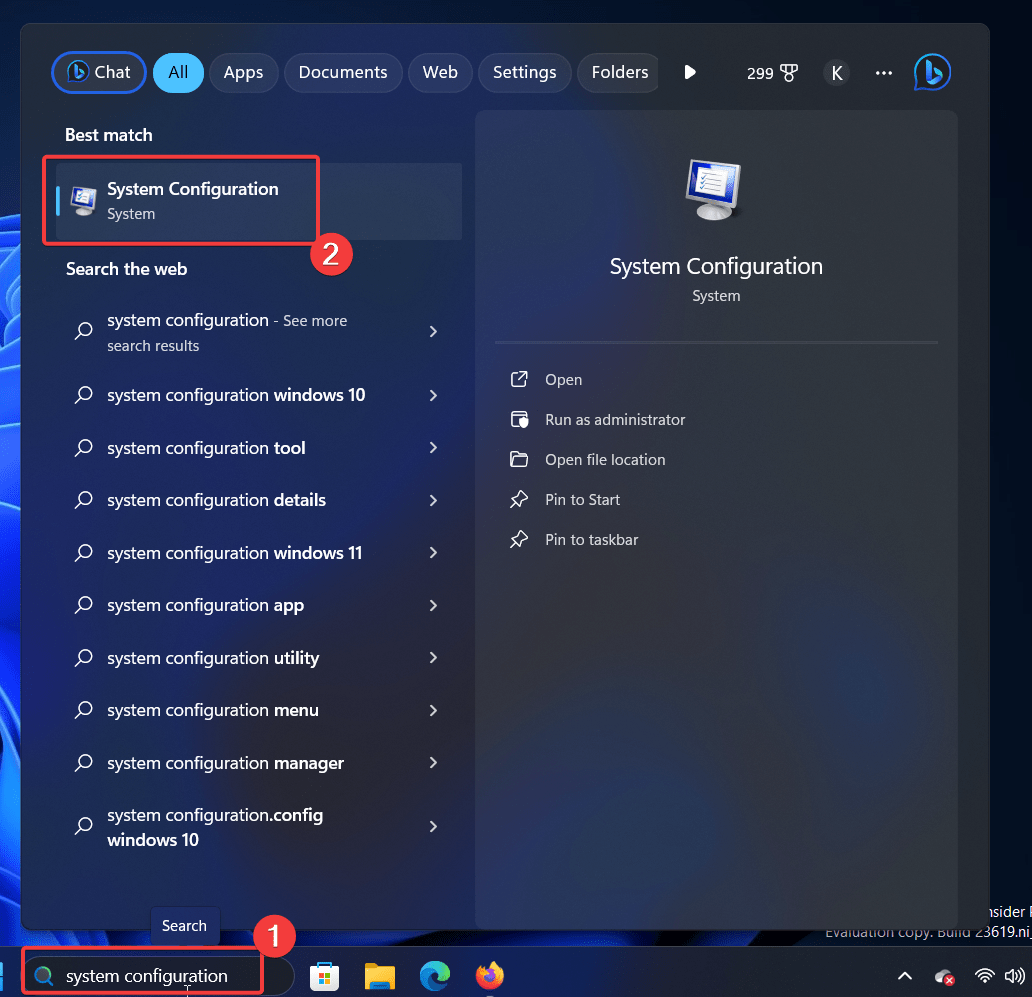
- Cerca Configurazione di sistema nella barra di ricerca di Windows e apri l’applicazione.
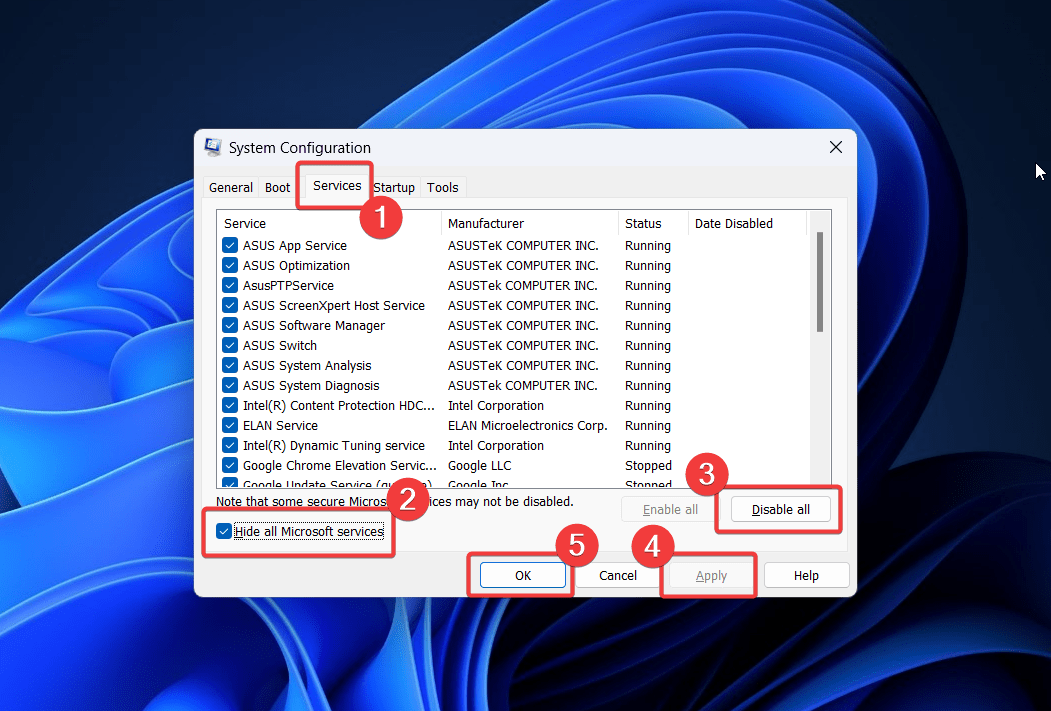
- Vai alla scheda Servizi.
- Seleziona la casella associata a Nascondi tutti i servizi Microsoft.
- Seleziona Disabilita tutto.
- Fai clic su Applica >> OK.
- Seleziona l’opzione per Riavviare il sistema.
- Ora, il tuo sistema si riavvierà nello stato di Avvio pulito.
Ho spiegato tutte le possibili soluzioni per risolvere l’errore BSoD 0x0000003B sul tuo sistema. Spero che questo sia stato utile. Facci sapere nella sezione commenti qui sotto.
Se hai pensieri su Correggi 0x0000003B (ECCEZIONE SERVIZIO DI SISTEMA) BSOD in Windows, sentiti libero di lasciare un commento qui sotto. Inoltre, ti preghiamo di iscriverti al nostro canale YouTube di DigitBin per video tutorial. Saluti!
Ricevi i nuovi post nella tua casella di posta.
Nessuno spam. Disiscriviti in qualsiasi momento.