Errore installazione · 3 min read · Mar 07, 2026
Correggi l'errore 0x80300001 durante l'installazione di Windows 10
Non è un compito così difficile installare Windows 10 sul tuo PC. Tuttavia, come in qualsiasi altro processo di installazione software, anche l’installazione di Windows 10 presenta il proprio insieme di problemi.
Durante l’installazione di Windows 10 sul tuo computer, potresti vedere un errore che dice “Windows non è in grado di installare nella posizione selezionata” con un errore 0x80300001.
In questo articolo, ti aiuteremo con la soluzione su come correggere l’errore 0x80300001 in Windows 10 durante l’installazione del sistema operativo.
Cosa causa l’errore 0x80300001 in Windows 10?
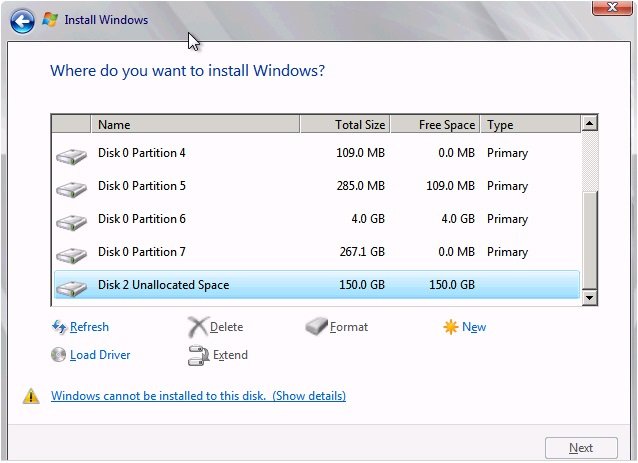
Se hai intenzione di installare una versione a 64 bit di Windows 10 in uno dei dischi, a parte il disco C:, potresti affrontare l’errore 0x80300001.
Ad esempio, se hai già Windows 10 installato nel tuo sistema e desideri installare una copia fresca su un altro disco (come D: E: ecc.), allora potresti vedere questo errore apparire.
Come correggere l’errore 0x80300001 in Windows 10?
Puoi correggere l’errore 0x80300001 seguendo una delle soluzioni indicate di seguito:
Scollega i dischi SATA
Nel caso tu abbia più dischi SATA collegati al sistema, è consigliato rimuoverli tutti e mantenere solo quello necessario per installare Windows 10 sul tuo sistema.
È anche consigliato rimuovere il disco rigido, le pen drive e altri dispositivi USB rimovibili dal sistema per evitare errori di installazione. Rimuovendo i dispositivi USB e i dischi SATA, puoi evitare conflitti.
Usa il DVD di Windows per l’installazione
Questo è uno dei modi semplici ed efficaci per installare Windows 10 senza affrontare errori di installazione. Dopo che la partizione è completata, devi inserire il DVD nel sistema e selezionare l’opzione ‘Carica driver’.
Quando appare il messaggio ‘Windows non può essere installato su questo disco’, puoi ignorarlo e procedere con il processo di installazione. Se necessario, reinserisci il DVD di installazione di Windows e fai clic sull’opzione ‘Aggiorna’. Successivamente, seleziona ‘Opzioni avanzate per il disco’ e crea una nuova partizione per l’installazione di Windows 10.
Rimuovi tutti i dispositivi USB
Come accennato in precedenza, devi rimuovere tutti i dispositivi USB che potrebbero interferire con il processo di installazione di Windows 10. Assicurati di rimuovere tutti i dischi SATA interni ed esterni.
Se hai partizioni nel disco, formattale. Una volta completata l’installazione, rimuovi la USB di installazione di Windows e premi il tab di aggiornamento.
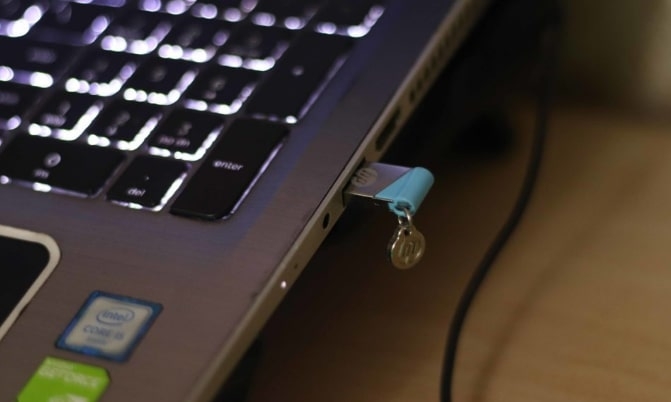
Ora, ricollega la tua USB e premi di nuovo il tab di aggiornamento. Ora, fai clic sul pulsante successivo e verifica che l’installazione proceda normalmente.
Modifica l’ordine di avvio
Per gli utenti che non utilizzano l’opzione RAID, il problema potrebbe essere con il disco, che non è il disco di avvio.
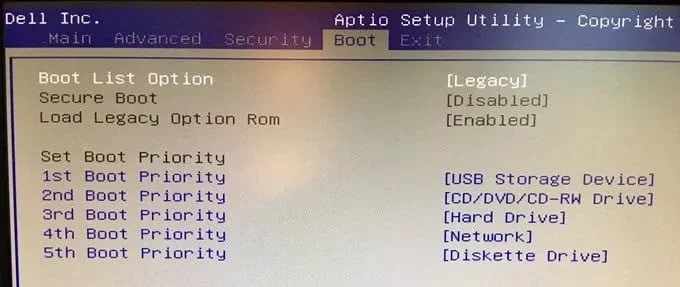
Gli utenti potrebbero vedere l’errore 0x80300001 se il CD o DVD che provano a installare non è il disco di avvio. Per confermare se si tratta di un problema con il loro disco o meno, gli utenti devono navigare nel BIOS e modificare l’ordine di avvio per l’installazione.
L’utente deve portare il disco CD o DVD in cima per installare Windows 10.
Elimina eventuali partizioni extra su quel disco
Supponiamo che tu abbia un SSD da 500 GB, e che quell’SSD abbia due partizioni di volume, una da 200 GB per il sistema operativo e i restanti ~300 GB per l’archiviazione. Per procedere con l’installazione di Windows, devi eliminare quella partizione di archiviazione da ~300.
Una volta che hai eseguito il backup dei dati, inserisci il supporto di installazione di Windows e avvia il programma di installazione di Windows.
Quando sei nella finestra di selezione della partizione, devi eliminare entrambe le partizioni SSD da 200 e 300 GB.
Non appena elimini le partizioni, il disco ti mostrerà ~500 GB di spazio non allocato.
Ora puoi procedere con l’installazione di Windows come al solito.
Conclusione
Segui le soluzioni sopra indicate e correggi l’errore di installazione 0x80300001 su Windows 10. Facci sapere se ci sono altre soluzioni nascoste. Grazie!
Ulteriori letture:
Scarica l’ultima ISO di Windows 10 (Aggiornamento 20H2)
Come correggere l’errore della USB che non viene visualizzata in Windows 10
Come correggere l’errore “Il percorso sorgente è troppo lungo per essere eliminato” in Windows 10
Ricevi i nuovi post nella tua casella di posta.
Nessuno spam. Disiscriviti in qualsiasi momento.