Errore dispositivo · 4 min read · Nov 15, 2025
Correzione: Errore “Un dispositivo collegato al sistema non funziona”
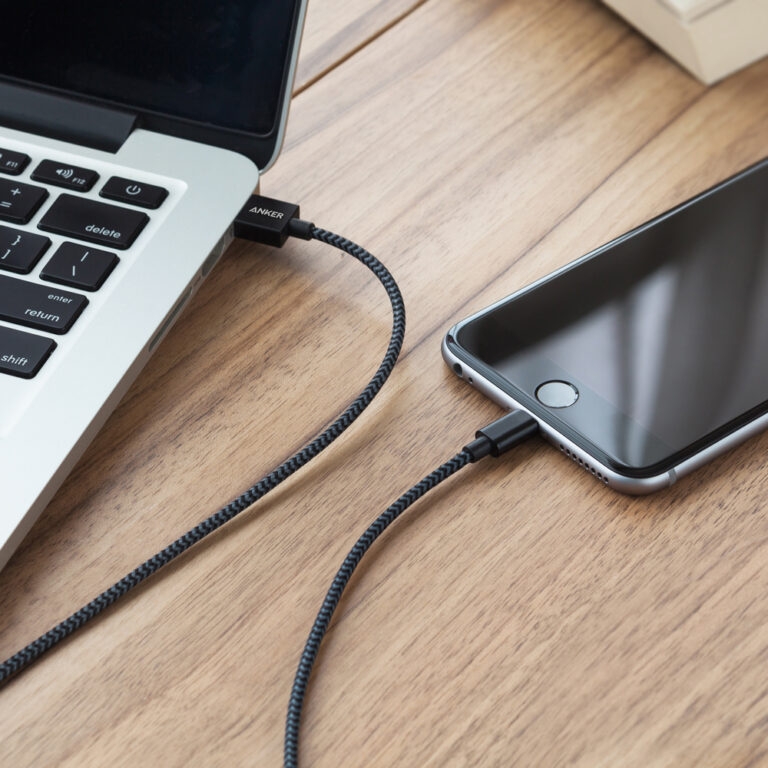
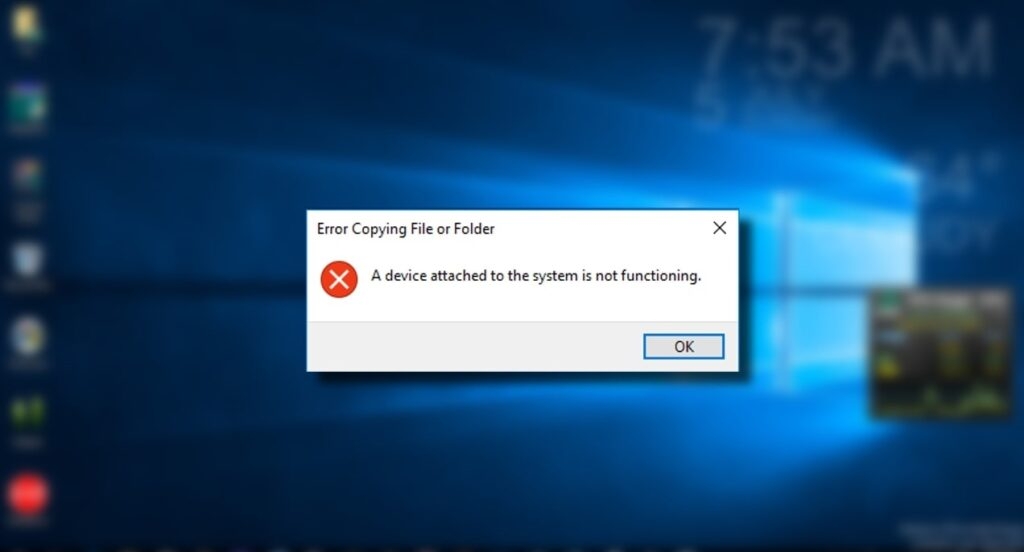
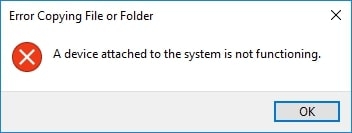
Se stai affrontando l’errore Un dispositivo collegato al sistema non funziona, ti starai chiedendo cosa fare dopo. Devi aver visto questo messaggio di errore apparire sul tuo PC Windows quando provi a collegare un dispositivo iOS al computer.
È noto che questo messaggio di errore appare quando il dispositivo iOS che stai cercando di collegare al computer non riesce a stabilire la connessione richiesta. Tuttavia, ti parleremo anche delle cause dell’errore di un dispositivo collegato al sistema non funzionante in dettaglio qui sotto.
Cosa causa l’errore “Un dispositivo collegato al sistema non funziona”?
Come abbiamo già accennato, l’errore Un dispositivo collegato al sistema non funziona su Windows si verifica solitamente quando stai cercando di collegare un dispositivo iOS al computer e non riesce a stabilire una connessione adeguata.
Sebbene Windows e iOS siano entrambi estremamente popolari, possiamo dire che Windows e Android sono meglio compatibili rispetto a Windows e iOS. Inoltre, poiché Apple sviluppa iOS e macOS, entrambi sono estremamente compatibili e funzionano quasi senza problemi.
Parlando di Windows e iOS, la vera differenza è che Windows utilizza il formato JPG per i media, mentre iOS preferisce il formato di file HEVC o HEIF. Questo è dove c’è una differenza tra i due sistemi operativi, e non riescono a stabilire una connessione adeguata tra loro.
Ogni volta che colleghi il tuo PC Windows a un dispositivo iOS e trasferisci media, converte i file multimediali dal formato HEIF o HEVC a JPG o a un altro formato leggibile dalla macchina.
Ora, durante questo processo, se c’è un errore, potresti ricevere l’errore Un dispositivo collegato al sistema non funziona.
Come risolvere l’errore ‘Un dispositivo collegato al sistema non funziona’?
1. Libera spazio di archiviazione sul tuo dispositivo
Poiché abbiamo menzionato che la conversione in tempo reale avviene sul tuo dispositivo mentre trasferisci file multimediali dal tuo dispositivo iOS al PC, ha bisogno di spazio di archiviazione per farlo.
Se non c’è spazio di archiviazione sul tuo dispositivo, potresti ricevere questo messaggio di errore, e in tal caso devi liberare spazio di archiviazione sul tuo dispositivo.
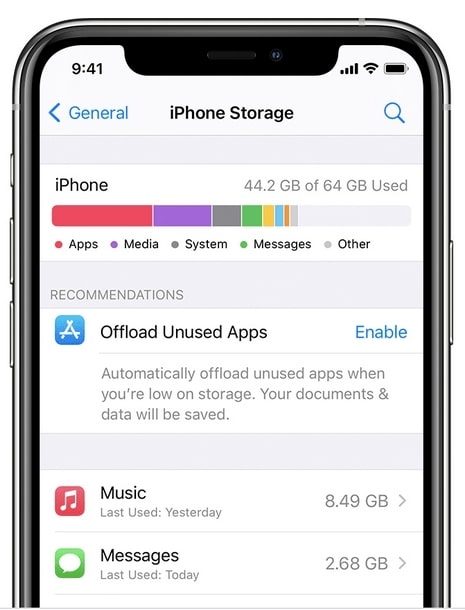
Per liberare spazio di archiviazione dal tuo iPhone o iPad, vai su Impostazioni > Generali > Spazio di archiviazione e poi libera spazio di archiviazione rimuovendo app o file multimediali. Ricollega il tuo dispositivo al PC dopo aver liberato spazio di archiviazione e poi verifica se il problema è scomparso o meno.
2. Trasferisci immagini nel formato originale
Se lo spazio di archiviazione sul tuo dispositivo è già libero e stai ancora ricevendo questo errore, c’è un altro modo per risolvere questo problema. Puoi sostanzialmente eliminare questo problema di conversione delle tue immagini da un formato all’altro trasferendole nel formato originale stesso.
Su iOS, hai l’opzione di scegliere se vuoi trasferire le immagini nel loro formato originale, e devi scegliere quell’opzione.
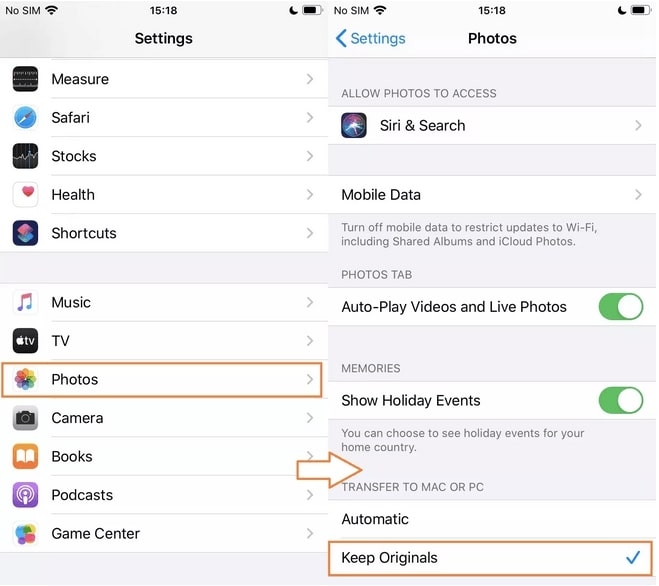
Per fare ciò, devi seguire questi passaggi:
Vai su Impostazioni > Foto sul tuo dispositivo e fai clic su Mantieni originali nella sezione Trasferisci su Mac o PC. Una volta applicate queste impostazioni, collegati a un PC o Mac e non dovresti ricevere di nuovo questo messaggio di errore.
3. Usa un cavo diverso
Questa è una delle soluzioni che dovresti provare su ogni dispositivo iOS quando lo colleghi a un PC o Mac perché sappiamo che è un problema comune con i cavi USB Apple. Sebbene Apple sia una delle migliori aziende tecnologiche in circolazione, è noto che la qualità dei loro cavi USB forniti non è eccezionale.
Si osserva che questi cavi USB possono spesso rompersi a causa dell’usura, e se tutto sembra a posto dall’esterno, potrebbe esserci un problema dall’interno poiché smettono di funzionare.
Quindi, se vuoi assicurarti che questo non sia un problema con il tuo cavo, cambia il tuo cavo USB e prova a trasferire i file multimediali tramite il nuovo cavo. Se ricevi lo stesso errore, i cavi USB sono a posto, ma se l’errore è scomparso, devi sostituire il tuo cavo USB.
4. Ripristina le impostazioni di posizione e privacy sul tuo iPhone
Devi sapere che ogni volta che colleghi il tuo iPhone o iPad a un computer per la prima volta, ti chiede se il dispositivo che stai collegando è fidato.
Il dispositivo si collegherà al tuo PC solo dopo che avrai fatto clic su “Sì,” ma se hai accidentalmente fatto clic su “No,” avrai problemi a collegarti di nuovo a quel PC. Se hai combinato un pasticcio in quel momento e hai selezionato “No,” devi ripristinare le impostazioni di posizione e privacy sul tuo iPhone.
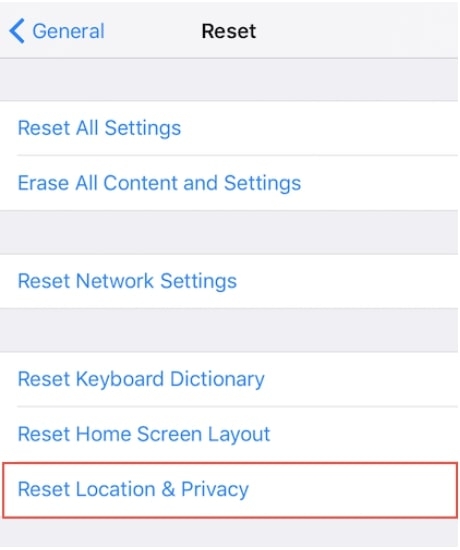
Per fare ciò, vai su Impostazioni > Generali > Ripristina > Ripristina posizione e privacy.
Una volta ripristinate le impostazioni di posizione e privacy, collega di nuovo il tuo dispositivo al computer e verifica se il problema persiste o meno.
Conclusione
Come abbiamo già menzionato in questo articolo, il problema con un dispositivo collegato al sistema non funziona a causa della conversione tra Windows e iOS.
Tuttavia, abbiamo menzionato come puoi trasferire direttamente le immagini senza convertirle in modo che il tuo messaggio di errore possa essere risolto. Inoltre, ci sono altri metodi in questo articolo che dovrebbero aiutarti a risolvere questo problema.
Faccelo sapere nella sezione commenti quali soluzioni hanno funzionato per te per risolvere questo errore in modo che possiamo anche ricevere feedback dagli utenti che sono riusciti a risolvere i loro problemi.
Condividi questo articolo con i tuoi amici e familiari che utilizzano la combinazione di Windows e iOS poiché potrebbero aver affrontato questo problema per aiutarli a sapere come risolverlo per il loro dispositivo.
Ricevi i nuovi post nella tua casella di posta.
Nessuno spam. Disiscriviti in qualsiasi momento.