Accesso bloccato · 6 min read · Nov 22, 2025
Correggi Accesso Bloccato: Il sito non rispetta la politica di Google
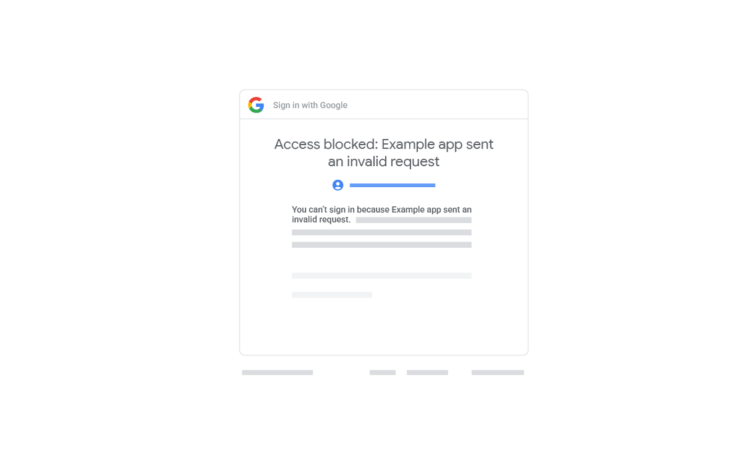
Hai problemi ad accedere a un sito all’interno di un’app quando provi a effettuare il login con il tuo account Google? Ricevi anche l’errore “ Errore 403:disallowed_useragent “. Il messaggio di errore specifica che il tentativo di accesso al sito corrispondente viola la “politica di utilizzo di browser sicuri” di Google.
In questa guida, ho spiegato il motivo per cui si verifica la notifica “Errore 403:disallowed_useragent”. Inoltre, vedremo se esiste una soluzione per risolvere il problema.
Normalmente, quando provi a visualizzare qualsiasi contenuto web in un’app e se l’applicazione utilizza WebView incorporati, il tuo accesso verrà negato e incontrerai l’Errore 403.
È stato anche osservato che se stai tentando di accedere a una rete WiFi pubblica per visualizzare una pagina in un browser incorporato, Google potrebbe impedirti di effettuare il login. Questo problema sembra essere specifico per gli utenti di iPhone e iPad.
Comprendere l’Implementazione di WebView Incorporati
Se hai un account Google, puoi usarlo per accedere a varie app (app di terze parti non correlate a Google). Devi aver notato una pagina di avviso che appare, avvisando che effettuando il login nell’app utilizzando Google, stai consentendo al prodotto di terze parti di accedere al tuo ID email e ad altre informazioni.
Accetti di condividere i dati con l’app di terze parti e continui ad accedere all’app tramite il tuo account Google. Questo processo di concessione di accesso all’app è chiamato richiesta di Autenticazione Aperta, o OAuth.
Ora, alcune app utilizzano webview incorporate per mostrare contenuti nel loro browser interno. Nella sezione successiva, impareremo il funzionamento di base delle WebView incorporate e come Google considera l’uso dell’Autenticazione Aperta per visualizzare contenuti nei browser interni possa causare problemi di sicurezza per potenziali perdite di informazioni.
Perché Google Ha Smetto di Supportare le WebView Incorporate?
La WebView incorporata è anche chiamata visualizzazione del browser interno o browser incorporato. Questo significa una funzione di browser che ottieni all’interno dell’app.
Supponiamo che tu stia scorrendo su YouTube. Ti imbatti in un link su un canale e ci fai clic sopra. Il link si aprirà in un browser all’interno dell’app.
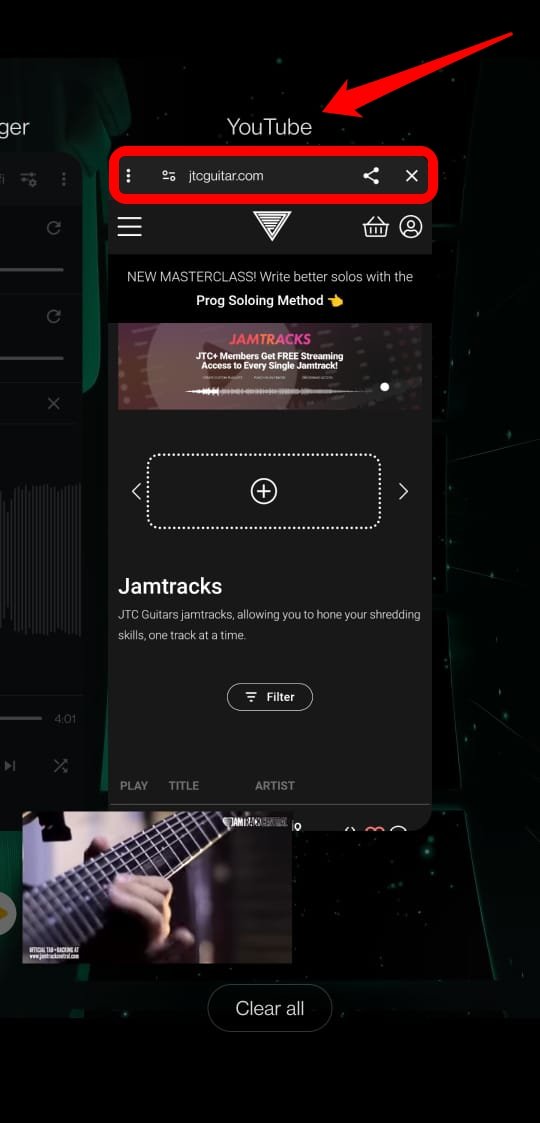
Nota la differenza. Il link non si è aperto su un’app di browser esclusiva. Invece, è stato avviato su un framework di browser proprio all’interno dell’app.
Google ha ritenuto che l’uso delle WebView incorporate aumenti la probabilità di una violazione delle informazioni che hai condiviso con Google. Significa che l’app di terze parti su cui viene utilizzato il browser incorporato potrebbe accedere e abusare dei tuoi dati.
Su un browser incorporato, devi effettuare il login più volte, il che può essere abusato da elementi con interessi personali che si aggirano sull’app di terze parti a cui stai accedendo. In parole semplici, le tue credenziali di accesso potrebbero essere hackerate durante le richieste OAuth durante i successivi tentativi di accesso per mostrare il contenuto dall’app nel browser incorporato.
Nel 2017, Google ha impedito alle app di utilizzare WebView incorporate per mostrare contenuti all’utente. Questo è il motivo per cui ti imbatti nell’Errore 403:disallowed_useragent con un diniego di accesso. Inoltre, Google cita che l’app di terze parti a cui stai cercando di accedere non soddisfa la politica di “utilizzo di browser sicuri”.
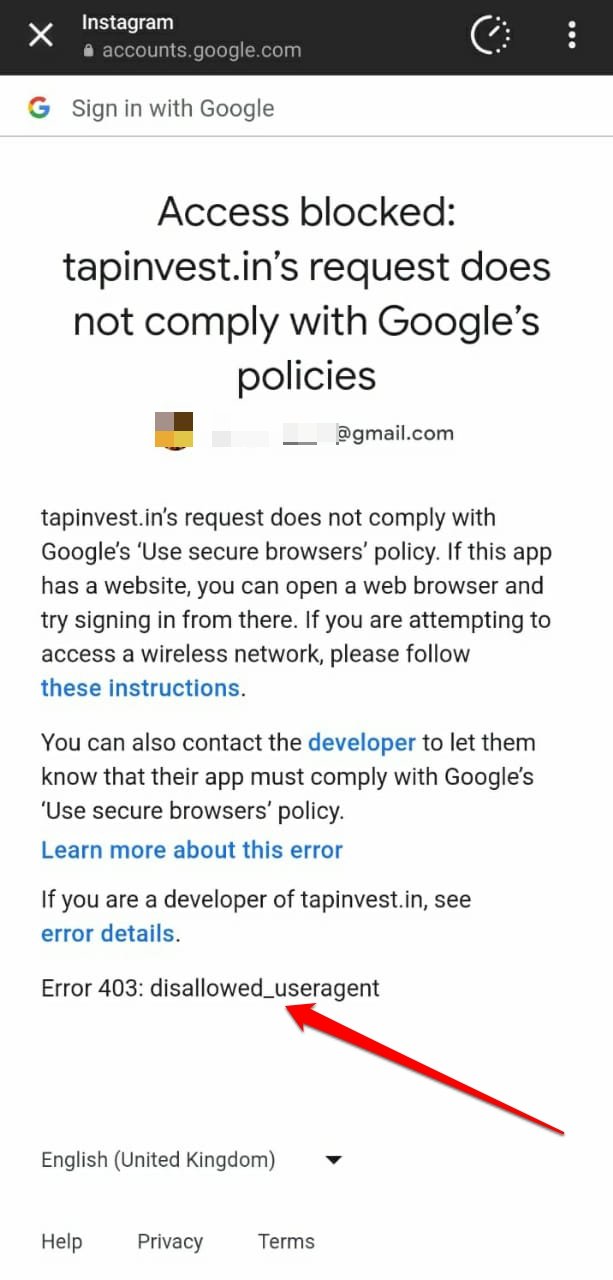
Correggi Errore 403:disallowed_useragent Login Failure
La violazione della politica di Google sull’”uso di browser sicuri” è principalmente dovuta agli sviluppatori di app che utilizzano WebView incorporate per mostrare contenuti.
È responsabilità degli sviluppatori del prodotto smettere di utilizzare i browser incorporati e implementare alternative sicure nell’app.
Ecco alcuni suggerimenti per la risoluzione dei problemi destinati agli utenti finali e agli sviluppatori di app per affrontare Errore 403:disallowed_useragent.
Gli Sviluppatori Dovrebbero Utilizzare SDK e Librerie Client Raccomandati da Google nelle Loro App
Questa correzione è destinata agli sviluppatori. Per migrare dall’uso di browser incorporati, Google raccomanda che gli sviluppatori utilizzino il Google Sign-in SDK per eseguire richieste OAuth e effettuare il login degli utenti.
Possono anche utilizzare AppAuth, una libreria client open-source disponibile per Android, iOS e OSX (Mac).
Se gli sviluppatori stanno creando o aggiornando un’app specificamente per iOS e OSX, possono implementare la libreria GTMAppAuth.
Queste librerie consentiranno agli sviluppatori di app di implementare un accesso unico per visualizzare qualsiasi contenuto sull’app senza dipendere da più accessi o reindirizzamenti a browser incorporati.
Apri il Link su un’App di Browser Dedicata
Questo suggerimento per la risoluzione dei problemi è per gli utenti finali. Ecco cosa puoi fare se Google ti impedisce di accedere per visualizzare una pagina nel browser incorporato all’interno dell’app.
- Copia il collegamento ipertestuale sull’app in cui ti trovi.
- Apri un’app di browser disponibile sul tuo telefono.
- Incolla l’URL che hai copiato nella barra degli indirizzi del browser.
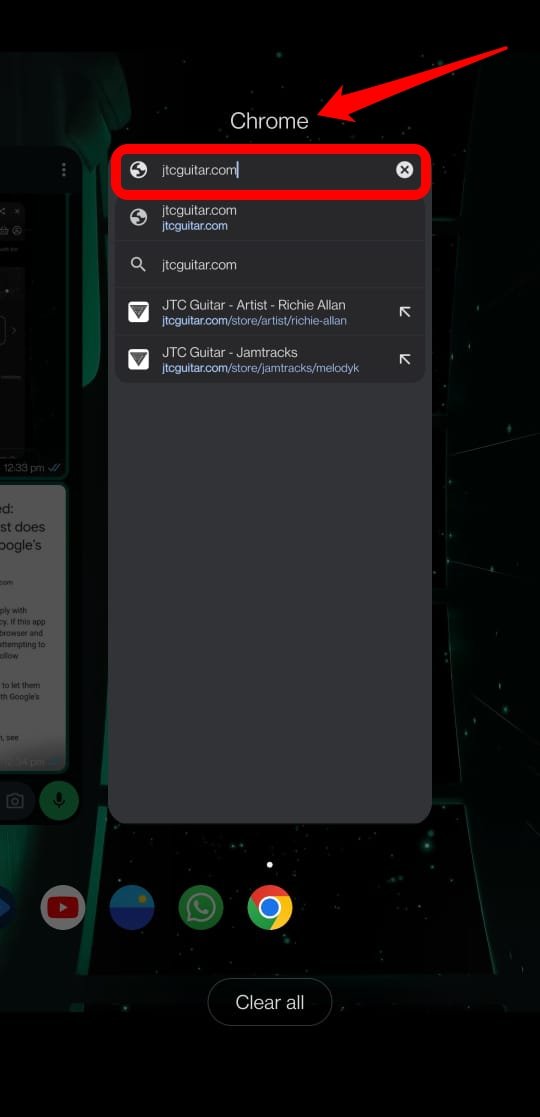
Invece di toccare il link per aprirlo nel browser interno, apri il link su un browser che Google considera sicuro. È meglio utilizzare un browser basato su Chromium o, più specificamente, Google Chrome.
Effettua il Login Manualmente su una WiFi Pubblica per Visualizzare una Pagina nel Browser Incorporato
Questa correzione è destinata agli utenti di iPhone e iPad che si imbattono nel diniego di accesso a causa di Errore 403:disallowed_useragent.
I luoghi pubblici offrono solitamente reti WiFi. Anche se queste reti wireless captive sono gratuite, devi comunque effettuare il login. Puoi accedere al WiFi pubblico utilizzando il tuo account Google.
Se il tuo tentativo di accesso viene bloccato, significa che il processo sta utilizzando un SDK o una libreria che Google non supporta o considera non sicura.
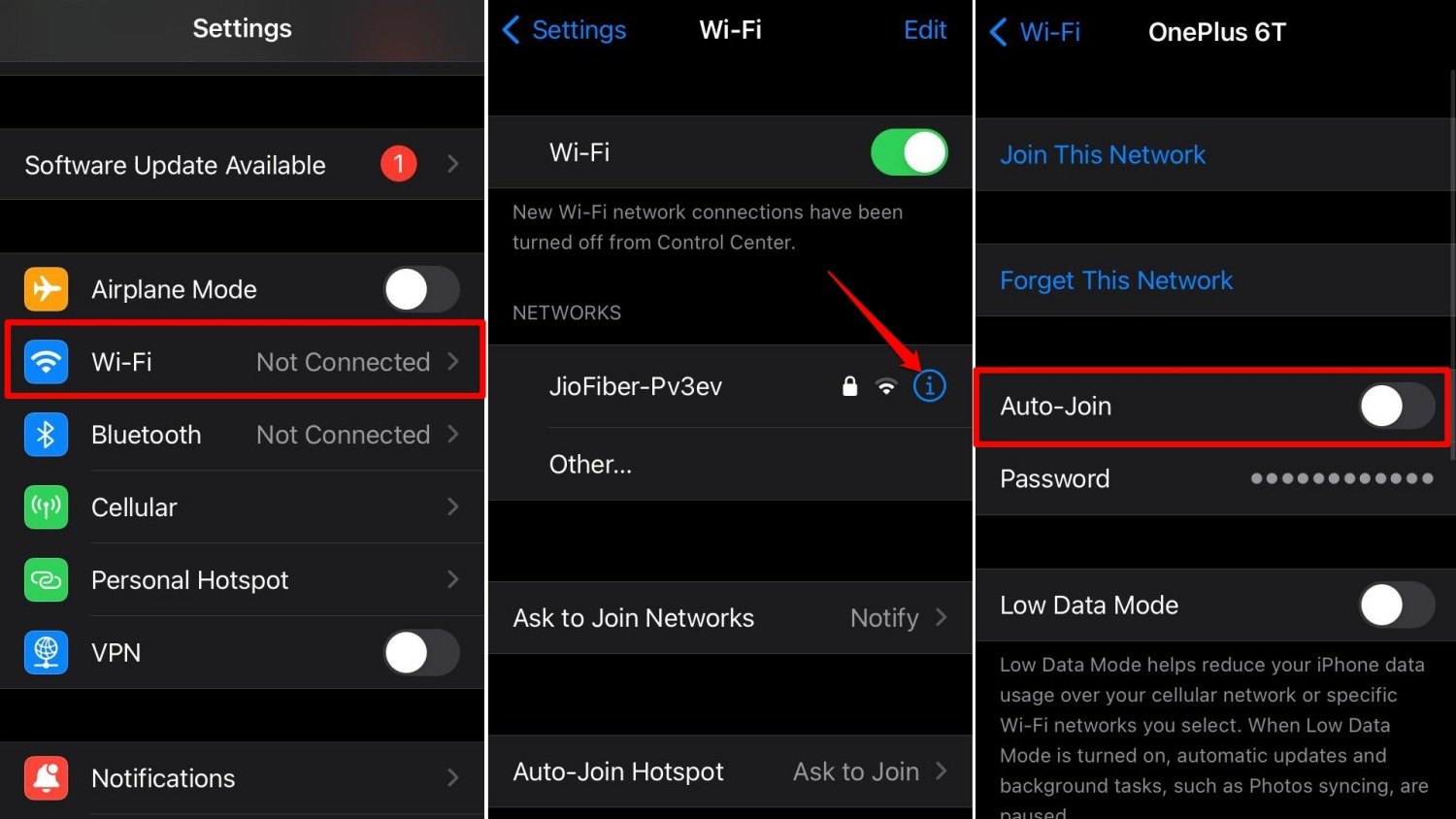
Per risolvere questo problema e unirti al WiFi, segui questi passaggi sul tuo iPhone/iPad.
- Avvia l’app Impostazioni.
- Tocca WiFi.
- La rete WiFi pubblica a cui desideri unirti verrà visualizzata sotto le mie reti. Tocca il pulsante ‘i’ accanto al nome del WiFi.
- Premi l’interruttore accanto a Auto-join per disabilitare la funzione.
- Ora, avvia l’app del browser Safari.
- Aspetta che appaia la pagina di accesso alla rete WiFi.
- Effettua il login utilizzando un account Google.
Ora puoi accedere alla rete senza problemi.
Ricorda che Google non supporta le WebView incorporate. Se un successivo accesso a un collegamento ipertestuale su un’app richiede di effettuare il login per visualizzare contenuti in un browser incorporato, è molto probabile che tu non possa visualizzarlo e ti imbatterai in Errore 403:disallowed_useragent.
Questo indica che l’app non utilizza alcuno degli SDK raccomandati da Google per l’accesso, causando così l’Errore 403.
Contatta lo Sviluppatore
Se vedi l’avviso che indica una violazione della politica di Google sull’uso di browser sicuri insieme all’Errore 403:disallowed_useragent, significa che l’app che stai utilizzando implementa WebView incorporate.
Puoi inviare un’email al team di sviluppo dell’app per informarli della tua esperienza con Errore 403:disallowed_useragent.
- Avvia il Play Store.
- Cerca l’app e accedi alla sua pagina informativa.
- Scorri e dovresti trovare un’email per contattare il team di supporto.
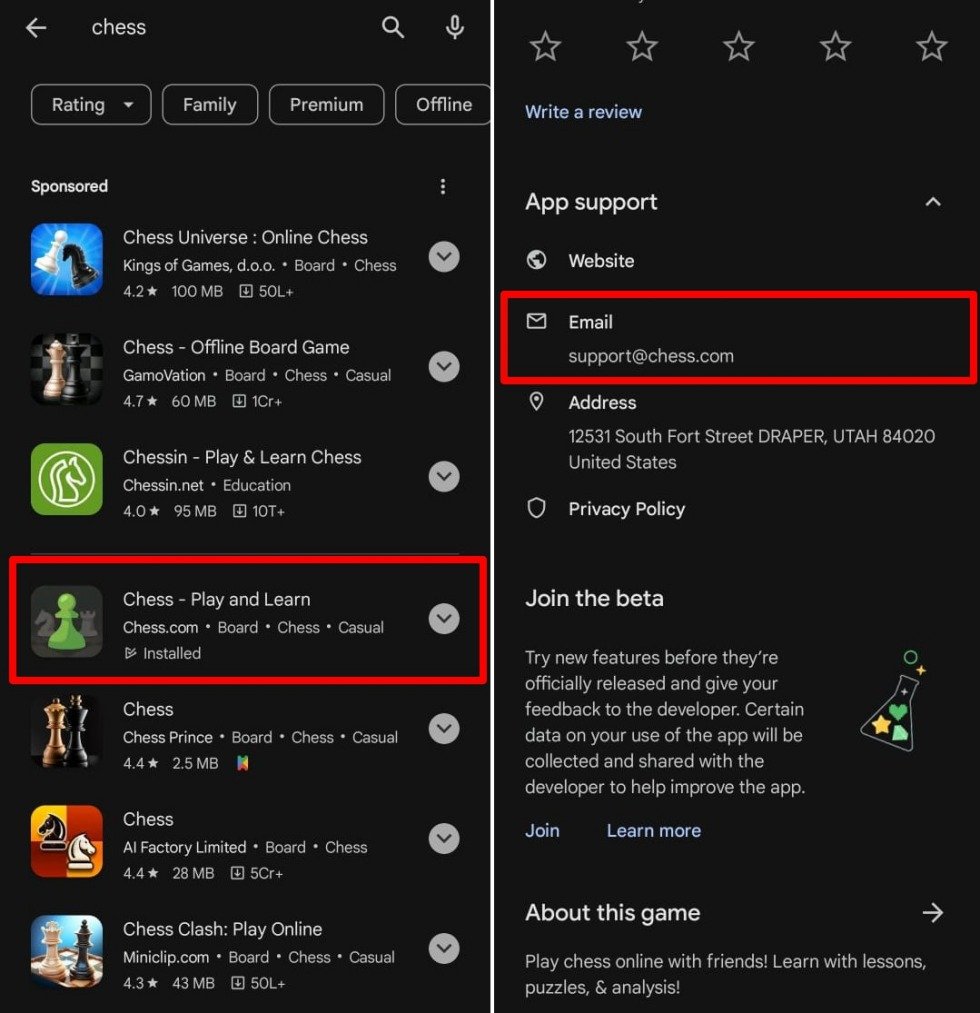
Di solito, sarebbe su * @ yz.com** [ xyz è il segnaposto per il nome dell’app* ]
A parte questo, puoi fare uno screenshot del problema Errore 403:disallowed_useragent e condividerlo sui tuoi social media. Assicurati di taggare il profilo social dell’app o la sua pagina di supporto dedicata.
Una volta che il team di sviluppo/supporto noterà il problema, dovrebbe risolverlo o fornirti una soluzione alternativa.
Nel frattempo, puoi accedere ai contenuti dell’app sui suoi siti ufficiali utilizzando un’app di browser sicura come Chrome. Tieni presente che alcune app potrebbero non avere un sito web funzionale separato.
Conclusione
Ora sai perché si verifica l’“ Errore 403:disallowed_useragent” durante l’accesso a un browser incorporato per visualizzare contenuti. Sono passati circa 7 anni da quando Google ha interrotto il supporto per l’uso di WebView incorporate nelle app.
Gli sviluppatori di app dovrebbero migrare dall’uso di browser incorporati agli SDK raccomandati da Google per autenticare il processo di accesso.
Come utente finale, puoi mitigare il problema accedendo ai contenuti su un’app di navigazione dedicata. Inoltre, informa gli sviluppatori dell’app di migrare da WebView incorporate a una libreria client sicura per elaborare le richieste OAuth.
Se hai qualche pensiero su Correggi Accesso Bloccato: Il sito non rispetta la politica di Google, sentiti libero di lasciare un commento qui sotto. Inoltre, iscriviti al nostro canale YouTube di DigitBin per video tutorial. Saluti!
Ricevi i nuovi post nella tua casella di posta.
Nessuno spam. Disiscriviti in qualsiasi momento.