Apple TV · 3 min read · Feb 28, 2026
Correggi tutti gli errori e i codici di errore su Apple TV
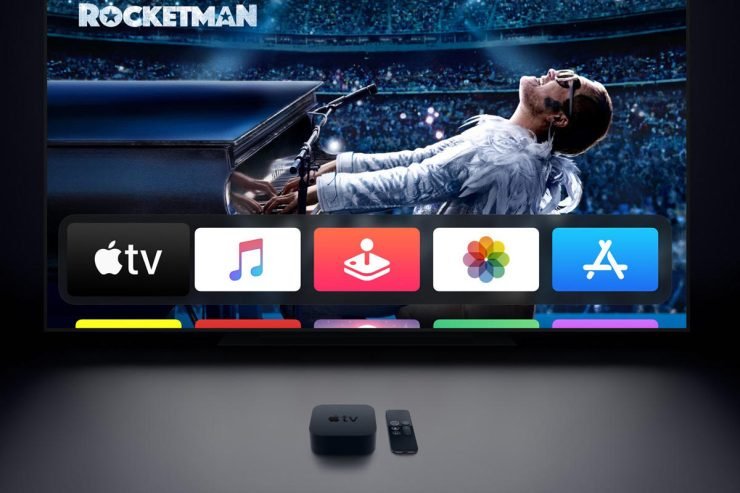
I prodotti Apple sono conosciuti in tutto il mondo per le loro prestazioni brillanti e la soddisfazione degli utenti. Anche se hanno un prezzo ragionevole, una grande percentuale di persone desidera comunque i prodotti Apple. Tuttavia, se sei un utente Apple TV, è possibile che tu incontri anche problemi specifici. Tipicamente, non ci sono problemi con il dispositivo, ma occasionalmente ci si può aspettare qualche complicazione sciocca.
Con problemi sciocchi, intendo glitch occasionali, errori di caricamento dei contenuti, problemi con le connessioni hardware e così via. Ma non c’è nulla di cui preoccuparsi, poiché tutti questi errori possono essere risolti molto facilmente.
Di seguito, abbiamo menzionato alcuni degli errori più comuni che si prevede possano interrompere la tua bella esperienza. Inoltre, abbiamo anche fornito la possibile soluzione per ciascun problema per aiutarti.
Correggi tutti gli errori su Apple TV
Ecco alcune soluzioni per correggere tutti gli errori e i codici di errore sulla tua Apple TV
1. Chiudi forzatamente tutte le app problematiche
Potresti non essere familiare con i glitch sul tuo iPhone; tuttavia, l’Apple TV presenta tali istanze più spesso. Bene, non è una cosa di cui preoccuparsi poiché accade a causa di alcune app problematiche che creano questo tipo di problema.
Comunque, con il telecomando Siri a portata di mano, puoi risolvere senza problemi tali problemi chiudendo forzatamente quelle app. Per farlo, segui i passaggi qui sotto:
- Premi due volte il pulsante TV sul tuo telecomando Siri.
- Scorri a sinistra o a destra sul touchpad e seleziona l’applicazione particolare.
- Infine, scorri verso l’alto per chiudere forzatamente l’app.
2. Memoria piena
Uno dei problemi più comuni che potresti affrontare è con lo spazio di archiviazione della tua Apple TV. Se hai troppe app e giochi installati sulla tua TV, devi liberarti di alcune di quelle non utilizzate per liberare spazio.
- Prima di tutto, passa sopra l’applicazione che desideri eliminare.
- Premi e tieni premuto il trackpad finché l’app inizia a muoversi.
- Ora premi il pulsante Play/Pausa.
- Clicca su elimina.
- Seleziona di nuovo elimina per confermare.
Nel caso tu voglia eliminare più applicazioni contemporaneamente, c’è un’opzione ancora più semplice per farlo.
- Vai alle Impostazioni della tua Apple TV.
- Successivamente, vai su generale.
- Nella sezione “Utilizzo”, clicca sull’opzione “Gestisci archiviazione”.
- Questo ti mostrerà l’elenco di tutte le app sulla tua TV.
- Clicca semplicemente sull’icona del cestino accanto al nome dell’applicazione.
- Clicca su elimina per confermare.
3. Correggi l’errore “Si è verificato un errore durante il caricamento di questo contenuto”
Questo è un altro errore molto comune su Apple TV. Se hai utilizzato il dispositivo per un po’ di tempo, devi aver incontrato questo errore almeno una volta.
Bene, la soluzione ovvia per risolvere questo errore è riavviare la TV stessa. Ora, ci sono due modi diversi per riavviare un’Apple TV, ovvero tramite le impostazioni o tramite il telecomando.
Ecco come puoi riavviare la tua Apple TV utilizzando l’app delle impostazioni:
- Vai su Impostazioni.
- Vai su Generale.
- Alla fine dell’elenco, puoi vedere l’opzione Riavvia.
- Seleziona l’opzione Riavvia e aspetta che il dispositivo torni in vita.
Riavviare l’Apple TV con un telecomando Apple o un telecomando Siri è piuttosto facile. Tieni premuto il pulsante home e il pulsante menu insieme finché la luce sotto il tuo schermo TV non lampeggia.
4. Risolvere i problemi audio con Apple TV
Se riscontri problemi audio con la tua TV, prima di tutto, prova a riavviare la TV e il tuo sistema audio. Inoltre, non dimenticare di controllare le connessioni allentate, poiché questo è un altro problema universale. Ma se nulla funziona davvero per te, allora ecco cosa devi fare:
- Prima di tutto, vai su Impostazioni.
- Poi seleziona Generale.
- Clicca sull’opzione “Audio e Video”.
- Vai su Uscita audio e assicurati di aver selezionato il sistema audio corretto.
- Successivamente, vai su Modalità audio e seleziona Auto.
Dalla scrivania dell’editore
Speriamo che questo articolo ti aiuti a risolvere tutti questi problemi sciocchi con la tua Apple TV. Tuttavia, se ti capita di incontrare un altro tipo di errore, riavviare la tua TV è la soluzione definitiva.
Se non sai come riavviare la tua TV tramite le impostazioni o il telecomando Siri, ho menzionato tutti i passaggi sopra. Quindi, facci sapere come hai trovato questo articolo e se ti ha aiutato a risolvere i tuoi problemi?
Se hai qualche pensiero su Correggi tutti gli errori e i codici di errore su Apple TV, sentiti libero di lasciare un commento qui sotto. Inoltre, iscriviti al nostro canale YouTube di DigitBin per video tutorial. Saluti!
Ricevi i nuovi post nella tua casella di posta.
Nessuno spam. Disiscriviti in qualsiasi momento.