Errori Zorin OS · 7 min read · Nov 08, 2025
Correggi tutti gli errori su Zorin OS | Installazione, Codici e Avvio
Linux è uno dei sistemi operativi più efficienti per computer. È la scelta ideale per sviluppatori, programmatori ed esperti informatici. Anche se le distribuzioni Linux sono leggere e funzionano senza problemi anche su macchine a bassa compatibilità, richiedono una buona conoscenza informatica per essere navigate correttamente.
Ma cosa succede se un utente Windows di base, annoiato dall’uso di Windows OS, vuole provare Linux? Esiste una distribuzione Linux adatta che possa fungere da buona alternativa a Windows?
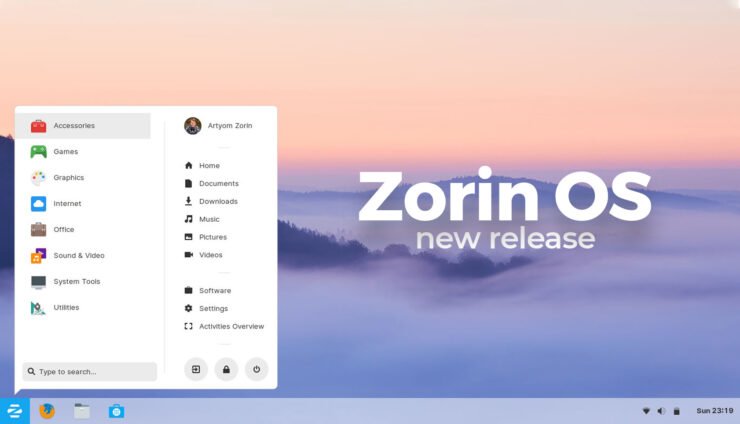
Bene, la risposta è sì. Il Linux Zorin OS è esattamente quello a cui un utente Windows può passare. Viene fornito con caratteristiche straordinarie e un’interfaccia simile a Windows, che ti aiuta a ottenere un’esperienza simile. Inoltre, essendo open-source, apre ulteriori opportunità per te. Puoi assaporare sia Linux che Windows con questa singola distribuzione.
Tuttavia, il Zorin OS è anche noto per avere un numero elevato di problemi, che possono far riflettere gli utenti prima di installarlo.
Quindi, qui abbiamo illuminato alcuni dei più comuni errori di Zorin OS e le loro soluzioni.
Correggi gli errori su Zorin OS
Ecco tutte le potenziali soluzioni per correggere errori di installazione, errori di avvio, kernel, USB e codici di errore
1. Pronto Soccorso Zorin OS
Il Pronto Soccorso è un metodo iniziale di riparazione del sistema operativo del tuo computer. Se ci sono problemi di base con il Zorin OS, eseguire un semplice pronto soccorso dovrebbe risolvere la maggior parte di questi problemi. Ecco come fare:
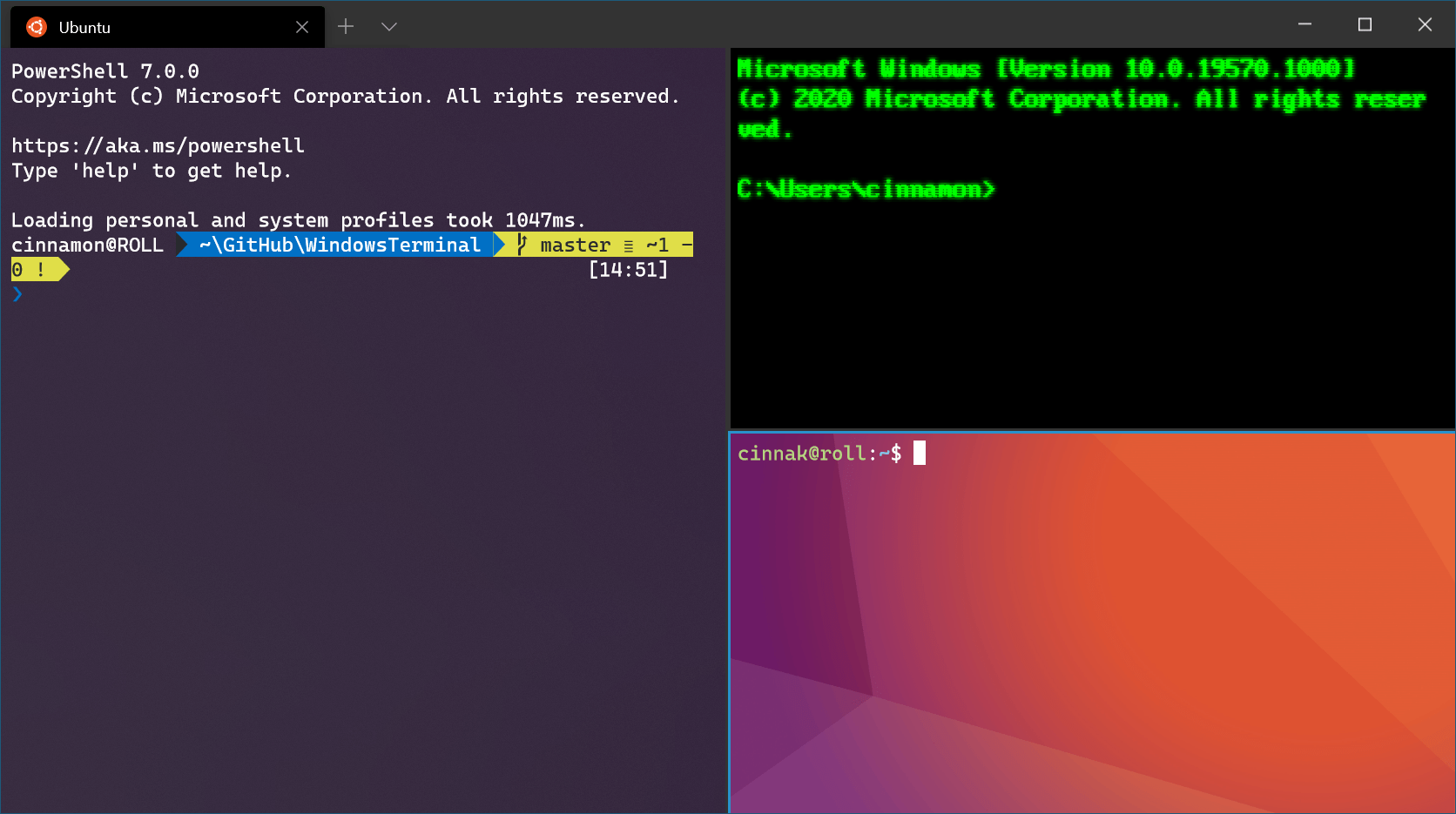
Apri il Terminal Shell sul tuo computer ed esegui i seguenti comandi uno per uno
sudo su -c “apt-get update” sudo su -c “dpkg –configure-a” sudo su -c “apt-get-f install”
2. Errore di installazione di Zorin OS
Sebbene il sistema operativo sembri installarsi abbastanza facilmente e le prestazioni siano anche ammirevoli, una parte degli utenti continua a lamentarsi di incontrare determinati errori durante il processo di installazione.
Di solito accade quando il computer non soddisfa i requisiti ISO. Se questo è il tuo caso, controlla prima se il tuo sistema soddisfa i requisiti di Zorin OS.
I requisiti di sistema per Zorin OS Ultimate, Education e Core sono i seguenti:
- RAM: 2GB o superiore
- CPU: processore Dual Core da 1GHz – 64-bit
- Display: 800*600
- Spazio di archiviazione: 20 GB per Ultimate e 10 GB per Core e Education
D’altra parte, i requisiti per Zorin Lite sono:
- RAM: 512 MB
- CPU: processore single-core da 700 MHz – 32-bit
- Display: 640*480
- Spazio di archiviazione: 8 GB
Alcune altre cose importanti che devi ricordare sono: usa solo Firefox per scaricare l’ISO poiché è chiaramente indicato lì.
Un altro modo per eliminare la maggior parte degli errori di installazione è masterizzare il disco alla velocità più bassa possibile. Questo metodo funziona in modo efficiente con la maggior parte dei dispositivi e ti aiuta a superare la maggior parte degli errori che si verificano durante il tempo di installazione.
Il motivo dietro questo è semplice: quando masterizzi un disco ad alta velocità, ti aspetti di incontrare molti errori di lettura/scrittura. Questo ti porterà eventualmente a installazioni difettose. Pertanto, una masterizzazione lenta ti impedirà di ottenere tali errori insoliti e potrai godere di un’installazione veloce.
Se invece desideri installare il sistema operativo da una USB esterna e incontri qualsiasi tipo di errore, ti consiglio di creare una live USB utilizzando Unetbootin sul tuo desktop Windows. Questo potrebbe porre fine a tutti questi tipi di errori.
3. Controllo degli errori del disco
Ora, gli errori del disco sono molto comuni da osservare durante l’installazione di Zorin OS sul tuo sistema. Potresti imbatterti in diversi tipi di errori, tutti correlati al tuo disco rigido.
Il primo passo da seguire è controllare se il tuo disco rigido è davvero danneggiato o meno. Per farlo, segui i seguenti passaggi:
- Controlla se tutti i driver su \etc\fstab sono connessi o meno.
- Poi riavvia Zorin sul tuo computer.
- Schermata di avvio su Grub e seleziona Opzioni avanzate
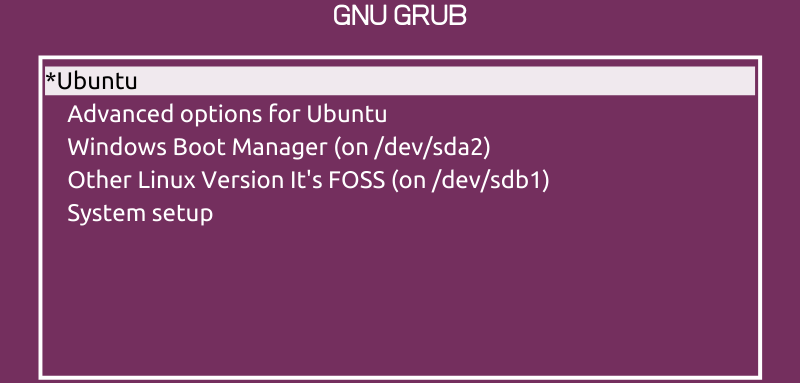
- Vai su Avvio in modalità di recupero
- Clicca su Ripara pacchetti danneggiati
- Controlla l’output del controllo dei driver
Se non visualizza errori, ciò indica che il tuo disco è a posto.
4. Il sistema dei pacchetti è danneggiato
I pacchetti danneggiati sono un altro errore comune che troverai con Zorin OS. Tuttavia, il problema sembra complicato; la soluzione è piuttosto semplice.
Prima di tutto, controlla se ci sono repository di terze parti nel tuo sistema. Spesso causano tali errori; quindi, la soluzione definitiva è disabilitare qualsiasi tipo di tali repository sul tuo computer.
5. Devi caricare prima il kernel
Devi disabilitare il secure boot nel BIOS.
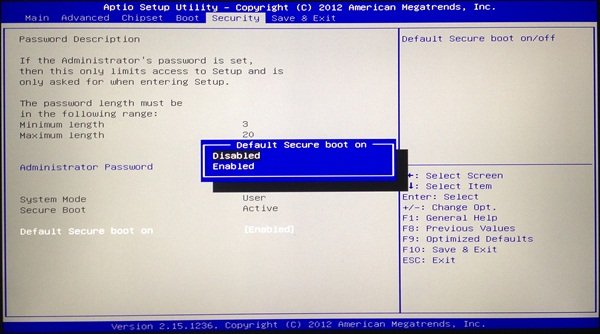
- Avvia e premi [F2] per entrare nel BIOS.
- Vai alla scheda [Sicurezza] > [Secure boot predefinito attivato] e impostalo su [Disabilitato].
- Vai alla scheda [Salva e esci] > [Salva modifiche] e seleziona [Sì].
- Vai alla scheda [Sicurezza] e inserisci [Elimina tutte le variabili di avvio sicuro] e seleziona [Sì] per procedere.
- Poi, seleziona [OK] per riavviare.
6. Correggi ErrNo 5 durante l’installazione di Zorin OS
Il numero di errore 5 è fondamentalmente un errore di input/output che la maggior parte degli utenti ha incontrato durante l’installazione del sistema operativo. Questo accade principalmente a causa di unità e dischi difettosi.
Inoltre, se c’è qualche problema con il tuo disco rigido stesso, o se è un vecchio disco, puoi comunque aspettarti questo errore.
Quindi, per liberarti di questo errore, puoi provare a reinstallare Windows. Inoltre, devi anche eseguire un aggiornamento del BIOS e poi provare di nuovo a installare il Zorin OS sul tuo computer insieme al tuo sistema operativo Windows. Questo dovrebbe aiutarti a liberarti dell’errore e installare con successo Zorin OS.
7. Errore dello schermo nero
Sebbene questo sembri essere un po’ raro rispetto agli altri errori, puoi comunque affrontarlo durante l’avvio.
Questo errore è inaspettato e quindi la soluzione richiederà anche un po’ della tua energia e tempo. Per risolvere questo problema di avvio, inizia avviando in modalità avanzata e selezionando un kernel precedente.
Successivamente, premi e tieni premuto il tasto Shift sinistro sulla tastiera per visualizzare il grub durante il tempo di avvio. Seleziona la modalità di recupero sicura e esegui il DPKG, ma assicurati che il tuo sistema sia connesso alla rete direttamente tramite un router.
Questo dovrebbe avviare normalmente il tuo sistema con la modalità grafica completa. Infine, vai su Software e aggiornamenti e controlla se punta tutte le tue fonti al server principale. Se tutto è a posto, questo dovrebbe aiutarti ad avviare normalmente il sistema.
8. Errore del secondo bootloader
Ultimo ma non meno importante, se stai utilizzando Windows 7 o Windows 10 e desideri installare Zorin sul tuo sistema, puoi farlo facilmente. Tuttavia, molti utenti hanno riscontrato diversi problemi anche dopo un’installazione riuscita.
Ecco un altro errore, dove Zorin OS è installato correttamente sul sistema. Ma durante l’avvio, visualizza solo un’entrata nel bootloader come Windows.
Mentre Windows OS funziona perfettamente. In alcuni casi, mostra anche Ubuntu nel BIOS, ma anche selezionando Ubuntu, ti imbatterai nello stesso errore. Questo problema è stato ora sperimentato da più utenti, ecco un trucco per risolvere questo problema:
- Prima di tutto, esegui il boot live di Zorin e elimina tutto da lì.
- Ora riavvia nel BIOS e ripristina tutte le tue impostazioni.
- Controlla se sta ancora utilizzando dati dalla live di Zorin o dall’installazione di Windows.
- Esegui un ripristino di fabbrica per tornare allo stato iniziale
- Ora, crea un backup del profilo nel BIOS.
- Disabilita l’avvio rapido, il gestore di Windows e l’unità Windows
- Assicurati che EFI sia abilitato.
- Durante l’installazione di Zorin seleziona il partizionamento manuale dell’SSD e specifica la dimensione del disco
- Installa Zorin
- Ancora, riavvia nel tuo BIOS e riattiva “Unità e gestore Windows”.
- Abilita l’avvio rapido
- Ora scarica EasyBCD. Questo aiuterà a fare il backup del bootloader di Windows.
Questo dovrebbe aiutarti a controllare quando il secondo bootloader continua a mostrarti errori ogni volta.
Dalla scrivania dell’editore
Zorin OS è tra le migliori distribuzioni Linux, specialmente per gli utenti Windows di base e nativi. L’interfaccia ti offre un’esperienza molto simile a Windows stesso.
Tuttavia, poiché i problemi di installazione e avvio sono molto comuni con questa distribuzione, questo articolo ti aiuterà a risolverli. Ma ricorda, sono soluzioni temporanee e Zorin è noto per presentare un sacco di errori. Pertanto, potrebbero o meno funzionare nel tuo caso.
Se hai qualche pensiero su Correggi tutti gli errori su Zorin OS | Installazione, Codici e Avvio, sentiti libero di lasciare un commento qui sotto. Inoltre, iscriviti al nostro canale YouTube DigitBin per video tutorial. Saluti!
Ricevi i nuovi post nella tua casella di posta.
Nessuno spam. Disiscriviti in qualsiasi momento.