Errori Gameloop · 11 min read · Oct 22, 2025
Correggi tutti i codici di errore di Gameloop | Installazione | Problemi di lag
PUBG è il gioco di battaglia reale multiplayer online più popolare. PUBG sta per PlayerUnknown’s Battlegrounds, il che significa che i giocatori sconosciuti combattono in modalità battaglia reale. I giocatori possono combattere come membri singoli o in piccoli gruppi, con il vincitore che è l’ultimo uomo in vita. Il successo del gioco ha portato allo sviluppo di molti altri giochi di battaglia reale simili, uno dei quali è il popolare Fortnite BR. Il gioco è gratuito da scaricare dal Google Play Store per Android.
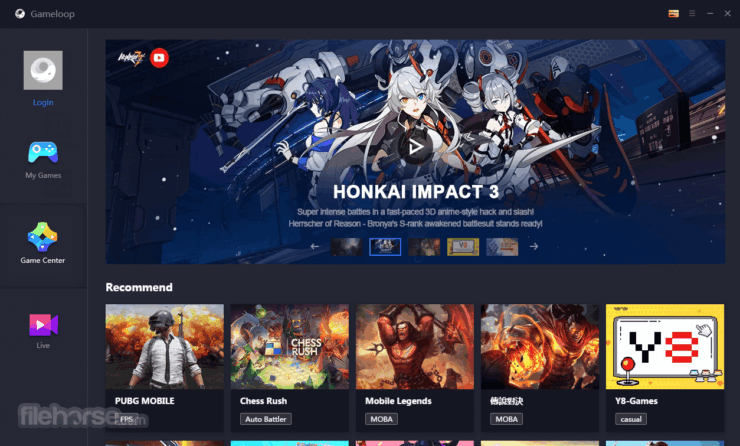
Gaming Buddy Gameloop di Tencent per Windows, che è anche lo sviluppatore di PUBG, ha creato l’emulatore specificamente dedicato al gioco. Il Gaming Buddy è in grado di gestire PUBG mobile ed è ben ottimizzato per funzionare anche su PC Windows di fascia bassa. Anche se esiste una versione PC di PUBG, è a pagamento, quindi un emulatore è un’ottima opzione per giocare gratuitamente.
Oggi in questo post parlerò di tutte le possibili soluzioni per correggere errori, crash, lag e problemi di caricamento su Tencent Gaming Buddy per Windows 7/8/10.
Contenuto a colpo d’occhio
- Correggi i problemi di lag
- Caricamento bloccato al 98%
- Correggi problemi di voce, microfono e audio
- Correggi tutti i codici di errore
- Impossibile avviare il motore e l’emulatore
- Aggiorna i driver grafici
- Tasto di controllo non funzionante
- Riduci il ping in PUBG Mobile
Risoluzione dei problemi di errori e problemi di Gameloop
Ecco le migliori soluzioni per gli errori di Gameloop TGB, problemi di caricamento e installazione, crash e altro ancora.
1. Correggi i problemi di lag o calo di FPS su PUBG
Il Gameloop utilizza le risorse disponibili sul PC per funzionare. Poiché i diversi sistemi hanno diverse specifiche hardware e software, una particolare impostazione potrebbe non essere utile per il funzionamento fluido e senza intoppi di TGB sul PC. Ecco le migliori impostazioni per un gameplay senza lag. Sto fornendo le migliori impostazioni di ottimizzazione per Windows 10, ma puoi apportare modifiche in base alle specifiche del tuo sistema.
Ecco le migliori impostazioni per correggere i problemi di lag o di blocco su Tencent Gaming Buddy.
1. Fai clic destro sull’icona TBG e fai clic su Apri posizione file.
2. Ora cerca il file chiamato ‘ App Market,’ fai clic destro e apri Proprietà.
3. Qui fai clic sulla scheda compatibilità.
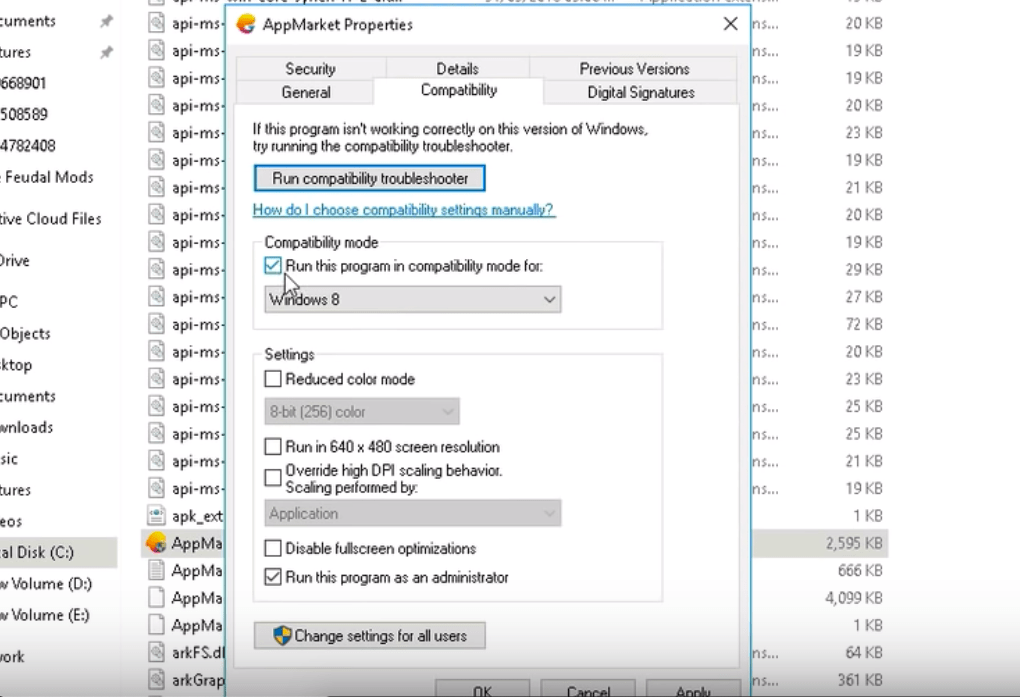
4. Ora, sotto la modalità di compatibilità, seleziona un’altra versione di Windows inferiore e fai clic su ‘Esegui questo programma in modalità.’
Se riscontri problemi, fai clic su Esegui Risoluzione dei problemi di compatibilità e seleziona le impostazioni consigliate.
5. Assicurati anche di selezionare Esegui il ‘ Programma come amministratore ‘ e fai clic su Applica.
6. Se il tuo sistema è in esecuzione su Windows 7, scarica e installa DirectX da Google Search. Win 8/10 li ha preinstallati.
7. Chiudi tutte le schede e apri TBG, apri le impostazioni in TBG.
8. Qui fai clic su Motore, seleziona OpenGL se hai una buona GPU e OpenGL+ se hai un processore grafico potente. E seleziona DirectX per un buon CPU e DirectX+ se hai un CPU molto potente.
9. Seleziona tutte le caselle disponibili, ma se hai una scheda GPU dedicata come Nvidia e AMD, puoi selezionare Prioritizza GPU dedicata. Se non lo hai, deseleziona quella casella.
10. Mantieni l’anti-aliasing disattivato, imposta la memoria a meno della RAM del tuo dispositivo e mantieni la risoluzione bassa o alta in base alle specifiche hardware del sistema.
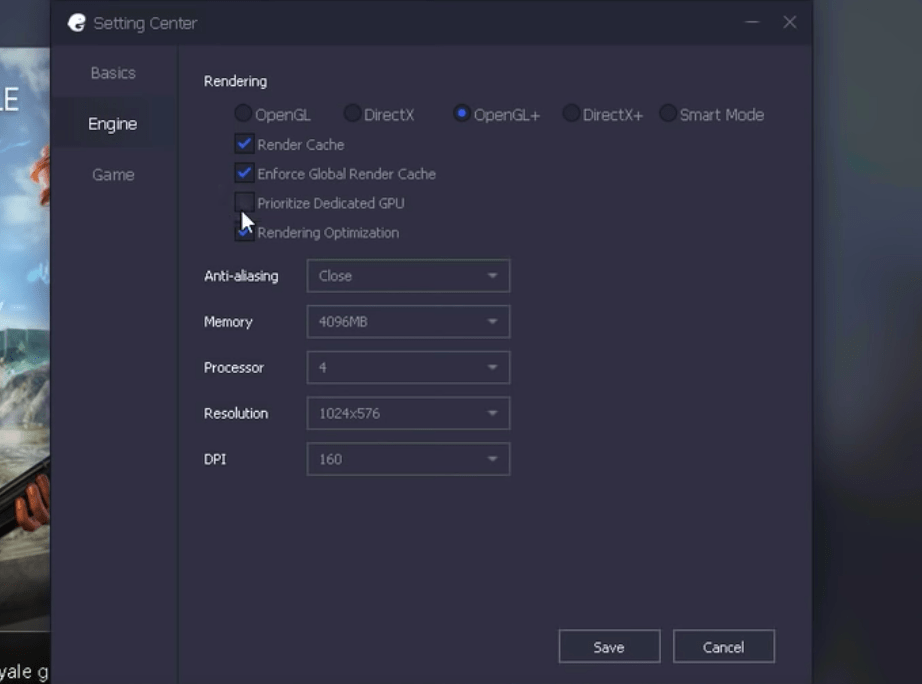
11. Ora fai clic sulla scheda Gioco, imposta la risoluzione HD o SD e la qualità di visualizzazione su fluida. Fai clic sul pulsante Salva e goditi il gioco senza intoppi e senza lag sul tuo sistema PC.
2. Errore di caricamento bloccato al 98%
Questo è il secondo problema più comune che gli utenti stanno affrontando mentre cercano di avviare l’app e l’app si blocca durante il caricamento. Ho trovato alcune delle migliori soluzioni possibili per lo stesso.
Modifica le impostazioni di Windows Defender
Per prima cosa, disinstalla il Gaming Buddy andando su Programmi nel pannello di controllo. Ora, cerca Windows Defender. Qui fai clic su Centro sicurezza di Windows Defender e fai clic su Protezione da virus e minacce. Ora apri Configurazioni per la protezione contro virus e minacce e Disattiva tutte le opzioni disponibili.
Una volta fatto, vai al file di installazione di Tencent Gaming Buddy scaricato (se eliminato, scaricalo di nuovo) e fai clic sul file .exe. Prima di fare clic sul pulsante di installazione, fai clic sull’opzione Sfoglia e elimina la cartella Emulator se presente, crea una nuova cartella Emulator e fai clic su OK. Installa l’app e il problema è risolto. Fatto!
Disinstalla l’app antivirus
Un’app antivirus potrebbe causare problemi con il caricamento dei codici necessari per l’avvio di Gaming Buddy. Quindi, è meglio disinstallare l’app. Puoi anche provare a rilassare la capacità di scansione dell’antivirus modificando le impostazioni dell’app AV per proteggere i dati periferici del sistema.
Cambia motore dell’app
Il DirectX e l’OpenGL hanno diverse condizioni di funzionamento, uno richiede un buon CPU mentre l’altro un buon processore grafico rispettivamente. Quindi, ti consiglio di cambiare il motore e provare a riavviare l’emulatore; nella maggior parte dei casi, il problema è risolto se è dovuto a incompatibilità del motore.
Elimina la cartella Temp
Puoi trovare la posizione della cartella Temp nell’opzione di diagnosi di TGB. In fondo alla casella di diagnosi, vedrai il percorso. Apri la cartella Temp ed elimina il/i file temporanei. Riavvia TGB per controllare se il problema è risolto.
3. Correggi chat vocale | Microfono non funzionante | Problemi audio
Questo non è un errore affrontato da pochi, ma da più del 10% dei giocatori nell’universo PUBG. Ho trovato una semplice soluzione per lo stesso.
Vai alle impostazioni audio su Windows. Cerca Volume app e preferenze dispositivo sotto Altre opzioni audio. Assicurati che il tuo TG Buddy sia aperto in background. Se sì, vedrai TBG tra le app in esecuzione. Qui vedrai le opzioni di input e output come predefinite. Cambia entrambe in dispositivo USB.
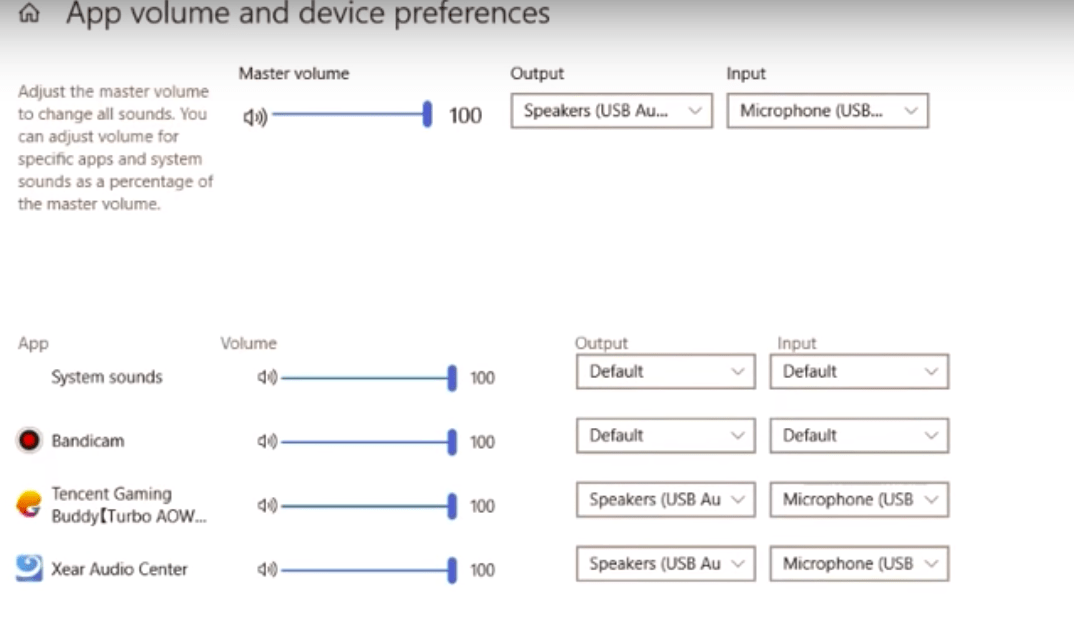 Ora fai clic destro sull’icona del suono → Apri suono → vai alle opzioni avanzate ogni volta per Riproduzione e Registrazione. Qui deseleziona tutte le opzioni sotto Modalità esclusiva.
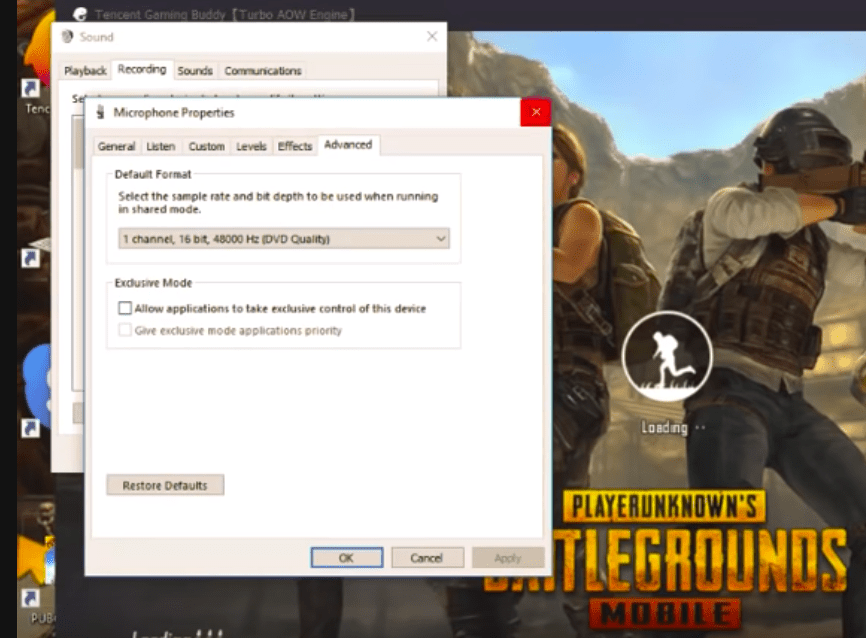
Se non riesci a ottenere output attraverso gli altoparlanti, assicurati che i driver siano installati. Dopo aver attivato PUBG mobile, minimizzalo e vai alle impostazioni >> impostazioni audio >> aumenta il volume multimediale.
4. Correzione codice errore TGB
Codice errore 2,3, 5
Disinstalla l’emulatore
Vai all’unità C:/ e elimina la cartella salvata come Tencent in file di programma. Se mostra che alcuni file sono in uso, aggiungi la cartella all’archivio e poi eliminala.
Installa di nuovo l’emulatore
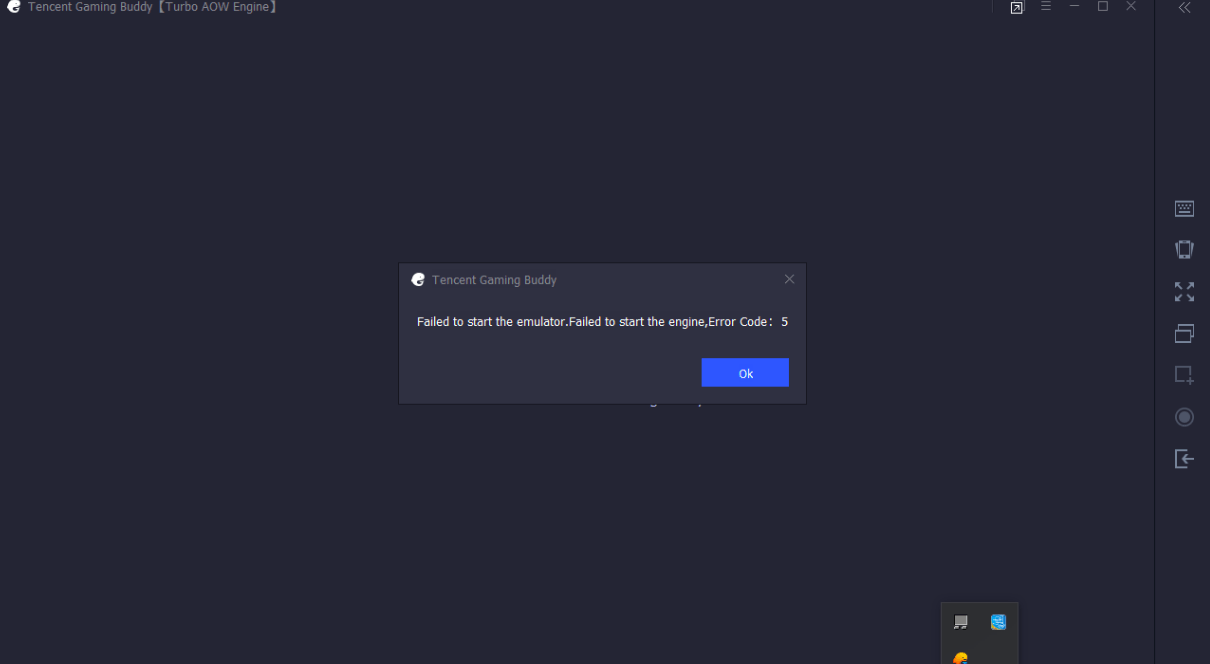
Codice errore 31 | Download fallito, riprova
- Apri il menu Start
- Digita cmd ed esegui il prompt dei comandi come amministratore.
- Incolla questo codice
netsh winsock reset- Premi invio e riavvia il PC.
Metodo 2
Rimuovi tutti i file temporanei: tasto Windows + R e digita TEMP e premi INVIO e elimina tutti i file temporanei e digita anche %TEMP% e elimina tutti i file.
Vai al Pannello di controllo → Account utente → Cambia il nome del tuo account → Cambia nome
Vai a Cambia il tipo del tuo account → Se sei un amministratore, cambialo in standard o da standard a amministratore
Rilogin e reinstalla di nuovo TGB.
Utilizzo CPU al 100%
Se la tua CPU è ancora al 100% di utilizzo, segui questi passaggi:
- Esci da TGB
- Esegui TGB
- Esci di nuovo da TGB
- Esegui di nuovo e fatto.
5. Impossibile avviare l’emulatore, impossibile avviare il motore (Correzione errore)
Scarica Process Hacker
- Scarica e installa Process Hacker.
- Una volta installato, esegui Process Hacker come amministratore
- Cerca aow i nella casella di ricerca
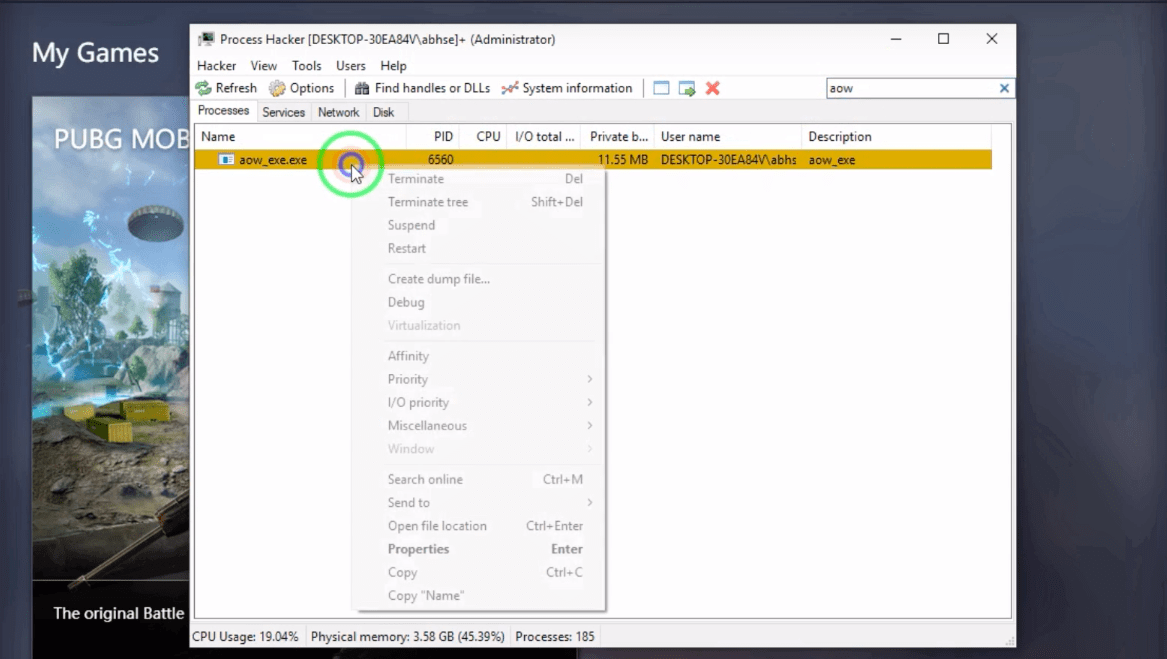
- Vedrai un file chiamato aow_*.exe**. Termina semplicemente il processo.
- Una volta terminato il file aow, prova a eseguire PUBG su TGB. Il problema sarà risolto.
Correzione manuale
- Apri TBG e vai alle impostazioni di base e non fare clic su “esegui all’avvio” e riavvia il PC.
- Ora devi cambiare il nome del file dell’emulatore. Vai su “c:/program files” o nella posizione in cui il tuo file è stato installato.
- Vedrai un file chiamato TxGameAssistant.
- Cambia semplicemente il nome del file. Ad esempio, TxGameAssistant@ e avvia di nuovo l’emulatore.
- Potresti incontrare alcuni errori come, Impossibile avviare il motore AOW, bloccato sul download all’1% e altro.
- Ora chiudi l’emulatore e riavvia di nuovo il PC.
- Infine, cambia il nome del file al nome originale e fatto, non avrai problemi. Saluti 🙂
6. Correggi l’aggiornamento del driver grafico
Se vedi un messaggio di errore che dice Aggiorna il driver grafico o impossibile inizializzare il motore di rendering. La seguente soluzione può aiutare a risolvere il problema.
- Scarica il file Driver Booster sul tuo PC Windows.
- Apri il file e fai semplicemente clic su installa.
- Scegli ‘No grazie’ per Advanced SystemCare e fai clic sul pulsante Avanti.
- Lascia che Driver Booster venga installato sul PC.
- Ora apri l’app e scansiona il sistema per eventuali driver obsoleti.
- Se ce ne sono, vedrai l’opzione per aggiornare il driver. Scarica e aggiorna i file.
- Una volta fatto! Riavvia il PC, apri TGB e apporta le modifiche alle impostazioni compatibili con il tuo dispositivo. Fatto! 🙂
7. Problema tasti non funzionanti
Puoi ripristinare i tasti sul tuo TBG per risolvere il problema
- Vai al gioco e trova le impostazioni.
- Scegli i controlli e seleziona personalizza.
- Fai clic su Ripristina.
- Fai clic su Salva.
- Vai alle impostazioni della mappatura dei tasti di Tencent Gaming Buddy
- La modalità di mappatura dei tasti e la risoluzione di gioco dovrebbero essere le stesse.
- Fai clic su ripristina e poi salva.
8. Problema di alto ping
Scopri: Come ridurre il ping su PUBG Mobile
Cambia la rete
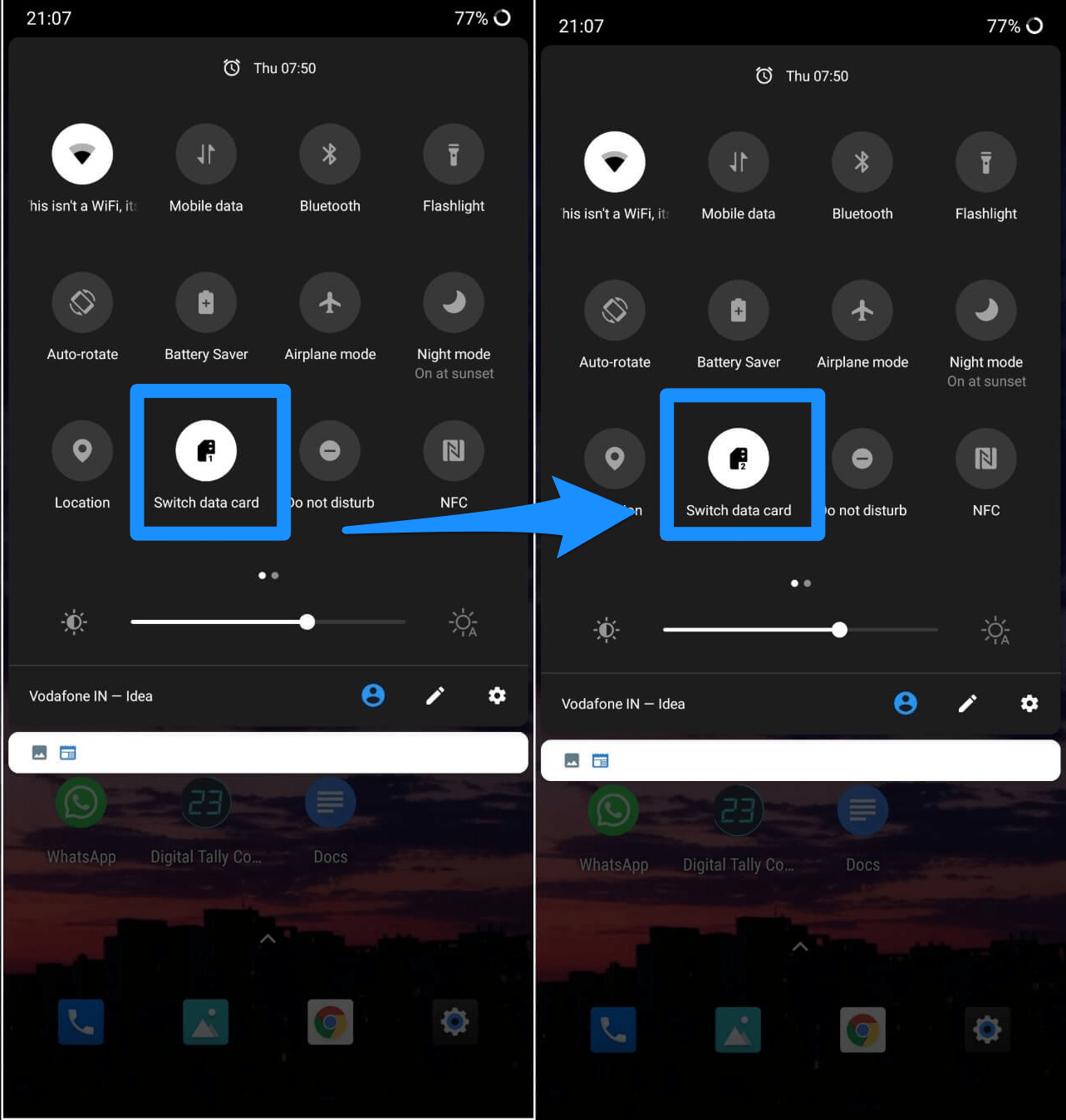
Il ping non dipende dalla velocità di internet, ma dipende dalla risposta del server per la richiesta inviata dal mobile. Un internet con basse velocità ma con un tempo di risposta veloce avrà un ping basso, mentre un internet con alta velocità ma con una bassa risposta del server avrà un ping alto. Quindi prova semplicemente a cambiare la tua rete, cambia scheda dati, connettiti a un hotspot diverso o cambia il tuo ISP e verifica se la risposta della rete è alta e il ping è basso per un gameplay più fluido.
2. Cambia posizione
Una rete consiste in un numero di fattori intricati che possono causare fluttuazioni del ping. La posizione del tuo mobile o router è anche uno di questi fattori che possono causare un alto ping. Quindi prova semplicemente a cambiare la tua posizione mentre giochi. Cerca posti meno affollati di oggetti, prova a giocare più vicino al router, cambia la posizione del router e gioca se possibile a quote più elevate nella tua casa.
5. Cambia server DNS
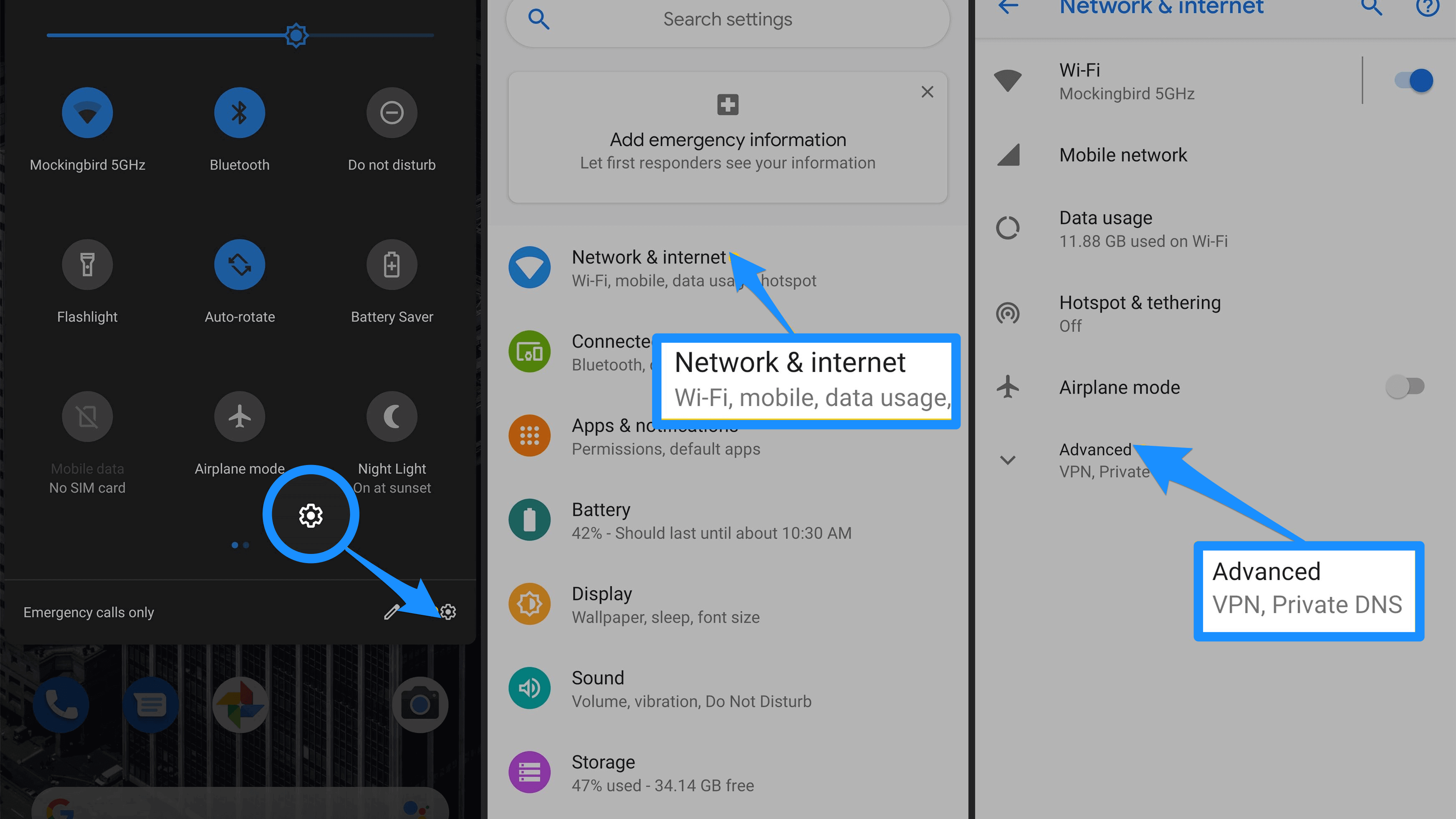
Cambiare i server DNS non è un mezzo molto efficace per ridurre direttamente il ping, ma può aiutare a velocizzare il tempo necessario per risolvere i server dei nomi di dominio. Pertanto, cambiare il DNS può a volte aiutare a ridurre il ping indirettamente. La maggior parte dei dispositivi ha un’opzione DNS integrata nelle impostazioni, ci sono anche diverse app nel Play Store che aiutano a cambiare il DNS, puoi provare l’app popolare DNS Changer App o Net Optimizer. questo farà il trucco. Puoi testare il miglior DNS disponibile in base alla tua posizione e rete per correggere il lag e ridurre la latenza (tempo di ping) nei giochi online per una migliore esperienza di gioco.
PUBG non funziona su Tencent Buddy
Se PUBG Mobile non riesce a caricarsi o causa problemi con l’installazione, puoi provare un emulatore diverso come Bluestacks, Nox Player. L’emulatore è in grado di gestire giochi pesanti e scaricare PUBG mobile direttamente dal Play Store sull’emulatore.
Leggi: Miglior emulatore PUBG per PC per Windows e Mac
Come installare e utilizzare PUBG su Nox Player?
Scarica e installa Nox Player dal sito ufficiale. Il processo richiederà pochi clic.
Una volta installato con successo, vedrai l’app Play Store sulla schermata principale di Nox Player.
Apri il Google Store e accedi con il tuo ID Google e password.
Cerca il gioco PUBG e installalo sull’emulatore.
Apri il gioco e goditelo su PC gratuitamente. Fatto!
Scarica Nox Player | Gratuito
Ban dell’account PUBG
Non c’è modo di risolvere il ban di PUBG se non aspettare che il ban venga sollevato o utilizzare un altro account di accesso. I ban a breve termine per 1 giorno, 3 giorni, 5 giorni, ecc. sono per comportamenti inappropriati, teamkilling, teaming, ecc. Qualsiasi cheating, programmi inappropriati, abuso di bug, ecc. può comportare un ban permanente.
Conclusione: Spero che con le soluzioni sopra tu possa risolvere tutti i problemi e gli errori riscontrati su TGB per PUBG Mobile. Spero che il post sia stato utile. Commenta qui sotto per qualsiasi assistenza o se necessario.
Se hai qualche pensiero su Correggi tutti i codici di errore di Gameloop | Installazione | Problemi di lag, sentiti libero di lasciare un commento qui sotto. Inoltre, iscriviti al nostro canale YouTube DigitBin per video tutorial. Saluti!
Ricevi i nuovi post nella tua casella di posta.
Nessuno spam. Disiscriviti in qualsiasi momento.