Procreate Errori · 4 min read · Feb 03, 2026
Correggi tutti gli errori di Procreate (Codici e Problemi)
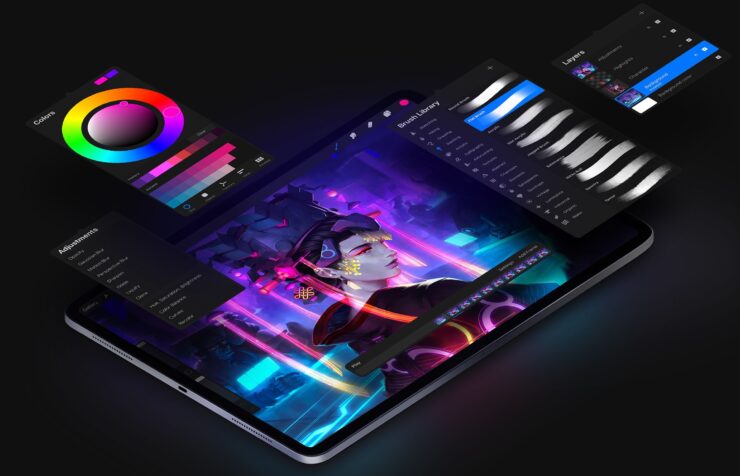
Procreate è l’app per arte più versatile progettata specificamente per dispositivi iOS. Questa applicazione premiata ti fornisce tonnellate di strumenti di nuova generazione che ti permettono di creare il miglior design della tua vita. Tuttavia, alcuni piccoli glitch/errori potrebbero rovinare completamente questa esperienza utente impeccabile.
Non è una novità che gli utenti abbiano segnalato diversi problemi e errori relativi all’app. Qui abbiamo discusso alcuni dei più comuni, come riportato dagli utenti, insieme alle loro soluzioni. Questo articolo menziona alcuni suggerimenti per la risoluzione dei problemi che ti aiuteranno a correggere tutti gli errori di Procreate.
Correggi tutti i codici di errore e problemi di Procreate
Ecco tutti i possibili errori o problemi di Procreate e le loro potenziali soluzioni per iOS e iPadOS.
1. Correggi i crash imprevisti di Procreate
Questo problema non è stato segnalato su larga scala. Anche se una piccola parte degli utenti di Procreate sembra soffrire di questo problema. I seguenti passaggi ti aiuteranno a liberarti di Procreate che si chiude improvvisamente sul tuo iPad:
- Esegui un riavvio forzato del tuo iPad
- Pulisci le applicazioni in esecuzione in background
- Riapri l’applicazione Procreate, e questo dovrebbe risolvere il tuo problema.
2. Pennelli non funzionano con Apple Pencil
A volte i pennelli da disegno potrebbero smettere di rispondere alla tua Apple Pencil mentre funzionano perfettamente con le dita. D’altra parte, l’Apple Pencil funziona bene con le altre applicazioni, il che rende difficile credere a un difetto hardware. Bene, in tal caso, il problema non è con la tua applicazione ma con la tua Apple Pencil stessa.
Il fatto che funzioni normalmente con altre applicazioni è perché sono costruite per un uso robusto. Procreate, d’altra parte, è un’applicazione molto sensibile. Richiede una maggiore precisione nella sua funzionalità di inclinazione e pressione.
Per risolvere questo problema, dissocia prima la tua Apple Pencil e poi esegui un riavvio forzato del sistema. Una volta fatto, riassocia la tua penna, e questo trucco dovrebbe funzionare per il problema.
Non sai come eseguire un riavvio forzato? Ecco tutto ciò che devi sapere:
- Premi il pulsante Volume su e rilascialo rapidamente entro 1 secondo.
- Poi premi e rilascia anche il pulsante Volume giù.
- Ora premi e tieni premuto il pulsante di accensione per circa 5-6 secondi, vedrai il messaggio di scorrimento per spegnere.
- Continua a tenere premuto il pulsante per un altro paio di secondi e infine rilascialo quando appare il logo Apple.
- Aspetta fino a quando il tuo dispositivo si riavvia di nuovo.
Assicurati anche che la penna sia ben avvitata prima di ricominciare a utilizzare Procreate.
3. Impossibile importare file ABR in Procreate
Sebbene non ci siano motivi validi, molti utenti hanno già segnalato il problema di non riuscire a importare file .abr in Procreate. Mentre il team di sviluppo sta ancora lavorando su questo, ecco una soluzione alternativa che potrebbe aiutarti con una correzione temporanea:
- Carica i tuoi file .abr su Dropbox
- Ora apri l’applicazione file e vai su Dropbox
- Clicca sul file abr e aspetta che si carichi
- Trascina e rilascia il tuo file .abr in Procreate con l’aiuto della Visualizzazione Divisa
4. Errori con i file PSD esportati da PC2
Questo è un problema molto comune che non è stato risolto dal team per la versione 2.0.1 di Procreate. Speriamo che il problema venga risolto con il prossimo aggiornamento. Nel frattempo, una semplice soluzione alternativa dovrebbe aiutarti per uno scopo temporaneo.
Prova a rinominare i livelli con nomi più semplici. Usa numeri singolari per il miglior risultato (ad esempio, 1, 2), e non aggiungere spazi o altri caratteri.
5. Reinstallare Procreate
Prima di procedere alla disinstallazione e reinstallazione dell’applicazione, ricorda che questa dovrebbe essere la tua ultima e unica opzione quando nessuna delle soluzioni sopra funziona davvero. Anche se alcuni problemi particolari non verranno risolti fino a quando non uscirà il prossimo aggiornamento, quindi assicurati che il tuo problema non rientri in quella categoria. Ora, ecco alcune cose da fare prima di disinstallare l’applicazione Procreate.
- Salva tutti i tuoi lavori dalla galleria di Procreate per evitare la perdita di dati.
- Ora procedi con la disinstallazione dell’app dall’iPad.
- Infine, reinstallala da iTunes e controlla se il problema che stavi affrontando persiste ancora.
6. Contattare il team di supporto
Nel caso in cui tu riscontri un errore imprevisto e unico o se nessuno di questi trucchi funziona per te, allora hai solo un’opzione. Contatta il team di supporto di Procreate e chiedi aiuto riguardo al tuo problema. Puoi aspettarti una soluzione o potresti dover aspettare fino al prossimo aggiornamento per una correzione permanente.
Conclusione
Procreate è sicuramente una delle migliori app iOS per mostrare il tuo talento artistico. Anche se alcuni problemi come questo potrebbero essere molto frustranti, queste soluzioni devono funzionare per i problemi pertinenti con la tua app Procreate. E ci sono anche altri problemi che possono essere risolti reinstallando l’applicazione. Tuttavia, disinstallare l’app dovrebbe essere la tua ultima opzione se nessun’altra funziona.
Se hai qualche pensiero su Correggi tutti gli errori di Procreate (Codici e Problemi), sentiti libero di lasciare un commento qui sotto. Inoltre, iscriviti al nostro canale YouTube di DigitBin per video tutorial. Saluti!
Ricevi i nuovi post nella tua casella di posta.
Nessuno spam. Disiscriviti in qualsiasi momento.