WhatsApp problemi · 11 min read · Oct 14, 2025
Correggi tutti gli errori e i problemi con WhatsApp su Android
WhatsApp è il servizio internet più popolare al mondo e uno dei più potenti che offre messaggistica, chiamate e video gratuiti tramite dati. Con oltre un miliardo di utenti attivi mensili e la sua natura, è diventato una parte indispensabile di ogni utente di internet. Ma essendo un prodotto software, molte volte l’app può affrontare alcuni problemi a causa delle specifiche del dispositivo, potenza, memoria, incompatibilità o altri problemi software. I problemi più comuni che le persone generalmente affrontano con WhatsApp Messenger sono il non caricamento dei messaggi o dell’app, problemi di funzionamento o server, l’app purtroppo si è bloccata o si chiude forzatamente, audio o video non funzionanti, codici di errore e tutti gli altri problemi.
Oggi in questo post cercherò di fornire una soluzione dettagliata a tutti gli errori che generalmente affronti con il tuo WhatsApp sul tuo dispositivo Android. Quindi, senza ulteriori indugi, iniziamo e cerchiamo di risolvere i problemi con WhatsApp.
Problema con WhatsApp | Ecco le soluzioni
Puoi risolvere tutti i seguenti problemi con l’app.
| WhatsApp non funziona | Problemi di server | WhatsApp è obsoleto |
| Impossibile ripristinare il backup delle chat | Errore video | Problemi di riproduzione |
| Impossibile connettersi a Internet | Impossibile scaricare file | Impossibile vedere l’ultimo accesso | Bloccato | | Errore di riprova aggiungendo questo partecipante | Impossibile installare l’app | | Sfortunatamente si è bloccato | Chiusure forzate | WhatsApp si blocca | Bloccato | | WhatsApp non mostra i nomi dei contatti | Chiamate vocali e video instabili | | Correggi tutti i codici di errore ad es. 4, 5, 9 ecc | Nessuna app adeguata per il contenuto** |
WhatsApp non funziona | WhatsApp giù
Questo è uno dei problemi più comuni affrontati dagli utenti di WhatsApp. Controlla se la tua connessione internet funziona.
Nota – Assicurati di eseguire il backup dei dati delle chat.
Soluzione 1. Cancella dati e cache
- Vai su Impostazioni Android.
- Qui cerca l’opzione chiamata App/Gestisci app
- Apri WhatsApp, Archiviazione e Cancella i dati e la cache dell’app.
- Riapri WhatsApp e aggiungi i tuoi dettagli. Fatto!
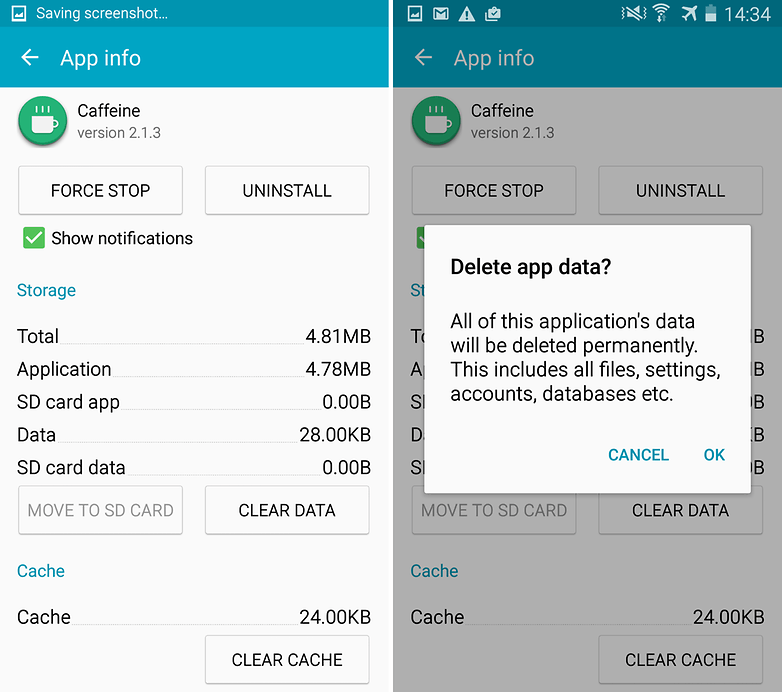 Cancella dati e cache dell’app
Soluzione 2. Ripristina le preferenze dell’app
- Vai su Impostazioni del tuo dispositivo Android.
- Apri App/Gestore app.
- Controlla per Tutte le app.
- Tocca l’icona del menu.
- Clicca su ‘ Ripristina preferenze app’.
Soluzione 3. Riavvia in modalità provvisoria
- Tieni premuto il tasto di accensione come fai per spegnere il dispositivo.
- Tocca e premi l’opzione spegni .
- Vedrai l’opzione di Riavvia in modalità provvisoria. Tocca Ok per entrare in modalità provvisoria.
Scarica WhatsApp e controlla se il problema persiste. Se non lo fa, allora alcune app di terze parti o la memoria stanno causando problemi. Se il problema persiste, potrebbe esserci un problema con il software del dispositivo.
Impossibile ripristinare i backup delle chat
Caso 1: Se stai ripristinando il backup dalla SD
Quando metti il file di backup sul tuo telefono, assicurati di metterlo nella cartella WhatsApp che si trova nella memoria del telefono e non nella scheda SD. Questo risolverà eventuali problemi relativi al backup quando lavori con la memoria esterna.
Caso 2: Per problemi generali di backup
Per ripristinare da un backup, segui questi passaggi:
- Disinstalla WhatsApp
- Decidi quale file di backup vuoi ripristinare.
- Rinomina quel file da “msgstore-YYYY-MM-DD.1.db.crypt.xx” a “msgstore.db.crypt.xx”
- Installa WhatsApp
- Quando ti viene chiesto di ripristinare, tocca [Ripristina]. Fatto!
Caso 3. Problemi di backup con Google Drive
- Assicurati di eseguire il backup dallo stesso account Google in cui hai creato il file del database.
- Aggiorna i tuoi Google Play Services.
- Crea più spazio sul tuo dispositivo.
Impossibile connettersi a Internet | Impossibile scaricare file | Impossibile inviare messaggi
Soluzione 1. Concedi autorizzazioni all’app
Questo è un altro problema comune affrontato con WhatsApp.
- Prima di tutto, controlla il suono della connettività internet.
- Vai su Impostazioni Android.
- Qui cerca l’opzione chiamata App/Gestisci app
- Apri WhatsApp e sotto Autorizzazioni concedi tutte le autorizzazioni all’app. Fatto!
Soluzione 2. Cancella la cache di WhatsApp
- Vai su Impostazioni Android.
- Qui cerca l’opzione chiamata App/Gestisci app
- Apri WhatsApp, Archiviazione e Cancella cache dell’app.
Tocca per riprovare ad aggiungere questo partecipante errore*
A volte, quando proviamo ad aggiungere un contatto in un gruppo WhatsApp, non ci permette. WhatsApp mostrerà un messaggio che dice ‘Tocca per riprovare ad aggiungere questo partecipante’ errore.
Per risolvere il problema, devi chiedere al contatto di sbloccarti su WhatsApp. Oppure puoi chiedere ad altri amministratori del gruppo di aggiungere l’utente. È anche possibile aggiungere il contatto per unirsi al gruppo WhatsApp utilizzando il link di invito.
WhatsApp si è bloccato | Non risponde | Chiusure forzate
Riavvia il dispositivo una volta e aggiorna WhatsApp. Se il problema non è risolto, segui le soluzioni qui sotto.
Soluzione 1. Scarica WhatsApp Beta
Se WhatsApp non riesce a funzionare senza problemi, unisciti semplicemente al programma Beta e scarica l’app WhatsApp Beta dal Play Store.
Per unirti al programma beta, vai semplicemente alla pagina ufficiale e registrati. Presto riceverai una conferma al riguardo.
Beta Updater WhatsApp
Soluzione 2. Cambia utente Android
- Fai scorrere verso il basso la barra delle notifiche e qui tocca sull’account utente (in alto a destra). Passa all’utente ospite, puoi anche trovare l’opzione sotto le impostazioni Android.
- Scarica WhatsApp
- Registra il numero utente e controlla se l’app funziona normalmente. Se sì, allora alcune altre app o la memoria del dispositivo sono il colpevole.
Soluzione 3. Aggiorna Google Play Services
Insieme all’aggiornamento di WhatsApp, aggiorna anche l’app Google Play Services.
- Vai su Impostazioni > Seleziona Sicurezza > Amministratori del dispositivo > Disattiva Android Device Manager.
- Vai su Impostazioni > App> Tutte > Google Play services > tocca Disinstalla aggiornamenti
- I servizi Play vengono aggiornati automaticamente.
- Ora vai di nuovo su Impostazioni > Seleziona Sicurezza > Amministratori del dispositivo > Attiva Android Device Manager
- Riavvia il dispositivo.
Soluzione 4. Mantieni spazio libero
Molte app richiedono RAM e memoria libere per il loro normale funzionamento e WhatsApp è una di queste. Quindi, assicurati che nessun’altra app ‘pesante’ stia funzionando in background insieme a WhatsApp. Mantieni una buona quantità di spazio libero nel dispositivo.
WhatsApp mostra solo numeri ma nessun nome
Questo è un problema molto semplice causato dalla mancanza di autorizzazioni concesse a WhatsApp. Devi solo concedere autorizzazioni per chiamate, telefono e contatti a WhatsApp nelle impostazioni Android.
Correzione - WhatsApp non mostra i nomi dei contatti ma solo numeri
Codici di errore: Tutti 4, 9, 5, DF-DLA-15, 1 e RPS
Questi codici di errore non sono associati a WhatsApp, ma li incontri generalmente quando cerchi di scaricare le app dal Play Store.
Soluzione 1. Risolvi il problema del Play Store
- Vai su Impostazioni Android e Rimuovi Google Account dal telefono ( Impostazioni > Utenti e account > Account > Rimuovi account).
- Cancella i dati del Google Play Store e poi riavvia il dispositivo.
- Riaggiungi il tuo account Google sotto le impostazioni.
- Prova a scaricare di nuovo WhatsApp.
Soluzione 2. Cancella la memoria del dispositivo
La memoria insufficiente può anche causare problemi. Pulisci i file spazzatura utilizzando un qualsiasi pulitore di dispositivo. Sposta le app dalla memoria interna alla scheda SD. Elimina file non necessari e riavvia il dispositivo.
La versione di WhatsApp è obsoleta
Questo errore ha recentemente colpito milioni di utenti dell’app. Non è necessario disinstallare l’app, basta aggiornarla dal sito ufficiale.
- Abilita le ‘Sorgenti sconosciute’ dalle impostazioni di sicurezza del dispositivo.
- Ora visita WhatsApp.com/android e scarica l’ultima versione.
- WhatsApp verrà aggiornato senza alcuna perdita di dati.
Impossibile riprodurre il file video | Errore di riproduzione*
Soluzione 1. Disinstalla gli aggiornamenti di Google Plus
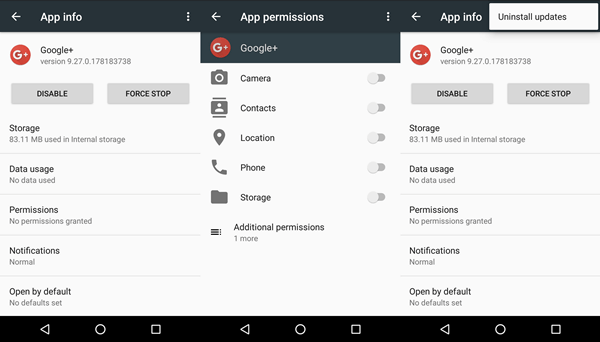
Disinstalla gli aggiornamenti di Google Plus
Per il problema di riproduzione video nel lettore video o nei video di WhatsApp, puoi provare a disinstallare gli aggiornamenti di Google Plus.
Vai su Impostazioni>App/Gestore applicazioni>App Google Plus>Disinstalla aggiornamenti.
C’è una strana relazione tra la riproduzione video e l’app G+, molto probabilmente gli aggiornamenti di G+ modificano alcuni file di sistema causando il problema. Controlla il formato del file video e assicurati che abbia l’estensione •(punto).
Soluzione 2. Impostazioni avanzate di riproduzione
Per gli utenti Android Lollipop e superiori, se la riproduzione video e/o i servizi di streaming online come YouTube stanno causando problemi. Puoi provare questo metodo potenziale, vai su Impostazioni>Informazioni sul telefono, tocca 7 volte sulla versione di build per sbloccare opzioni sviluppatore nelle impostazioni .
Scorri verso il basso nelle opzioni sviluppatore fino a vedere l’entry sotto media chiamata Usa AwesomePlayer (deprecato) e abilitalo. Se era precedentemente abilitato, disabilitalo, riavvia il dispositivo per controllare la correzione.
Sono bloccato su WhatsApp*
Quando sei bloccato da un contatto registrato, non possiamo vedere quanto segue del contatto:
- Stato di WhatsApp.
- Timestamp ‘Online’ o ‘Ultimo accesso’.
- ‘Informazioni’ di WhatsApp.
- Immagine del profilo.
- E un tick (grigio) nell’invio di qualsiasi messaggio.
Per inviare il messaggio, entrambi dovete avere almeno un gruppo WhatsApp in comune. Allora entrambi potete leggere e inviare messaggi l’uno all’altro all’interno del gruppo.
Errore App non installata | Impossibile installare l’app*
Soluzione 1. Per errore App non installata
- Prima di tutto, scarica e installa Z ipSigner dal Google Play Store.
- Avvia l’app.
- Vedrai il cruscotto dell’app. Vedrai il cruscotto,
- Ora, tocca Scegli input/output e localizza il file apk
- Quindi tocca su ‘ Firma il file ’.
- Lascia che il processo sia completato e poi installa l’apk firmato.
Maggiori dettagli qui.
Soluzione 2. Risolvi l’impossibilità di installare WhatsApp
Scarica WhatsApp da una fonte di terze parti fidata come APKMirror.com
Prima, abilita le sorgenti sconosciute nelle tue impostazioni. Vai su apkmirror.com e scarica l’app sul tuo telefono Android. Questo dovrebbe risolvere il problema di installazione di WhatsApp nel caso in cui il problema sia causato dal Play Store.
WhatsApp si blocca | Lo schermo smette di rispondere
Soluzione 1. Cancella la cache del dispositivo
Questo problema è generalmente di breve durata su molti telefoni moderni, ma è piuttosto prevalente a causa di problemi di compatibilità tra app e dispositivo.
Devi riavviare in modalità di recupero per cancellare la cache del telefono. Ecco i passaggi generalizzati ( I passaggi variano con i dispositivi, quindi è meglio cercare su Google)
- Spegni il telefono.
- Ora premi Volume Giù + Pulsante di accensione.
- Quando vedi qualche azione sullo schermo, premi il pulsante Volume Su.
- Qui seleziona l’opzione Cancella dati e cache.
- Poi Conferma Cancella cache completata.
Soluzione 2. Elimina il messaggio bomba di WhatsApp
WhatsApp potrebbe bloccarsi a causa di qualche bug che potrebbe essere entrato nella tua chat. Un messaggio molto lungo con una grande quantità di emoji e testo non necessari può rendere WhatsApp lento. Elimina semplicemente tali messaggi e riavvia il dispositivo. Sei a posto.
Chiamate vocali e video instabili (ritardate)
Questo accade generalmente a causa di una scarsa connettività di rete. E assicurati di aver concesso tutte le autorizzazioni all’app.
Soluzione 1. Risolvi le chiamate vocali instabili
Il risparmio energetico del dispositivo e la connessione Bluetooth possono anche causare problemi con le chiamate WhatsApp. Se il risparmio energetico è attivato o il Bluetooth è connesso, disabilitali. Inoltre, disattiva l’opzione di risparmio dati per le chiamate vocali nelle impostazioni di WhatsApp.

Disabilita i tick blu e usa una versione precedente di WhatsApp
Soluzione 2. Risolvi i problemi delle videochiamate
Cambia semplicemente la tua rete e assicurati che tu o il tuo partner non stiate eseguendo alcuna altra azione durante la videochiamata. Aggiorna l’app su entrambi i lati dal Google Play Store.
Non hai un’app per visualizzare questo contenuto
Questo problema si verifica quando provi a visualizzare o installare l’applicazione da un’app di terze parti come WhatsApp, Line, WeChat, ecc. Se vedi questo errore durante l’installazione dell’APK, allora il motivo è che l’app di terze parti non può caricare l’installer dell’app che è presente per impostazione predefinita come software di sistema.
C’è una soluzione molto semplice per risolvere questo problema, tutto ciò che devi fare è aprire il file manager e cercare l’app e installarla. L’applicazione verrà installata senza alcun messaggio di avviso.
Altri problemi vari
Se ci sono altri problemi (come Errore 24) che non sono elencati sopra o che sono qualcosa che non può essere risolto con la reinstallazione o la cancellazione dei dati. Allora scarica qualsiasi versione fork dell’app come GBWhatsApp o WhatsApp Plus.
Puoi anche cancellare i dati del dispositivo dalla modalità di recupero. Ma consiglio di farlo come ultima risorsa. Prova tutte le possibili alternative e soluzioni prima di ripristinare le impostazioni di fabbrica.
Conclusione – Ho elencato tutte le possibili soluzioni ai problemi generali che gli utenti affrontano su WhatsApp. Se stai affrontando qualche altro problema o hai bisogno di aiuto. Fai un commento qui sotto per qualsiasi assistenza o supporto.
Se hai qualche pensiero su Correggi tutti gli errori e i problemi con WhatsApp su Android, sentiti libero di lasciare un commento qui sotto. Inoltre, iscriviti al nostro canale YouTube DigitBin per video tutorial. Saluti!
Ricevi i nuovi post nella tua casella di posta.
Nessuno spam. Disiscriviti in qualsiasi momento.