YouTube Errori · 7 min read · Dec 13, 2025
Correggi tutti gli errori di YouTube | App e Sito
La piattaforma di condivisione video più popolare al mondo, YouTube fornisce a tutti la loro dose quotidiana di intrattenimento. Considerando la miriade di video che il sito ospita, Google fa un lavoro piuttosto solido nel mantenere i propri server attivi e funzionanti 24 ore su 24, 7 giorni su 7. Tuttavia, potresti comunque affrontare alcuni errori durante la riproduzione di video o durante l’apertura dell’app/sito web. I più comuni includono “Si è verificato un errore. Riprova più tardi.” A parte questo, alcuni altri problemi comuni includono il codice errore YouTube 201, 501, 504, 137, 150 e 400.
Bene, tutti questi tipi di errori, più spesso che mai, possono essere facilmente risolti da noi stessi. In questa guida, elencheremo tutte le possibili soluzioni per YouTube per il tuo dispositivo e PC. E non preoccuparti, non ci sono tecnicismi coinvolti nell’esecuzione di queste correzioni. Segui semplicemente i passaggi sotto menzionati e YouTube sarà di nuovo attivo e funzionante. Inizieremo dettagliando i passaggi per l’app YouTube seguiti dalle soluzioni per il PC (sito web). Quindi, senza ulteriori indugi, iniziamo.
Correzioni per l’app YouTube Android
Riavvia il tuo dispositivo
La soluzione più semplice che più spesso risolve la maggior parte dei problemi. Riavviare il dispositivo chiude tutte le app e i processi in background. Pertanto, per farlo, tieni premuto il tasto di accensione e tocca Riavvia. Aspetta che il dispositivo si riavvii, apri l’app e verifica se il video viene riprodotto.
Controlla la connettività Internet
La tua connessione internet potrebbe essere inattiva. Potrebbe succedere che il tuo dispositivo mostri ancora che è connesso a una rete, ma l’internet potrebbe essere comunque inattivo. Il modo migliore è fare una ricerca su Google, se la pagina non si carica, allora c’è qualcosa che non va con la tua connessione internet. Ecco cosa puoi fare:
- Prova a passare tra WiFi e Dati (rete cellulare) e verifica se riesci ad accedere all’app.
- Riavvia il tuo router. Oppure spegnilo, rimuovi il cavo ethernet, ricollegalo e accendilo.
- Se entrambi i suggerimenti sopra non riescono a ripristinare la connessione, contatta il tuo ISP.
Aggiorna l’app
Potrebbe succedere che tu abbia disattivato la funzione di aggiornamento automatico del Play Store e quindi potresti utilizzare una vecchia versione dell’app. Pertanto, vai al Play Store, cerca l’app YouTube e se l’opzione Aggiorna è disponibile, fallo immediatamente.
Cancella cache e dati
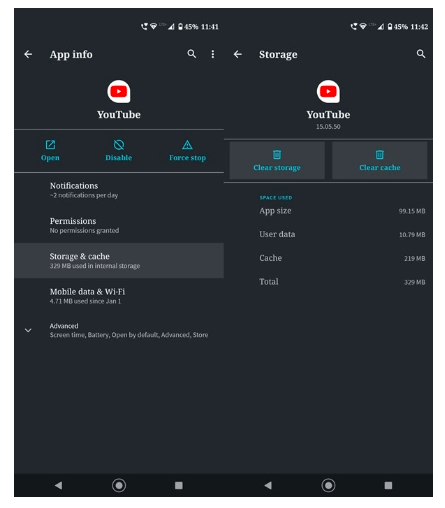
Bene, se nulla funziona, considera questo come un ultimo tentativo. Per questa soluzione, dovrai cancellare l’intera cache e i dati dell’app YouTube. Ecco come puoi farlo. Vai su Impostazioni sul tuo dispositivo Android. Quindi vai su App e Notifiche e cerca l’app YouTube.
Nella sua pagina Informazioni sull’app, tocca Memoria e Cache e tocca Cancella Cache. Minimizza il menu, vai all’app YouTube e verifica se funziona. Se non funziona, torna alla pagina Informazioni sull’app e questa volta tocca Cancella Dati. Questa volta tutto dovrebbe essere attivo e funzionante.
Prova un’app YouTube alternativa
L’app YouTube convenzionale di Google è un’ottima app per lo streaming di video con una connessione dati. Ha alcune buone funzionalità per funzionare su tutte le diverse velocità di rete. Ma mancano di alcune funzionalità molto necessarie e questo può essere soddisfatto da alcune buone alternative all’app YouTube. L’app YouTube ha molte funzionalità utili ma ne manca molte altre che sono necessarie. Non c’è opzione per riprodurre i video in background e non puoi nemmeno creare una finestra pop-up per il multitasking. Non avrai alcuna opzione per scaricare il video a causa delle politiche di Google. E molti video sono limitati a causa di età, contenuto o regione.
Migliori app YouTube alternative gratuite per Android con funzionalità aggiuntive
Correzione errore di riproduzione
Per gli utenti Android Lollipop e superiori, se la riproduzione video e/o i servizi di streaming online come YouTube stanno causando problemi. Puoi provare questo metodo potenziale, vai su Impostazioni > Informazioni sul telefono, tocca 7 volte sulla versione Build per sbloccare l’opzione sviluppatore nelle impostazioni .
Scorri verso il basso nelle opzioni sviluppatore fino a vedere l’entry sotto media chiamata Usa AwesomePlayer (deprecato) e abilitalo. Se era precedentemente abilitato, disabilitalo, riavvia il dispositivo per controllare la correzione.
YT si è bloccato | Non risponde | Chiude forzatamente
Riavvia il dispositivo una volta e aggiorna YouTube. Se il problema non è risolto, segui le soluzioni qui sotto.
Soluzione 1. Cambia utente Android
- Abbassa la barra delle notifiche e qui tocca sull’account utente (in alto a destra). Passa all’utente Ospite, puoi anche trovare l’opzione nelle Impostazioni Android.
- Scarica WhatsApp
- Registra il numero utente e verifica se l’app funziona normalmente. Se sì, allora alcune altre app o la memoria del dispositivo sono il colpevole.
Soluzione 2. Aggiorna Google Play Services
Insieme all’aggiornamento di YouTube, aggiorna anche l’app Google Play Services.
- Vai su Impostazioni > Seleziona Sicurezza > Amministratori dispositivo > Disattiva Android Device Manager.
- Vai su Impostazioni > App > Tutte > Google Play services > tocca Disinstalla aggiornamenti
- I servizi Play vengono aggiornati automaticamente.
- Ora vai di nuovo su Impostazioni > Seleziona Sicurezza > Amministratori dispositivo > Attiva Android Device Manager
- Riavvia il dispositivo.
Soluzione 3. Mantieni spazio libero
Molte app richiedono RAM e memoria libere per il loro normale funzionamento e WhatsApp è una di queste. Quindi, assicurati che nessun’altra app “pesante” stia funzionando in background insieme a WhatsApp. Mantieni una buona quantità di spazio libero nel dispositivo.
Correggi gli errori di YouTube su PC
In questa guida, elencheremo i passaggi per risolvere i problemi di YouTube relativi ai video che non si riproducono sul tuo PC. Dettaglieremo i passaggi in questa guida considerando Chrome come browser. Tuttavia, i passaggi da seguire saranno pressoché identici su tutti i principali browser. Detto ciò, ecco i passaggi da seguire.
Connessione Internet
Controlla se il tuo PC ha una connessione internet attiva. Puoi farlo aprendo qualsiasi pagina web. Se nemmeno quella si apre, allora c’è qualcosa che non va con l’internet stesso. Contatta il tuo fornitore di servizi internet e fallo riparare.
Aggiorna il tuo browser
Verifica se il tuo browser sta eseguendo l’ultima versione. Google Chrome sostituisce l’icona di overflow situata in alto a destra con una freccia di aggiornamento. Oppure puoi anche farlo andando su Aiuto > Informazioni su Google Chrome.
Abilita JavaScript
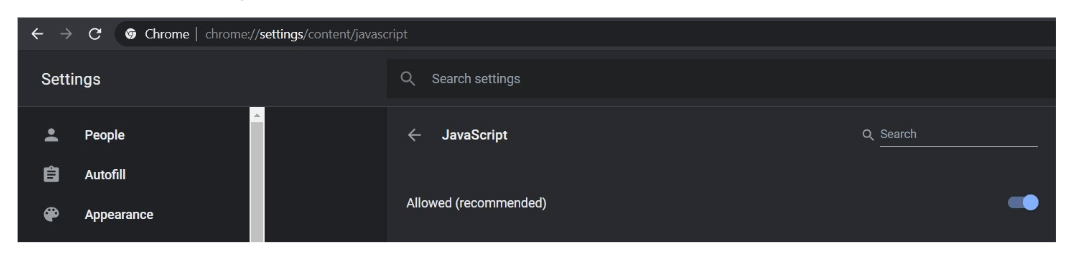
JavaScript è assolutamente necessario per caricare pagine web dinamiche e flash. Per assicurarti che sia abilitato nel tuo browser, vai alle Impostazioni di Chrome tramite il menu di overflow e scorri fino alla sezione Avanzate. Successivamente, vai su Privacy e Sicurezza e fai clic su Impostazioni del sito. Infine, fai clic sull’opzione Javascript e verifica se è impostata su Consentito (Consigliato) o meno. Se non lo è, fallo immediatamente.
Disabilita le estensioni
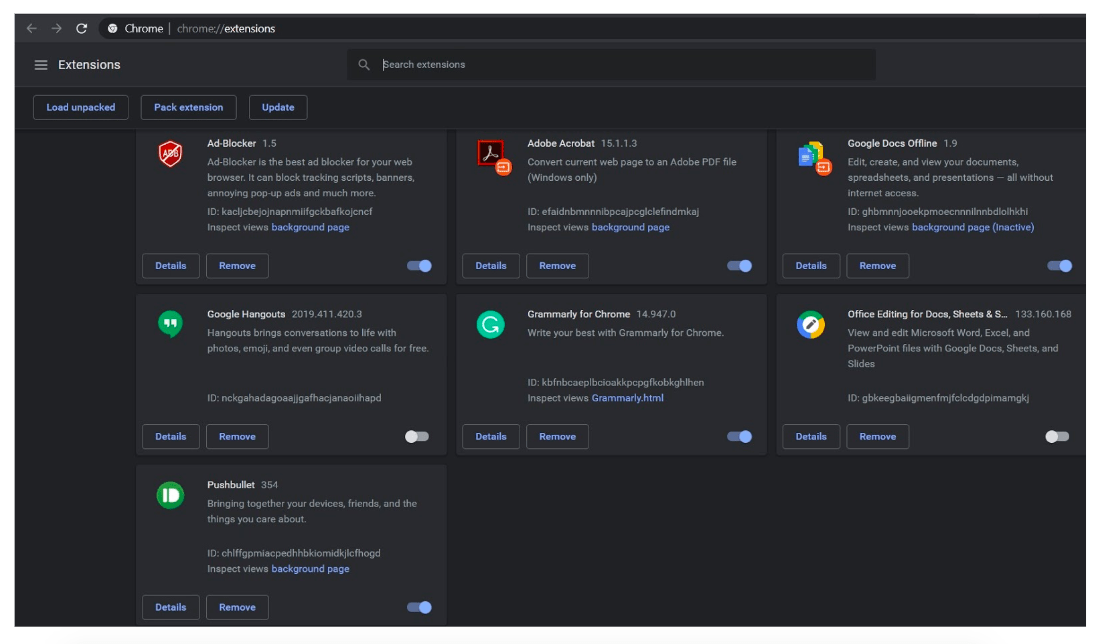
A volte un’estensione di terze parti potrebbe causare un problema e quindi confliggere con la normale funzionalità di vari browser. Ecco cosa puoi fare in quei casi. Sul tuo browser Chrome, fai clic sui tre punti verticali presenti in alto a destra e vai su Altri strumenti > Estensioni. Disabilita ciascuna estensione e prova a caricare YouTube.
Una volta trovato il colpevole, mantieni quell’estensione disabilitata e abilita tutte le altre. Tuttavia, se quell’estensione è di grande importanza e non puoi tenerla disabilitata a lungo, allora passare a un browser completamente diverso è l’unica opzione rimasta.
Cancella cache e dati
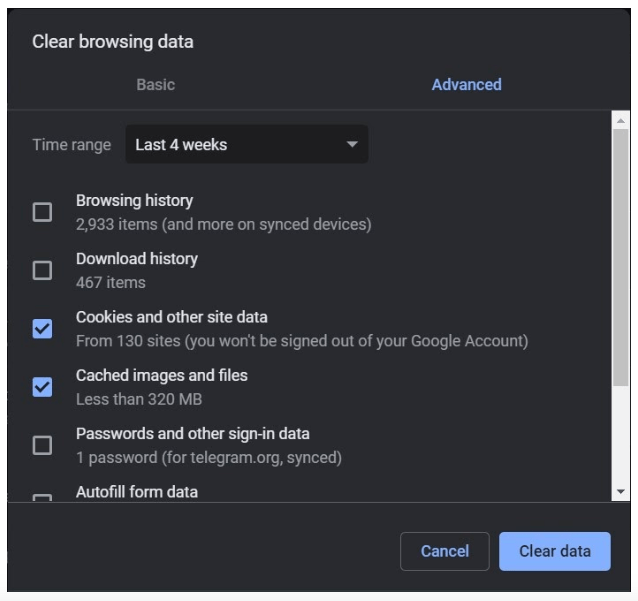
Se nulla funziona, prova a cancellare la cache e i dati del browser. Oppure prima di farlo, potresti anche provare a navigare su YouTube in modalità Incognito. Per farlo, usa la combinazione di tasti Ctrl+Shift+N. Se funziona bene, allora puoi procedere con la cancellazione della cache e dei dati del browser.
Bene, potresti anche pensare perché non puoi continuare a navigare in Incognito piuttosto che cancellare cache e dati. A dire il vero, potresti sicuramente, ma in modalità Incognito non puoi accedere con il tuo account Google. Pertanto, riceverai sempre video casuali nei tuoi feed.
Quindi, se desideri cancellare cache e dati, segui questi passaggi. Prima di tutto, fai clic sul menu di overflow di Chrome e vai su Impostazioni. Quindi scorri fino alla sezione Avanzate. Sotto Privacy e Sicurezza fai clic su Cancella dati di navigazione e seleziona ‘Cookie e altri dati dei siti’ e ‘Immagini e file memorizzati nella cache’ e fai clic su Cancella dati. Questo dovrebbe risolvere gli errori di YouTube non funzionante.
Conclusione: Questo è tutto. Queste erano le varie soluzioni per YouTube che non si carica o i suoi video che non vengono riprodotti. Abbiamo coperto le soluzioni sia per l’app YouTube che per la sua versione web in esecuzione sul tuo PC. Facci sapere nei commenti quale soluzione ha funzionato per te.
Se hai qualche pensiero su Correggi tutti gli errori di YouTube | App e Sito, sentiti libero di lasciare un commento qui sotto. Inoltre, iscriviti al nostro canale YouTube DigitBin per video tutorial. Saluti!
Ricevi i nuovi post nella tua casella di posta.
Nessuno spam. Disiscriviti in qualsiasi momento.