Errore PS5 · 6 min read · Jan 13, 2026
Correzione: Si è verificato un errore non identificato PS5 CE-10005-6
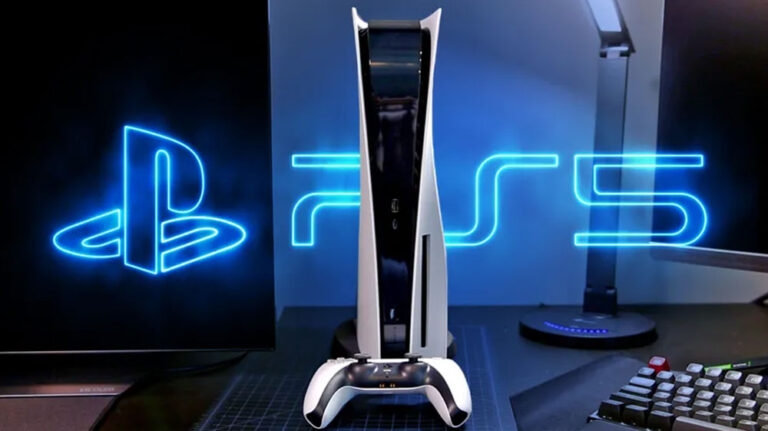
Con tecnologia all’avanguardia e esperienze di gioco senza pari, la PlayStation 5 (PS5) ha rivoluzionato il gaming.
Ma, recentemente, molti utenti hanno iniziato a segnalare che quando provano a installare giochi da dischi fisici su PS5, ricevono l’errore PS5 CE-10005-6.
Tuttavia, è causato da un problema con la lettura del disco da parte della PS5. Bene, la buona notizia è che, dopo un’indagine, abbiamo trovato alcune soluzioni efficaci che potrebbero aiutarti a risolvere questo problema con la tua PS5.
Quindi, se stai affrontando lo stesso problema, leggi la guida fino alla fine per conoscere i diversi metodi per risolvere il codice di errore PS5 CE-10005-6.
Cos’è PS5 CE-10005-6?
È più difficile individuare il significato esatto di PS5 CE-10005-6 perché non specifica un problema particolare. Gli utenti spesso incontrano questo errore mentre giocano o accedono alle funzionalità della console.
Ci possono essere molteplici sintomi, come un improvviso blocco del sistema o l’impossibilità di leggere i dischi fisici, causando frustrazione e delusione.
Quali sono le potenziali cause di PS5 CE-10005-6?
CE-10005-6 è uno dei diversi errori che l’hardware e il software complesso della PS5 possono causare. Le possibili cause di questo errore non identificato includono:
È possibile che un bug software nel sistema operativo della PS5 o nel software di gioco causi l’errore.
L’errore CE-10005-6 può verificarsi durante trasferimenti di dati critici a causa di interruzioni di rete o connessioni instabili.
Se la PS5 è troppo calda, il sistema potrebbe diventare instabile, causando il crash di giochi o applicazioni.
Alcune possibilità di esaurire lo spazio libero sulla memoria interna o esterna della tua PS5 causeranno errori imprevisti.
Correzione: Si è verificato un errore non identificato PS5 CE-10005-6
Correzione 1: Riavvia la tua console
Nella maggior parte dei casi, riavviare la console può anche risolvere una serie di problemi, come glitch di sistema o problemi di lettura dei dischi. Ecco come:
Sul controller DualSense della tua PS5, premi il pulsante PS per aprire il Centro di controllo PS5.
In questo menu, scorri fino in fondo fino a vedere l’icona di alimentazione.
Vai al menu dell’icona Alimentazione e seleziona Riavvia PS5.
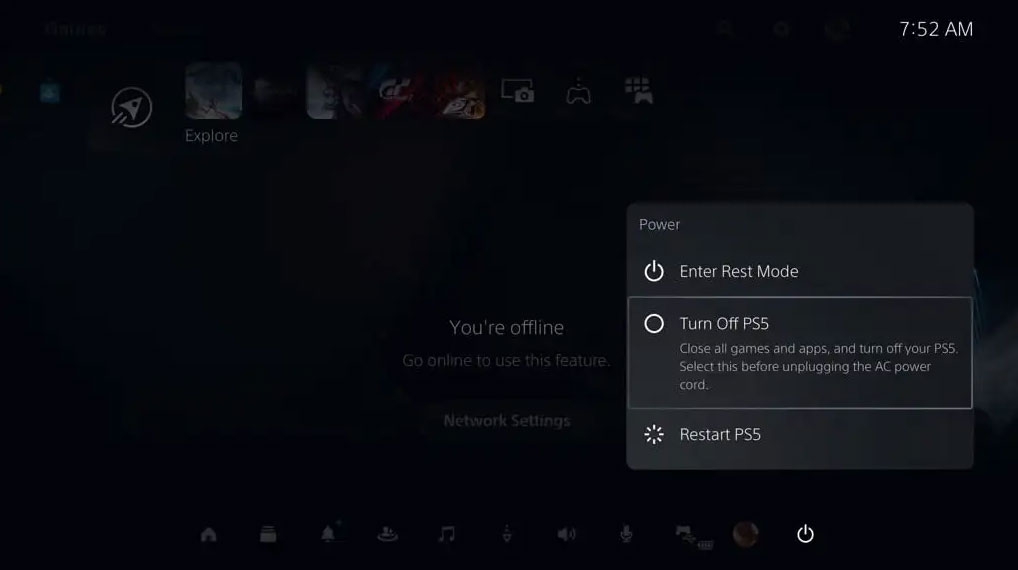
- Lascia che il processo finisca. Dopo di che, controlla se l’errore del disco è stato risolto o meno.
Correzione 2: Reinserisci il disco
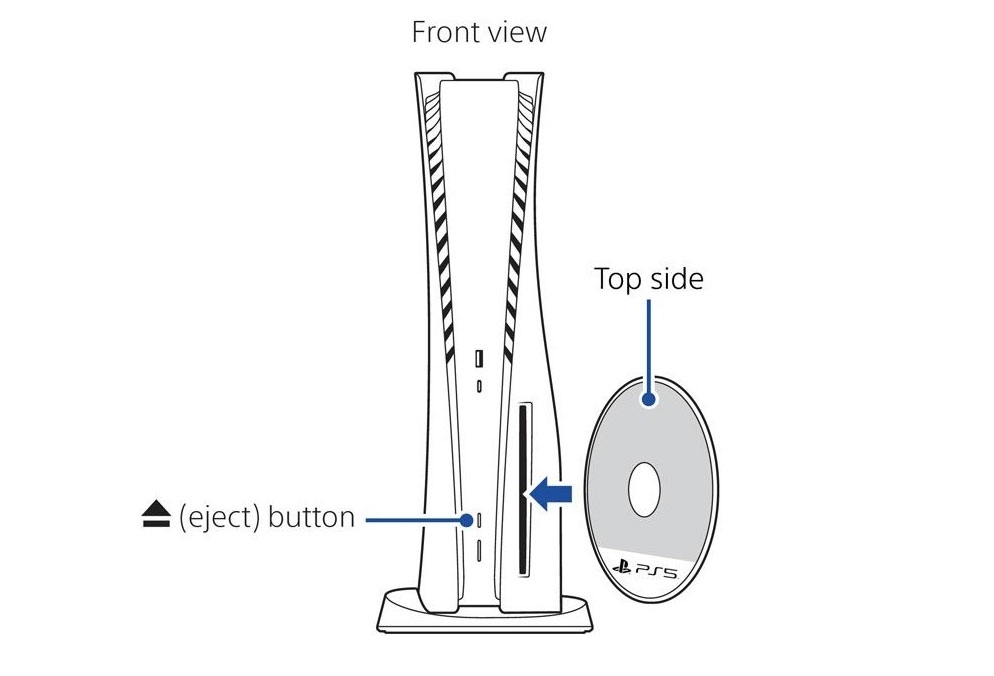
Se il codice di errore CE-10005-6 persiste, puoi eliminarlo reinserendo il disco di gioco. In alcuni casi, il disco si surriscalda, causando un errore di installazione. Quindi, prima rimuovi i dischi per un po’ fino a quando non tornano alla loro temperatura normale, poi reinseriscili.
Ecco un altro modo per provare:
Devi spegnere completamente e scollegare la PS5.
Ricollega il cavo di alimentazione.
Controlla il disco per graffi e assicurati che sia pulito.
Poi inserisci i dischi. Dopo aver inserito il disco, la PS5 si accenderà automaticamente.
Dovrebbe essere risolto se espelli il disco dalla console.
Correzione 3: Controlla i server PSN e Internet
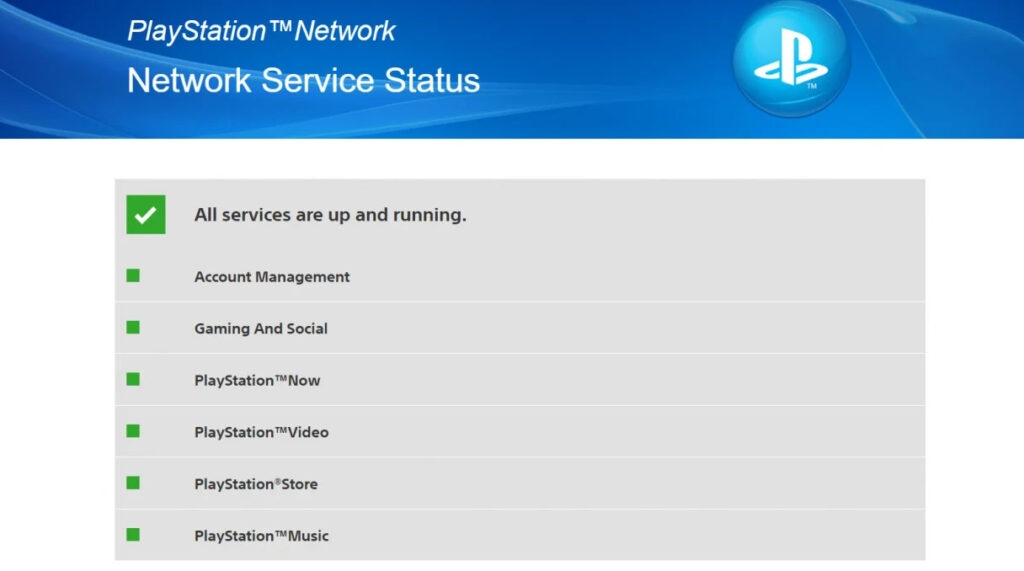
C’è la possibilità che la tua console funzioni correttamente ma che il server PS5 sia inattivo. Vai alla pagina di stato del server di PlayStation per scoprire lo stato attuale dei suoi servizi.
Potrebbe richiedere fino a un’ora per il team di PlayStation Network (PSN) per risolvere il problema se il PSN è attualmente inattivo.
Correzione 4: Controlla lo spazio di archiviazione PS5
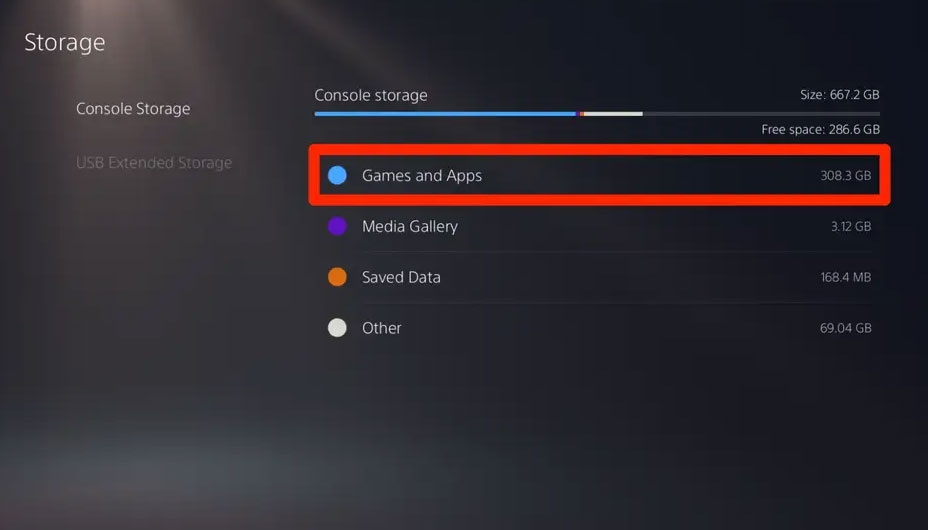
La PS5 ha una quantità limitata di spazio di archiviazione. CE-10005-6 potrebbe verificarsi anche quando non c’è spazio di archiviazione sufficiente nella PS5.
Per scoprire il tuo spazio di archiviazione, naviga su Impostazioni > Archiviazione nella schermata principale quando vedi questo codice di errore.
Quando non c’è più spazio sulla tua PS5, devi aggiungere un disco rigido o liberare un po’ di spazio sul dispositivo.
Correzione 5: Pulisci delicatamente e correttamente il disco

Puoi provare a pulire il disco di gioco con un panno alcolico o utilizzare un panno in microfibra per una pulizia delicata e corretta.
Pulisci il disco accuratamente per assicurarti che non contenga sporco, polvere, graffi, umidità, impronte digitali, ecc. Di conseguenza, il sistema sarà in grado di leggere correttamente il disco.
Correzione 6: Ricostruisci il database PS5
È necessario aggiornare frequentemente il database di PlayStation affinché funzioni correttamente. Se stai riscontrando problemi con la tua PlayStation, questo articolo ti fornirà una soluzione rapida.
Ricostruendo il tuo database, puoi affrontare un potenziale problema con la tua applicazione PS5. Quindi, ecco come farlo:
Assicurati che la tua console sia spenta e scollegata da Internet.
Collega il DualSense al computer utilizzando il cavo USB prima di collegarlo alla console.
Tieni premuto il pulsante di accensione per spegnere la console fino a quando non emette due beep, poi rilascia il pulsante.
Nel menu a discesa, scegli Ricostruisci database per iniziare a ricostruire il database.
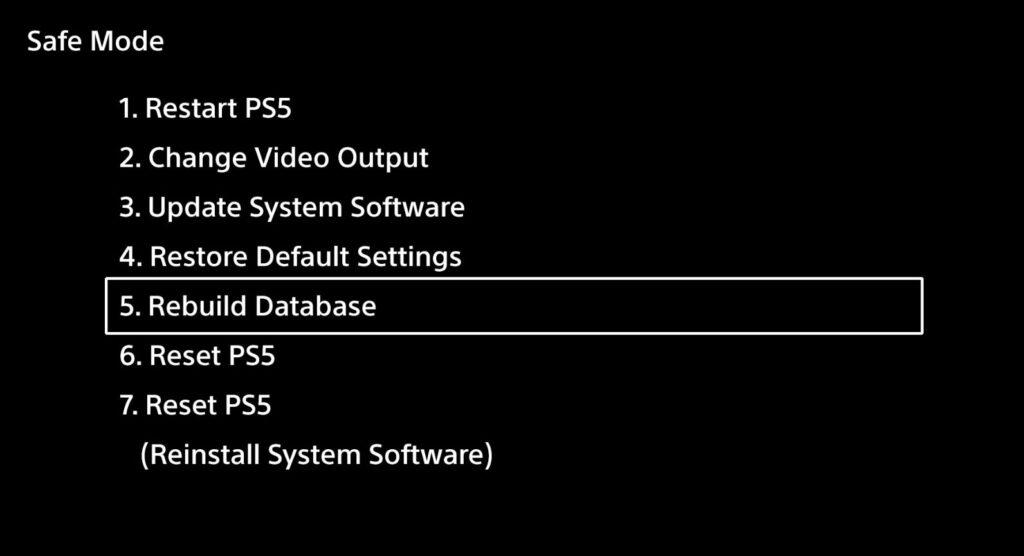
- Entro 10-15 minuti, il compito dovrebbe essere completato.
Correzione 7: Ripristina le impostazioni di fabbrica della tua PS5
Un ripristino delle impostazioni di fabbrica, inclusi problemi di connettività ai server, errori nella coda di download, errori nell’uso dello spazio di archiviazione e problemi di trasferimento dati, può risolvere molteplici problemi con la PS5.
Dalla pagina principale PS, seleziona Impostazioni.
Naviga su Sistema > Seleziona Software di sistema.
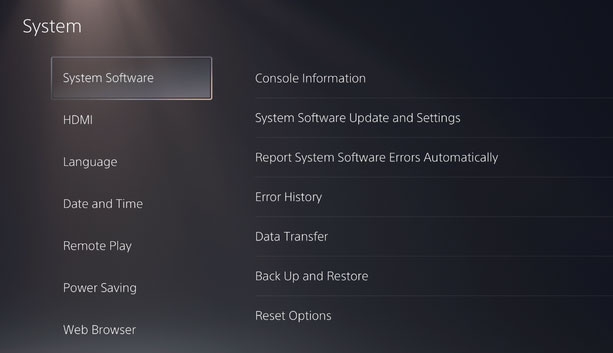
Poi, seleziona Opzioni di ripristino > Ripristina la tua console.
Per confermare, clicca su Ripristina.
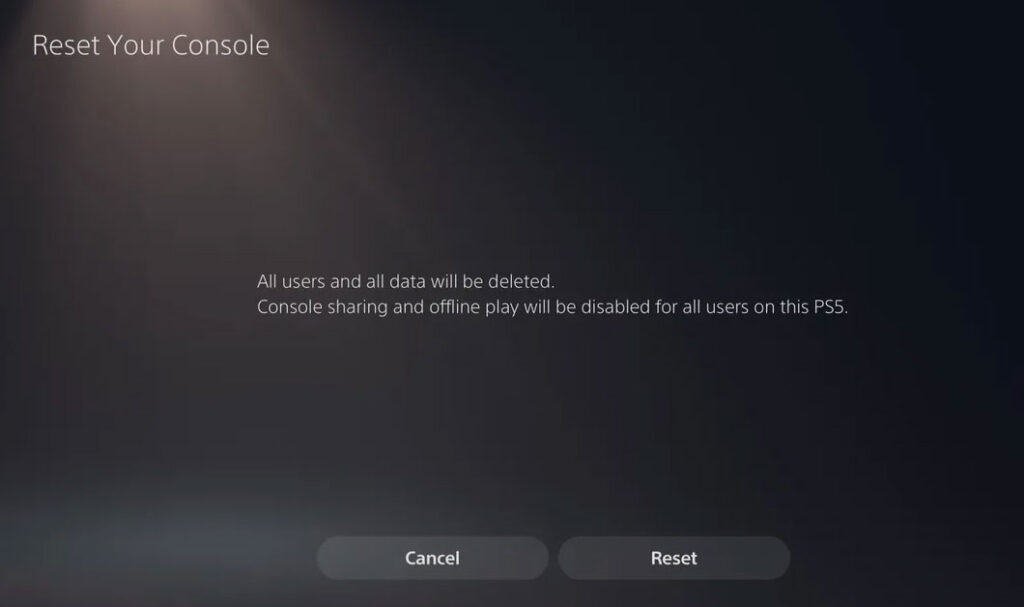
Dopo, riavvia la tua console e aspetta che completi il processo.
I tuoi giochi e app precedentemente installati dovranno essere reinstallati una volta che accedi di nuovo al tuo account.
Correzione 8: Contatta il supporto PlayStation
In alcuni casi, l’errore CE-10005-6 potrebbe persistere anche dopo aver tentato i passaggi di risoluzione dei problemi. Questo potrebbe essere un segno di un problema hardware o software più serio.
Per ulteriore assistenza, dovresti contattare il supporto PlayStation. In base alla tua situazione specifica, possono fornire soluzioni personalizzate basate sulla loro vasta base di conoscenze.
Dalla scrivania dell’autore
Quindi, questo è tutto ciò che abbiamo per te su come risolvere il problema di un errore non identificato si è verificato PS5 CE-10005-6. Speriamo che questa guida ti sia stata utile. Nel caso avessi bisogno di ulteriori informazioni riguardo al codice di errore PS5 CE-10005-6, commenta qui sotto e fai sapere al nostro team.
Ulteriori letture:
PS5 Pro: ogni rumor e fuga di notizie finora
Come risolvere l’errore CE-107857-8 su PS5/4?
Come risolvere l’errore WV-109156-2 con i giochi EA su PS5?
Ricevi i nuovi post nella tua casella di posta.
Nessuno spam. Disiscriviti in qualsiasi momento.