Risoluzione problemi · 10 min read · Sep 20, 2025
Correggi l'uso elevato della CPU del servizio eseguibile Antimalware (MsMpEng.exe)

Il servizio eseguibile Antimalware di Microsoft (MsMpEng.exe) protegge il tuo computer da minacce dannose nel campo della cybersecurity. Fa parte di Windows Defender, il software antivirus e antimalware integrato in Windows.
Alcuni utenti hanno segnalato un problema comune: il servizio eseguibile Antimalware consuma una quantità significativa di memoria. Questo può comportare un rallentamento evidente delle prestazioni, spingendo gli utenti a esplorare soluzioni di ottimizzazione della memoria.
Ma non devi preoccuparti; abbiamo alcune soluzioni di risoluzione dei problemi per aiutarti a risolvere il problema dell’elevato utilizzo della memoria del servizio eseguibile antimalware. Pertanto, diamo un’occhiata alle soluzioni.
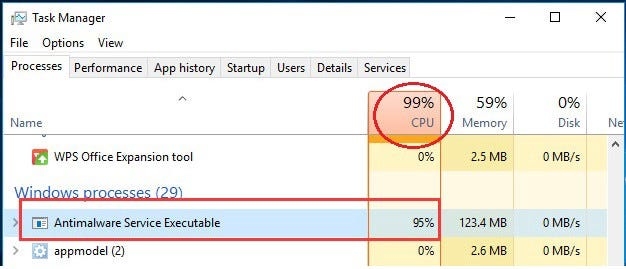
Cos’è il servizio eseguibile Antimalware?
Con i sistemi operativi Windows, un software antivirus preinstallato chiamato Windows Defender include un servizio eseguibile Antimalware.
Protegge principalmente il tuo sistema da virus, malware e altre entità dannose eseguendo scansioni e rilevandoli.
Alcuni utenti sono preoccupati per l’uso della memoria, anche se la sua presenza è necessaria per mantenere un ambiente informatico sicuro.
Perché il servizio eseguibile antimalware sta utilizzando così tanta CPU?
Nella maggior parte dei casi, il servizio eseguibile antimalware utilizza così tanta CPU perché scansiona tutti i file sul computer, il che può causare un elevato utilizzo della CPU.
Questo avviene anche in tempo reale. Vedi il servizio eseguibile antimalware utilizzare molta CPU a causa della scansione completa che consuma molte risorse della CPU.
Come correggere l’uso elevato della CPU del servizio eseguibile Antimalware
Quindi, ecco alcune soluzioni di risoluzione dei problemi che ti aiuteranno a risolvere il problema dell’elevato utilizzo della memoria del servizio eseguibile antimalware:
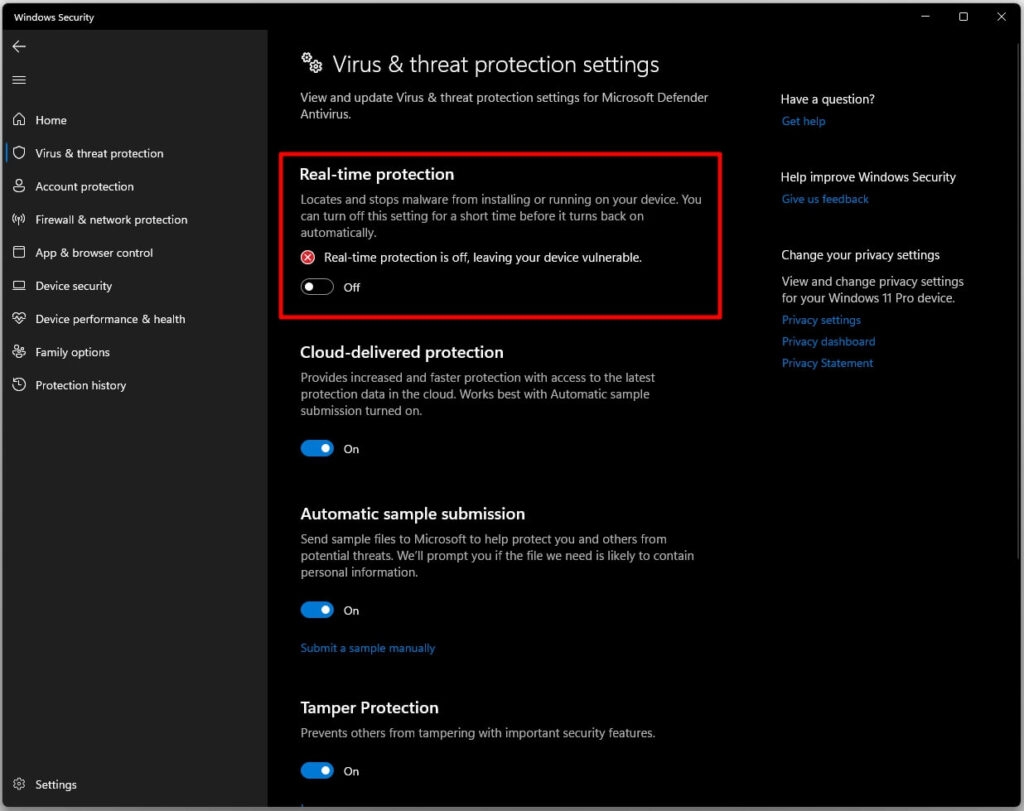
Correzione 1: Disattiva/Riattiva la Protezione in Tempo Reale
Gli utenti hanno trovato utile questo semplice consiglio per risolvere i problemi di RAM e CPU causati dal processo del servizio eseguibile Antimalware.
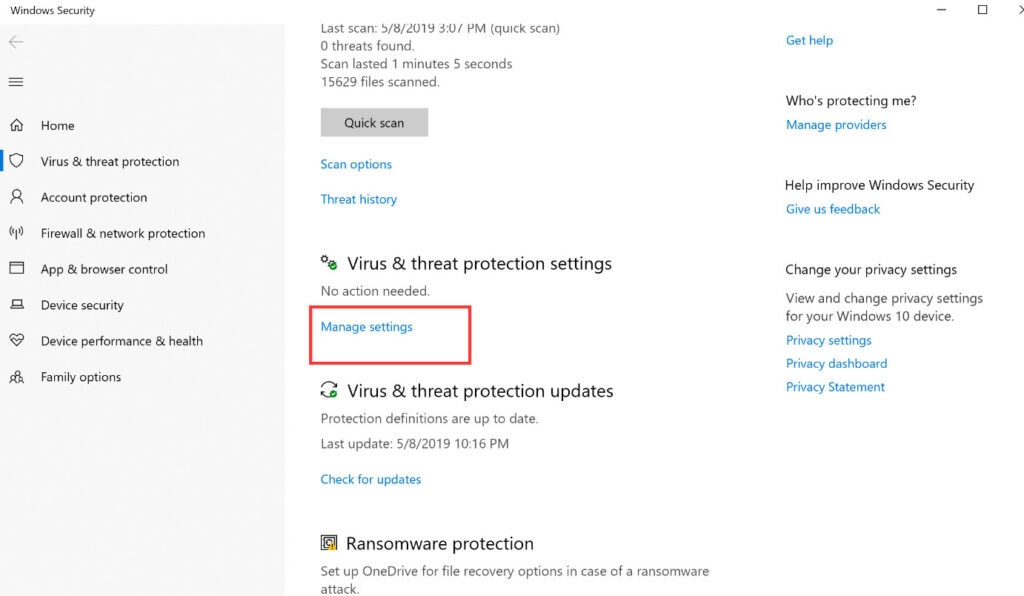
Ci sono diversi componenti di sicurezza integrati in Windows Security. La protezione in tempo reale è uno di essi. Può essere accessibile da Windows Security > Protezione da virus e minacce > Gestisci impostazioni.
Una volta disattivata la Protezione in tempo reale, scorri un po’ e riattivala dopo alcuni momenti.
Correzione 2: Cambia la Pianificazione di Defender
È possibile riprogrammare la scansione periodica di Windows Security per ridurre l’uso della CPU e della RAM causato dal servizio eseguibile Antimalware.
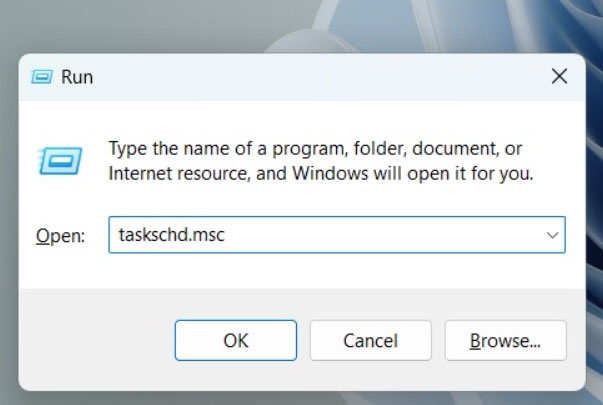
- Il primo passo è aprire la finestra Esegui e premere Windows+R. Inserisci taskschd.msc e premi Invio. Si aprirà l’Utilità di pianificazione.
- Naviga nella seguente struttura di cartelle nell’Utilità di pianificazione nel pannello di sinistra: Libreria Utilità di pianificazione > Microsoft > Windows > Windows Defender.
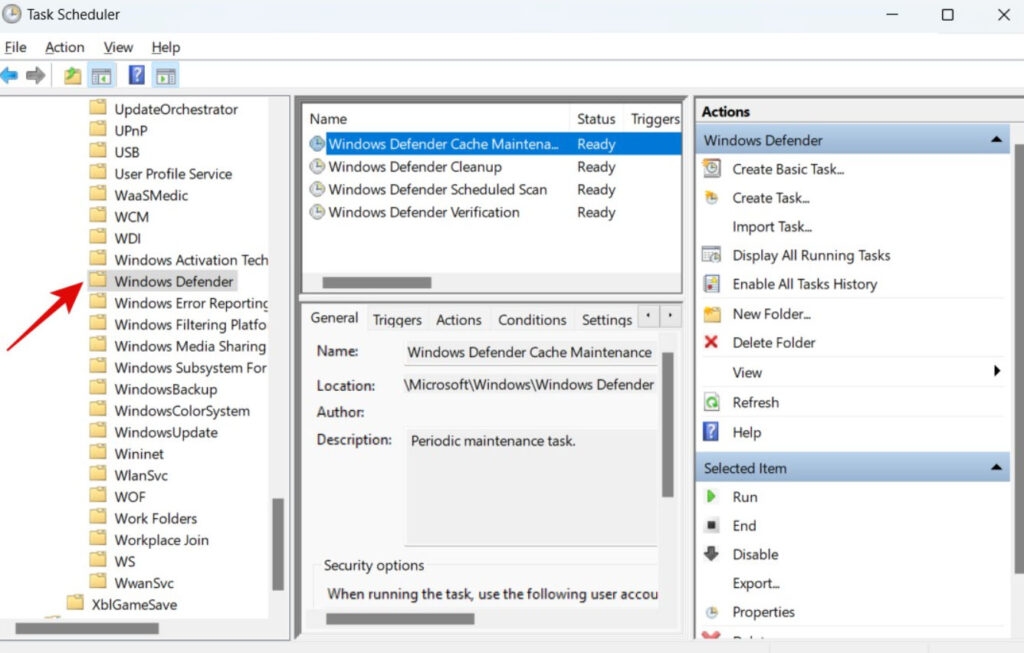
Quindi, fai doppio clic sul pulsante Scansione pianificata di Windows Defender sotto la colonna Nome al centro del pannello.
Nella scheda Generale, deseleziona Esegui con i privilegi più elevati nella finestra pop-up che segue.
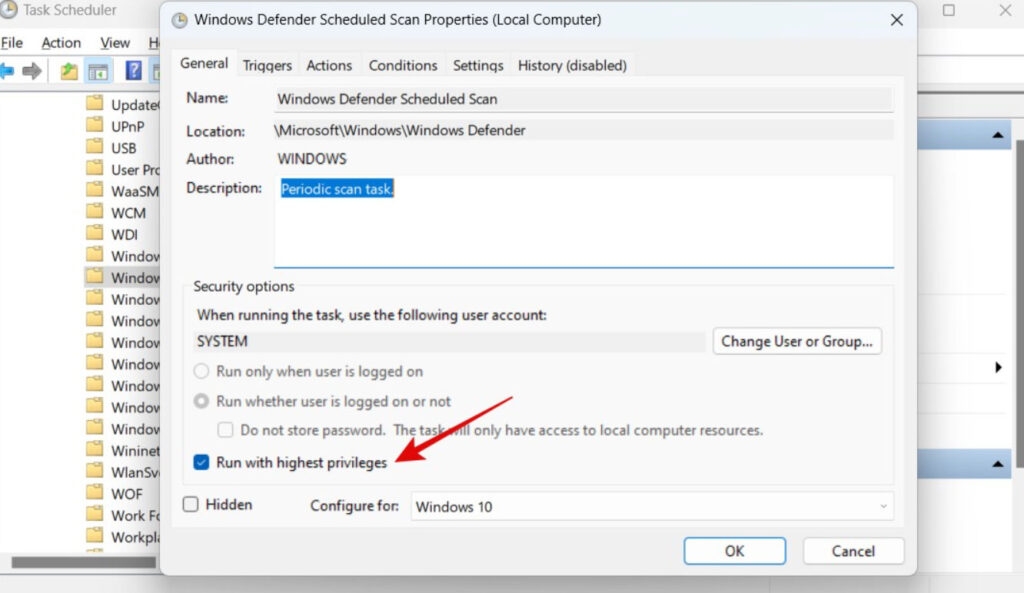
Nella scheda Condizioni, deseleziona tutto.
Quindi, fai clic su OK per salvare tutte le impostazioni e controlla di nuovo nel Task Manager se il servizio eseguibile Antimalware sta utilizzando troppe risorse (tieni premuto Ctrl+Shift+Esc per aprire direttamente il Task Manager).
Successivamente, vai alla scheda Attivatori e fai clic su Nuovo per creare una nuova pianificazione. Nella finestra pop-up successiva, seleziona Settimanale e seleziona Abilitato.
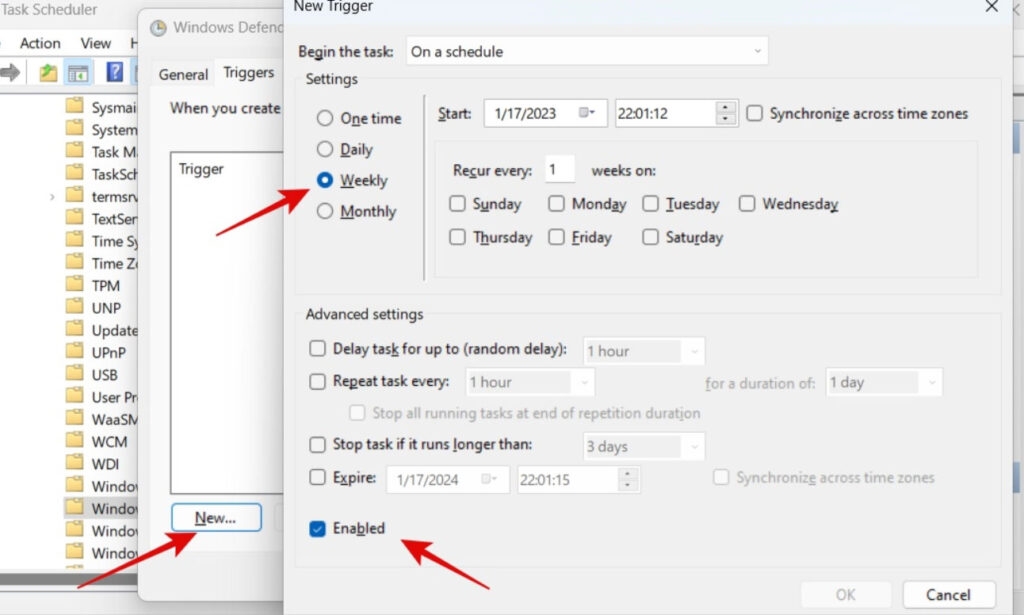
- Per la Manutenzione della Cache di Windows Defender, Pulizia di Windows Defender e Verifica di Windows Defender, segui gli stessi passaggi di cui sopra. Torna al passaggio 3.
Sarà necessario riprogrammare il componente del servizio eseguibile Antimalware affinché venga eseguito settimanalmente anziché quotidianamente. Dopo che la scansione attuale è completata, verifica se sono state liberate risorse di sistema.
Correzione 3: Limita l’Uso della CPU
Fai clic con il tasto destro sul pulsante Start e seleziona Task Manager (o premi Ctrl + Shift + ESC).
Ora fai clic sulla scheda Dettagli.
Fai clic con il tasto destro su msmpeng.exe, quindi seleziona Imposta affinità.
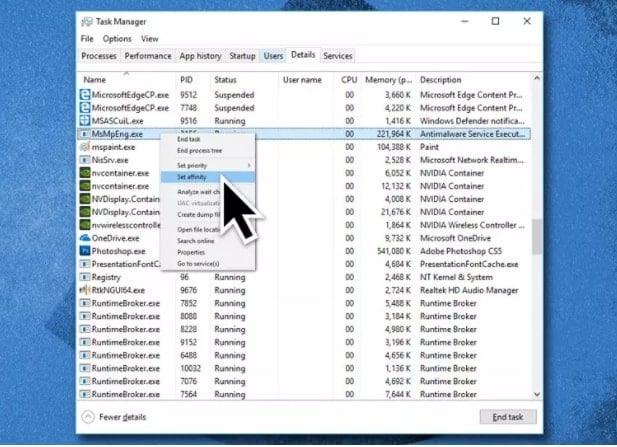
- Seleziona quali core vuoi utilizzare per il particolare processo.
Quando esegui i passaggi sopra, limiterai la quantità di potenza di elaborazione assegnata al processo, quindi non dovrai preoccuparti di un elevato utilizzo della CPU.
Correzione 4: Disabilita l’Invio di Campioni
Alcuni utenti hanno riscontrato problemi di elevato utilizzo della memoria e della CPU quando utilizzano msmpeng.exe a causa della funzionalità di Invio Campioni.
Utilizzando questa funzione, i file problematici vengono inviati a Microsoft per l’analisi. Anche se questa è una funzione utile, può anche creare problemi.
Seguendo i passaggi seguenti, puoi risolvere questo problema:
- Apri Impostazioni e seleziona Aggiornamenti e Sicurezza.
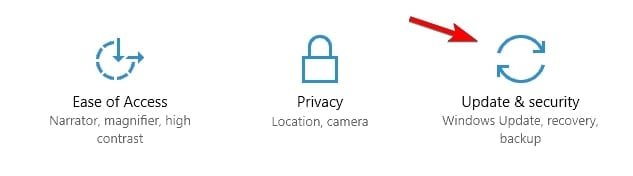
- Fai clic su Apri Windows Security nel menu di Windows Security a sinistra.
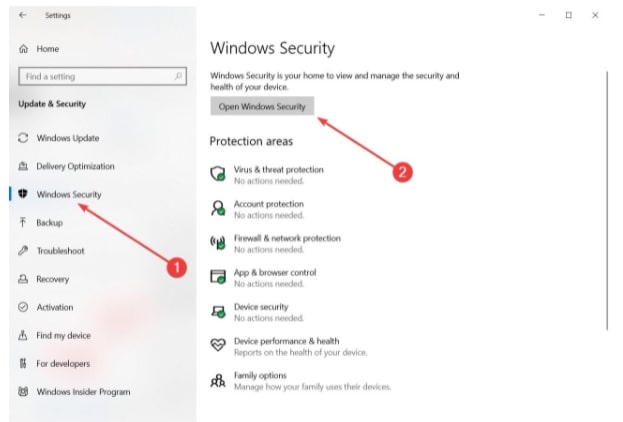
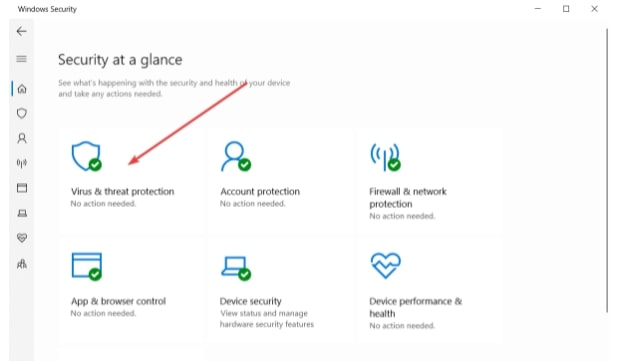
- Successivamente, fai clic su Protezione da virus e minacce.
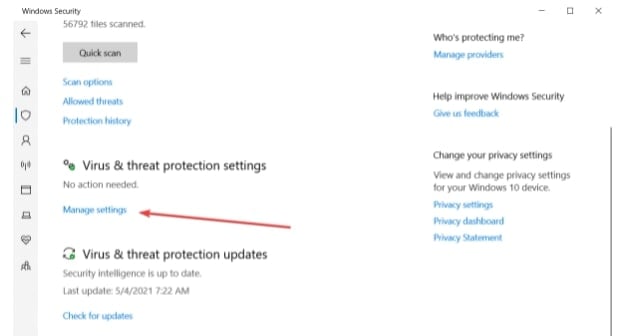
- Poi, sotto Impostazioni di Protezione da Virus e Minacce, fai clic su Gestisci impostazioni.
- Naviga su Invio automatico di campioni e disattivalo.
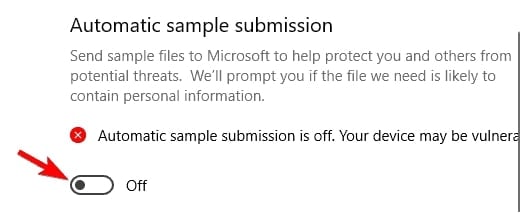
Una volta fatto ciò, controlla se il problema è stato risolto. In caso contrario, prova un’altra soluzione.
Correzione 5: Installa un Programma Antivirus di Terze Parti
Se il tuo computer sta riscontrando un elevato utilizzo della CPU da parte di un servizio antimalware, è più semplice installare un programma antivirus di terze parti.
Quando Norton o un altro programma antivirus di terze parti è installato sul computer, Windows Defender si disattiva automaticamente.
Quando Windows Defender è disabilitato, il servizio Antimalware non viene più eseguito sul tuo computer e non consuma risorse.
Correzione 6: Disabilita Windows Defender
Il problema potrebbe persistere anche dopo aver applicato queste correzioni, quindi potresti essere tentato di disabilitare Windows Defender. Se rimuovi Windows Defender, diventerai vulnerabile a una serie di attacchi informatici, quindi dovresti sostituirlo con un prodotto antimalware affidabile prima di farlo.
Il primo passo è aprire la finestra di dialogo Esegui, premere Windows Key + R.
Successivamente, per aprire l’Editor del Registro di sistema, digita regedit e fai clic su OK.
Seleziona HKEY_LOCAL_MACHINE/SOFTWARE/Policies/Microsoft/Windows Defender dal pannello di navigazione a sinistra.
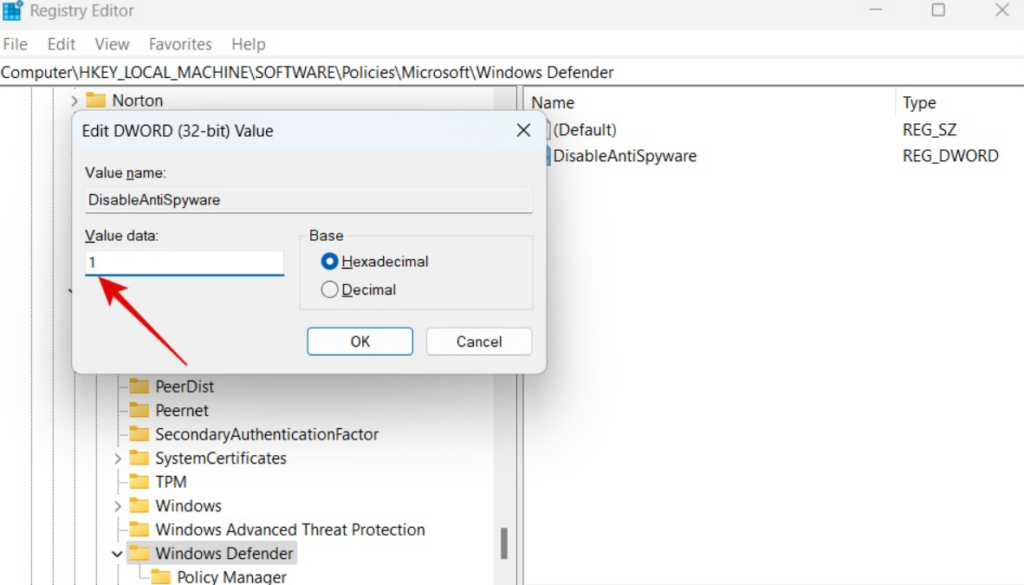
Puoi impostare il valore dati dell’entry del registro chiamata DisableAntiSpyware su 1 facendovi doppio clic.
Nel pannello principale dell’Editor del Registro di sistema, fai clic con il tasto destro e scegli Nuovo > Valore DWORD (32 bit) se non vedi l’entry DisableAntiSpyware.
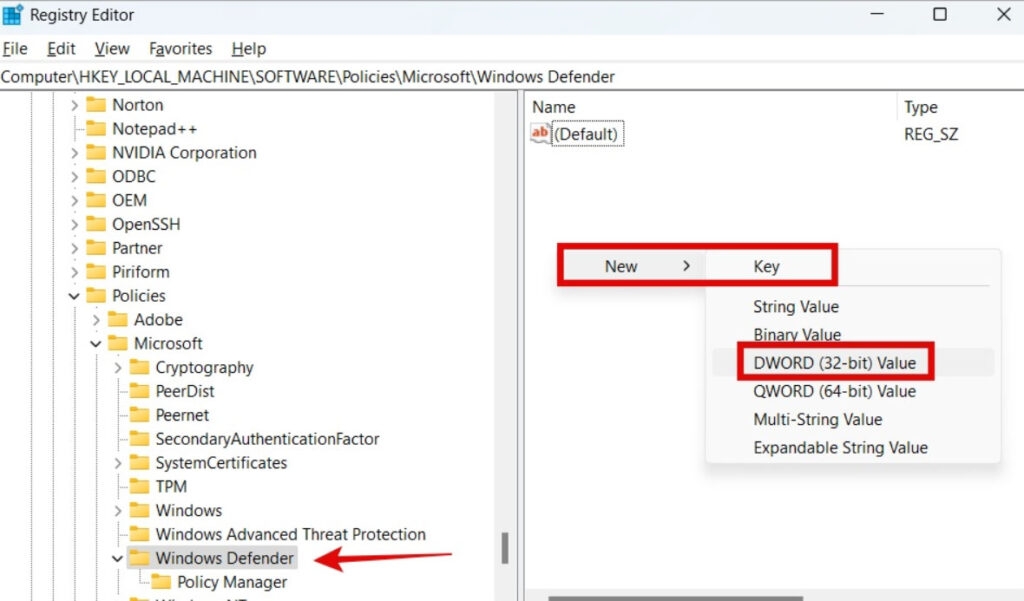
- Dovrebbe essere chiamato DisableAntiSpyware. Fai doppio clic su di esso e imposta il suo valore dati su 1.
Correzione 7: Disattiva Windows Defender Antivirus tramite l’Editor Criteri di Gruppo
Se stai riscontrando un problema di elevata memoria con il servizio eseguibile antimalware, segui questi passaggi per disattivare Windows Defender Antivirus con l’Editor Criteri di Gruppo:
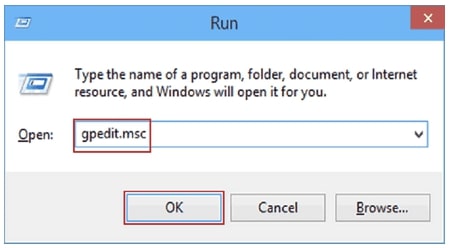
- Per avviare l’Editor Criteri di Gruppo Locale, premi Windows + R, digita gpedit.msc e fai clic su OK o Invio.
Questa funzione è disponibile solo sulle versioni Windows Pro ed Enterprise. Ma ecco un modo per abilitare GPedit anche nelle edizioni Windows Home.
Seleziona Configurazione Computer > Modelli Amministrativi > Componenti di Windows > Windows Defender Antivirus per disabilitare Windows Defender.
Vai al pannello di destra. Nel menu Esteso, fai clic su Disattiva Windows Defender Antivirus.
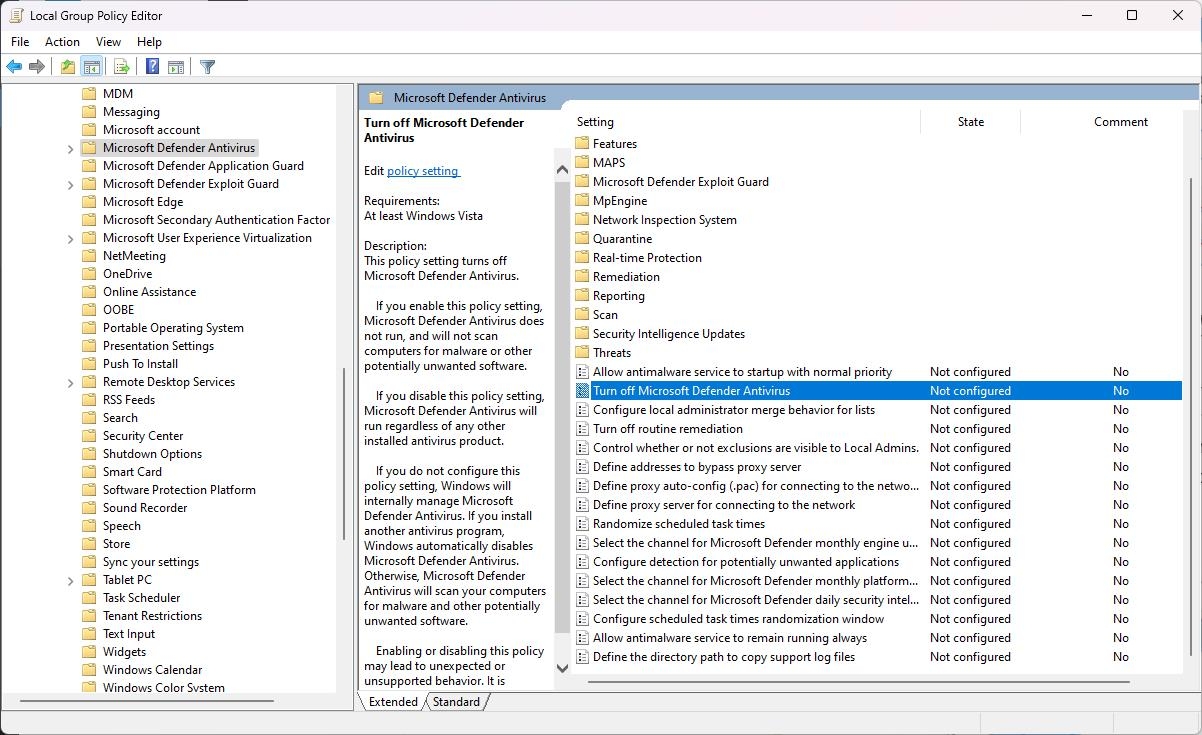
- Fai doppio clic su di esso e seleziona Abilitato. Quindi fai clic su OK.
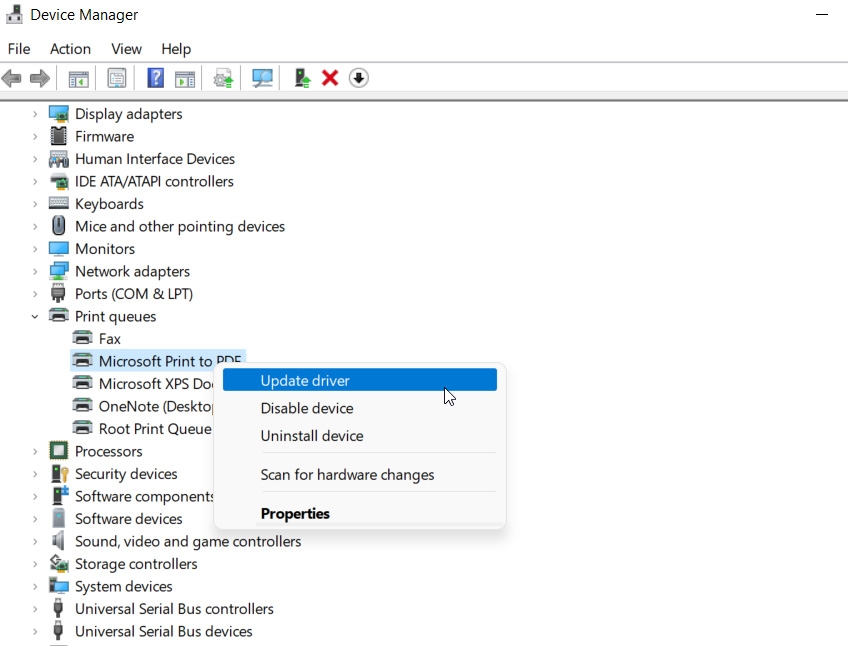
Correzione 8: Aggiorna i Driver
In alcuni casi, i problemi con i driver possono causare un elevato utilizzo del servizio eseguibile Antimalware. Pertanto, dovresti aggiornare i tuoi driver hardware. Con Windows, puoi utilizzare il gestore di driver integrato.
Per aprire la finestra Esegui, premi contemporaneamente il tasto Windows e R.
Puoi digitare devmgmt.msc e fare clic su OK.
Per vedere i dispositivi, seleziona la Categoria.
Assicurati che i driver necessari siano aggiornati.
Correzione 9: Disabilita il Servizio di Protezione contro le Exploit
Quando il Defender non può chiudere attività o disabilitare servizi, produce un falso positivo. Tuttavia, il processo del servizio eseguibile Antimalware continua a funzionare perché il servizio gira in un ciclo. A causa di ciò, il processo consuma una quantità significativa di CPU e RAM.
Trova PowerShell nel menu di Windows e aprilo come amministratore.
Per eseguire il comando qui sotto, copialo e incollalo e premi Invio.
powershell “ForEach($v in (Get-Command -Name Set-ProcessMitigation).Parameters[Disable].Attributes.ValidValues){Set-ProcessMitigation -System -Disable $v.ToString().Replace( ,).Replace(`n,) -ErrorAction SilentlyContinue}”Correzione 10: Aggiungi alla Lista di Esclusione
Windows non eseguirà automaticamente il processo del servizio eseguibile Antimalware una volta che è stato chiuso se il processo è escluso dalla lista di esclusione.
- Nella barra laterale sinistra di Windows Security, seleziona Protezione da Virus e Minacce. Sotto le impostazioni di Protezione da Virus e Minacce, fai clic su Gestisci Impostazioni.
Fai clic su Aggiungi o Rimuovi esclusioni in fondo.
Fai clic sul pulsante Aggiungi un’Esclusione. Potrebbe essere necessario darti il permesso.
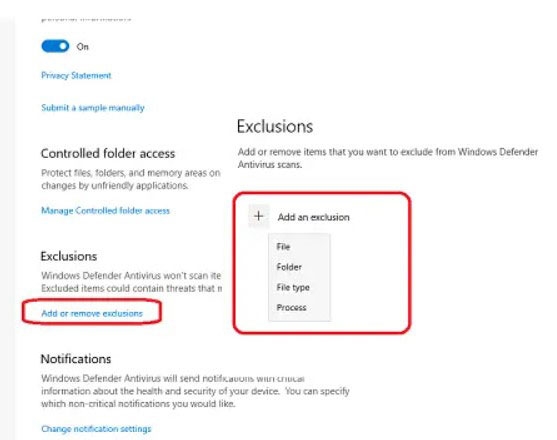
Seleziona Processo nel menu a discesa poiché è ciò che è il servizio eseguibile Antimalware. Sotto Processi, puoi trovarlo nel Task Manager.
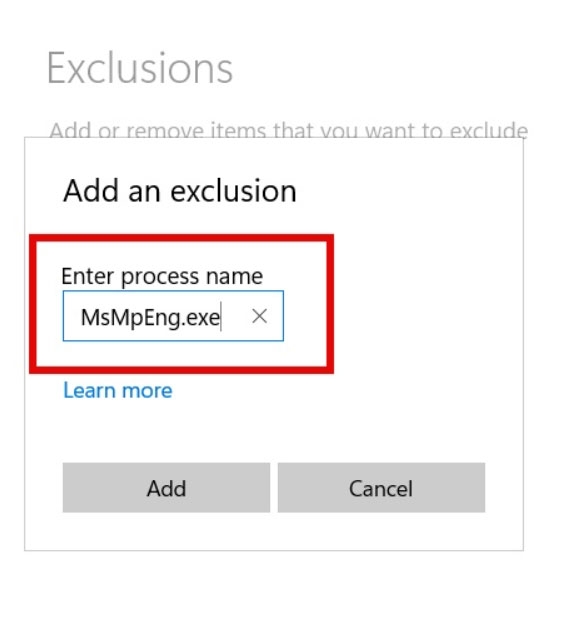
In questo passaggio, inserisci il nome del file eseguibile che esegue il processo, cioè MsMpEng.exe.
Per salvare le modifiche, fai clic su Aggiungi e poi su OK. Una volta riavviato il computer, controlla se sta ancora consumando elevate risorse di CPU e RAM.
Correzione 11: Disinstalla gli Aggiornamenti Recenti di Windows
In alcuni casi, gli aggiornamenti di Windows non si installano correttamente, causando il malfunzionamento di alcune funzioni di sistema, come il servizio Antimalware. Se ciò accade, disinstalla gli aggiornamenti più recenti di Windows, quindi aggiorna di nuovo il sistema:
Fai clic con il tasto destro su Start e seleziona Impostazioni.
Vai su Aggiornamento di Windows e poi fai clic su Cronologia Aggiornamenti (menu a destra)
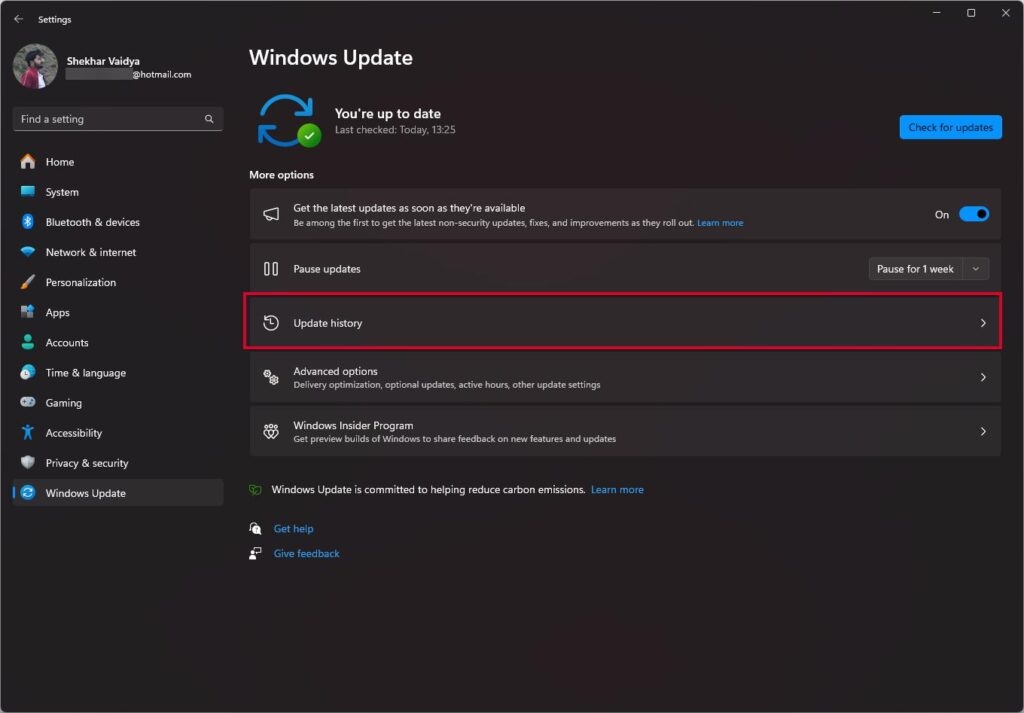
Scegli Disinstalla aggiornamenti.
Assicurati che gli aggiornamenti siano ordinati per data di installazione.
Fai clic con il tasto destro sugli aggiornamenti più recenti di Windows e scegli Disinstalla.
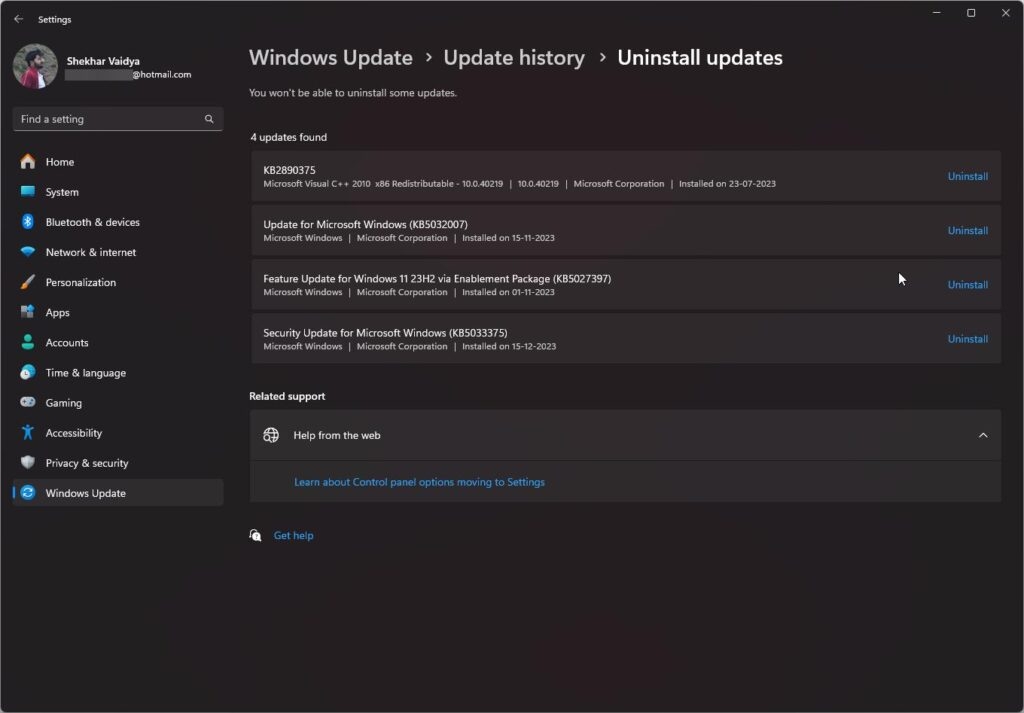
- Riavvia il computer e avvia gli aggiornamenti di Windows tramite Impostazioni.
Quindi, questo è tutto ciò che abbiamo per te su come risolvere il problema dell’elevato utilizzo della memoria del servizio eseguibile antimalware. Speriamo che questa guida ti sia stata utile. Ma non dimenticare di commentare qui sotto se hai dubbi o domande.
Ulteriori letture:
Come risolvere l’elevato utilizzo di Runtime Broker su Windows
Come risolvere l’errore ‘System Thread Exception Not Handled’?
Cos’è Taskhostw.Exe su Windows 10 ed è sicuro?
Anche Mannu Rathore ha contribuito a questo articolo.
Ricevi i nuovi post nella tua casella di posta.
Nessuno spam. Disiscriviti in qualsiasi momento.