Android TV · 4 min read · Sep 28, 2025
Correggi l'errore App non installata su Android TV
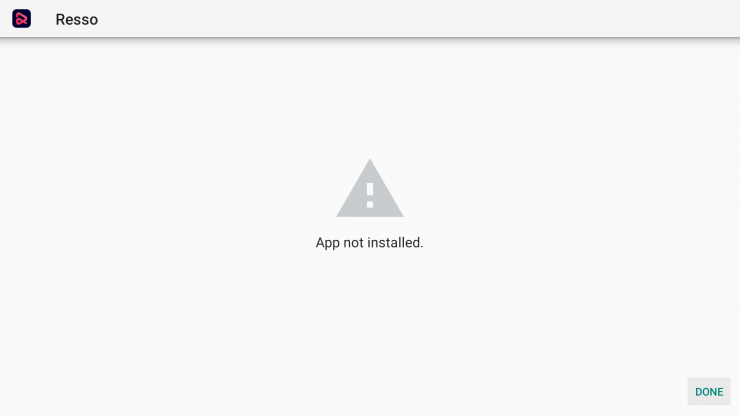
In tempi di Amazon Fire TV, Apple TV e Chromecast, Android TV è riuscito a ritagliarsi un segmento di nicchia piuttosto impressionante. Simile all’offerta di Google sugli smartphone, questo sistema operativo Android è ottimizzato specialmente per le TV. Con Google Assistant e Chromecast integrati, e la possibilità di accedere direttamente al Play Store, si aprono le porte a una miriade di opzioni.
L’Android TV offre tutte le funzionalità popolari del sistema operativo Android Mobile in un televisore. Una funzionalità popolare che rende Android TV il migliore tra gli altri sistemi operativi TV è l’opzione di Sideload di file APK di terze parti. Se c’è un’app che desideri scaricare ma non è disponibile nel Play Store, puoi installare direttamente il file APK su Android TV. Ecco le probabili cause che possono mostrare l’errore:
- La build dell’app potrebbe essere corrotta, o alcuni dei file principali sono stati modificati consapevolmente o inconsapevolmente.
- La memoria del tuo dispositivo è piena, il che blocca l’installatore del pacchetto dal funzionare correttamente.
- Installazione di pacchetti APK che non supportano l’installazione semplice di APK Arch
- Il Manifest Android è l’insieme delle autorizzazioni e ha molte autorizzazioni dove potrebbe essersi verificato un errore.
- File Gradle – Il problema potrebbe trovarsi nel file stesso. Controlla semplicemente che la versione SDK minima sia adatta per il tuo dispositivo.
- L’installazione di un’app non firmata potrebbe anche causare questo errore.
Ma installare app di terze parti non è sempre un processo privo di errori. Potresti affrontare un errore App non installata sul tuo sistema operativo Android TV, Firestick e Fire TV. Ecco le migliori soluzioni per correggere l’errore di installazione APK di Android TV.
4+ Modi per Correggere l’Errore App non Installata su Android TV Box
Ecco le Migliori Soluzioni per Correggere l’Errore di Installazione APK di Android TV – App non Installata
Cambiare i Codici dell’App
Passo 1. Scarica l’app APK Editor sul tuo smartphone Android.
Passo 2. Ora apri l’app APK Editor e clicca su “Seleziona un file Apk.” Ora cerca l’app che desideri installare.
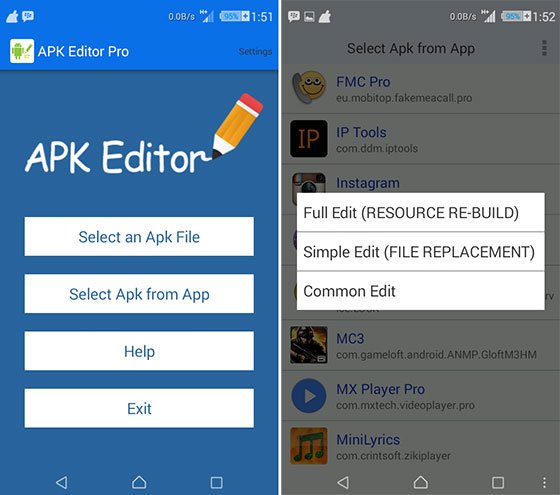
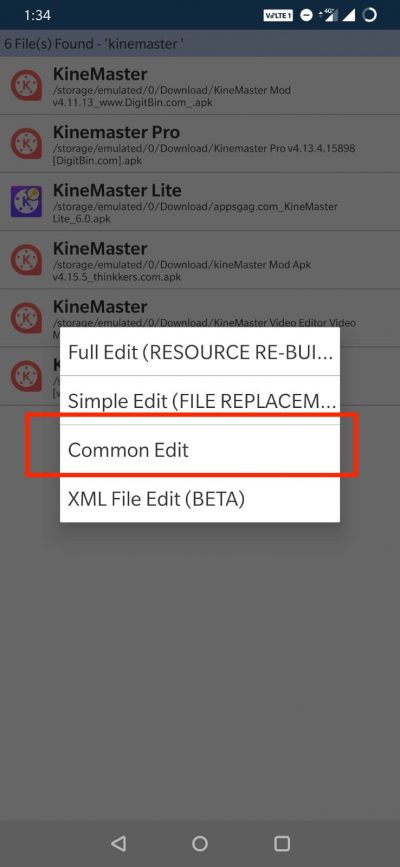
Passo 5. Clicca sull’app e seleziona l’opzione “modifica comune”.
Passo 6: Cambia la Posizione di Installazione in un’altra opzione, a seconda di ciò che è applicabile per il tuo dispositivo.
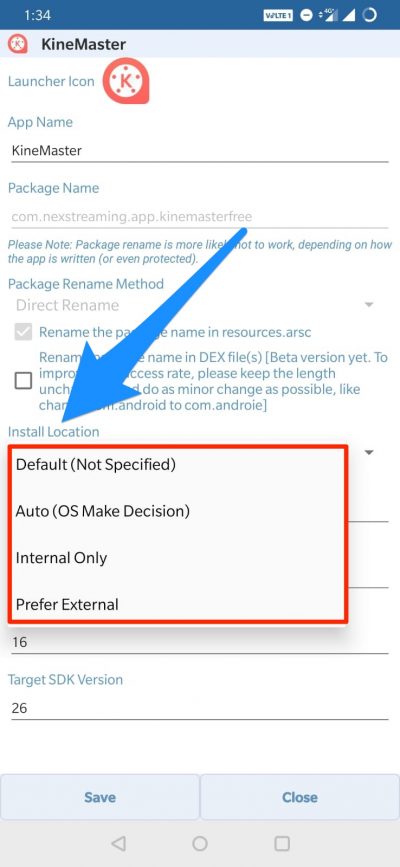
Puoi anche cambiare il Codice Versione dell’App in uno più vecchio che è supportato dal tuo dispositivo. (Prova questo se il cambio di posizione non funziona)
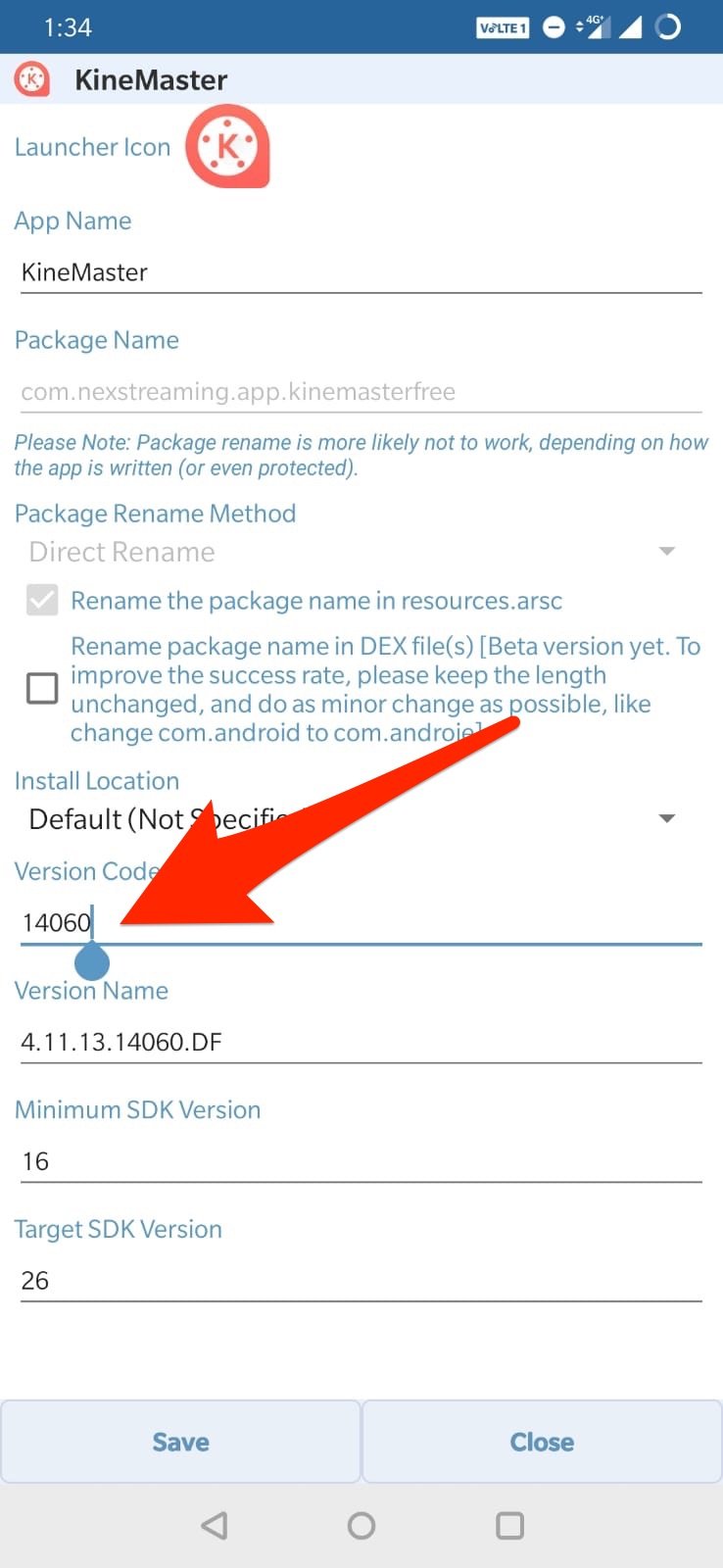
Passo 7. Applica le modifiche nell’app APK Editor.
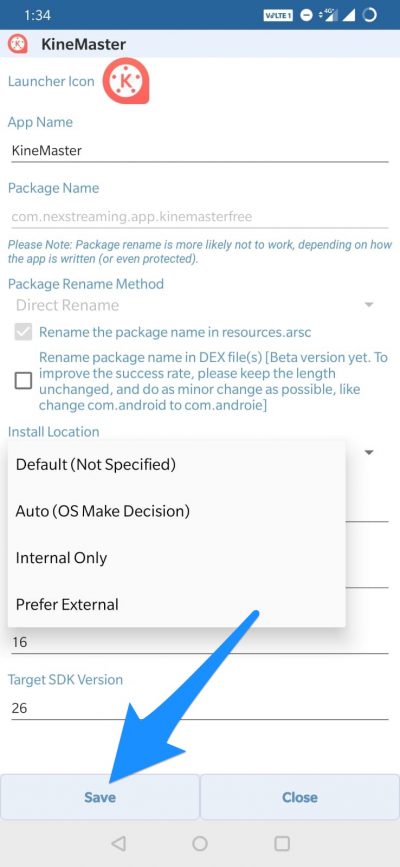
Passo 8. Disinstalla qualsiasi app preinstallata simile, trasferisci l’APK modificato su Android TV e installa l’app.
Pacchetti APK dell’App
Se il file APK è suddiviso in pacchetti dell’app, l’errore ‘ App non installata ‘ è quello che affronterai se provi a installare l’APK. Assicurati che il file non sia un pacchetto dell’app APK suddiviso. Se è un pacchetto, allora devi installarlo utilizzando un installer suddiviso. Google ha introdotto un nuovo modo per distribuire le app Android chiamato pacchetti dell’app. Allo stesso tempo, le app regolari contengono tutte le risorse necessarie come dimensione dello schermo, manifest, XML, Config, e architettura in un singolo APK.
In termini semplici, l’APK è suddiviso in diversi APK, che includono Base.APK, Config-Archi.APK e altri file che possono essere installati solo utilizzando un installer suddiviso di terze parti. Se provi a installare direttamente l’APK, vedrai un errore ‘App non installata’.
Ecco i Passi per Installare il File APK Suddiviso dei Pacchetti dell’App Utilizzando un Esempio.
- Scarica tutti i file APK, ovvero Base APK, Config Archi APK, o qualsiasi altro file APK se elencato.
- Ora scarica e installa Split APK su Android TV
- Clicca sul pulsante Installa APKs.
- Individua i file e seleziona tutti i file.
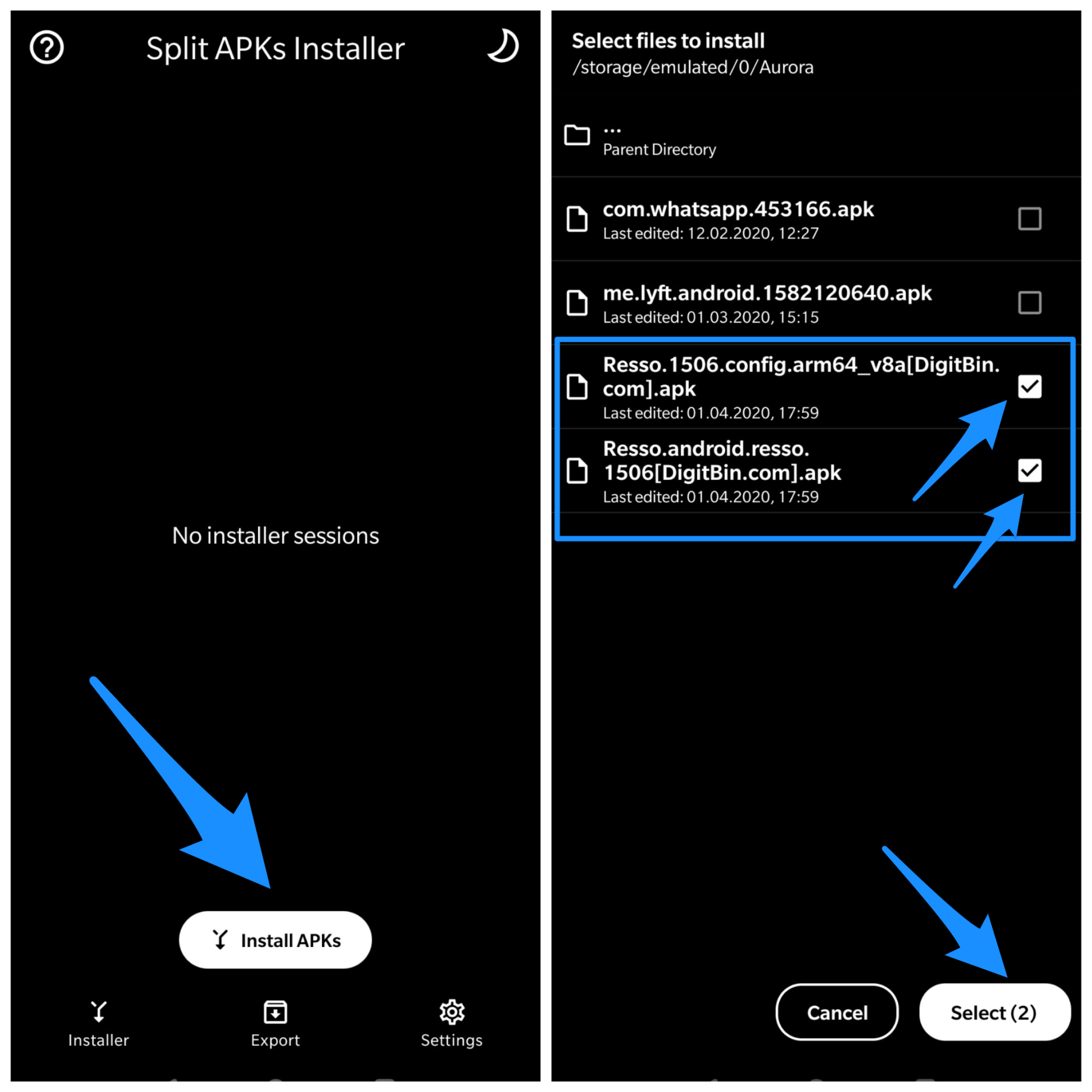
- Ora clicca su Seleziona.
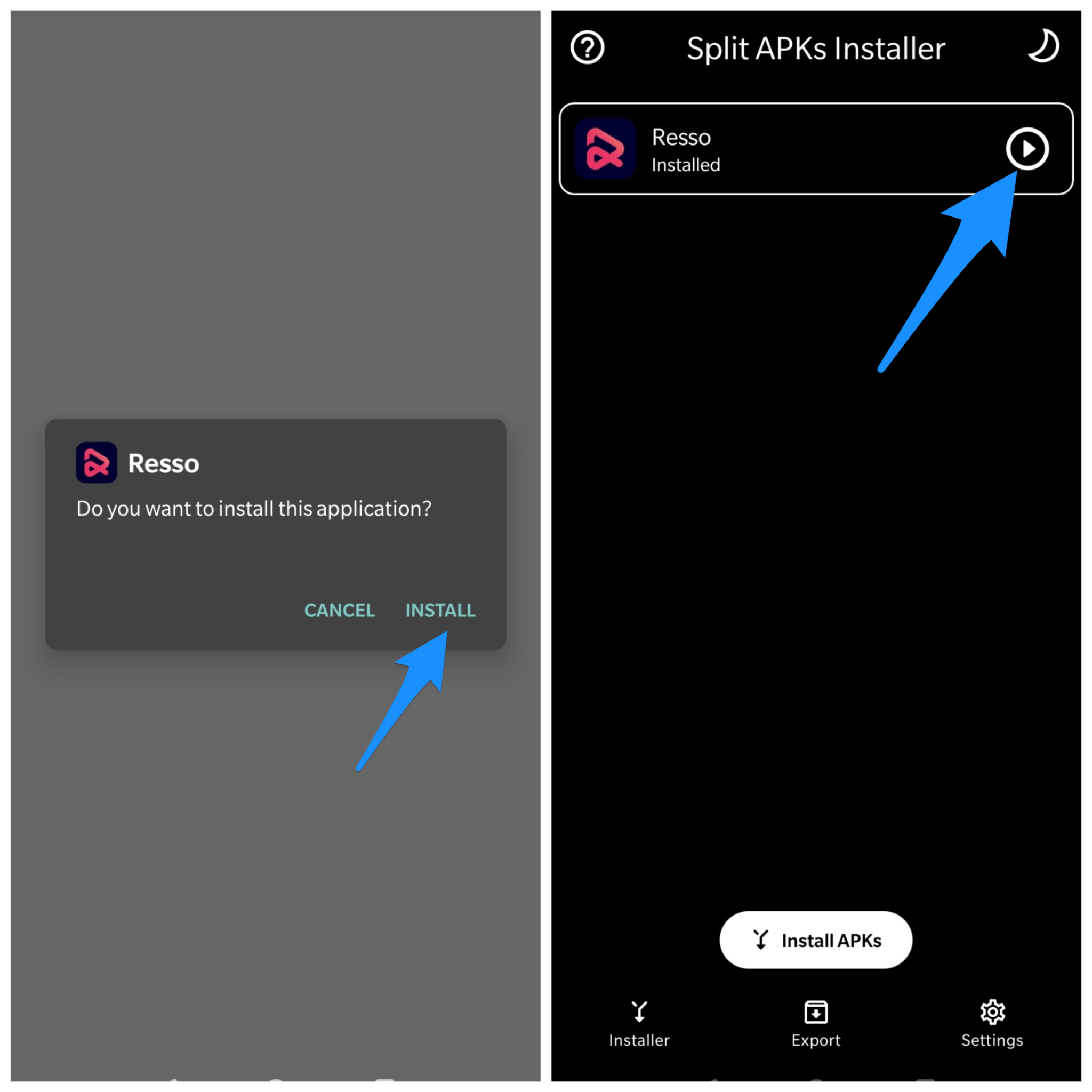
- Ora vedrai una finestra di installazione; clicca su Installa e Fatto!
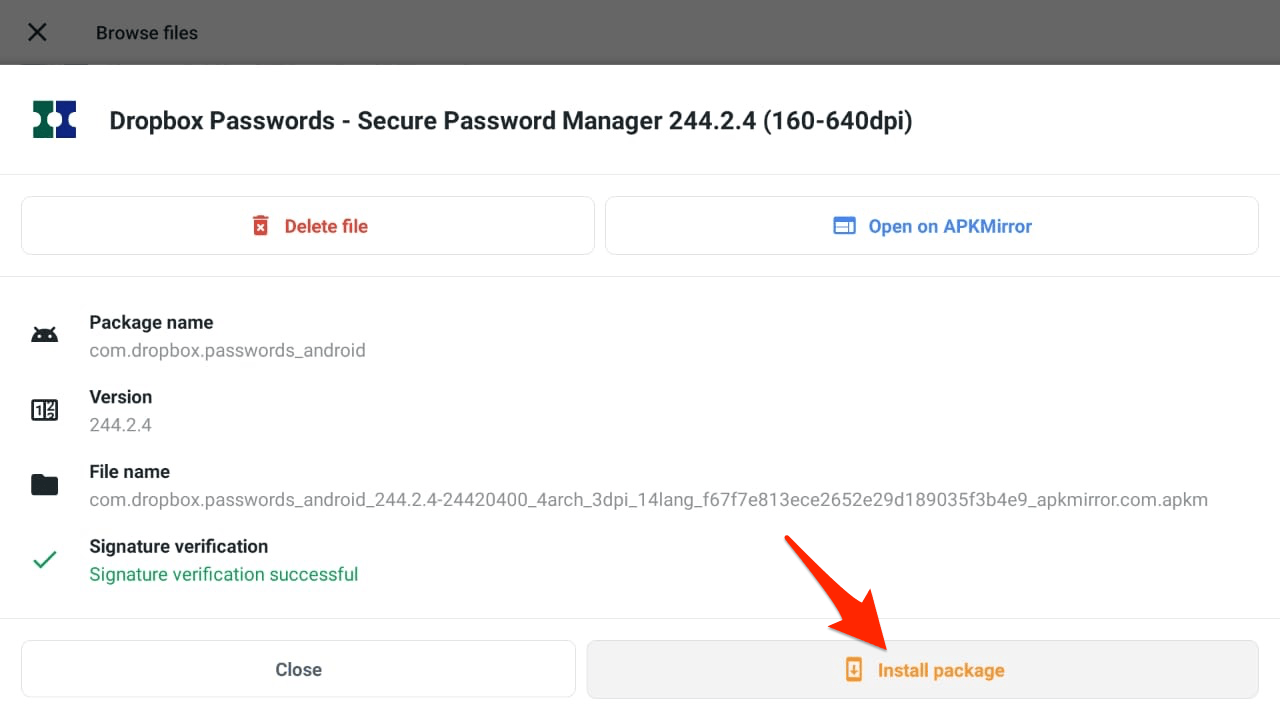
Il pacchetto APK suddiviso è utile se hai più APK e file di configurazione sulla tua TV. Se hai file APKS, XAPK o APKM sulla tua Android TV, puoi provare APKM Installer di APKMirror. L’app scansionerà automaticamente tutti i file APK e Android App Bundle sulla Android TV, e poi potrai installarli senza problemi di errore.
- Apri Google Play su Android TV
- Cerca APKMirror Installer
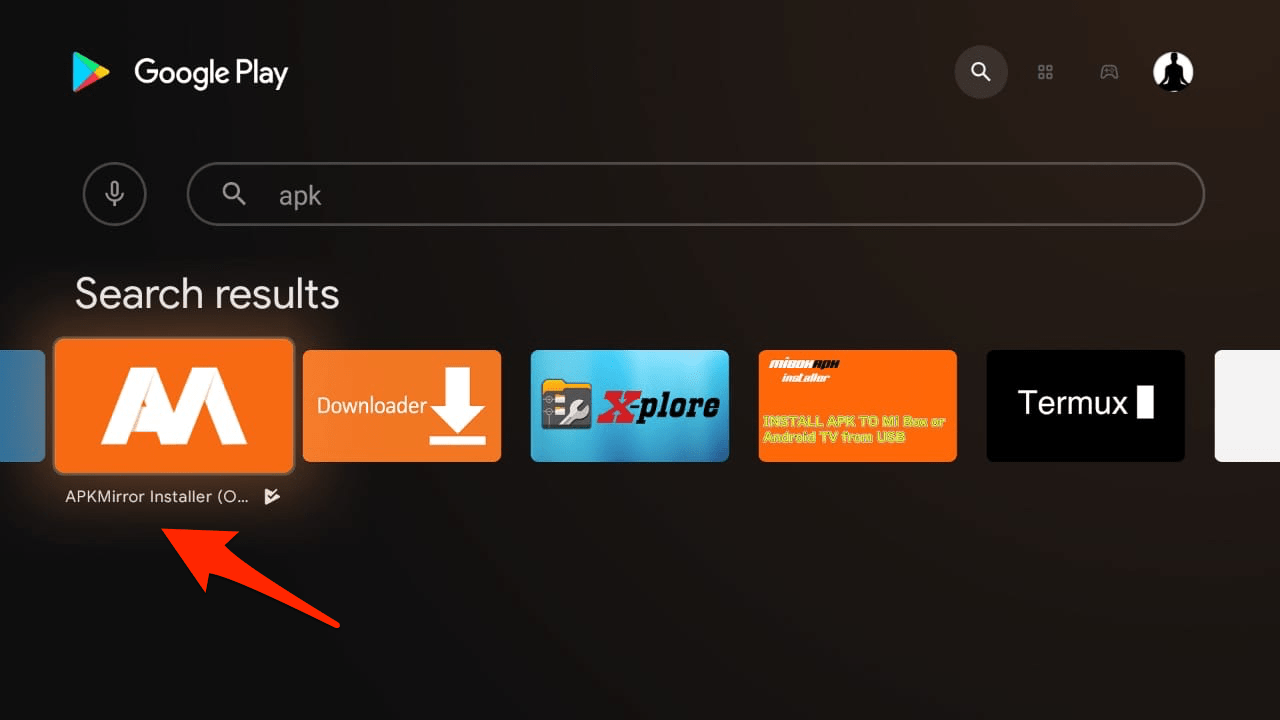
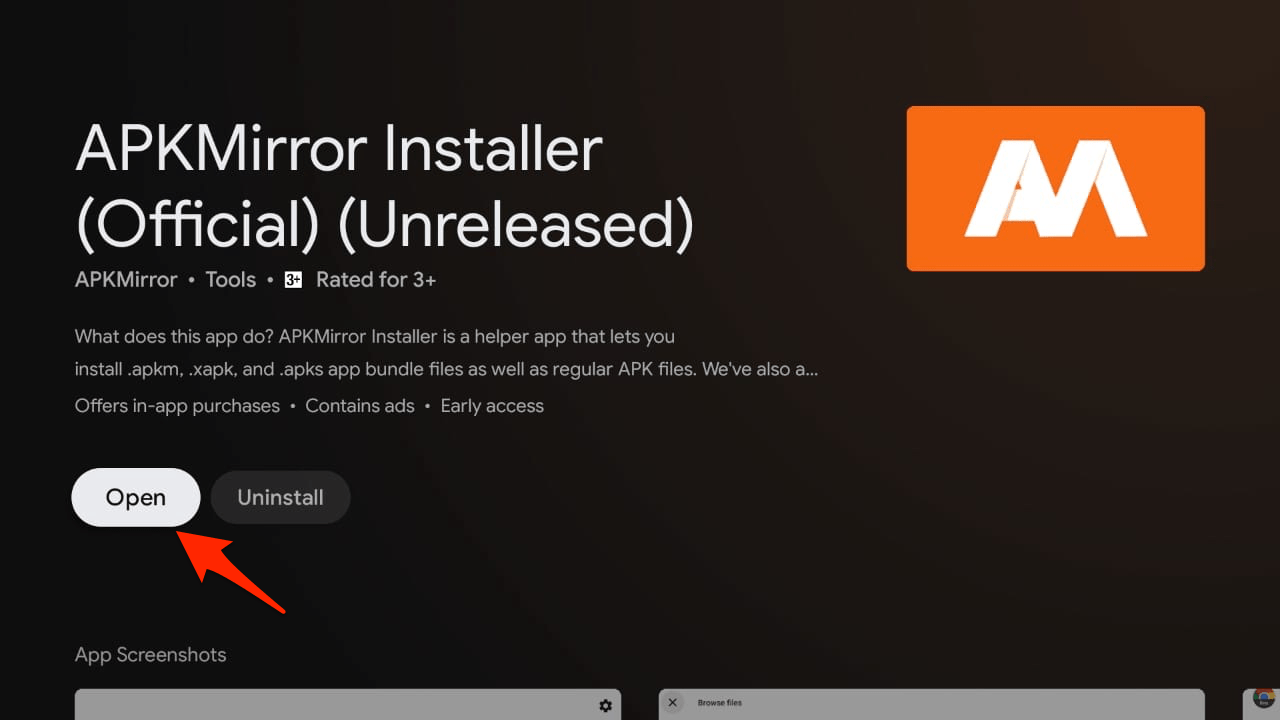
- Installa l’app e apri l’applicazione
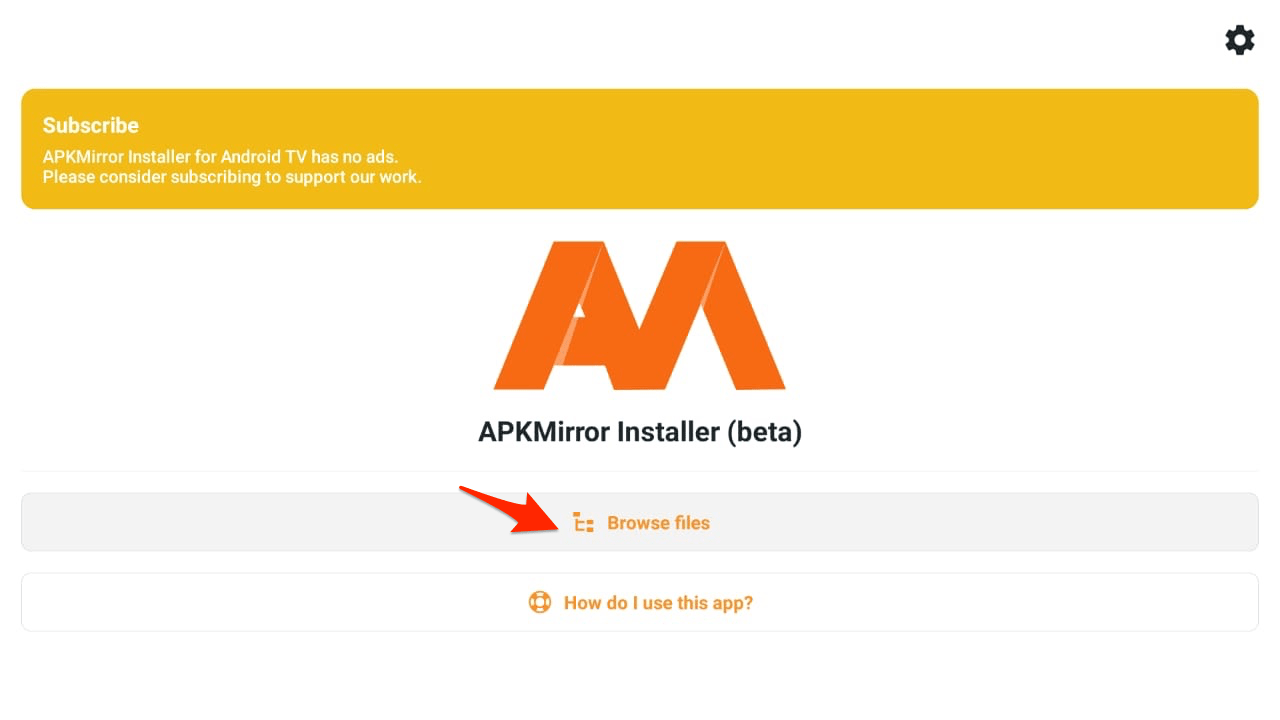
- Clicca su Sfoglia File
- L’app mostrerà un elenco di tutti i file APK, APKs, APKM, XAPK supportati
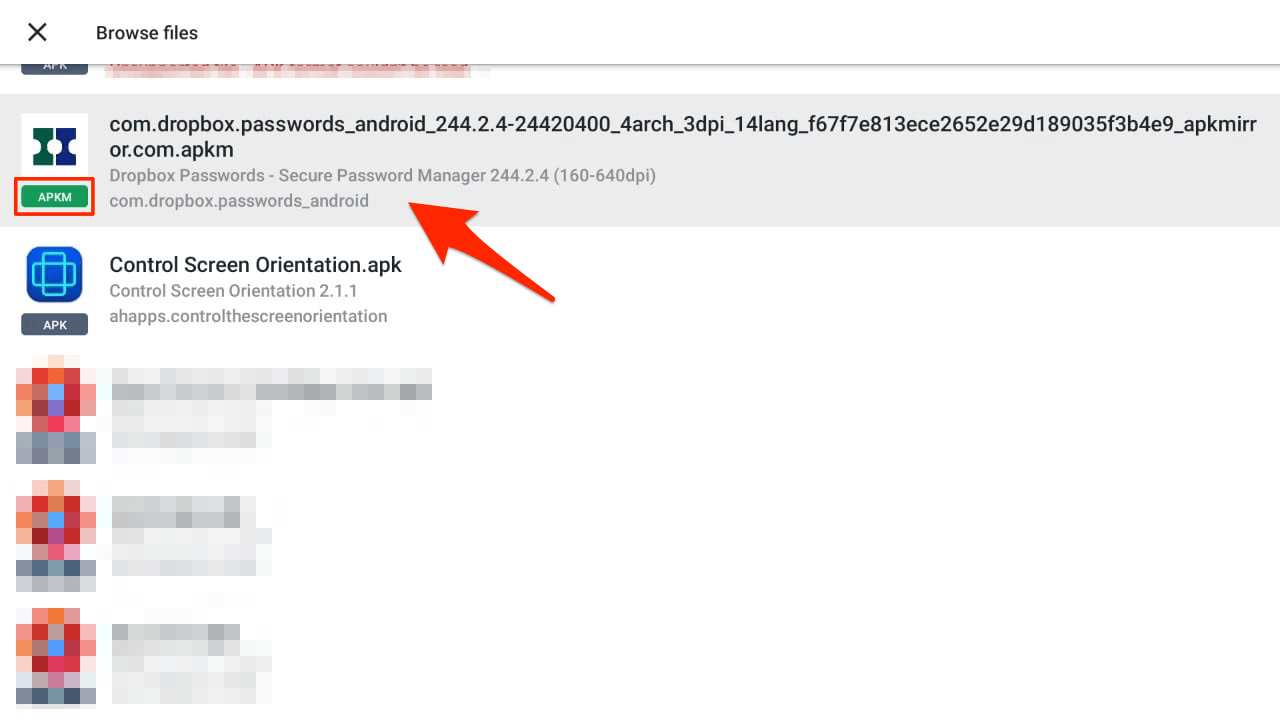
- Clicca sull’app e installa il pacchetto senza errori. (Consenti l’autorizzazione Sorgenti Sconosciute quando richiesto)
Firmare l’App Non Firmata
- Prima di tutto, scarica e installa Z ipSigner dal Google Play Store.
- Avvia l’app.
- Vedrai il dashboard dell’app. Vedrai il dashboard,
- Ora, tocca su Scegli input/output e individua il file apk
- Quindi tocca su ‘ Firma il file.’
- Lascia che il processo si completi, e poi installa l’apk firmato.
Conclusione
Con le semplici soluzioni sopra, puoi correggere l’errore App non installata su Android TV, la causa dell’errore può essere molte, ma una soluzione scritta può risolvere l’errore.
Se hai qualche pensiero su Correggi l’errore App non installata su Android TV, sentiti libero di lasciare un commento qui sotto. Inoltre, ti preghiamo di iscriverti al nostro canale YouTube DigitBin per video tutorial. Saluti!
Ricevi i nuovi post nella tua casella di posta.
Nessuno spam. Disiscriviti in qualsiasi momento.