Apple Music · 5 min read · Feb 07, 2026
Correzione – Apple Music ‘Questa canzone non è disponibile nella tua regione’ su iPhone
Quando provi a riprodurre una canzone particolare su Apple Music, ricevi un messaggio di errore che dice “questa canzone non è disponibile nella tua regione”? Di solito, Apple Music è un servizio a pagamento per qualsiasi utente di iPhone. Quindi, ovviamente, è frustrante pagare per il servizio e poi ricevere il messaggio che la canzone non è disponibile nella tua regione. Questa guida ti dirà perché questo errore potrebbe verificarsi e come puoi risolverlo.
Questo può accadere a causa di un bug in iOS o nell’app Apple Music. Spesso, utilizzare un servizio VPN per qualche scopo e poi non disattivarlo può confondere l’app Apple Music nel caso in cui il brano o l’album particolare abbia disponibilità regionale a causa di licenze.
A volte, il particolare pezzo musicale potrebbe non essere stato sincronizzato correttamente nella libreria di Apple Music, causando la visualizzazione del messaggio di indisponibilità. Tuttavia, ho alcune guide di risoluzione dei problemi interessanti e facili, che puoi seguire per risolvere l’errore di Apple Music; questa canzone non è disponibile nella tua regione. Controlliamole.
Modi per risolvere Apple Music non disponibile nella tua regione
Ecco tutti i metodi di risoluzione dei problemi per risolvere Questa canzone non è disponibile nella tua regione
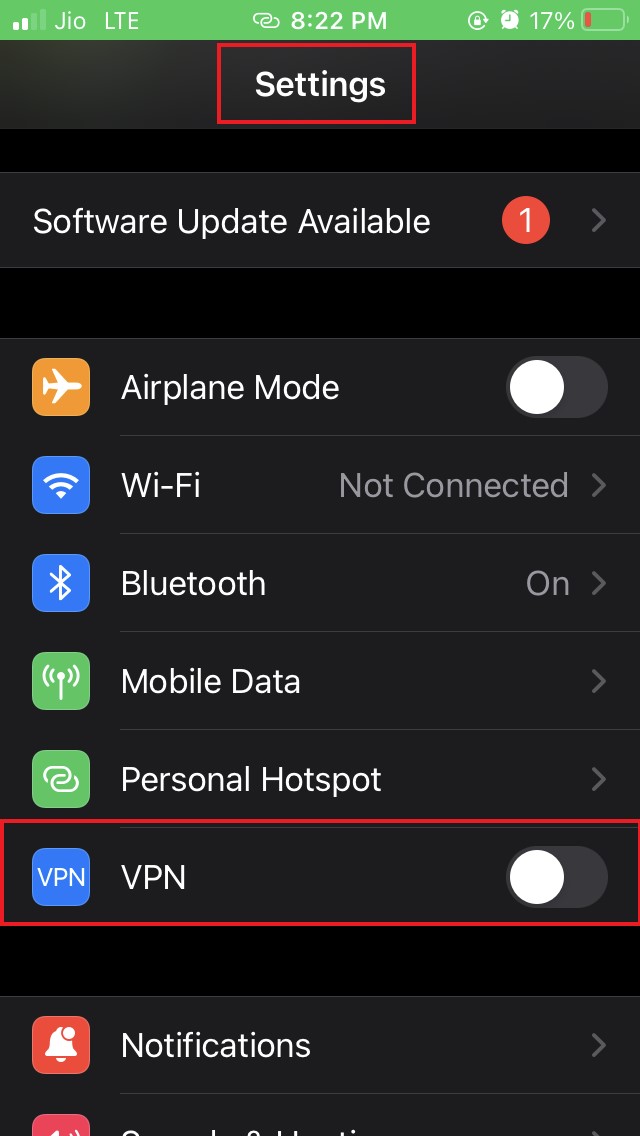
Disabilita VPN su iPhone
Come accennato sopra, se la VPN è attiva, Apple Music percepirà che il dispositivo si trova in una regione in cui il particolare brano musicale potrebbe non essere disponibile a causa di problemi di licenza. Pertanto, non avrai accesso a quella canzone.
Per disattivare la VPN, puoi utilizzare le impostazioni di quell’app rispettiva oppure
- Vai all’App Impostazioni dell’iPhone
- Ci sarà un’opzione VPN
- Tocca semplicemente l’interruttore per disabilitare la VPN.
Cambia posizione
Se la modifica precedente non ha funzionato per te, puoi provare a cambiare la posizione del tuo iPhone o iPad.
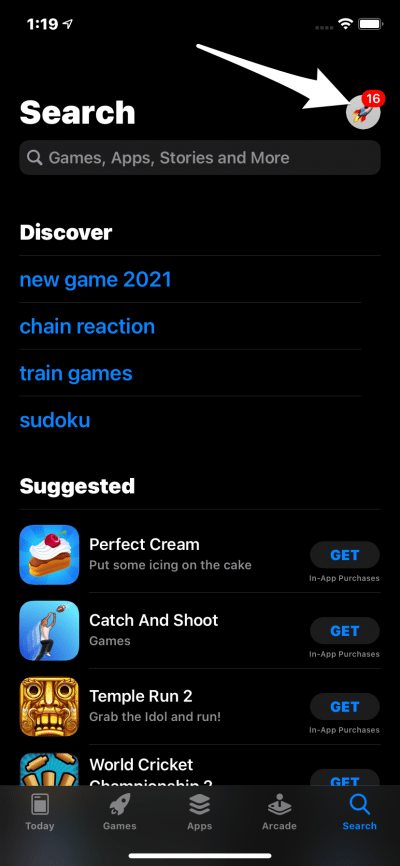
- Apri l’App Store e tocca l’icona dell’account nell’angolo in alto a destra.
- Ora tocca il tuo account Apple ID e tocca su Paese/Regione.
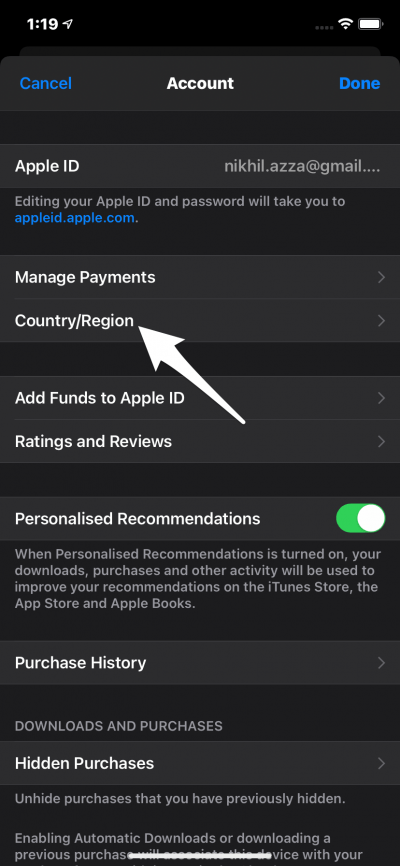
- Qui tocca sull’opzione Cambia Paese o Regione.
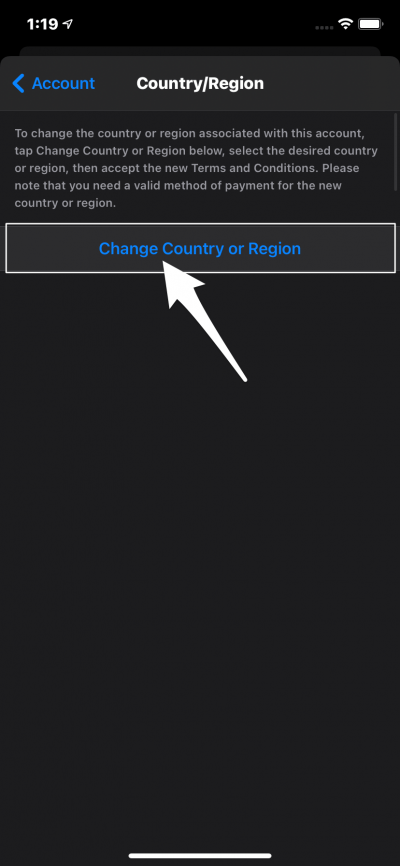
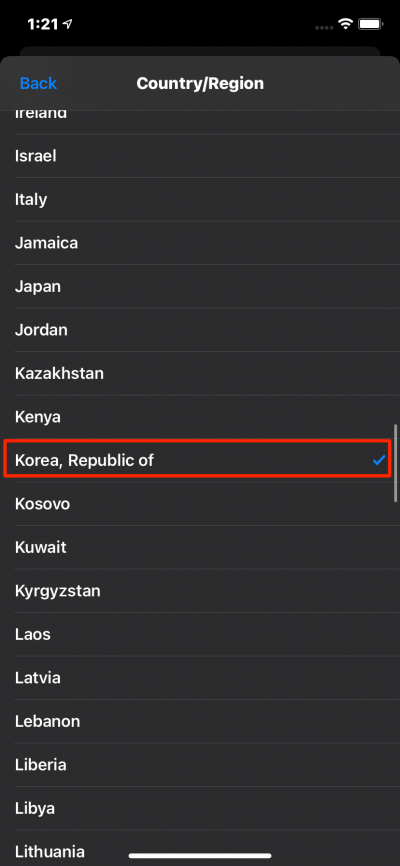
- Qui scorri verso il basso e seleziona il paese in cui la musica è disponibile.
- Ora clicca su Accetto e accetta i Termini di Servizio.
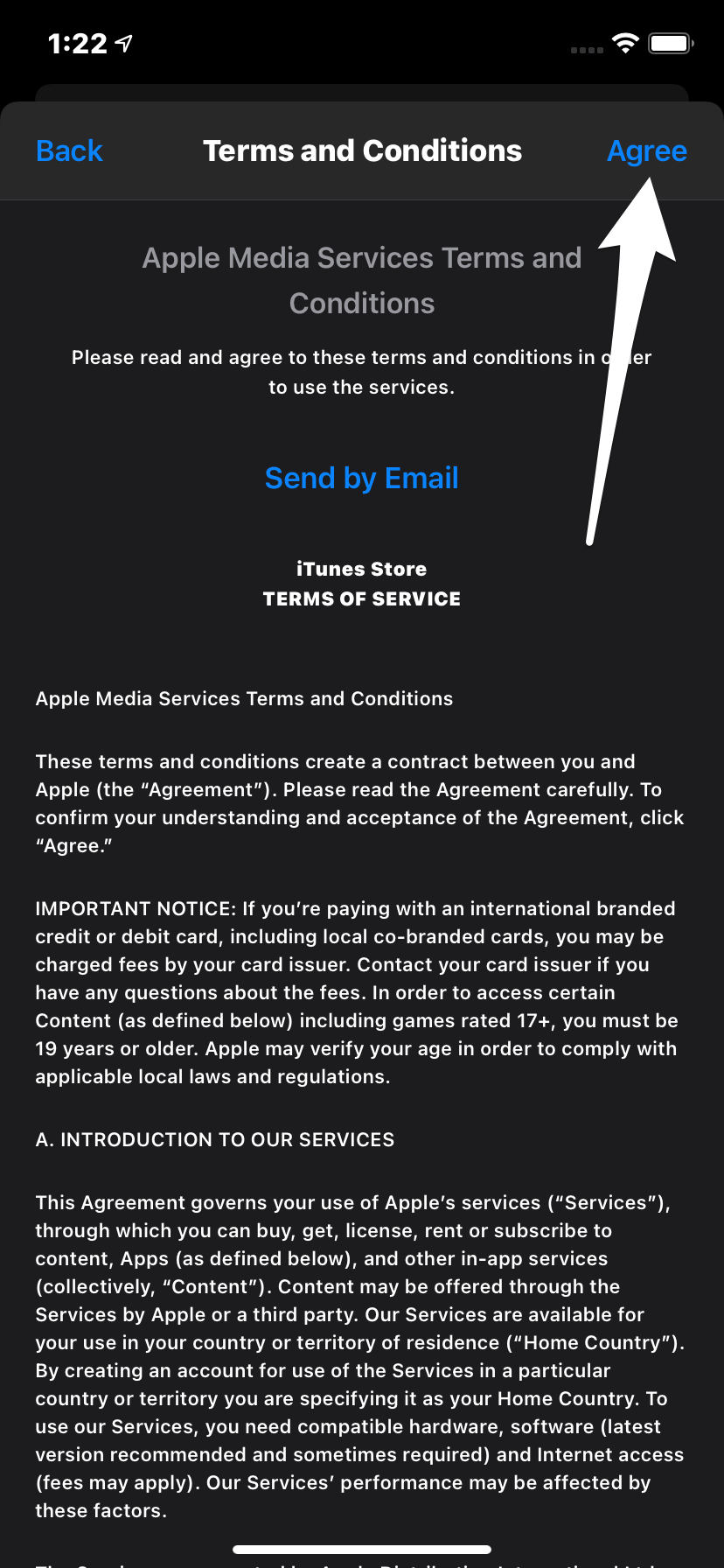 Accetta_Termini_e_Condizioni
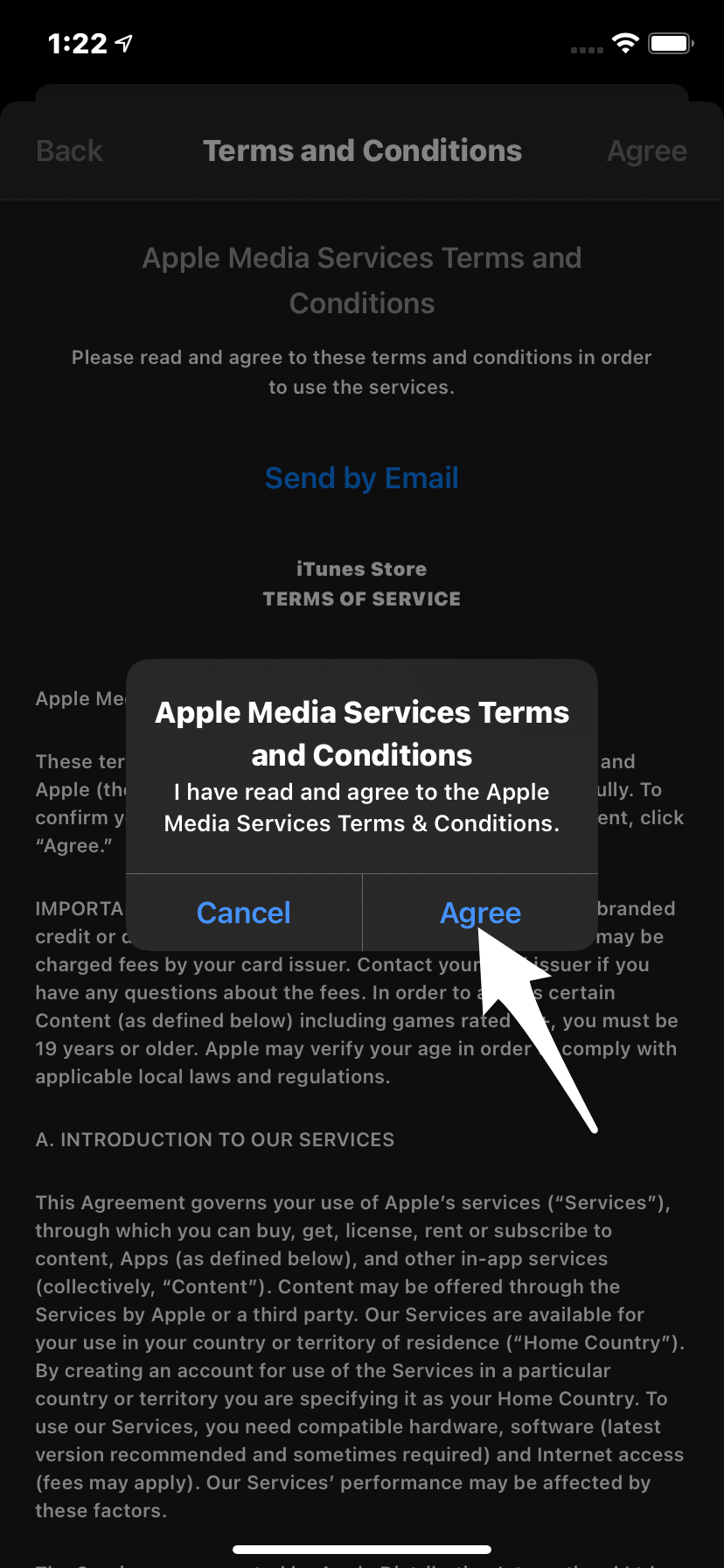 Accetta_Servizi
 - Nella pagina successiva, seleziona l’opzione di pagamento come Nessuno.
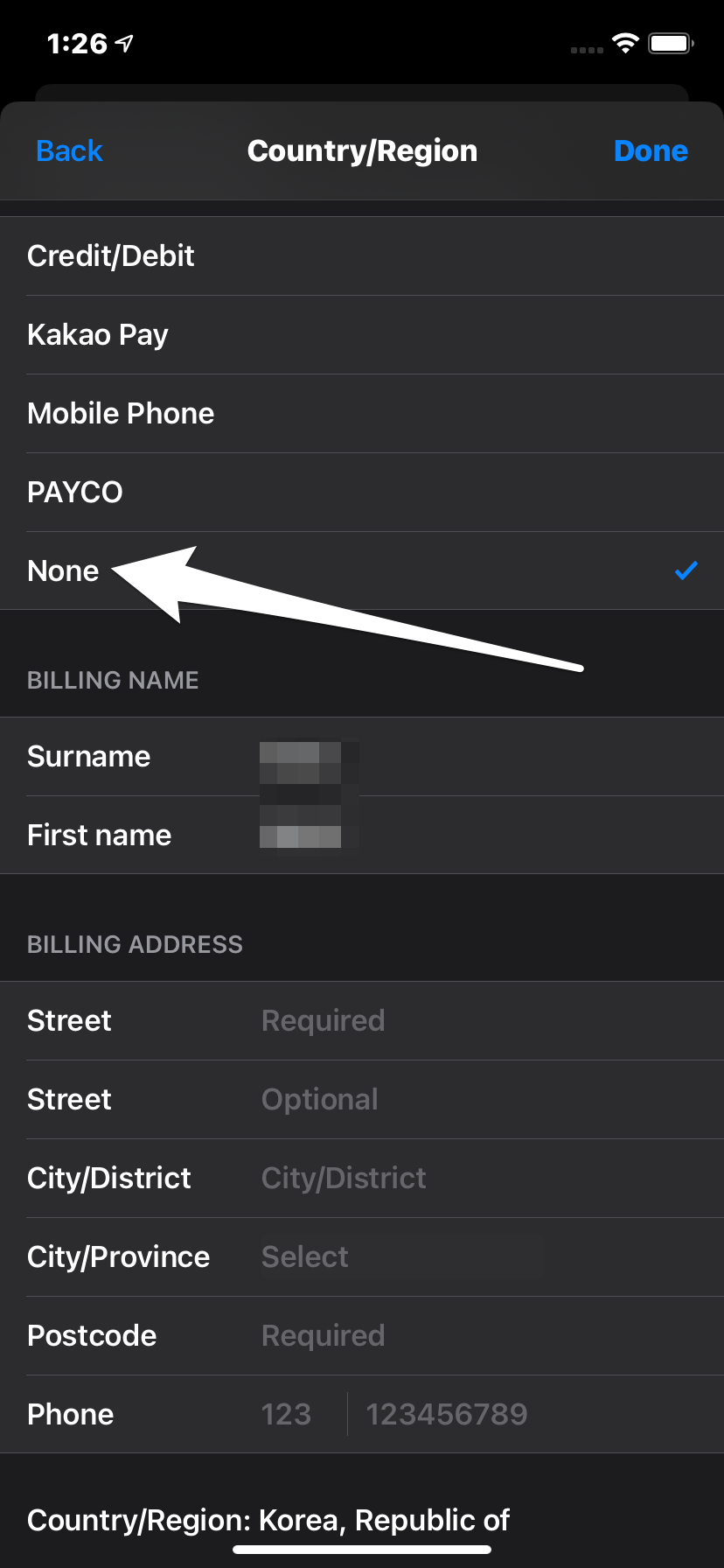
- Aggiungi un nome di fatturazione casuale, indirizzo, città e provincia.
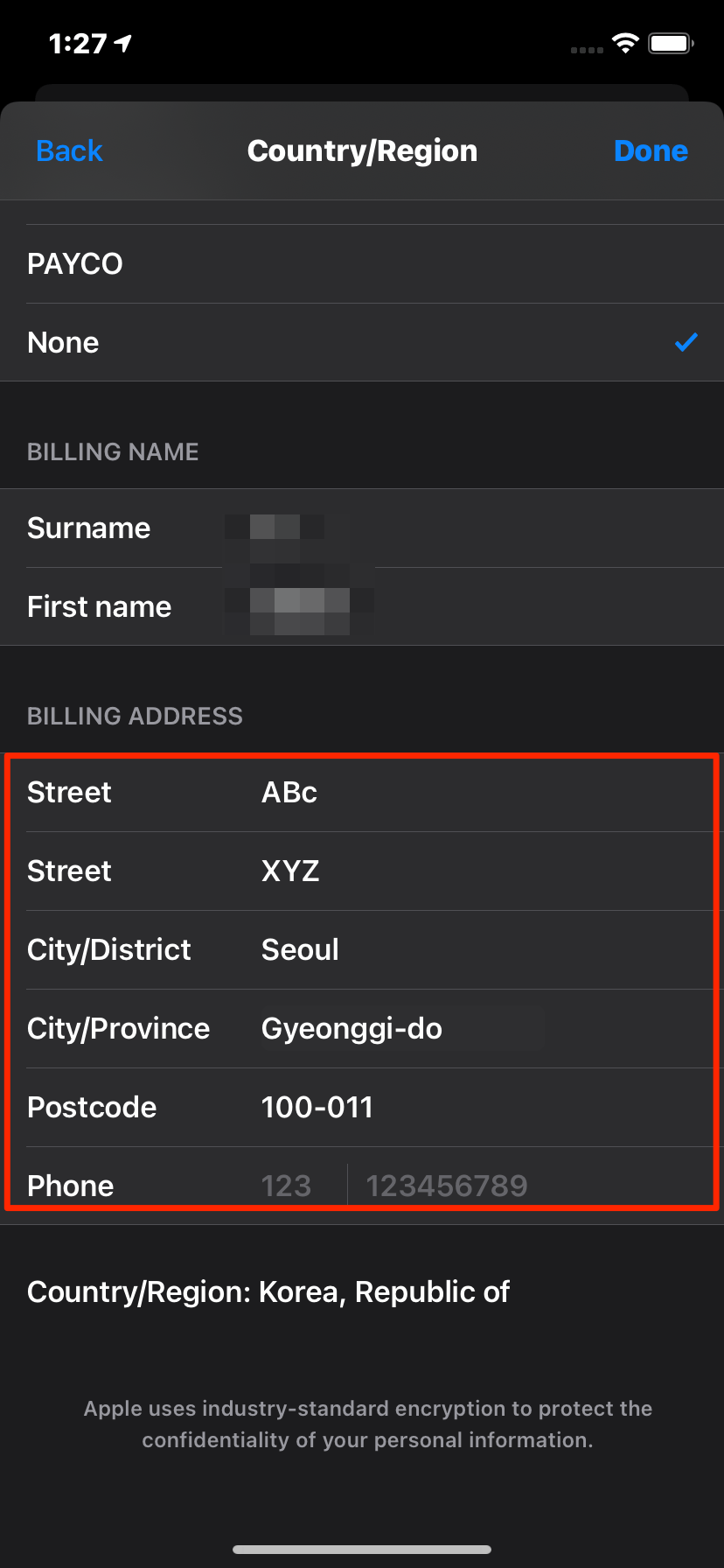
- Devi aggiungere un CAP corretto (cerca su Google qualsiasi codice postale sudcoreano)
- Salvalo cliccando su Fatto, una volta fatto, l’App Store passerà automaticamente alla versione dell’App Store coreano.
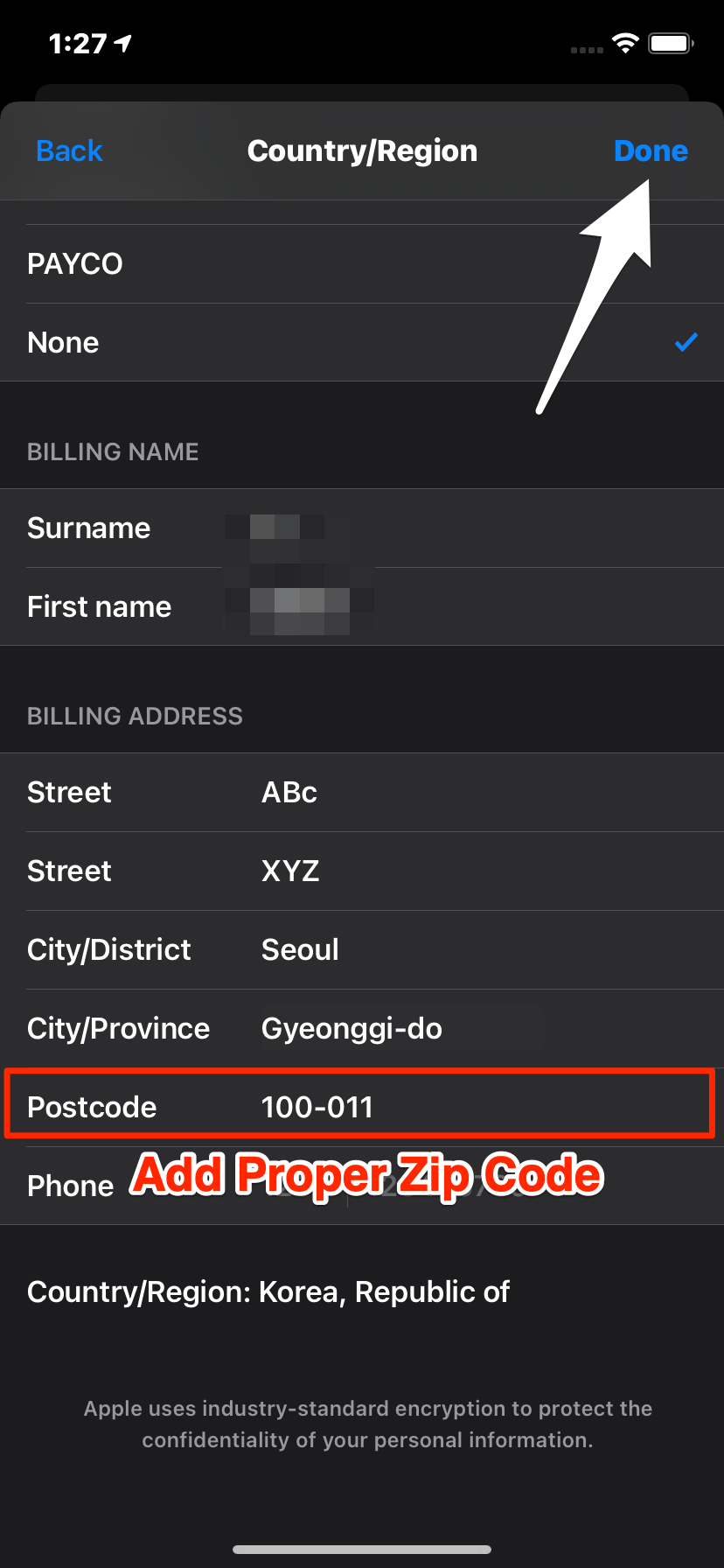
- Una volta impostato, riavvia il tuo iPhone.
- Dopo il riavvio, apri Apple Music e goditi la tua canzone limitata.
Aggiorna l’iOS
La prossima risoluzione dei problemi include l’aggiornamento del tuo iOS a una versione recente. La versione attuale di iOS potrebbe avere alcuni bug. Quindi, una volta che gli sviluppatori di Apple si rendono conto dell’esistenza dei bug, li risolvono tramite aggiornamenti software. È responsabilità dell’utente installare l’aggiornamento software quando diventa disponibile.
Per cercare un aggiornamento,
- Avvia l’app Impostazioni
- Tocca su Generale
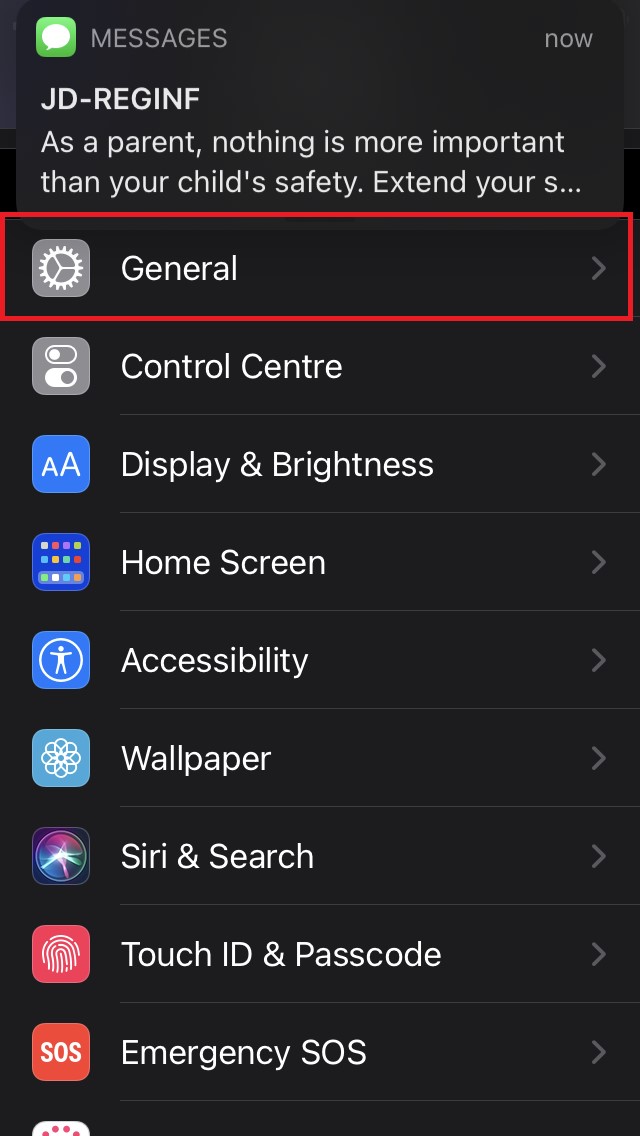
- Quindi tocca su Aggiornamento Software
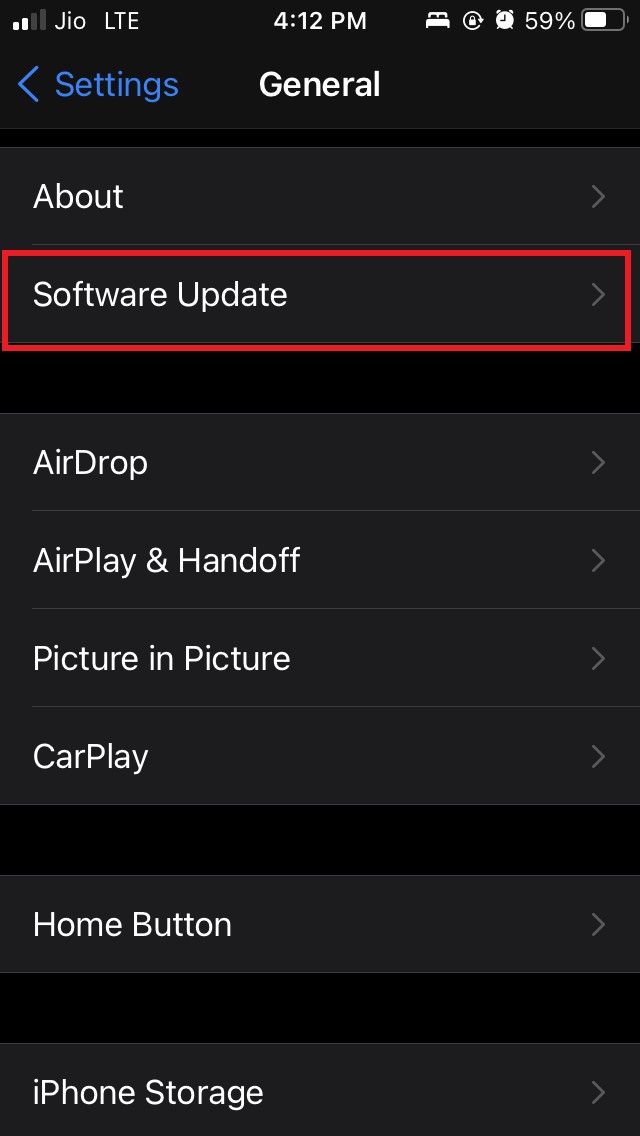
- Il sistema cercherà un nuovo aggiornamento
- Se è disponibile un aggiornamento, verrai avvisato di installarlo
- Per farlo, tocca su Scarica e Installa
- Dopo aver aggiornato l’iOS, vai su Apple Music e controlla se puoi riprodurre la canzone senza problemi.
Disconnetti e riconnettiti al tuo Apple ID
In questa risoluzione dei problemi, devi disconnettere il tuo Apple ID da quell’iPhone interessato su cui stai riscontrando il problema con Apple Music riguardo alla disponibilità della canzone. Questa soluzione ha aiutato alcuni utenti, da quello che ho saputo.
Questo processo rimuoverà le canzoni da Apple Music che hai scaricato sul tuo dispositivo per ascoltarle offline. È naturale poiché l’Apple ID che rappresenta l’abbonamento a Apple Music viene disconnesso.
- Apri l’app Impostazioni.
- Tocca il nome (il tuo nome utente Apple ID) che vedi in cima allo schermo
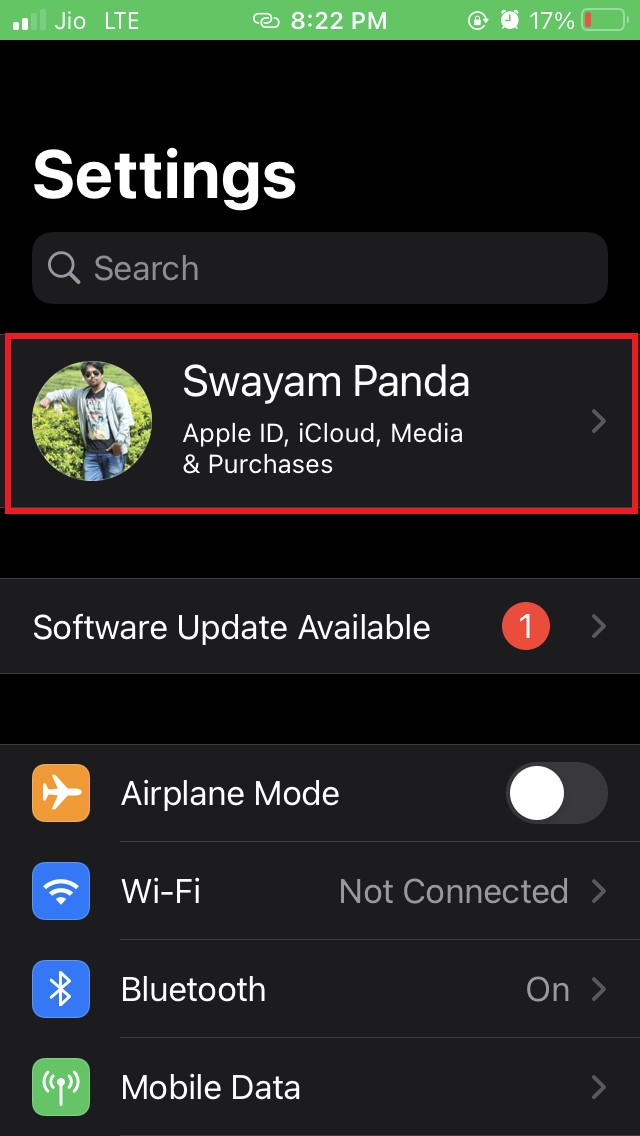
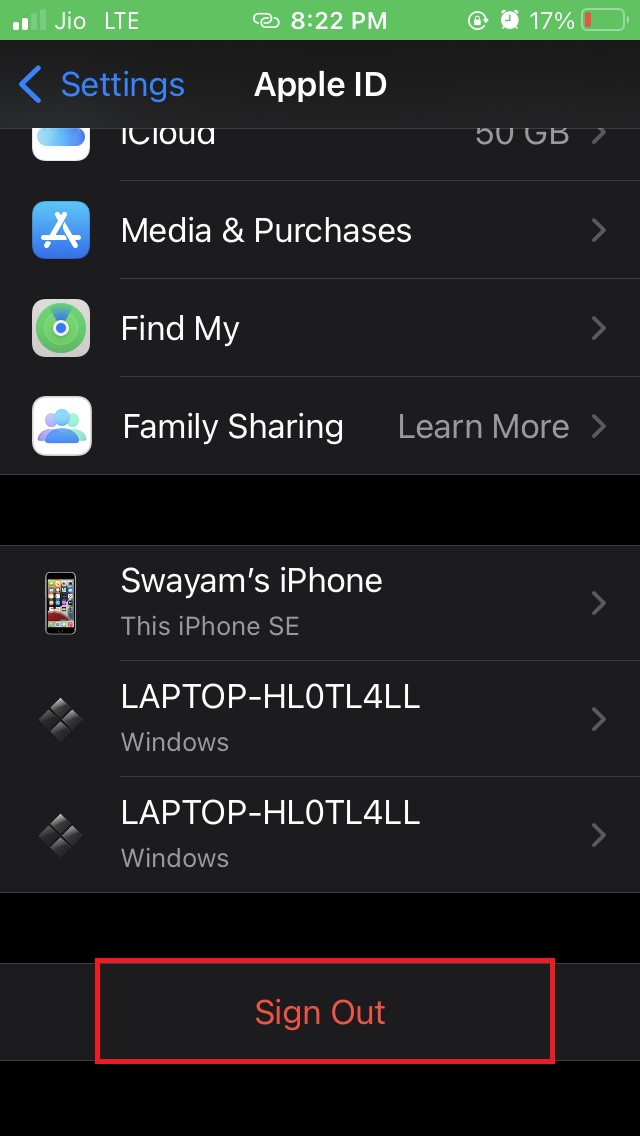
- Nella pagina successiva, naviga verso il fondo della pagina
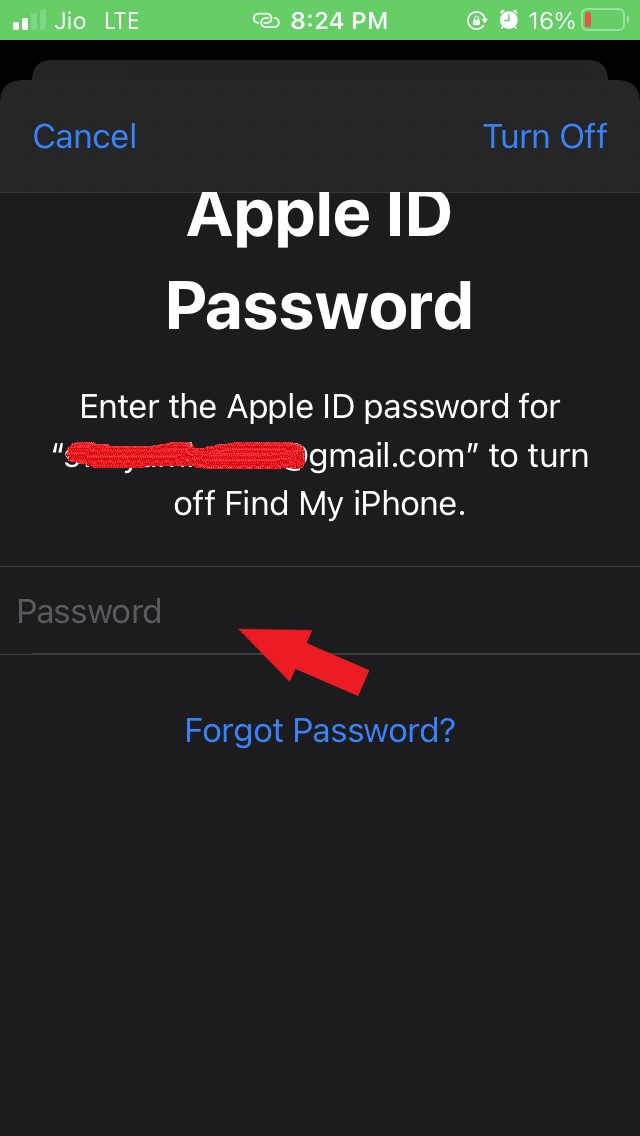
- Tocca su Disconnetti
- Dovrai inserire la password per l’Apple ID
- Successivamente, riaccedi al dispositivo utilizzando le stesse credenziali Apple ID
Accedi ad Apple Music e controlla se stai ancora ricevendo il messaggio Questa canzone non è disponibile nella tua regione.
Rimuovi la canzone dalla libreria e aggiungila di nuovo.
Questo trucco ha funzionato per me una volta, quindi non c’è nulla di male nel provare anche tu. Se un particolare brano mostra l’errore di indisponibilità quando lo riproduci, allora questo trucco può funzionare. La canzone deve già essere presente nella libreria, però, prima di provare a rimuoverla e aggiungerla di nuovo.
- Apri Apple Music
- Vai alla Libreria Apple Music > tocca su Canzoni
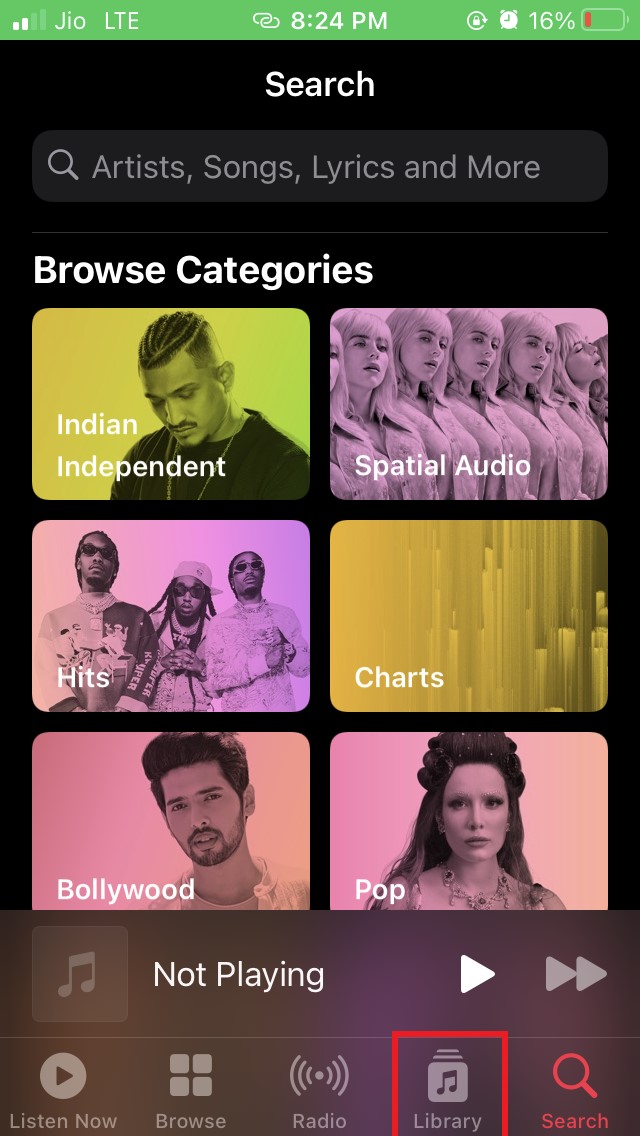
- Tieni premuto a lungo sulla canzone che desideri rimuovere
- Dal menu, seleziona l’opzione Elimina dalla Libreria
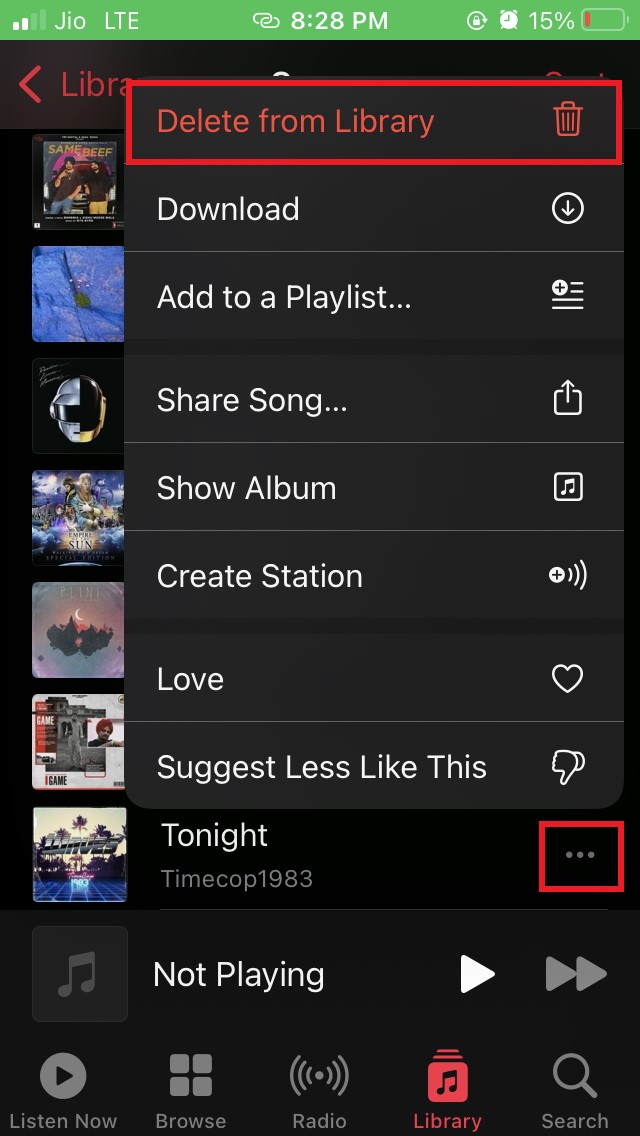
- e conferma l’azione toccando su Elimina Canzone
Abilita il download automatico per Apple Music
iOS ha questa funzione, quando abilitata, scarica automaticamente le canzoni da Apple Music per qualsiasi Apple ID attivo. Devi controllare se hai abilitato questa funzione o meno.
Se non l’hai abilitata, assicurati di attivarla. Altrimenti, se hai già abilitato la funzione, disabilitala e riattivala.
Per farlo,
- Apri l’app Impostazioni
- Vai all’opzione Musica
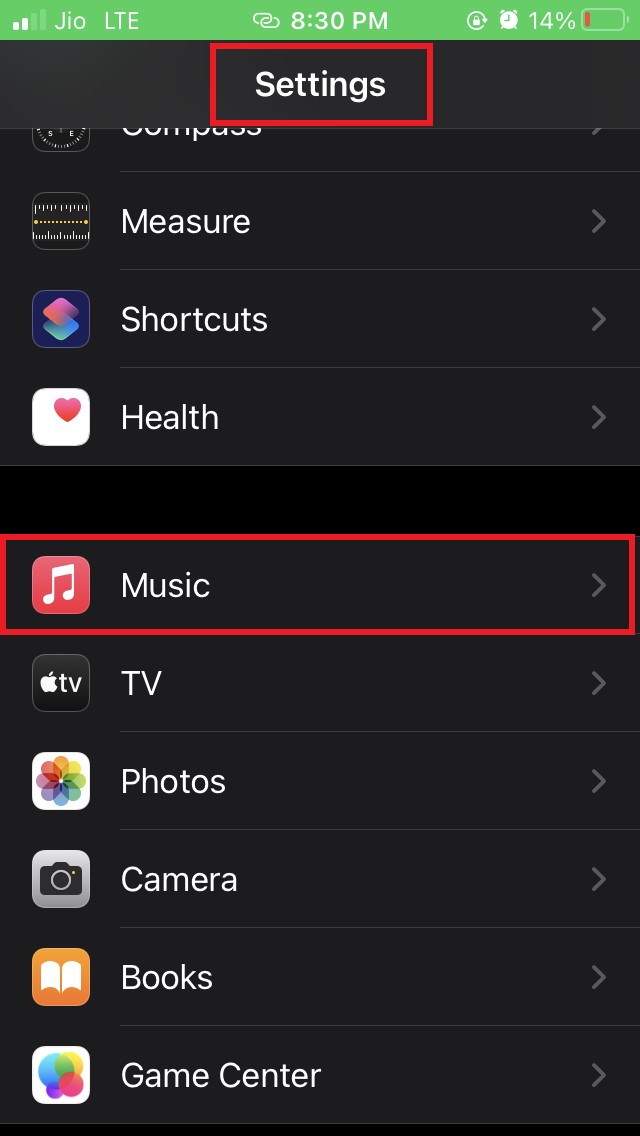
- Sotto la scheda Download, vai su Download Automatici
- Tocca l’interruttore accanto per abilitarlo
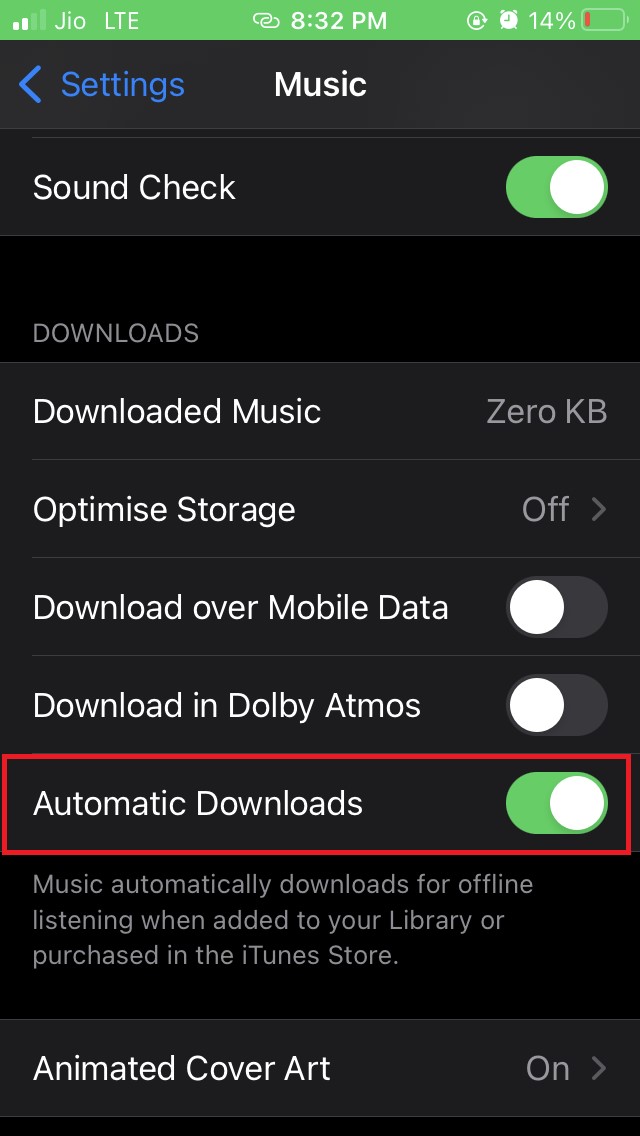
Ora, vai su Apple Music e verifica se stai ancora ricevendo il messaggio che la musica non è disponibile nella tua regione quando riproduci un particolare brano.
Disabilita e riattiva la funzione Sincronizza Libreria per Apple Music
Ecco un’altra risoluzione dei problemi che spesso aiuta gli utenti di iPhone.
- Apri l’app Impostazioni
- Naviga su Musica
- Sotto, c’è l’opzione Sincronizza Libreria
- Tocca l’interruttore per disabilitarlo
- Tocca su Disattiva
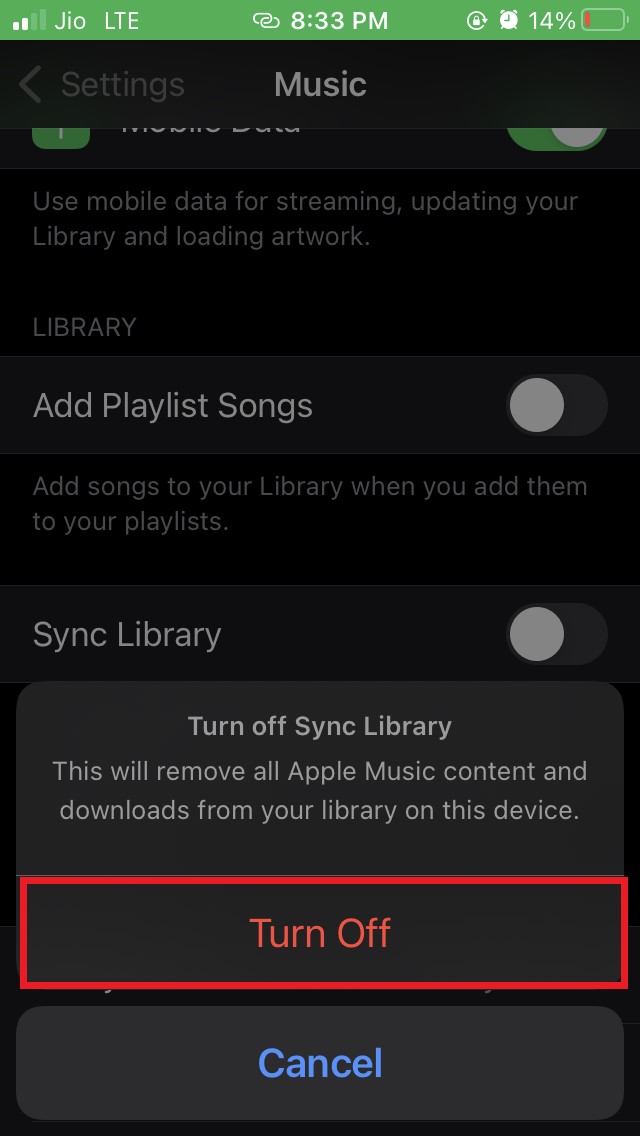
- Riattiva l’opzione Sincronizza Libreria
- Successivamente, tocca su Mantieni Musica
- Vedrai un pop-up che menziona Sincronizzazione della Libreria
Dopo che la sincronizzazione è terminata, prova a riprodurre la musica o l’album che stavi cercando di riprodurre in precedenza, e ora non dovresti ricevere alcun messaggio di errore.
Quindi, se stai riscontrando il problema di “questa musica non è disponibile nella tua regione” mentre utilizzi Apple Music, segui questa guida. I metodi di risoluzione dei problemi menzionati qui risolveranno il problema.
Se hai qualche pensiero su Correzione – Apple Music ‘Questa canzone non è disponibile nella tua regione’ su iPhone, sentiti libero di lasciare un commento qui sotto. Inoltre, ti preghiamo di iscriverti al nostro canale YouTube DigitBin per video tutorial. Saluti!
Ricevi i nuovi post nella tua casella di posta.
Nessuno spam. Disiscriviti in qualsiasi momento.