Apple Watch · 8 min read · Nov 22, 2025
Correzione: Apple Watch bloccata sul logo Apple
La tua Apple Watch è bloccata sul logo Apple? Se sì, sei nel posto giusto, abbiamo discusso alcuni metodi di risoluzione dei problemi per risolvere il problema.
Apple Watch è lo smartwatch di Apple, e questo dispositivo ti consente di avere un widget al polso che può avvisare l’utente quando arriva una chiamata o una notifica sociale, contare i passi e vivere in simbiosi con uno smartphone.
A volte l’Apple Watch può bloccarsi con il logo Apple a causa di una configurazione errata o di un software interno. Questo può variare da problemi con le forme di connessione a avere un fuso orario non corrispondente.
Quando la tua Apple Watch si blocca sul logo, il logo rimane sullo schermo indefinitamente o si spegne rapidamente. Un problema del genere è osservato in quasi tutti i modelli di Apple Watch.
Alcuni dei motivi principali per cui la tua Watch è bloccata sul logo Apple sono:
Disallineamento del calendario tra l’app Watch e l’Apple Watch: Se c’è un disallineamento tra il fuso orario o il calendario della tua Apple Watch e l’app Watch dell’iPhone, il problema può sorgere anche perché l’orologio non riesce ad autenticare con successo la comunicazione con l’app Watch.
Apple Watch OS danneggiato: Se il sistema operativo sull’Apple Watch è stato danneggiato a causa di un aggiornamento del sistema operativo non implementato correttamente sul tuo dispositivo, può risultare in un boot loop dell’Apple Watch.
Malfunzionamento hardware: Se un componente hardware è danneggiato o corrotto, il risultato diretto appare sul logo Apple dell’Apple Watch.
Correzione: Apple Watch bloccata sul logo Apple
#1: Riavvio forzato dell’Apple Watch
Un glitch temporaneo con l’Apple Watch può impedirgli di superare lo schermo del logo Apple, e riavviare forzatamente l’orologio può causare problemi.
Nota che se l’utente sta aggiornando il proprio sistema operativo (cioè, sistema operativo) (che può visualizzare una barra di avanzamento sullo schermo dell’orologio), l’utente non dovrebbe forzare o interrompere il riavvio dell’Apple Watch. Altrimenti, il tuo orologio potrebbe bloccarsi.
- Premi e tieni premuti sia il pulsante laterale che il pulsante della corona digitale sull’Apple Watch simultaneamente.
- Devi aspettare qui per 30 secondi e rilasciare il pulsante per vedere se l’Apple Watch è acceso.
- Se non lo è, devi premere e tenere premuti di nuovo entrambi i pulsanti laterali fino a quando il logo Apple appare di nuovo sull’Apple Watch.
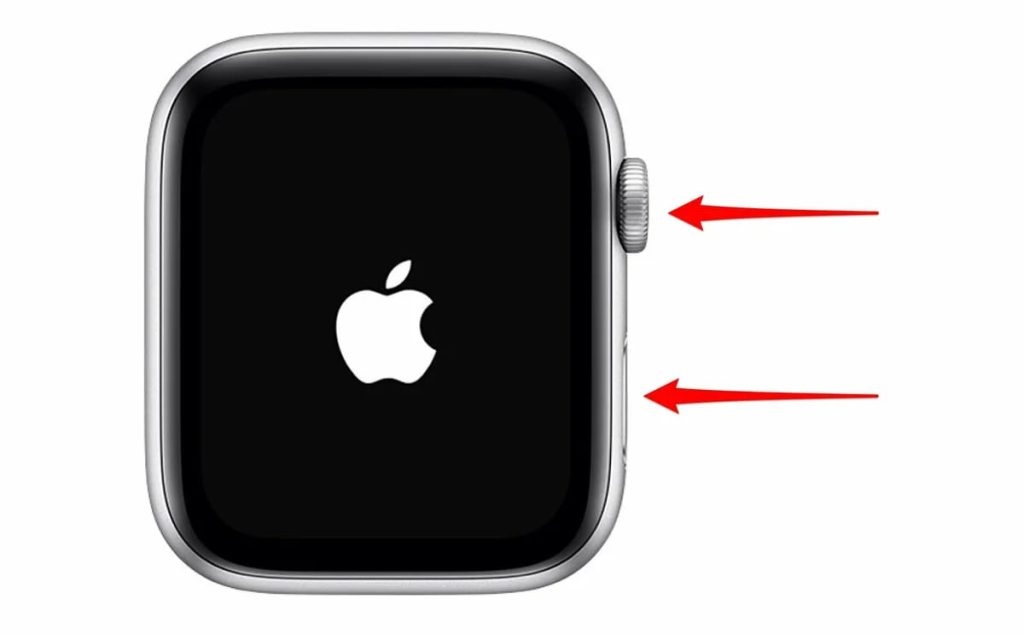
- Ora controlla se il problema con l’Apple Watch è scomparso o meno.
- Se questo non funziona, controlla se ripetere i passaggi sopra (come 4 volte) risolve il problema.
- Se questo metodo non funziona, dovresti mettere la tua Apple Watch in carica per 30 minuti e seguire i passaggi sopra menzionati per controllare che funzioni correttamente.
- Se il problema persiste, avvicina l’iPhone accoppiato all’orologio e sblocca l’iPhone.
- Ora, quando il tuo iPhone è sbloccato, riavvia forzatamente l’Apple Watch e, al riavvio, controlla se l’Apple Watch si accende senza problemi.
#2: Pinga l’Apple Watch con l’app Watch
Un utente di Apple Watch potrebbe non riuscire ad accenderlo e rimanere bloccato sullo schermo del logo Apple se un problema di comunicazione temporaneo tra l’Apple Watch e l’iPhone accoppiato sta interrompendo il meccanismo di avvio dell’Apple Watch.
In questo passaggio, pingare l’Apple Watch con l’app Watch dell’iPhone accoppiato può risolvere questo problema.
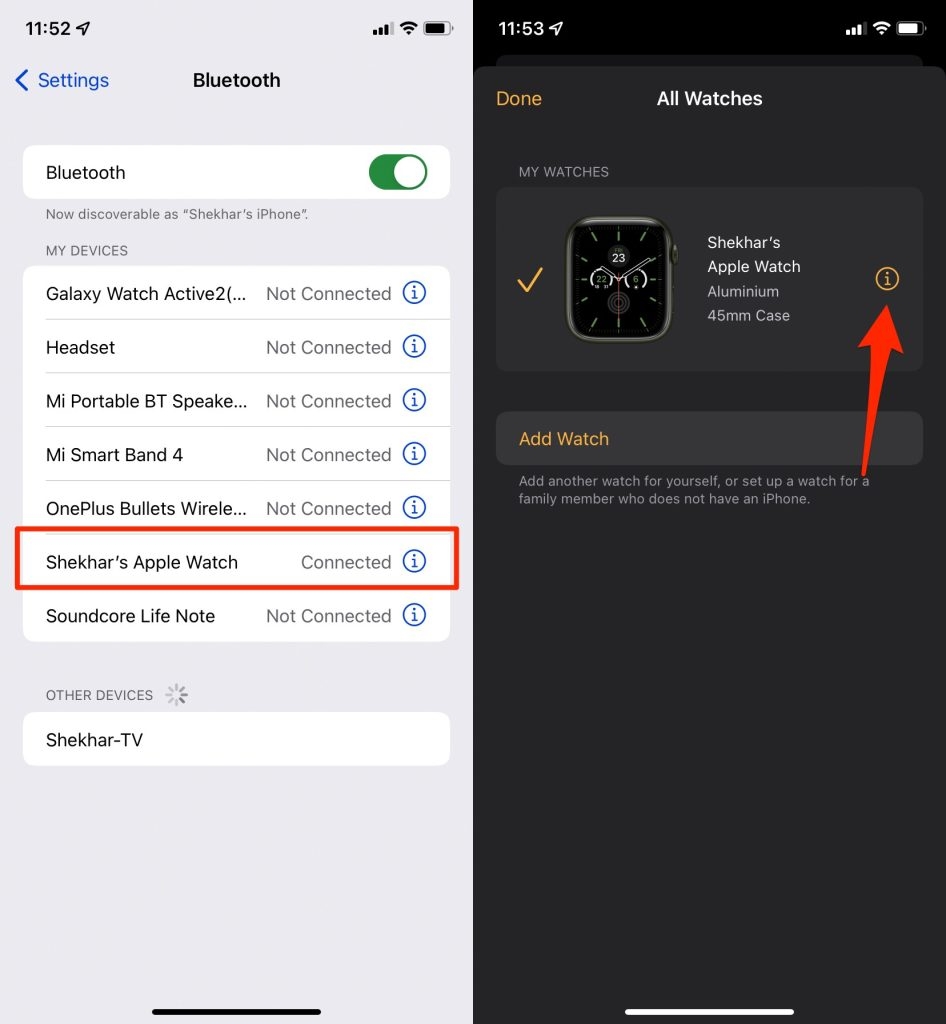
- Avvia il pairing Bluetooth dell’iPhone e riavvia l’Apple Watch (come descritto sopra).
- Devi aspettare fino a quando l’Apple Watch appare come connesso nelle impostazioni Bluetooth dell’iPhone.
- Ora tieni d’occhio le impostazioni Bluetooth del tuo iPhone, e quando mostri Connesso all’Apple Watch, si passa a Il mio orologio. Dopo questo, devi andare su Il mio orologio e poi toccare il nome dell’Apple Watch.
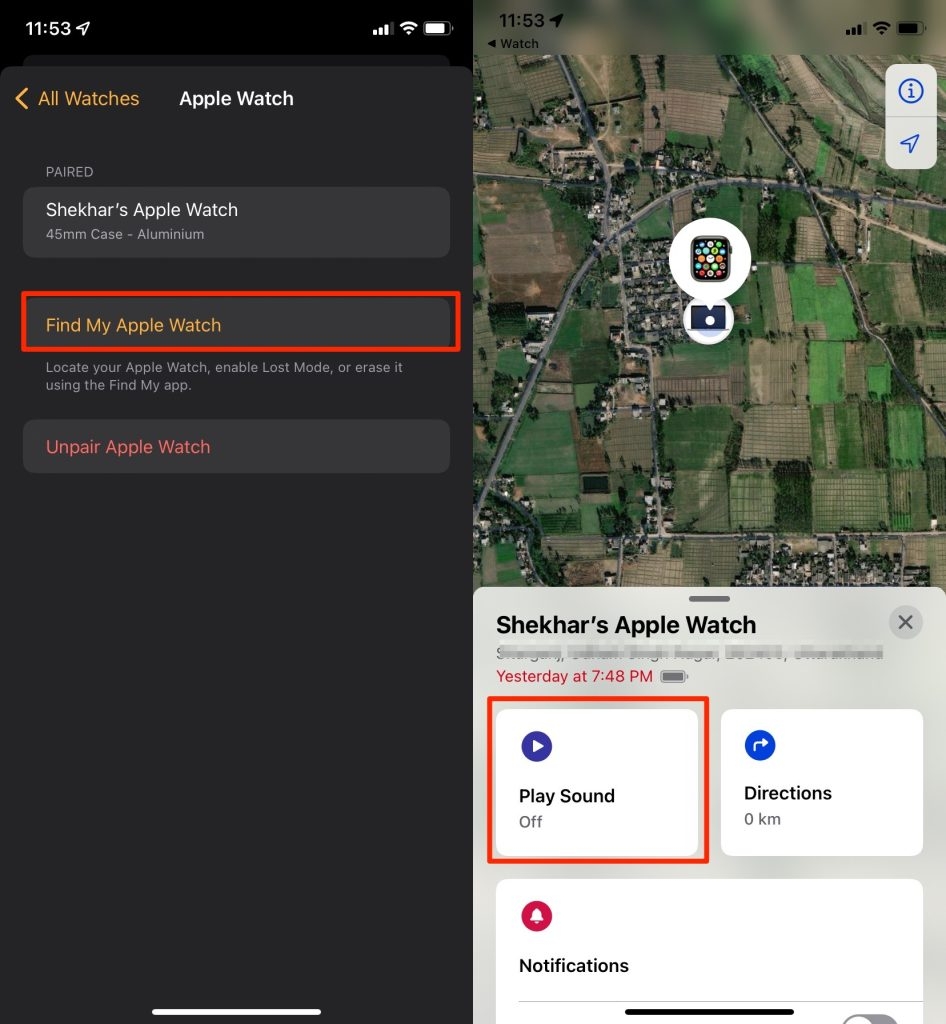
- Devi premere I (Notifica) e toccare Trova il mio Apple Watch. Ora riproduci un suono sul tuo Apple Watch tramite l’app watch, quindi accedi utilizzando le tue credenziali Apple.
- Ora nella tua lista di dispositivi, tocca Apple Watch e apri Azioni.
- Poi devi toccare Riproduci suono e dopo controllare se lo schermo del logo Apple Watch è costretto a uscire. L’utente potrebbe dover premere il pulsante di riproduzione del suono più di una volta in alcuni casi.
#3: Scarica completamente la batteria dell’Apple Watch
L’Apple Watch bloccata in un boot loop non può superare lo schermo del logo Apple e può causare molti problemi. Qui, scaricare la batteria dell’Apple Watch cancella completamente il loop e quindi risolverà anche il tuo problema.
- Devi riavviare forzatamente l’Apple Watch e metterlo da parte fino a quando la batteria dell’orologio è completamente scarica (questo può richiedere un giorno o due).
- Una volta che la batteria è bassa, lascia l’orologio in carica fino a quando non è completamente carico e poi controlla se l’Apple Watch funziona normalmente.
#4: Cambia le impostazioni di calendario e fuso orario nell’app Watch dell’iPhone
Supponiamo che ci sia un disallineamento tra le impostazioni di ora o regione del calendario dell’Apple Watch e l’app Watch sul tuo iPhone accoppiato.
In questo caso, ha il potenziale di congelare anche il logo Apple, poiché l’app non riesce a comunicare correttamente con l’iPhone accoppiato.
Puoi risolvere il problema cambiando le impostazioni di ora e fuso orario dell’app Watch in questo scenario.
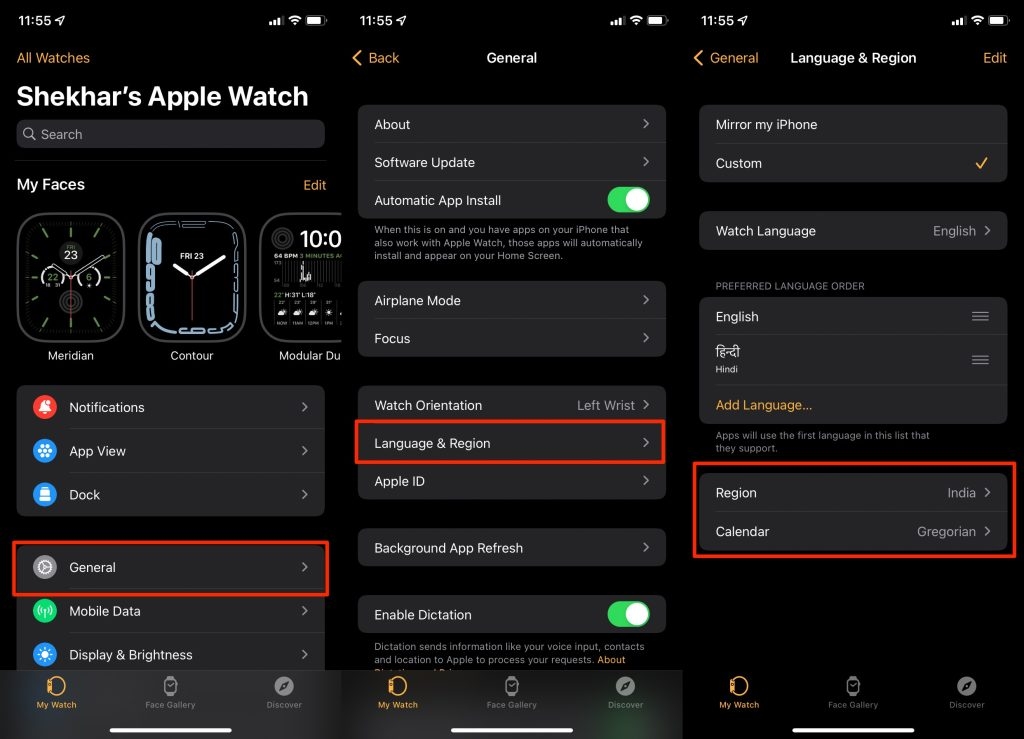
- Avvia l’app Watch dell’iPhone e vai su Generale.
- E ora apri Lingua e Regione e tocca Calendario.
- Ora imposta un calendario nell’app Watch. Poi devi selezionare il nome del calendario e riavviare l’Apple Watch per controllare che il problema sia risolto.
- E se non funziona, verifica se impostare manualmente il fuso orario sul fuso orario dell’utente risolve il problema.
- Se il problema persiste, verifica se cambiare l’ora legale nell’app per risparmiare tempo risolve il problema. Se l’orologio si avvia correttamente, rimuovi i quadranti dall’infografica poiché occasionalmente colpisce l’ora legale.
#5: Ripristina l’Apple Watch alle impostazioni di fabbrica
Se il sistema operativo dell’orologio è danneggiato (questo potrebbe essere un aggiornamento del sistema operativo non riuscito applicato), allora l’Apple Watch potrebbe bloccarsi sullo schermo del logo Apple, e a causa di questa corruzione, l’orologio diventa incapace di caricare il pattern di avvio. Eseguire un ripristino di fabbrica può risolvere questo problema dell’Apple Watch in questo guaio. Puoi ripristinare l’Apple Watch con i seguenti tre metodi, ma il metodo dipende dal caso d’uso particolare, come discusso di seguito:
Usa il sito web di iCloud.
- Prima di tutto, riavvia forzatamente l’Apple Watch, e poi quando il logo Apple si blocca sullo schermo, vai sul sito web di iCloud.com su qualsiasi browser.
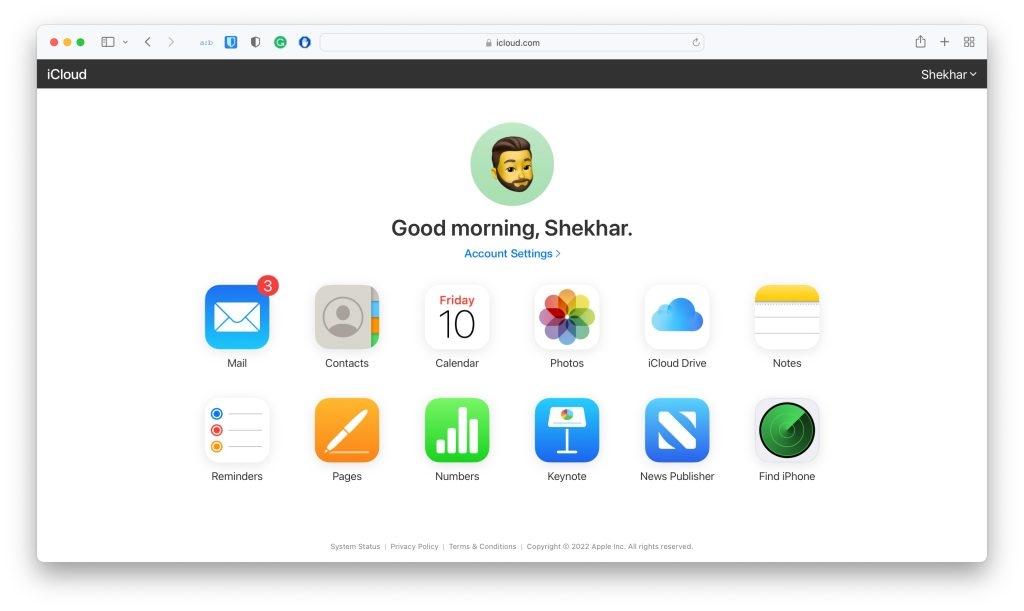
- Sul sito web di iCloud, apri l’opzione Trova il mio iPhone, seleziona Apple Watch.
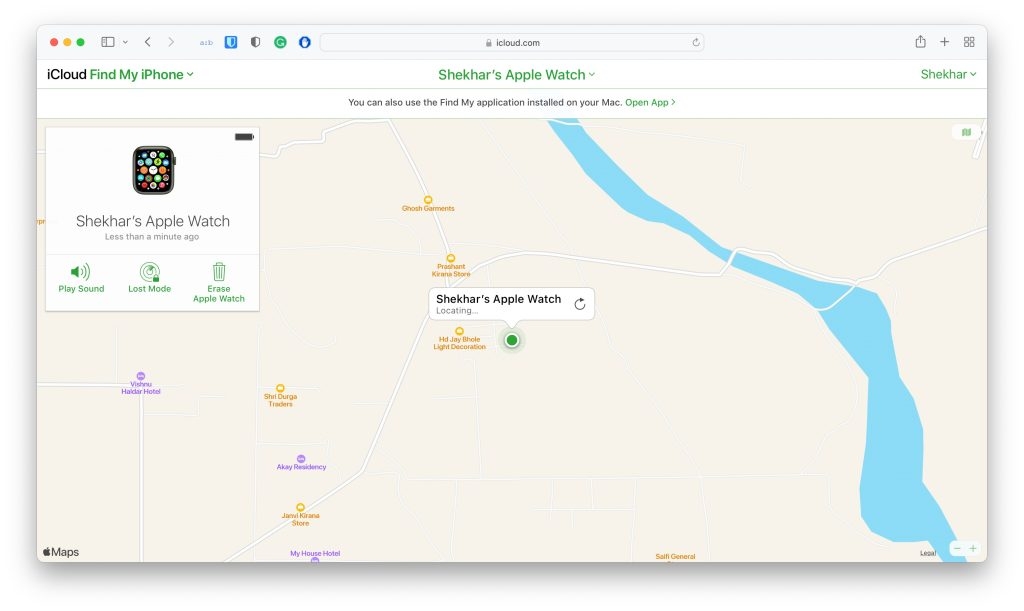
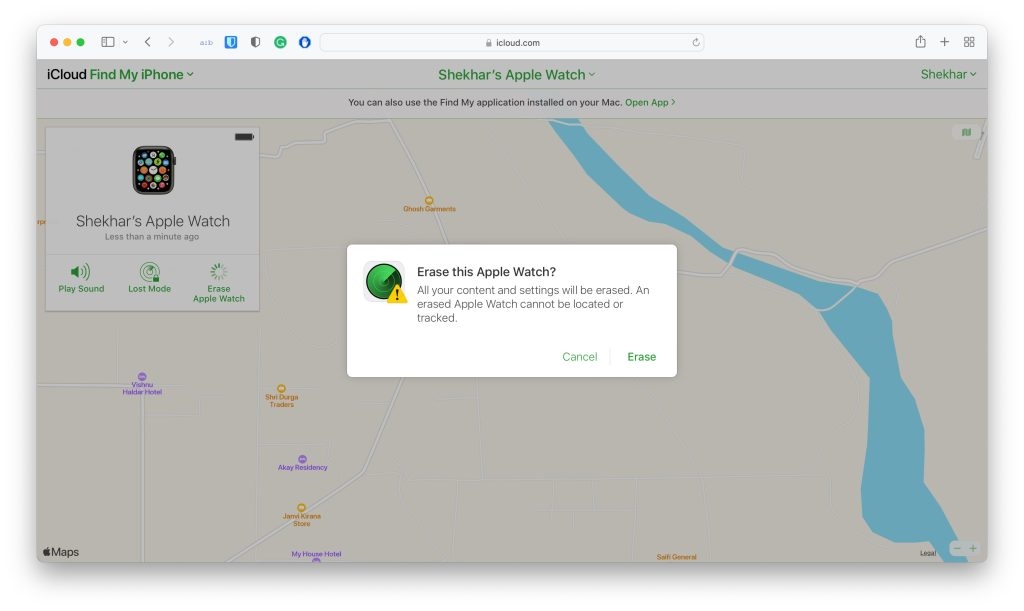
- E fai clic su Elimina Apple Watch.
- Ora conferma il messaggio popup che hai ricevuto per ripristinare l’Apple Watch e una volta approvato, controlla se funziona correttamente.
Ripristina l’Apple Watch tramite l’app Watch
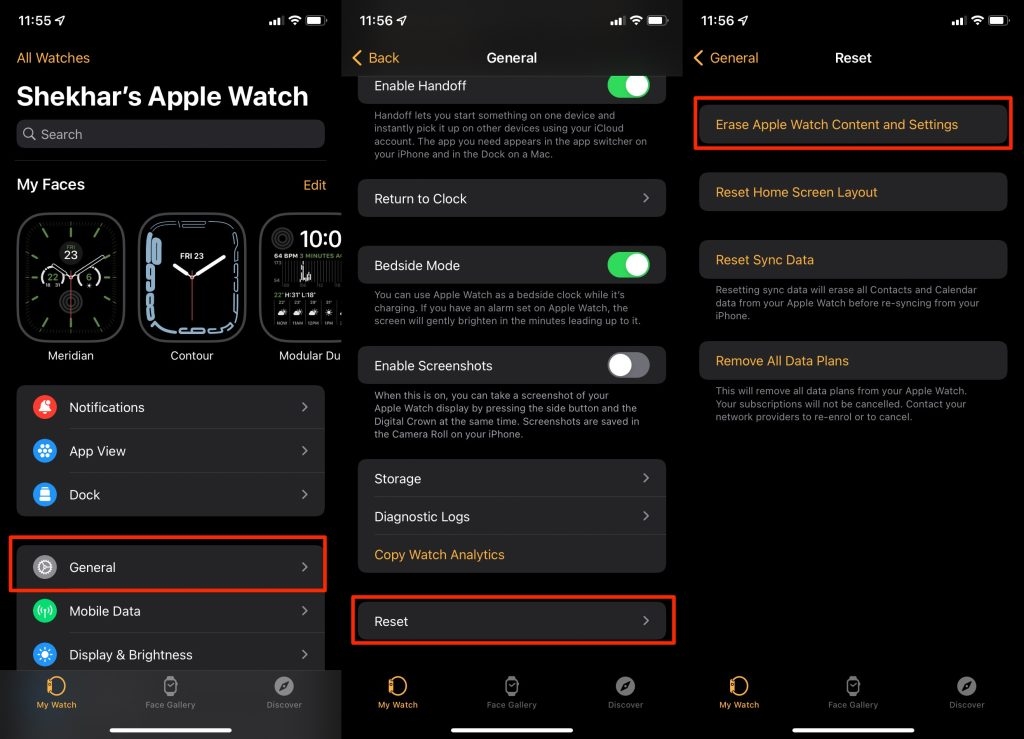
- Prima di tutto, avvia l’app Watch sul tuo iPhone accoppiato e tocca l’opzione Il mio orologio.
- Ora apri Generale e seleziona Ripristina. Ora devi toccare Elimina contenuto e impostazioni dell’orologio.
- Ora tramite l’app Watch dell’iPhone, tocca Elimina Apple Watch e conferma per ripristinare l’Apple Watch, e una volta approvato, controlla se l’Apple Watch è bloccata sul logo Apple o meno.
Ripristino forzato dell’Apple Watch
Se entrambi i metodi sopra non funzionano o non sono un’opzione, avvia l’Apple Watch sul tuo iPhone accoppiato e disaccoppia l’Apple Watch dal telefono.
Disaccoppia l’Apple Watch utilizzando l’app Watch dell’iPhone e premi i pulsanti della corona digitale su entrambi i lati dell’Apple Watch contemporaneamente.
Ora esegui un ripristino forzato dell’orologio, aspetta 20 secondi e rilascia il pulsante quando appare il logo Apple.
Ora, aspetta qualche secondo e premi e tieni premuto il bordo dell’orologio.
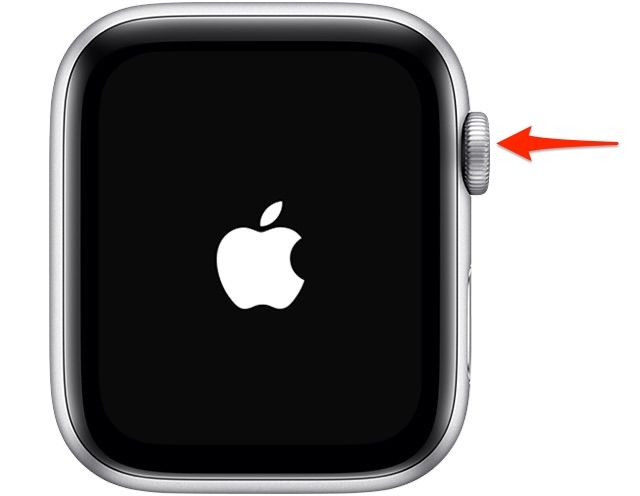
- Ora, aspetta circa 20 secondi affinché appaia il messaggio e tocca Elimina tutte le impostazioni e poi tocca l’opzione Elimina tutto il contenuto e le impostazioni.
- Dopo di che, aspetta che il processo di ripristino dell’orologio sia completato, e quando è fatto, controlla se si avvia normalmente.
FAQ
Come si sblocca un’Apple Watch?
Per riavviare forzatamente la tua Apple Watch, premi e tieni premuto il pulsante laterale e il pulsante della corona digitale contemporaneamente per almeno 10-15 secondi. Quando vedi il logo Apple, lascia andare entrambi i pulsanti dell’orologio.
Come abbinare manualmente l’Apple Watch?
Tieni l’Apple Watch al polso. Per accendere l’orologio, premi e tieni premuto il pulsante laterale fino a quando non vedi il logo Apple. Ora avvicina il tuo iPhone all’Apple Watch e aspetta che appaia lo schermo di abbinamento dell’Apple Watch sull’iPhone, quindi tocca Continua.
Dove si trova l’icona I sull’Apple Watch?
Che cos’è un’icona a forma di occhio? La I cerchiata nell’angolo in alto a destra dell’Apple Watch è per “Notifiche”, ed è destinata ad aiutarti ad abbinare manualmente o riabbinare la tua Apple Watch con il tuo iPhone. La i minuscola cerchiata non è unica per l’Apple Watch.
Qual è l’ultima versione dell’Apple Watch?
L’ultima versione di watchOS è 8.5.1. Puoi arrivare a questa versione aggiornando il software dell’Apple Watch. Questo metodo è spiegato in dettaglio.
Come faccio a sapere se la mia Apple Watch ha una connessione cellulare?
Apri il Centro di controllo sull’iPhone e assicurati che Wi-Fi e Bluetooth siano attivati. L’Apple Watch comunica con l’iPhone accoppiato tramite connessioni Wi-Fi e Bluetooth. L’orologio è anche connesso a una rete cellulare se hai dati cellulari.
Conclusione
Se nessuno dei metodi sopra ha risolto il problema, un problema hardware potrebbe aver causato il problema, e l’utente può contattare il supporto Apple per risolvere il problema.
Ricevi i nuovi post nella tua casella di posta.
Nessuno spam. Disiscriviti in qualsiasi momento.