Gaming · 8 min read · Feb 25, 2026
Correzione: Problema di sfarfallio o strappo dello schermo di Ark Survival Evolved su PC
Ark: Survival Evolved è un videogioco d’azione-avventura survival rilasciato nel 2017. Ci sono diverse mappe nel gioco dove i giocatori devono sopravvivere a dinosauri che vagano liberamente, mostri fantasy fittizi e altri animali preistorici, pericoli naturali e potenzialmente umani ostili.
Nel frattempo, parlando delle prestazioni di questo gioco, ci sono molti difetti che devono essere risolti. Tuttavia, il problema di sfarfallio o strappo dello schermo è uno di questi. In questa guida, imparerai a risolvere i problemi di sfarfallio o strappo dello schermo di Ark Survival Evolved sul tuo PC. Quindi, iniziamo.
Modi principali per risolvere il problema di strappo dello schermo di Ark Survival Evolved su PC
Ci sono molte ragioni per cui si verifica il problema di sfarfallio o strappo dello schermo mentre si gioca ad Ark Survival Evolved, come un driver GPU obsoleto, file di gioco mancanti, file cache, ecc. Ma non c’è da preoccuparsi poiché abbiamo alcune soluzioni a questo problema. Pertanto, se stai affrontando questo problema, assicurati di leggere questa guida fino alla fine.
Correzione 1: Riavvia il tuo dispositivo
Inizialmente, riavviare il tuo dispositivo sarà uno dei metodi più convenienti che puoi utilizzare per risolvere il problema di sfarfallio o strappo dello schermo sul tuo PC. Sì, ci sono possibilità che il gioco non funzioni correttamente a causa di bug o glitch casuali.
Pertanto, quando riavvii il tuo dispositivo, la RAM di sistema viene svuotata, il che rimuove tutti i dati cache memorizzati in essa. Questo ti aiuta a risolvere il problema di strappo dello schermo. Quindi, devi provare questo e controllare se aiuta.
Correzione 2: Verifica l’integrità dei file di gioco
Ci sono possibilità che solo perché alcuni dei tuoi file di gioco possano essere danneggiati o mancanti, questo sia il motivo per cui stai affrontando questo problema. Quindi, ti consigliamo di verificare l’integrità dei file di gioco per assicurarti che il tuo gioco funzioni correttamente. Tuttavia, per farlo,
- Avvia l’app client Steam sul tuo PC e vai alla sezione libreria.
- Dopodiché, fai clic destro su Ark Survival Evolved.
- Successivamente, seleziona l’opzione Proprietà dal menu a discesa.
- Quindi, tocca su File locali e fai clic su Verifica integrità dei file di gioco.
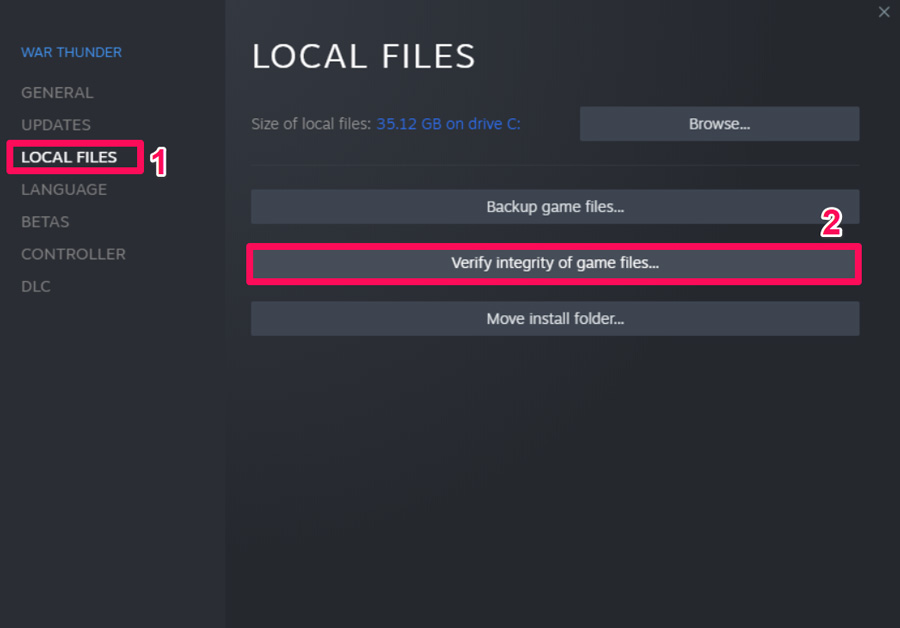
Questo processo richiederà tempo per completarsi; pertanto, assicurati di attendere fino al termine della verifica. Una volta completato, scoprirai che il problema di sfarfallio o strappo dello schermo è stato risolto.
Correzione 3: Esegui il gioco con diritti di amministratore
Hai controllato se il tuo gioco ha i permessi adeguati per utilizzare le risorse del tuo sistema? Bene, ci sono possibilità che il tuo gioco possa avere qualche problema con il permesso di utilizzare le risorse di sistema, a causa del quale non riesce a funzionare correttamente. Pertanto, per dargli piena autorità di utilizzare il numero di risorse di cui ha bisogno per funzionare correttamente, devi eseguire il gioco utilizzando i diritti di amministratore. Tuttavia, per farlo,
- Individua e fai clic destro sul file .exe del tuo gioco sul desktop.
- Successivamente, seleziona l’opzione Proprietà dal menu a discesa.
- Dopodiché, vai alla scheda Compatibilità.
- Ora, semplicemente seleziona l’opzione che dice Esegui questo programma come amministratore e fai clic su Applica seguito da Ok.
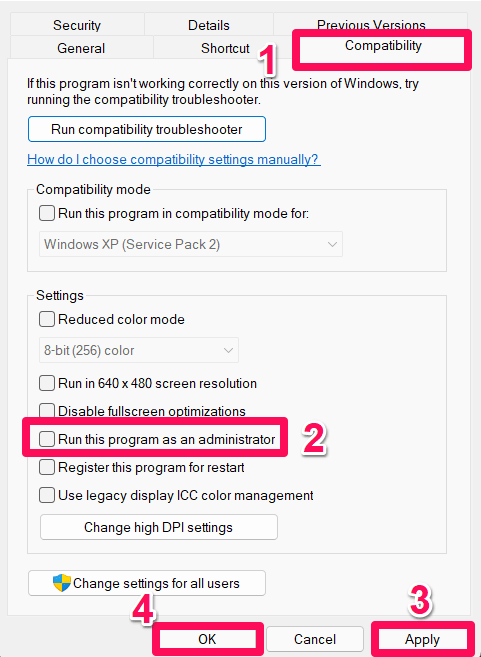
Questo è tutto. Ora, semplicemente avvia Ark Survival Evolved e controlla se il problema di sfarfallio o strappo dello schermo è stato risolto o meno. Tuttavia, se il problema si verifica solo perché non ottiene le risorse adeguate per funzionare correttamente, allora utilizzare questo metodo risolverà sicuramente questo errore.
Correzione 4: Cerca un aggiornamento del driver GPU
Un driver GPU obsoleto a volte si presenta come il principale colpevole dietro questo tipo di errore. Quindi, è molto cruciale controllare regolarmente se il driver GPU del nostro sistema è aggiornato o meno. Inoltre, ci sono molti utenti che hanno segnalato di aver risolto il problema di strappo o sfarfallio dello schermo semplicemente aggiornando il driver GPU. Quindi, devi anche provare questo, e per farlo,
- Fai clic destro sul menu Start di Windows e seleziona Gestione dispositivi.
- Successivamente, individua e fai doppio clic sulla scheda Adattatore video.
- Ora, fai clic destro sul nome della tua azienda GPU e seleziona l’opzione Aggiorna driver.
- Infine, nella pagina successiva, seleziona Cerca automaticamente il driver.
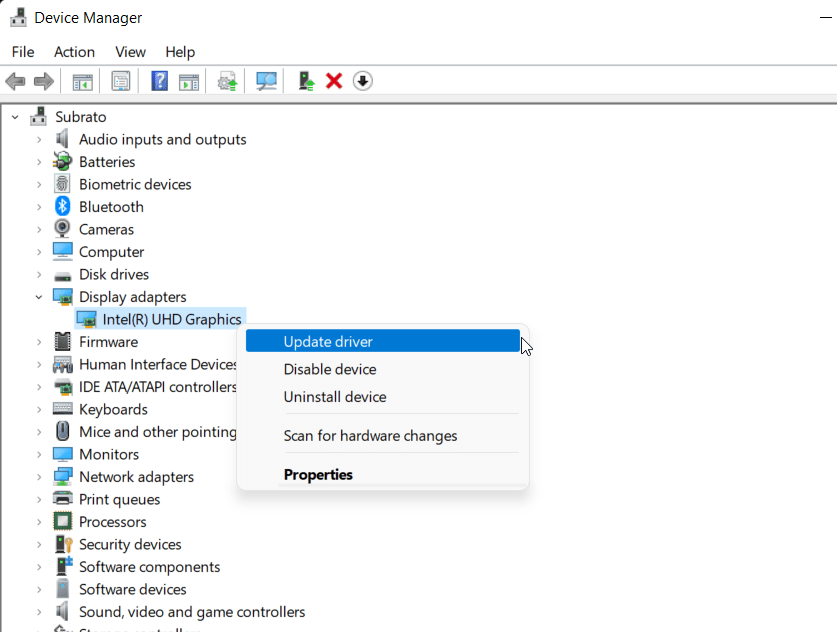
Quindi, ora devi solo aspettare fino a quando il tuo sistema cerca il driver e lo installa sul tuo PC. Ma, questo processo richiede una connessione internet veloce; pertanto, assicurati che il tuo PC sia connesso a un servizio internet. Una volta che il driver è installato sul tuo PC, riavvia il tuo dispositivo e riavvia il gioco per controllare se questo fastidioso problema è scomparso o meno.
Correzione 5: Controlla gli aggiornamenti del sistema operativo
Se semplicemente aggiornare il driver GPU non ti aiuta a risolvere questo tipo di errore, allora ci sono possibilità che il gioco possa affrontare un problema di compatibilità con il vecchio sistema operativo del tuo sistema. Quindi, è anche molto cruciale controllare regolarmente se il nostro sistema operativo è aggiornato con l’ultima patch disponibile per esso. Pertanto, nel caso non sappia come controllare l’aggiornamento del sistema, ecco alcuni passaggi necessari:
- Inizialmente, individua e premi i tasti Win+I insieme per aprire la pagina Impostazioni di Windows.
- Vai alla sezione Aggiornamento di Windows e fai clic sul pulsante Controlla aggiornamenti.
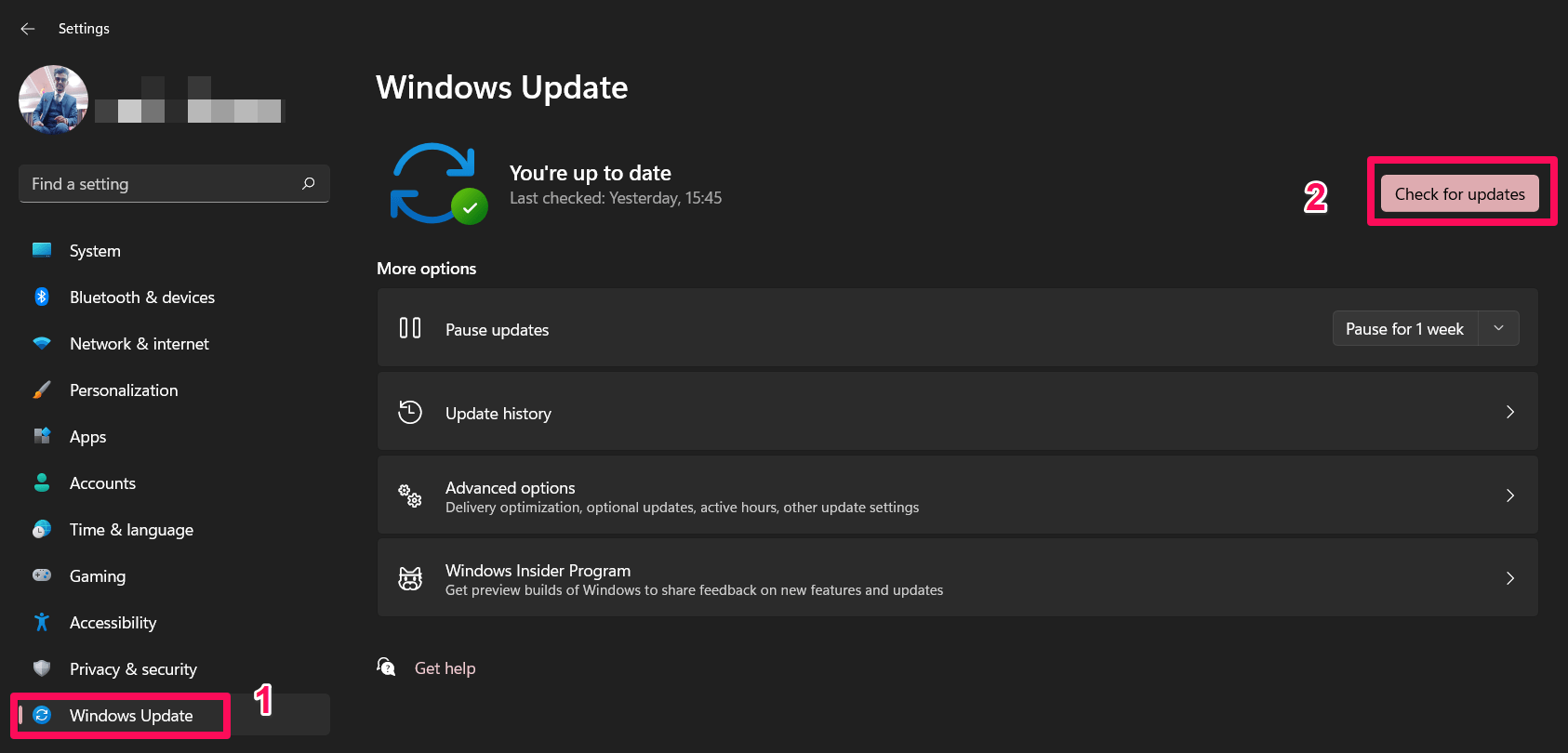
Quindi, ora aspetta fino a quando cerca l’aggiornamento della patch di Windows; quindi, installerà automaticamente e ti chiederà di riavviare il tuo dispositivo per applicare le modifiche. Una volta fatto, riavvia Ark Survival Evolved per controllare se il problema è stato risolto o meno.
Correzione 6: Riduci la grafica di gioco
La prossima opzione che potrebbe essere il principale colpevole dietro il motivo per cui il tuo gioco non funziona correttamente e mostra il problema di sfarfallio o strappo dello schermo. Tuttavia, ci sono molti utenti che hanno affermato che dopo aver abbassato la grafica di gioco, il problema di strappo dello schermo si risolve automaticamente. Pertanto, ti consigliamo di eseguire ARK Survival Evolved sul tuo PC e impostare le impostazioni grafiche al minimo.
Correzione 7: Impostalo su alta priorità
Questo metodo ha funzionato anche per molti utenti. In questo metodo, devi solo impostare l’alta priorità per il tuo gioco nel Task Manager. Farlo farà sì che il sistema si concentri completamente sull’esecuzione del gioco correttamente. Quindi, a mio parere, è un’opzione molto migliore che affrontare il problema. Pertanto, per farlo,
- Fai clic destro sul menu Start di Windows e seleziona Task Manager.
- Successivamente, assicurati di passare alla scheda Dettagli.
- Quindi, individua il tuo gioco e fai clic destro su di esso.
- Infine, seleziona Imposta priorità e fai clic su Alta.
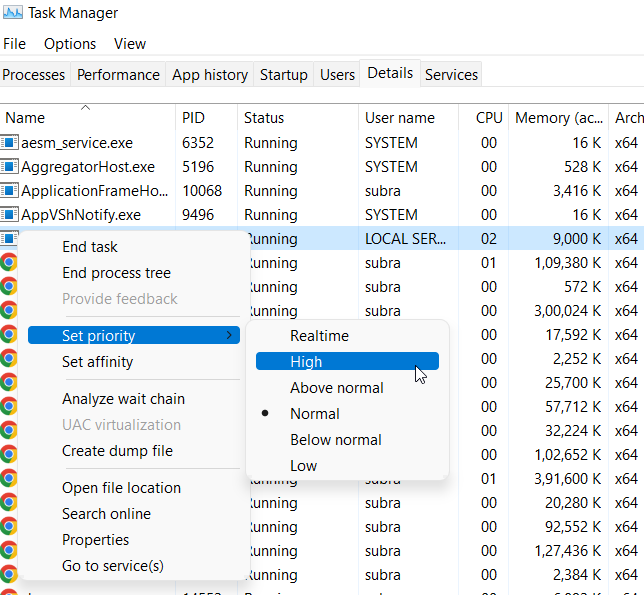
Questo è tutto. Ora, avvia Ark Survival Evolved sul tuo PC e controlla se il problema è stato risolto o meno. Tuttavia, nel caso tu stia ancora affrontando lo stesso problema, esegui le correzioni menzionate ulteriormente in questo articolo.
Correzione 8: Chiudi le applicazioni non necessarie in esecuzione in background
Puoi chiudere i processi in background non necessari per garantire che il tuo PC non consumi risorse di sistema aggiuntive in background. Per eliminare i processi in background:
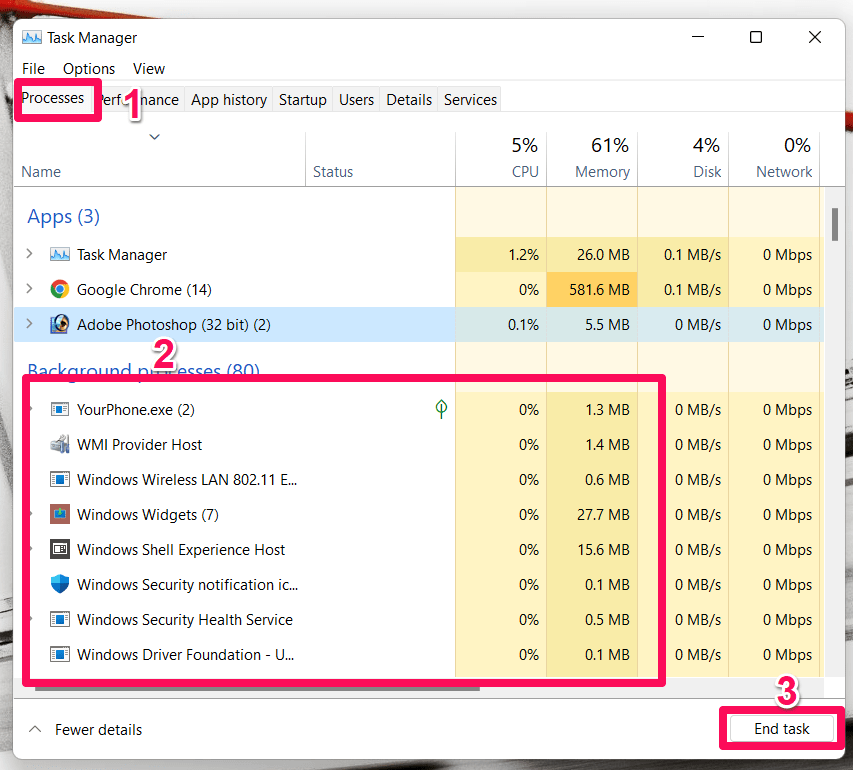
- Inizialmente, premi i tasti Ctrl + Shift + Esc insieme per aprire il Task Manager.
- Quindi, fai clic sulla scheda Processi e seleziona il processo che desideri chiudere.
- Dopodiché, fai clic su Termina attività. Assicurati di eseguire i passaggi per ogni attività singolarmente.
- Per cambiare gli effetti, riavvia immediatamente il computer e controlla eventuali problemi di sfarfallio o strappo in Ark Survival Evolved.
Correzione 9: Controlla la tua connessione Internet
Assicurati che la connessione internet del tuo PC funzioni bene e che sia connessa a Internet. Se la tua connessione internet è lenta o instabile, il gioco potrebbe non avviarsi o recuperare dati dal server correttamente.
Prova a cambiare la connessione wireless da cablata a wireless per verificare se il problema di connessione di rete è correlato alla connessione cablata. Utilizzare l’indirizzo DNS di Google impedirà connessioni a scossa, stutter o persino problemi di lag che possono verificarsi quando hai una connessione internet lenta.
Correzione 10: Assicurati di avere l’ultima versione del gioco
Molti bug o problemi possono essere associati a una versione del gioco obsoleta. Seguendo i passaggi seguenti, puoi aggiornare Ark Survival Evolved. Quindi, installiamo l’ultima patch se è disponibile un aggiornamento.
Utenti Steam
- Accedi alla Libreria > Fai clic su Ark Survival Evolved nel pannello di sinistra del client Steam.
- Sarai automaticamente avvisato quando è disponibile un aggiornamento. Fai clic su Aggiorna se è disponibile un aggiornamento.
Utenti Epic Launcher
- Avvia Epic Launcher, vai su Libreria e poi trova Ark Survival Evolved.
- Nella tua applicazione Ark Survival Evolved, fai clic sull’icona a tre punti.
- Puoi ottenere un’installazione automatica dell’aggiornamento selezionando la casella di aggiornamento automatico.
Una volta aggiornato il gioco con successo, riavvia il gioco e controlla se il problema di sfarfallio o strappo dello schermo è stato risolto o meno.
Correzione 11: Reinstalla il gioco
Se sei ancora infastidito dal problema di sfarfallio o strappo dello schermo di Ark Survival Evolved, allora amico mio, tranne reinstallare il gioco, non hai altra opzione da fare. Quindi, è consigliabile reinstallare il tuo gioco e controllare se aiuta. Facendo questo, perderai i dati di gioco salvati sul tuo PC. Quindi, se non hai problemi con ciò, prova questo.
Se hai qualche pensiero su Correzione: Problema di sfarfallio o strappo dello schermo di Ark Survival Evolved su PC, sentiti libero di lasciare un commento qui sotto. Inoltre, iscriviti al nostro canale YouTube di DigitBin per video tutorial. Saluti!
Ricevi i nuovi post nella tua casella di posta.
Nessuno spam. Disiscriviti in qualsiasi momento.