Risoluzione problemi · 9 min read · Sep 07, 2025
Correzione: Servizi Audio Non Rispondenti su PC Windows 10/11

Quando il tuo sistema audio si rifiuta di funzionare correttamente sul tuo PC Windows 10 o 11, significa tipicamente che stai riscontrando l’errore “Servizi Audio Non Rispondenti”.
Questo può essere causato da vari driver e driver obsoleti, impostazioni difettose o glitch di sistema. Tuttavia, nel frattempo, esploriamo alcune soluzioni in dettaglio per ripristinare quella funzionalità audio.
Cosa Causa il Problema dei Servizi Audio?
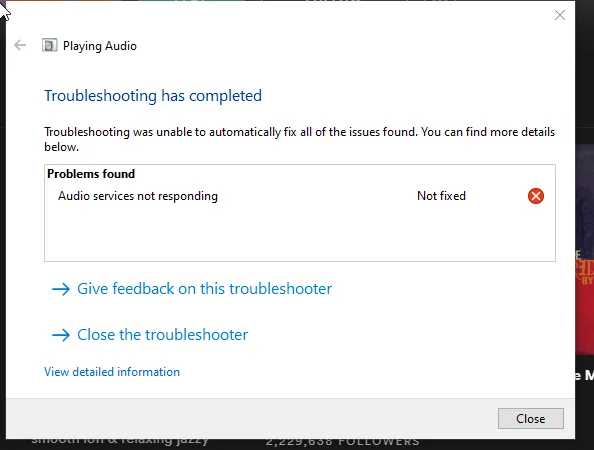
L’errore “servizi audio non rispondenti” appare quando Windows determina che il servizio audio non sta funzionando correttamente. Questo potrebbe essere dovuto a:
- Driver audio danneggiati o obsoleti.
- Gli aggiornamenti di Windows influenzano le impostazioni audio.
- Applicazioni di terze parti in conflitto.
- Il servizio audio non è in esecuzione o è impostato per avviarsi manualmente.
- Corruzione dei file di sistema.
Metodi per Risolvere ‘Servizi Audio Non Rispondenti’ su Windows 10/11
Ecco alcune correzioni che ti aiuteranno a risolvere il problema del servizio audio sul tuo PC Windows:
Correzione 1: Avviare il Servizio Audio di Windows
Il servizio audio di Windows è solitamente impostato per avviarsi automaticamente quando accendi il computer. Ma se ha problemi durante l’avvio, potrebbe essere inutilizzabile.
In molte situazioni, riavviare il servizio audio di Windows funziona per risolvere glitch temporanei, quindi fai di questo il primo passo nel tuo percorso di risoluzione dei problemi. Per riavviare il servizio audio di Windows:
All’inizio, premi Win + S per aprire il menu di ricerca.
Nella casella di testo, digita servizi, quindi premi Invio.
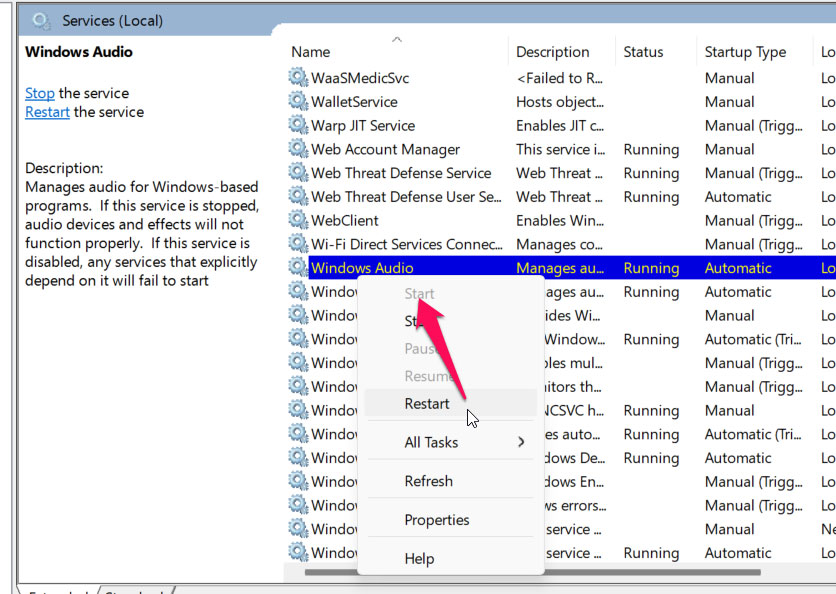
Apri la finestra Servizi, scorri verso il basso e trova il servizio audio di Windows nell’elenco. Successivamente, scegli Avvia dal menu di contesto clic destro.
Correzione 2: Aggiorna o Reinstalla i Driver Audio
Driver obsoleti o danneggiati potrebbero impedire a Windows di utilizzare la tua scheda audio come dovrebbe.
Come Aggiornare i Driver Audio:
Premi Win + X e fai clic su Gestione dispositivi.
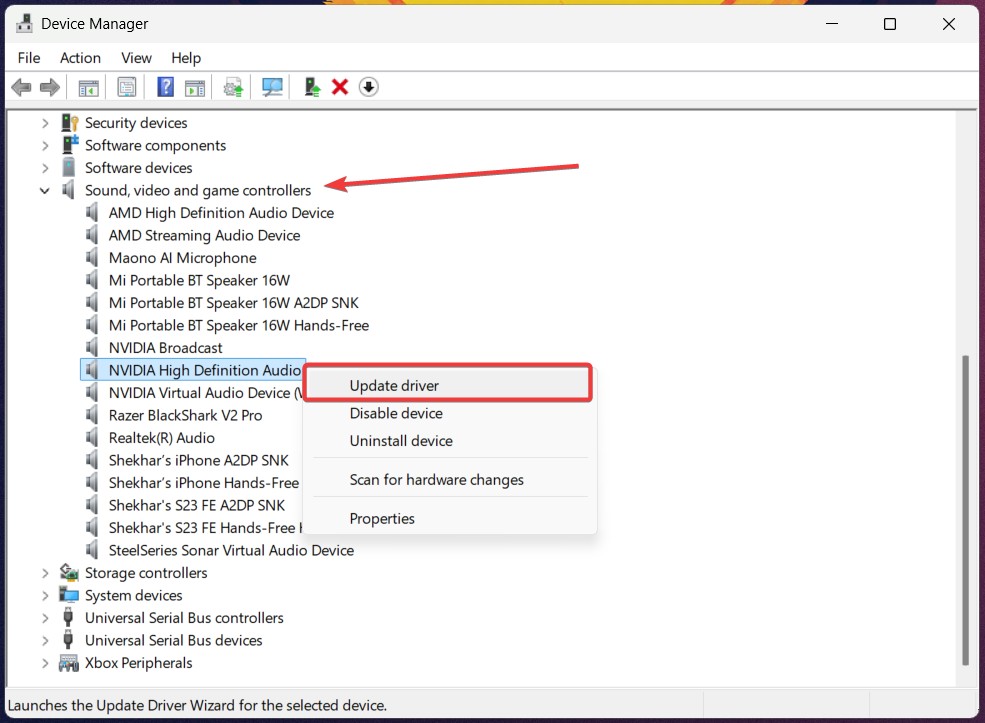
Fai clic sul segno [+] accanto a Controller audio, video e di gioco.
Puoi farlo cliccando con il tasto destro sul tuo dispositivo audio (ad esempio, Realtek High Definition Audio) e facendo clic su Aggiorna driver.
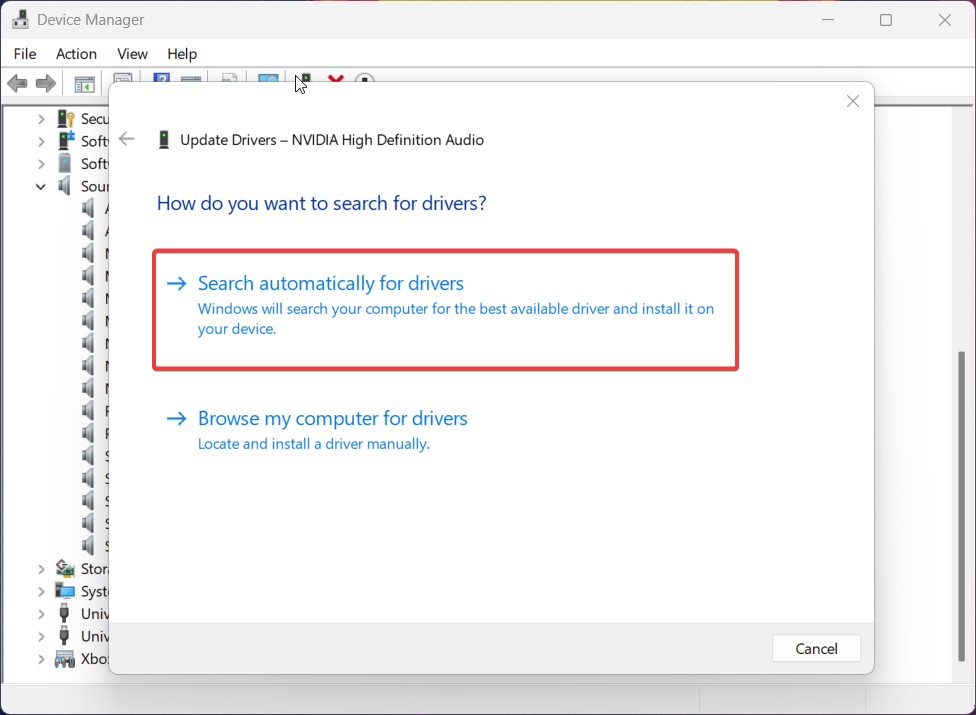
- Seleziona Cerca automaticamente i driver e consenti a Windows di scoprire l’ultima versione.
- Una volta completato, riavvia il PC e controlla l’audio.
Reinstalla i Driver Audio:
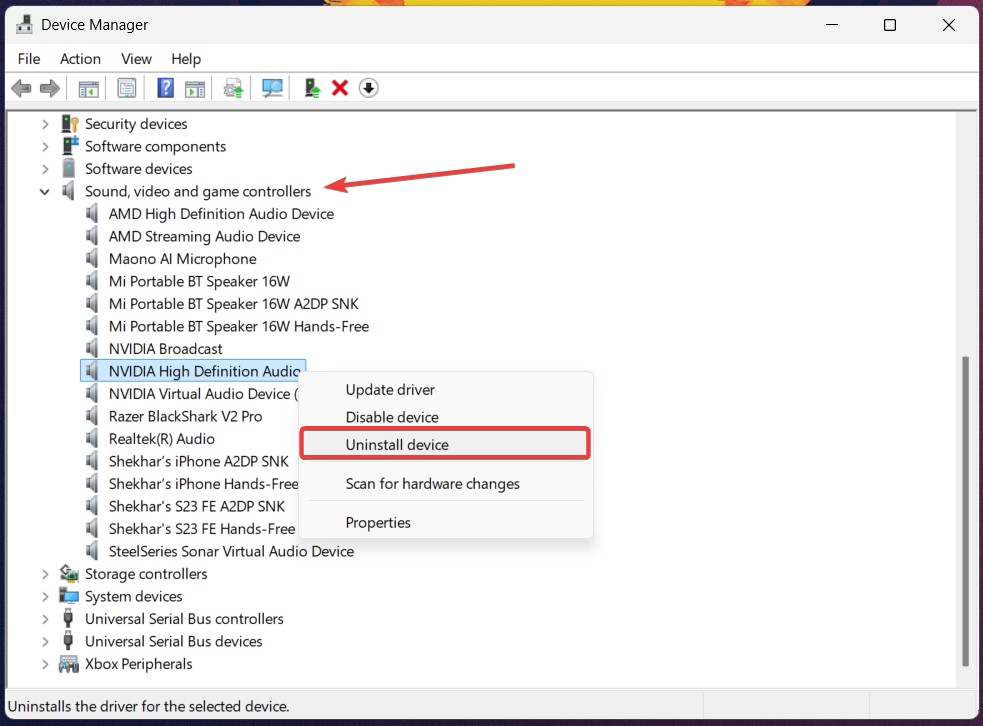
All’inizio, apri il Gestore dispositivi e espandi Controller audio, video e di gioco.
Successivamente, clicca con il tasto destro sul tuo dispositivo audio e seleziona Disinstalla dispositivo.
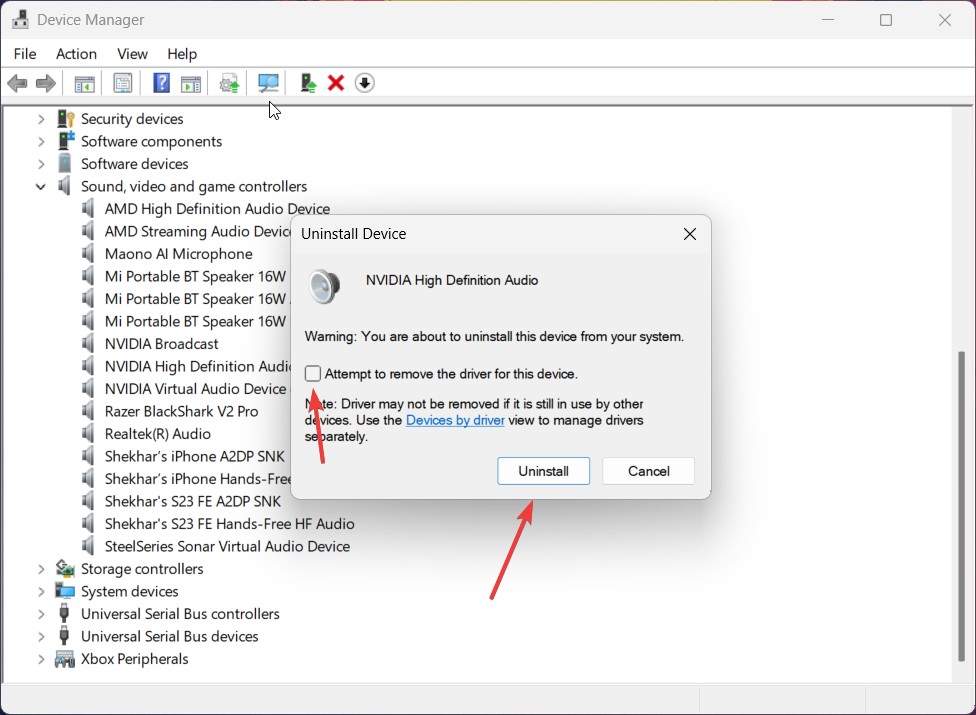
- Quindi, deseleziona Tenta di rimuovere il driver per questo dispositivo e premi Disinstalla.
- Riavvia il PC. Windows potrebbe reinstallare automaticamente i driver pertinenti.
Correzione 3: Esegui lo Strumento di Risoluzione dei Problemi Audio
Quando affronti problemi comuni di servizi audio non in esecuzione, utilizzare gli strumenti di risoluzione dei problemi integrati con il sistema operativo Windows può essere molto utile.
Questi strumenti eseguono una scansione del computer per controllare che tutte le impostazioni associate siano configurate correttamente ed eseguono particolari passaggi di risoluzione dei problemi.
Utilizzare lo strumento di risoluzione dei problemi audio è semplice come fare quanto segue:
Apri le Impostazioni Risoluzione problemi utilizzando la barra di ricerca Windows.
Dopo, premi su Altri strumenti di risoluzione problemi.
Ora, individua l’opzione Audio.
Premi il pulsante Esegui accanto ad essa. Questo avvierà il processo di risoluzione dei problemi.
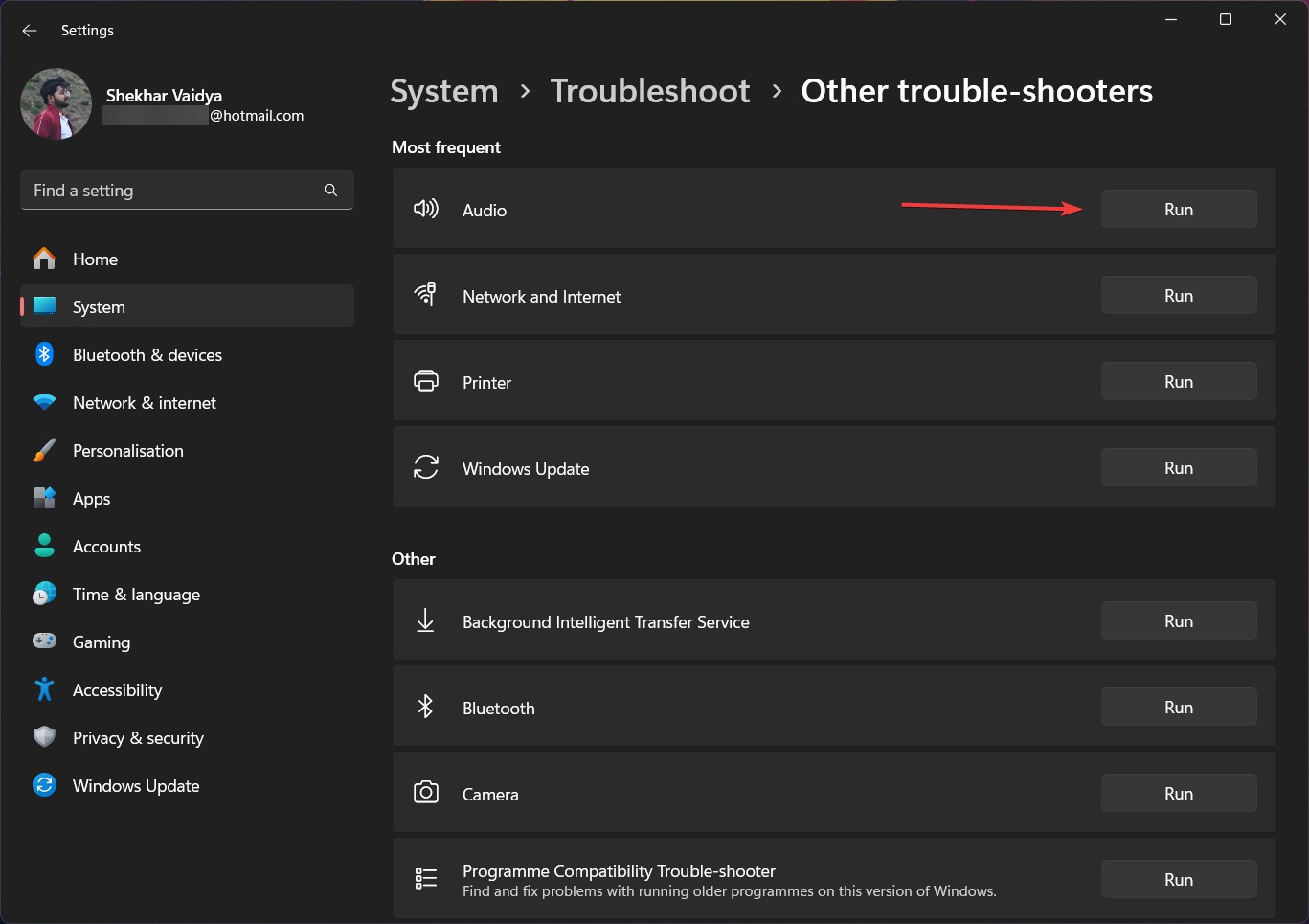
Infine, segui le istruzioni che ricevi sullo schermo del computer e, una volta completato, riavvia il dispositivo.
Quindi, controlla se l’errore dei servizi audio non rispondenti è stato risolto.
Correzione 4: Aggiungi Servizi Locali e di Rete Utilizzando il Prompt dei Comandi
Per risolvere ulteriormente questo problema, puoi anche provare a registrare i servizi locali e di rete sul tuo PC Windows utilizzando il prompt dei comandi. Questi sono i passaggi per farlo.
Apri il menu Power User dal clic destro sull’icona Start o con la scorciatoia da tastiera Win + X.
Da quell’elenco, scegli Terminale (Amministratore).
Quando richiesto dal Controllo dell’account utente (UAC), seleziona Sì.
Per registrare i servizi di rete, esegui il seguente comando nella console e premi invio:
net localgroup Administrators /add networkservice- Quindi esegui il seguente comando per registrare i servizi locali:
net localgroup Administrators /add localservice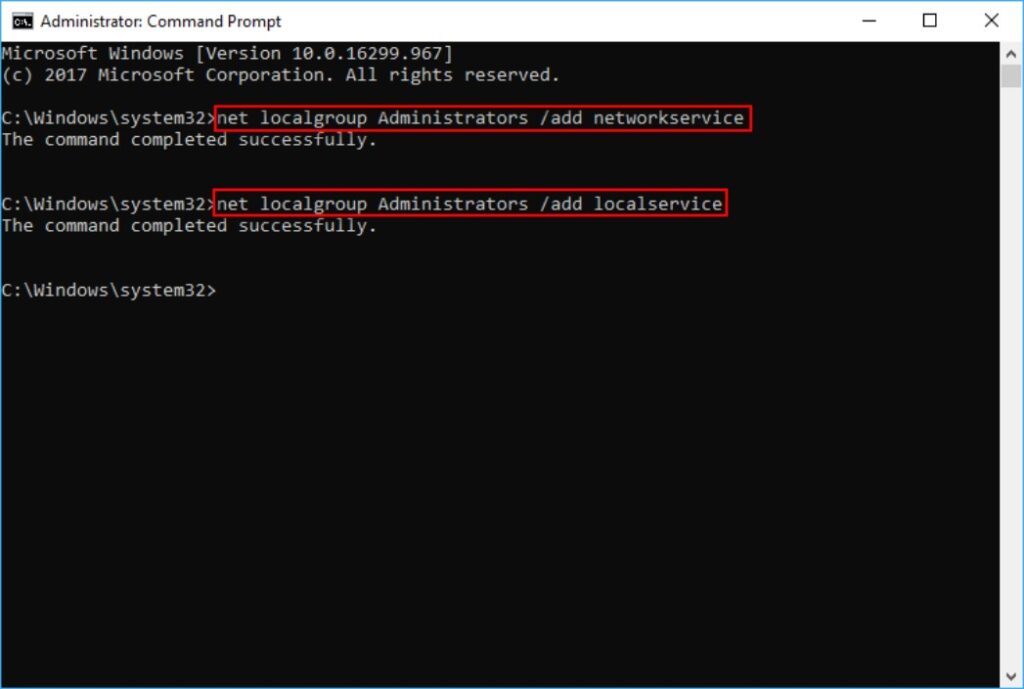
- Infine, chiudi la finestra del Prompt dei Comandi e riavvia il PC ora.
Correzione 5: Modifica le Impostazioni del Registro
Le voci di registro configurate in modo errato possono essere un ostacolo ai Servizi Audio di Windows.
Apri la finestra di dialogo Esegui.
Inserisci regedit nella casella di testo.
Dopodiché, premi il pulsante OK per avviare il Editor del Registro.
Espandi i seguenti percorsi di registro uno per uno HKEY_LOCAL_MACHINE\SYSTEM\CurrentControlSet\Services\AudioEndPointBuilder
Seleziona Parameters.
Dal riquadro di destra, individua ServiceDll e verifica le informazioni dalla colonna Dati.
Supponendo che i dati del valore non siano corretti; ti preghiamo di cambiarli.
%SystemRoot%\System32\AudioEndPointBuilder.dll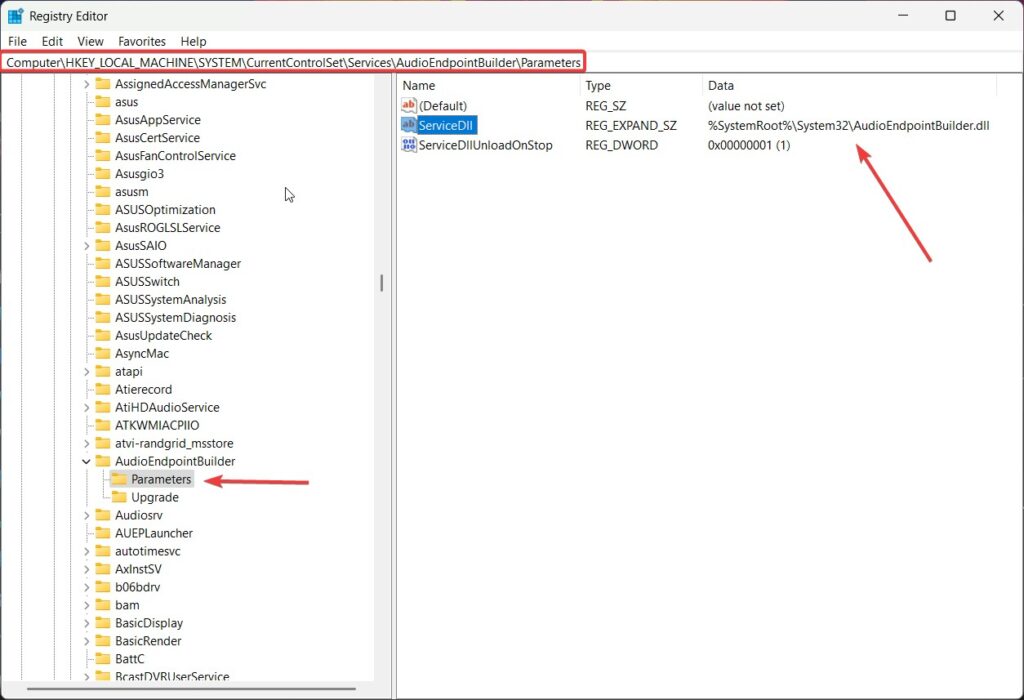
- Puoi ora chiudere l’Editor del Registro e riavviare il PC.
Correzione 6: Disabilita le Migliorie Audio
Le modifiche audio possono occasionalmente interrompere la riproduzione del suono. Queste sono progettate per migliorare la qualità del suono in determinate condizioni, ma possono causare alcuni problemi in combinazione con alcuni driver audio.
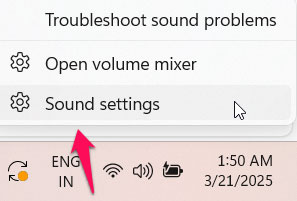
- All’inizio, clicca con il tasto destro sull’icona altoparlante in basso a sinistra dello schermo e scegli Impostazioni audio.
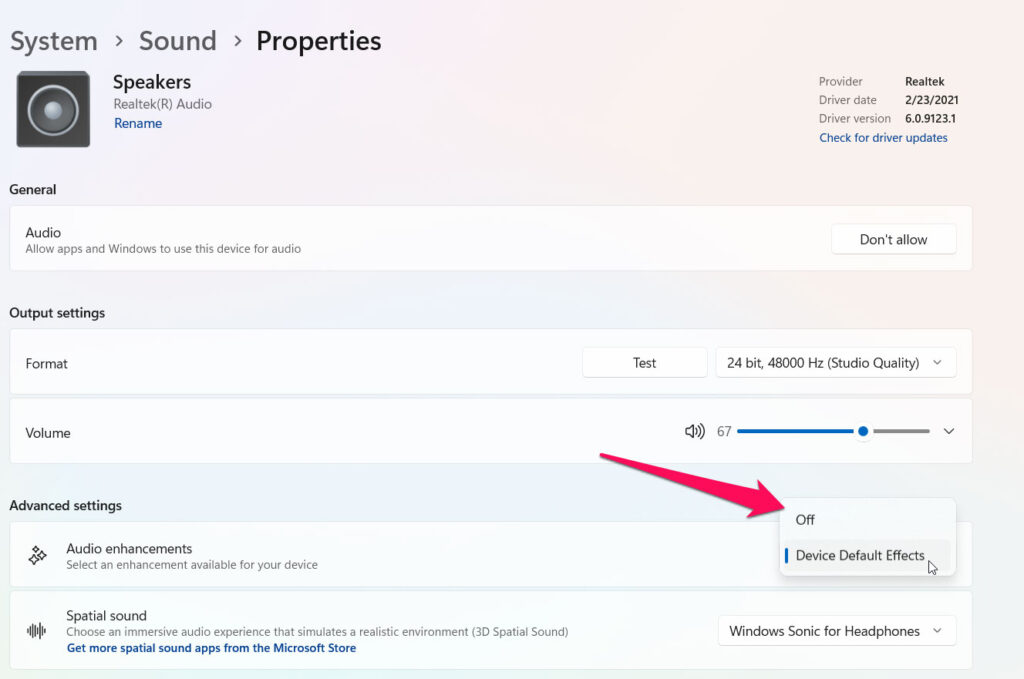
Poi, clicca con il tasto destro sul dispositivo audio che stai utilizzando una volta e scegli l’opzione Proprietà dalla scheda Riproduzione.
Vai alla scheda Migliorie audio e seleziona Disattivato.
Correzione 7: Modifica le Impostazioni dei Servizi Relativi all’Audio
Questo problema è probabilmente causato dal dispositivo audio legacy in Windows, e uno o più dei suoi servizi dipendenti sono nello stato errato.
Il tuo problema può essere risolto correggendo lo stato. Quindi, ecco i passaggi per aggiornare le impostazioni dei servizi relativi all’audio:
All’inizio, premi il tasto logo di Windows e R sulla tastiera contemporaneamente per aprire la finestra Esegui.
Quindi, digita servizi e premi Invio per aprire la finestra Servizi.
Seleziona il servizio audio di Windows, e fai clic su Riavvia.
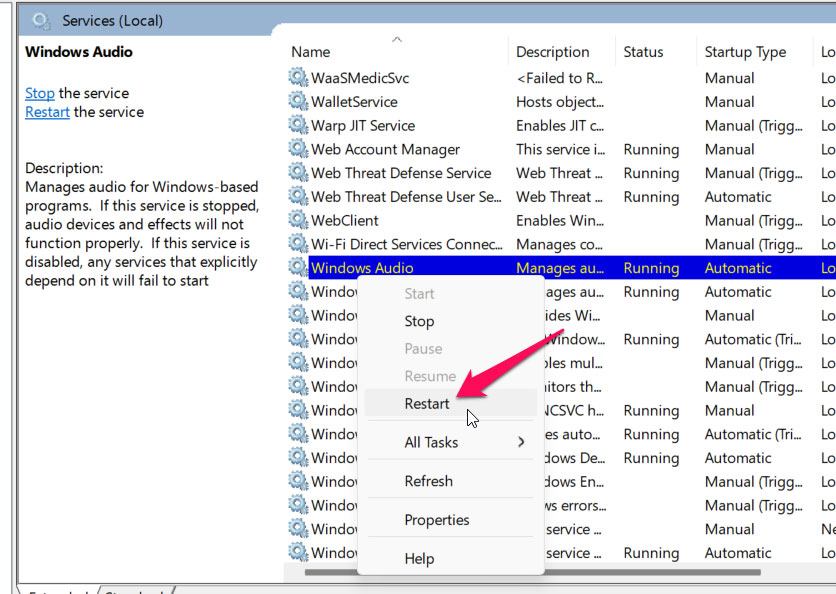
Seleziona Proprietà facendo clic con il tasto destro su Windows Audio.
Imposta l’Avvio su Automatico. Quindi fai clic su Applica > OK.
Riavvia e imposta questi due servizi su Automatico:
Windows Audio Endpoint Builder
Pianificatore di classe multimediale.
Controlla se funzionano riproducendo musica o un video.
Correzione 8: Passa ai Driver Audio Predefiniti
Se il problema non viene risolto aggiornando i tuoi driver audio, allora Windows ha driver audio predefiniti che puoi utilizzare come alternativa. Cambiare a questi driver predefiniti potrebbe ripristinare la capacità del tuo computer di riprodurre audio di nuovo. Per farlo, segui questi passaggi:
All’inizio, utilizza l’icona di ricerca sulla barra delle applicazioni o premi Win + S per aprire il menu di ricerca.
Nella casella di testo, digita pannello di controllo e poi seleziona il primo risultato.
Quindi, vai su Sistema > Impostazioni avanzate di sistema.
Nelle Proprietà di sistema, vai alla scheda Hardware e fai clic su Impostazioni di installazione dispositivo.
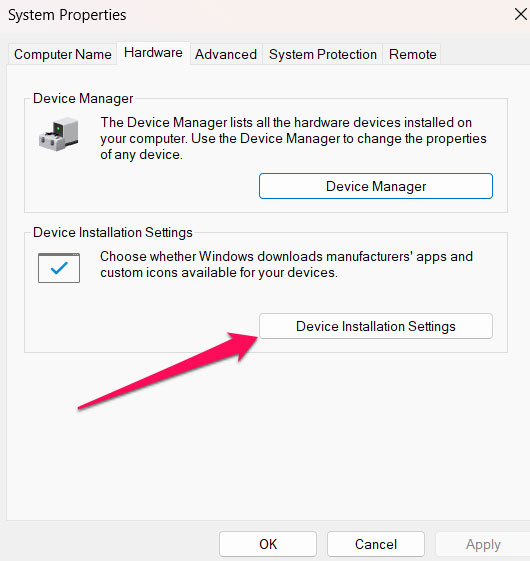
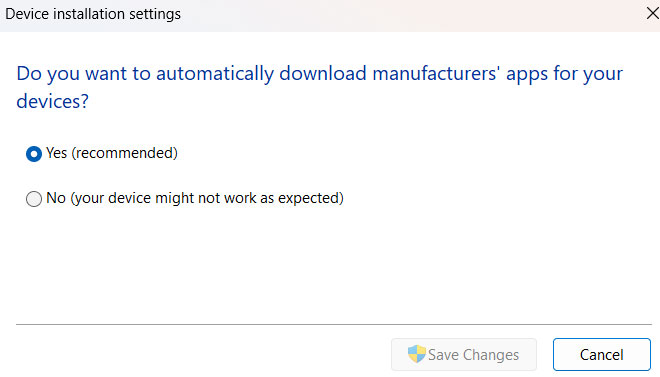
Scegli l’opzione No (il tuo dispositivo avrà un comportamento strano), quindi fai clic su Salva modifiche.
Poi, quando appare il prompt del Controllo dell’account utente (UAC), seleziona Sì.
Ora apri il Gestore dispositivi in uno dei suoi molti modi.
Espandi Controller audio, video e di gioco.
Dopodiché, clicca con il tasto destro sul tuo driver audio e scegli Disinstalla dispositivo.
Seleziona Disinstalla per confermare l’operazione.
Infine, nella finestra del Gestore dispositivi, seleziona il menu Azione.
Quindi, scegli Scansione per modifiche hardware.
Correzione 9: Controlla i Componenti Audio di Supporto
Il servizio audio di Windows dipende da un certo numero di componenti di sistema per funzionare sul tuo PC particolare. Se uno di questi componenti non è in funzione, i servizi audio potrebbero smettere di funzionare.
Ecco come vedere se i servizi necessari sono in esecuzione.
All’inizio, apri la finestra di dialogo Esegui con Win + R.
Digita services.msc nel campo aperto e premi Invio.
Trova il servizio RPC Endpoint Mapper nell’elenco, fai doppio clic su di esso e vai alle sue proprietà.
Quindi, seleziona Automatico dal menu a discesa accanto a Tipo di avvio.
Fai clic su Applica, seguito da OK.
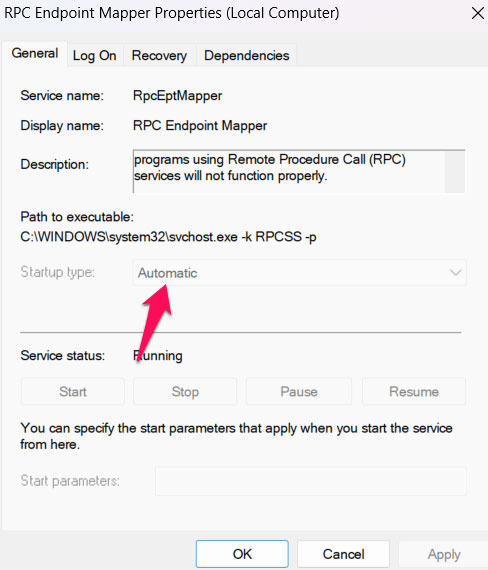
- Allo stesso modo, fai lo stesso per il tipo di avvio per i servizi Remote Procedure Call e DCOM Server Process Launcher.
Correzione 10: Esegui un Ripristino di Sistema
In Windows, il Ripristino di Sistema è una funzione importante, e esegue regolarmente il backup del tuo sistema, il che aiuta a ripristinare il sistema all’ultimo stato noto buono.
Può risolvere molti problemi ripristinando le modifiche recenti al sistema senza influire sui tuoi file personali. Aiuta a ripristinare il tuo sistema in uno stato funzionante prima che si verifichino i problemi. Quindi, ecco i passaggi che devi eseguire:
Premi Win + R per aprire Esegui.
Digita sysdm.cpl e premi Invio.
Passa alla scheda Protezione di sistema nella finestra Proprietà di sistema.
Fai clic su Ripristino di sistema.
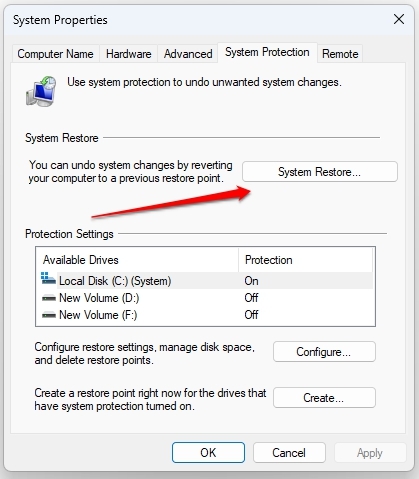
Fai clic su Avanti.
Scegli un punto di ripristino prima che si presenti il problema e fai clic su Avanti.
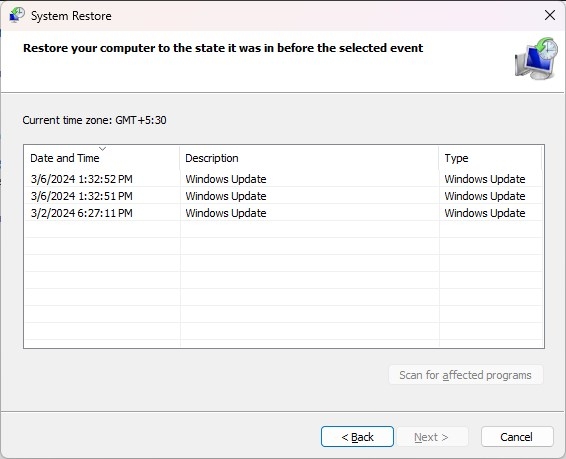
- Conferma tutti i dettagli e premi Fine.
Ora, prova a riavviare Windows e tornare al punto di ripristino specificato. E poi i servizi audio funzioneranno normalmente.
Conclusione
Quindi, ecco come puoi facilmente risolvere l’errore “Servizi Audio Non Rispondenti”. Ma, nel caso tu stia ancora affrontando lo stesso errore anche dopo aver eseguito tutte le correzioni menzionate, devi contattare il centro assistenza Windows e chiedere aiuto.
Ricevi i nuovi post nella tua casella di posta.
Nessuno spam. Disiscriviti in qualsiasi momento.