errore Windows · 5 min read · Nov 05, 2025
Correzione: Errore WIL di Autopilot.dll segnalato su PC Windows

Autopilot.dll è un componente essenziale di Windows 11 che consente ai programmi di comunicare. Tuttavia, quando smette di funzionare o mostra qualsiasi corruzione, il tuo PC può riavviarsi inaspettatamente.
Può essere frustrante affrontare errori come questi, ma non sono insormontabili. Qui in questa guida, abbiamo menzionato alcune delle migliori soluzioni che hanno già aiutato molti utenti a risolvere questo problema.
Quindi, assicurati di leggere la guida fino alla fine.
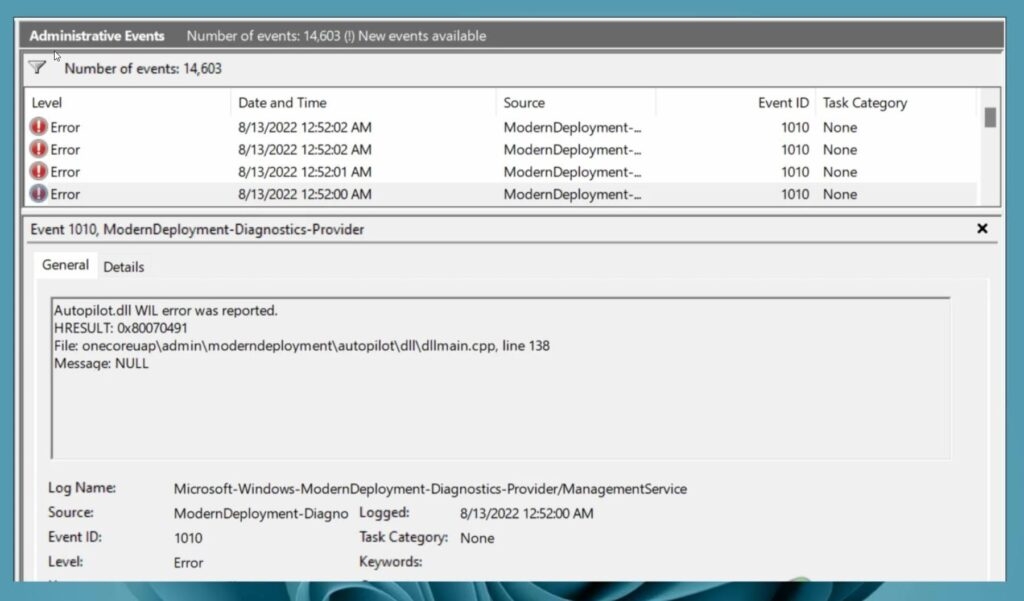
Cos’è l’errore WIL di Autopilot.dll?
Quando la tecnologia Windows Autopilot incontra un errore WIL di Autopilot.dll, indica un problema con il file Autopilot.dll.
Di solito appare quando il sistema si avvia o apre applicazioni ed è causato da file corrotti, driver obsoleti, problemi con i file di sistema, problemi di registro o malware.
Per risolvere questo problema, puoi eseguire scansioni di sistema, aggiornare i driver, controllare la presenza di malware, riparare il registro o reinstallare Windows se necessario.
Quali sono le cause dell’errore WIL di Autopilot.dll su PC Windows?
In alcuni casi, l’errore WIL di Autopilot.dll è causato da diversi fattori. Ci sono diverse cause di questo problema, tra cui:
File Autopilot.dll danneggiato: La corruzione del file Autopilot.dll può causare errori WIL (Windows Internal Language) a causa di malfunzionamenti del sistema, conflitti software o infezioni da malware.
Driver obsoleti o incompatibili: Questi problemi possono causare errori come l’errore WIL di Autopilot.dll a causa dell’incompatibilità dei driver.
Corruzione dei file di sistema: Windows può anche incontrare errori WIL di Autopilot.dll quando file di sistema critici sono danneggiati.
Problemi di registro: Quando il registro di Windows contiene errori o incoerenze, questo può impedire il corretto funzionamento di Autopilot.dll. Memorizza le impostazioni di configurazione e le opzioni per il sistema operativo e le applicazioni installate.
Infezioni da malware o virus: Autopilot.dll può essere compromesso da software dannoso, portando a errori e instabilità.
Come risolvere l’errore WIL di Autopilot.dll segnalato su PC Windows
Se stai affrontando questo problema di Autopilot sul tuo PC Windows 10/11, queste soluzioni ti aiuteranno sicuramente a risolvere il problema:
Correzione 1: Riparare l’immagine di sistema di Windows
Il programma DISM può essere utilizzato per riparare l’immagine di Windows e risolvere i problemi. Ecco i dettagli.
Per aprire la finestra di dialogo Esegui, premi Win + R. Nella casella, digita cmd, e poi premi Ctrl + Shift + Enter per aprire il Prompt dei comandi. Ogni volta che il UAC (Controllo dell’account utente) ti chiede, fai clic su Sì.
Quindi, esegui ciascun comando a turno nella finestra del Prompt dei comandi elevato. Digita un comando e premi Invio. Per eseguirlo, digita il comando successivo.
DISM /Online /Cleanup-Image /CheckHealthDISM /Online /Cleanup-Image /ScanHealthDISM /Online /Cleanup-Image /RestoreHealth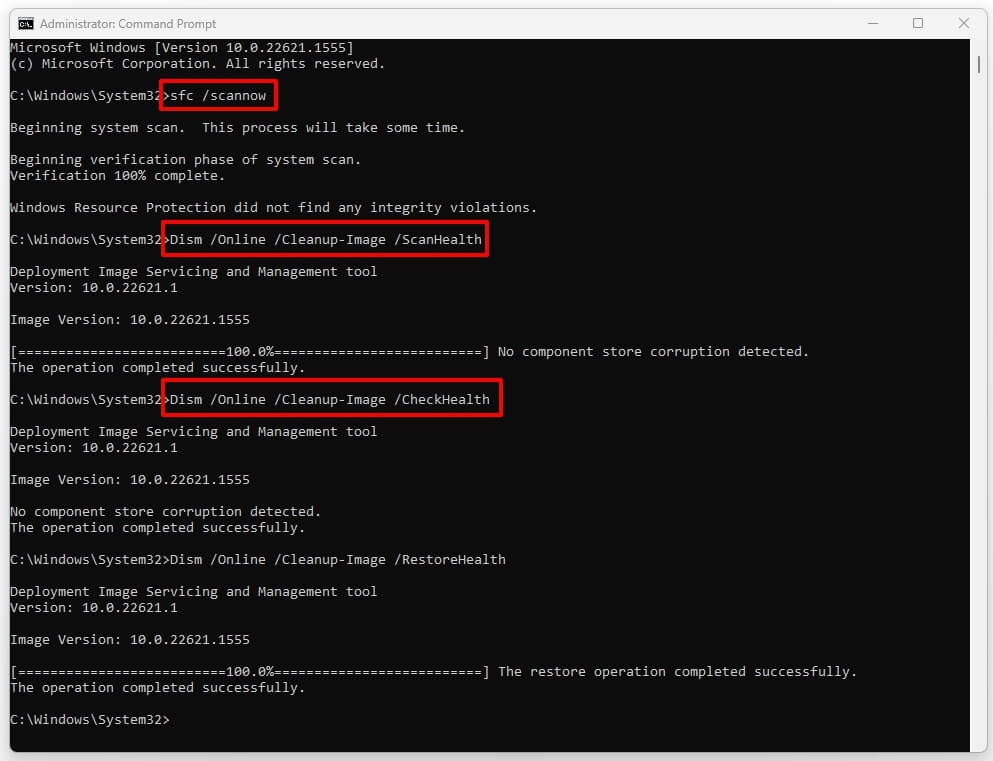
Per verificare che il problema “l’errore WIL di Autopilot.dll è stato segnalato” sia stato risolto, riavvia il computer dopo che la scansione è stata completata.
Correzione 2: Controllare un aggiornamento di Windows
In secondo luogo, puoi provare a installare tutti gli aggiornamenti di Windows per risolvere il problema. Oltre all’errore WIL di Autopilot.dll, un sistema operativo obsoleto può causare molti altri problemi.
Per aprire le Impostazioni di Windows, premi Win + I.
Per aggiornare Windows, fai clic sul pulsante Aggiornamento di Windows.
Quindi, premi il pulsante Controlla aggiornamenti.
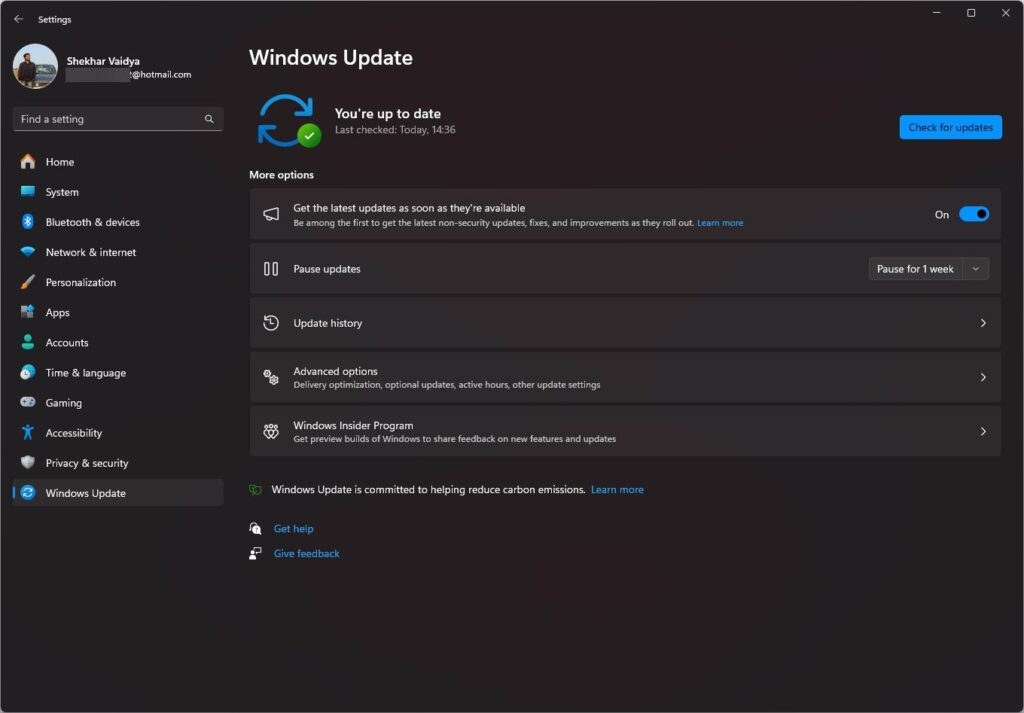
- Qui puoi vedere se ci sono aggiornamenti di Windows in sospeso che sono stati installati. Quindi, puoi controllare di nuovo se il problema è stato risolto.
Se l’errore persiste dopo aver installato aggiornamenti o nuovo software, ti consigliamo di disinstallare aggiornamenti o programmi. In alternativa, puoi utilizzare il Ripristino di sistema per tornare a un punto precedente nel tempo.
Correzione 3: Disabilitare il servizio Microsoft Account Sign-In Assistant
Molti utenti segnalano che disabilitare il servizio Microsoft Account Sign-In Assistant previene bug fastidiosi.
Non sarai in grado di disabilitare il servizio Microsoft Account Sign-In Assistant tramite i widget del calendario di Outlook, le app Phone Link o servizi simili se disabiliti questo servizio.
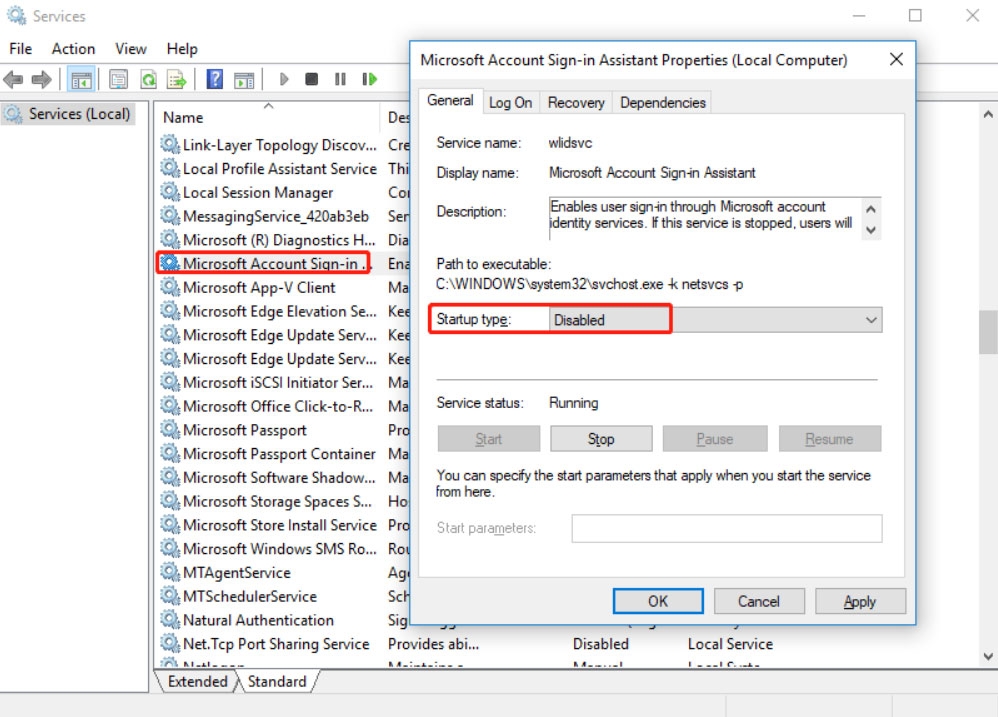
Utilizzando i tasti Win + R, digita services.msc per avviare il Gestore servizi di Windows.
Vai al Servizio Microsoft Account Sign-In Assistant e scorri verso il basso. Dal menu contestuale, fai clic con il tasto destro su questo file e seleziona Proprietà. Nella scheda Generale, seleziona Disabilitato sotto Tipo di avvio.
Per salvare le modifiche, fai clic su Applica > OK.
Correzione 4: Eseguire la scansione SFC
Per cercare file di sistema corrotti, utilizza la scansione SFC. Localizzando quei file e sostituendoli con file sani, previene la diffusione del virus. Su Windows 11/10, può risolvere l’errore WIL di Autopilot.dll.
Nella barra di ricerca, digita “ cmd”. Apparirà come un prompt dei comandi. Quindi fai clic su Esegui come amministratore.
Quindi digita “ sfc/scannow ” e premi Invio.
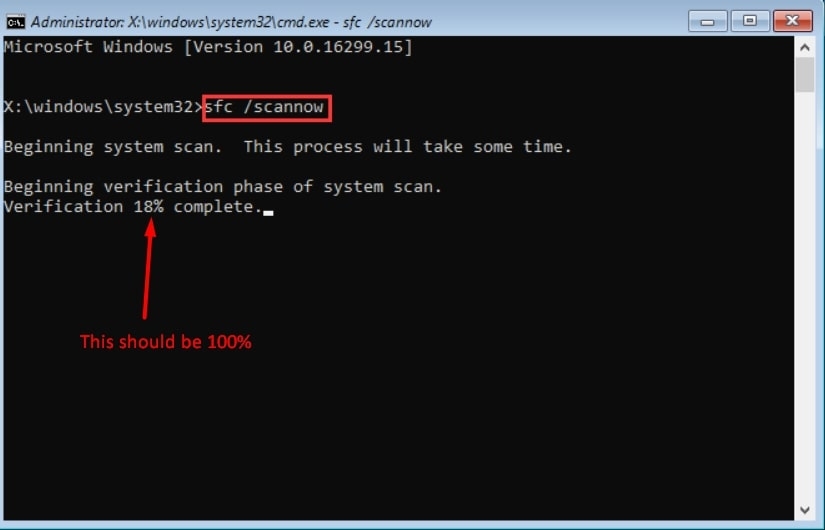
- Una volta avviata la scansione del computer, il processo inizierà. Inoltre, rileverà automaticamente i file corrotti e li riparerà. Tutto ciò che devi fare è aspettare che venga completato.
Correzione 5: Eseguire CHKDSK
Puoi anche eseguire CHKDSK dal Prompt dei comandi. Utilizzando questo programma, puoi riparare le immagini di Windows e risolvere i problemi.
Oltre a risolvere i problemi di file, lo scanner ripara anche eventuali altri problemi che vengono rilevati. Pertanto, anche l’errore “l’errore WIL di Autopilot.dll è stato segnalato” può essere risolto.
Utilizzando lo stesso metodo di prima, apri Prompt dei comandi come amministratore.
Puoi digitare Chkdsk C: /f e premere Invio.
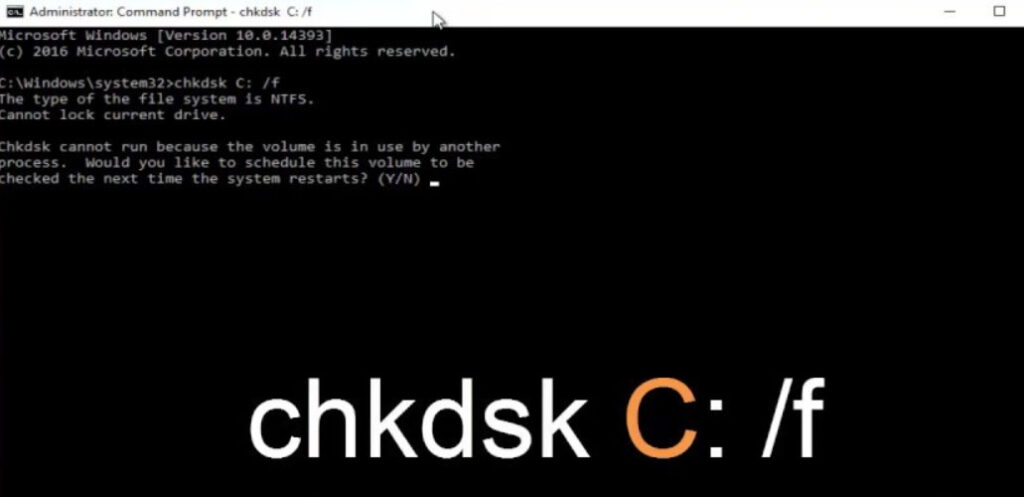
- Con questo comando, i file e le immagini verranno automaticamente ripristinati alla loro salute originale. Ci vorrà un po’ di tempo, ma puoi controllare se il tuo problema è stato risolto.
Correzione 6: Disabilitare l’overclocking
È stato anche segnalato che l’overclocking causa l’errore di Autopilot.dll. È possibile disabilitarlo dal BIOS per risolvere questo problema.
Il computer deve essere riavviato in modo da poter accedere al BIOS. Potrebbe essere necessario premere F1, F2, F10 o F12.
Nel BIOS, devi selezionare Impostazioni avanzate.
Devi disabilitare XMP. È ora di riavviare il computer.
Correzione 7: Segnalare il problema a Microsoft
Se non vuoi procedere con un aggiornamento in loco proprio ora, puoi anche contattare il team di Microsoft. Potrebbero essere in grado di determinare la causa del problema e suggerire soluzioni appropriate.
Quindi, questo è tutto ciò che abbiamo per te su come risolvere il problema dell’errore WIL di Autopilot.dll segnalato. Speriamo che questa guida ti sia stata utile. Per ulteriori informazioni, commenta qui sotto.
Ulteriori letture:
5 strumenti di riparazione gratuiti per Windows 11
Il tuo laptop è lento? Ecco come risolvere
Winpilot (BloatyNosy): rimuovi il bloatware dal tuo PC Windows 11
Ricevi i nuovi post nella tua casella di posta.
Nessuno spam. Disiscriviti in qualsiasi momento.