Errore Chrome · 3 min read · Jan 23, 2026
Correggi l'errore Aw, Snap! Codice: RESULT_CODE_KILLED Chrome
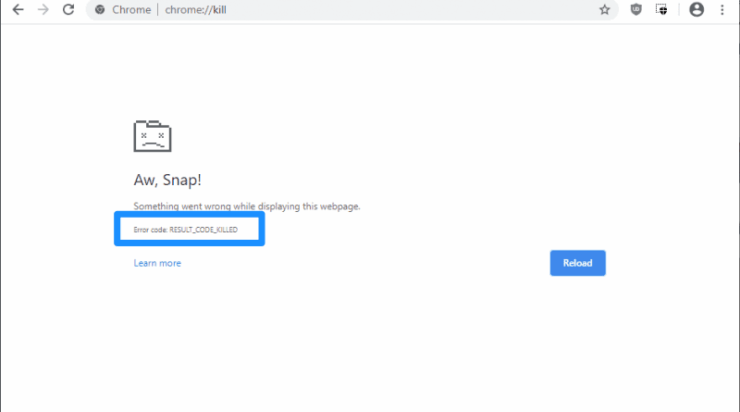
Chrome è un browser ampiamente utilizzato dagli utenti di Internet in tutto il mondo. Google Chrome è famoso per la sua interfaccia user-friendly e i diversi plugin. Ora ci sono momenti in cui gli utenti si imbattono in vari errori che rendono la loro esperienza di navigazione un po’ problematica. Uno di questi errori è l’errore result_code_killed che è seguito dall’errore Aw snap!
Questo errore viene visualizzato quando una pagina si blocca o si congela. Ci sono vari motivi dietro questo errore, che includono schede congelate, guasti del dispositivo Chrome e errori nel codice del sito. Qui ti diamo alcune possibili soluzioni per l’errore result_code_killed.
Come correggere l’errore Aw, Snap Result_Code_Killed?
L’errore Result_Code_Killed è un errore di base di Aw snap Chromium che scomparirà principalmente riavviando il tuo browser basato su Chromium. Tuttavia, se continua a darti fastidio, puoi seguire i passaggi di risoluzione dei problemi qui sotto per liberartene immediatamente.
Metodo 1: Controlla la tua connessione Internet
Bene, questa è una cosa di base, ma ci sono alte probabilità che la tua scarsa connessione Internet stia causando questo errore. Se hai una connessione internet lenta, avrai problemi a caricare determinati script web. Quando lo script non si carica completamente, questo può rendere le pagine non reattive e può causare l’errore.
Inoltre, alcuni siti web utilizzano più script e a volte è possibile che uno di quegli script non risponda, e tali guasti degli script portano a questo errore.
Per risolvere questo problema, prova a utilizzare una connessione internet diversa. Puoi anche provare a ripristinare il tuo router. Se questo non risolve il problema, prova altre soluzioni menzionate di seguito.
Metodo 2: Elimina/rinomina la cartella predefinita
- Prima di tutto, premi Windows Key + R e inserisci %localappdata% nella finestra di dialogo.
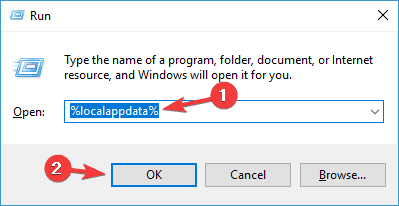
- Premi Invio o fai clic su OK per procedere.
- Dopo di che, nella finestra successiva, vai a questa cartella: Google\Chrome\User Data.
- All’interno di questa cartella di dati utente, vedrai una cartella chiamata Default.
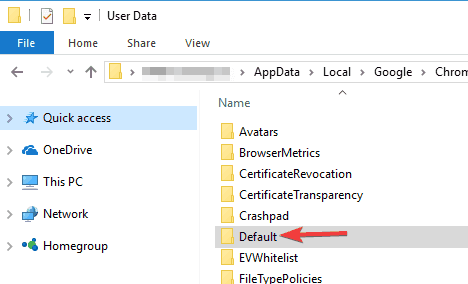
- Rinomina quella cartella in Default Backup e controlla se risolve l’errore. Se questo non risolve l’errore, allora elimina la cartella e controlla di nuovo.
Metodo 3: Cambia nome al file
- Fai clic destro sull’icona di Chrome sul desktop, seleziona Proprietà
- Apri Posizione file
- Rinomina semplicemente Chrome.exe in Chromi.exe o qualcos’altro.
Metodo 4: Prova altri sistemi operativi
Molti utenti hanno segnalato di affrontare questo errore soprattutto su Windows 10, mentre le versioni precedenti di Windows non presentano tali problemi. Se altre soluzioni non funzionano per te, puoi provare a cambiare il tuo sistema operativo. Non raccomandiamo molto questa soluzione poiché passare attraverso un lungo processo di cambio di OS solo per un browser è un gran lavoro.
Metodo 5: Alcuni semplici aggiustamenti per risolvere l’errore
Se stai affrontando l’errore su un laptop, assicurati di utilizzare il laptop nelle impostazioni ad alte prestazioni.
Alcuni siti web richiedono hardware buono per caricarsi completamente, e se sei su una vecchia configurazione, dovresti aggiornarla e riprovare.
Ultimo ma non meno importante, prova a disabilitare Sandbox su Chrome. Sandbox è una funzione di sicurezza che esegue diversi siti web in modo sicuro. Alcuni siti hanno problemi con il sandbox e quindi si bloccano. Puoi disabilitare il sandbox su Chrome dalle impostazioni delle proprietà.
Conclusione
In sintesi, queste sono le uniche soluzioni conosciute per l’errore result_code_killed. Nella maggior parte dei casi, una di queste soluzioni risolverà il tuo errore. Se continui a riscontrare l’errore anche dopo aver provato tutte queste soluzioni, puoi andare su chrome://crashes per trovare l’ID di crash e segnalare un bug agli ufficiali. Per utilizzare questa funzione, devi consentire la segnalazione degli errori dalle impostazioni di Google Chrome.
Dopo aver segnalato il problema, tutto ciò che devi fare è aspettare e gli ufficiali forniranno una soluzione il prima possibile. Questo è tutto per questo articolo, spero che chiarisca tutti i tuoi dubbi sulla correzione dell’errore result_code_killed.
Se hai qualche pensiero su Correggi l’errore Aw, Snap! Codice: RESULT_CODE_KILLED Chrome, sentiti libero di lasciare un commento qui sotto. Inoltre, ti preghiamo di iscriverti al nostro canale YouTube DigitBin per video tutorial. Saluti!
Ricevi i nuovi post nella tua casella di posta.
Nessuno spam. Disiscriviti in qualsiasi momento.