Problemi di Gioco · 5 min read · Feb 13, 2026
Correzione: Battle.net non si avvia o non apre alcun gioco
Se sei un appassionato di videogiochi, probabilmente conosci i problemi che gli utenti affrontano con Battle.net. Bene, parlando di Battle.net, si tratta di una rete sociale di giochi online basata su rete, launcher, distribuzione digitale o piattaforma di distribuzione digitale sviluppata da Blizzard Entertainment. Tuttavia, alcuni dei migliori giochi di cui è proprietaria sono Diablo II, World of Warcraft, StarCraft, ecc.
Sfortunatamente, nonostante Blizzard Battle.net fornisca servizi eccellenti, questo tipo di problema si verifica ancora a volte. Non preoccuparti, però; abbiamo una soluzione per risolvere il problema Battle.net non si avvia o non carica alcun gioco. Pertanto, per conoscere queste correzioni, ti preghiamo di leggere questa guida fino alla fine.
Quali sono le ragioni dietro il problema di Battle.Net?
Ci sono varie ragioni dietro questo tipo di errore; alcune di esse possono essere risolte semplicemente eseguendo i metodi menzionati di seguito. Ma, prima di ciò, diamo un’occhiata alla possibile causa di questo tipo di errore.
- Connessione scadente
- Interruzione del server
- Driver GPU obsoleto
- Sistema operativo obsoleto
- Data e ora errate
Modi per risolvere il problema di Battle.net che non si avvia
Quindi, ora sai cosa deve essere risolto, poiché abbiamo già menzionato la causa principale per cui il tuo Battle.net non si avvia o non carica alcun gioco sul tuo PC. Pertanto, vediamo ora come puoi risolvere questo problema:
Correzione 1: Riavvia il dispositivo
Nella prima fase, devi riavviare il tuo dispositivo poiché ci sono possibilità che il tuo dispositivo possa avere alcuni problemi casuali a causa dei quali non è in grado di eseguire applicazioni pesanti come Battle.net. Tuttavia, quando il tuo dispositivo viene riavviato, la RAM viene svuotata e dà al tuo dispositivo un nuovo inizio per eseguire correttamente le applicazioni.
Correzione 2: Esegui Battle.net come amministratore
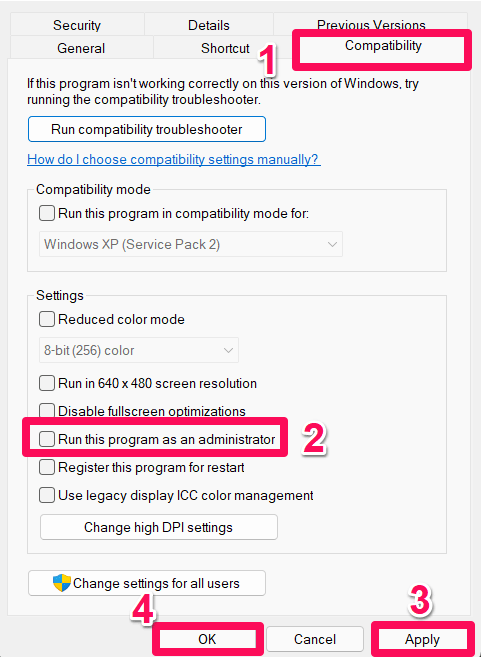
Eseguire Battle.net come amministratore sarà un’altra opzione che ti aiuterà a liberarti del problema di Battle.net che non si avvia o non carica alcun gioco. Di seguito sono riportati i passaggi che devi seguire per eseguire Battle.net come amministratore:
- Inizialmente, fai clic destro sull’icona Battle.net e seleziona l’opzione Proprietà.
- Successivamente, passa alla scheda Compatibilità e seleziona Esegui questo programma come amministratore.
- Quindi, fai clic su Applica > OK.
Correzione 3: Chiudi i processi in background
A volte, i processi in esecuzione in background potrebbero anche essere il colpevole principale dietro questo tipo di problema. Quindi, chiudere i processi in background sarà la scelta giusta in questa situazione. Per farlo,
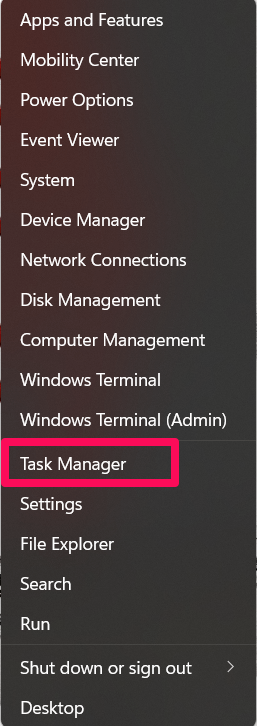
- Prima di tutto, apri il Task Manager. Nel menu Start, fai clic destro e selezionalo.
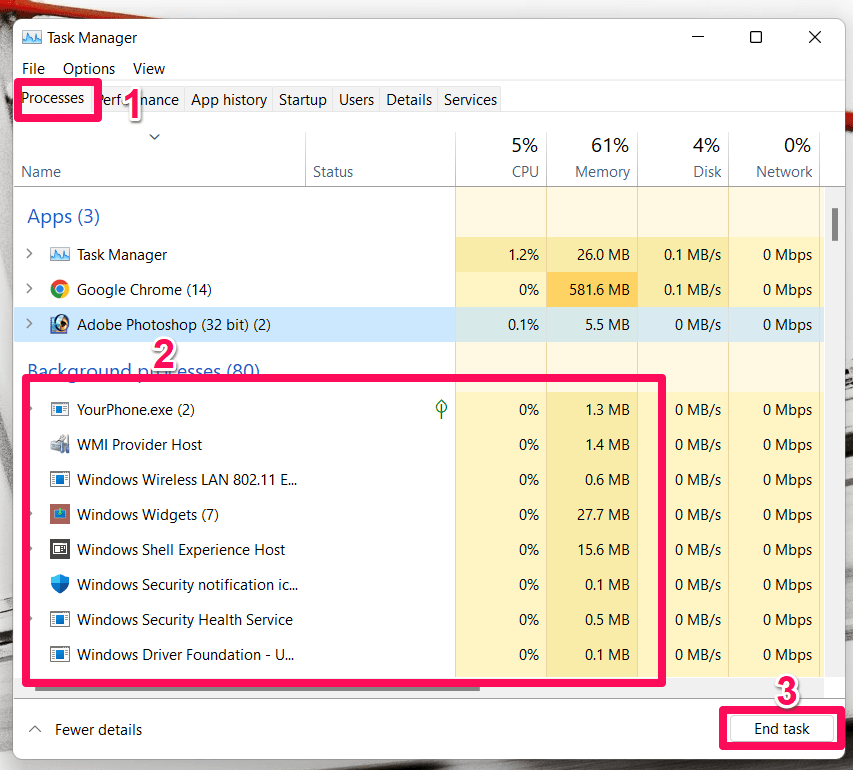
- Successivamente, vai alla scheda Processi e individua le applicazioni che pensi consumino molte risorse.
- Quindi, fai clic sul pulsante Termina attività. Tuttavia, fai lo stesso per ogni applicazione che trovi colpevole.
Correzione 4: Aggiorna il driver GPU
Sei sicuro che il tuo dispositivo abbia l’ultima versione del driver GPU? Allora, ci sono possibilità che il problema di Battle.net che non si avvia o non carica alcun gioco si verifichi a causa di questo. Nel frattempo, se non sei sicuro di come aggiornare il tuo driver GPU, devi controllare questi passaggi per cercare aggiornamenti del driver GPU.
- Innanzitutto, apri la casella Esegui premendo la combinazione di tasti Win+R.
- Dopo di che, digita devmgmt. msc e premi il tasto invio. Questo aprirà il Gestore dispositivi.
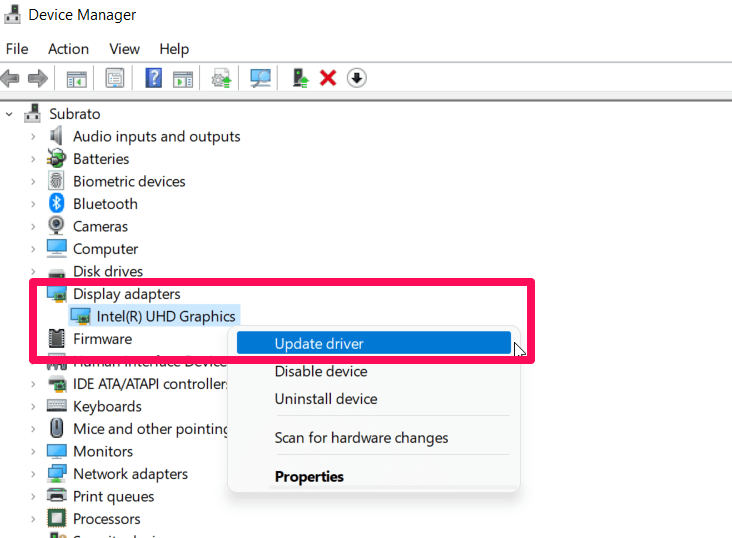
- Quindi, espandi l’Adattatore di rete e fai clic destro su di esso.
- Ora, fai clic sul pulsante Aggiorna driver.
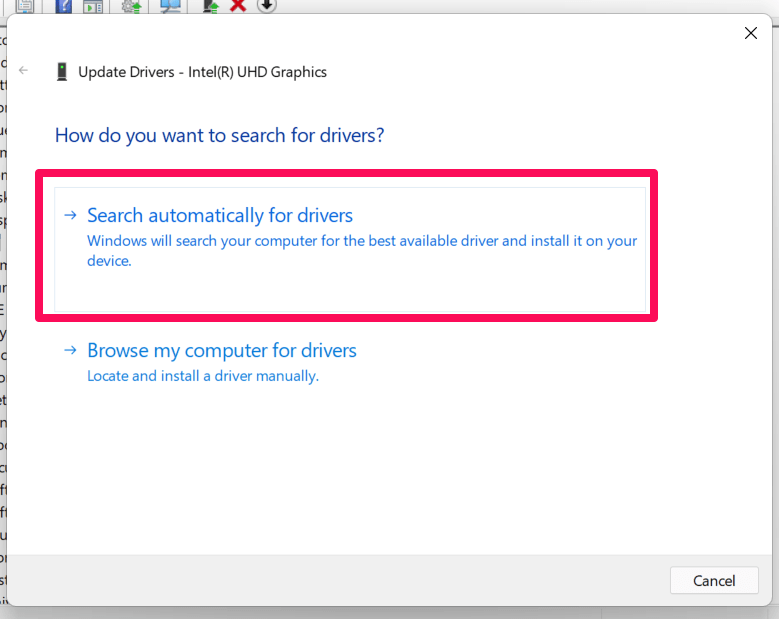
- Quindi, seleziona Cerca automaticamente i driver.
Correzione 5: Controlla gli aggiornamenti del sistema operativo
Un sistema operativo obsoleto può anche a volte diventare la causa dell’insorgere di questo tipo di problema. Pertanto, dovresti seguire questi passaggi per assicurarti di avere installata l’ultima versione del sistema operativo sul tuo PC.
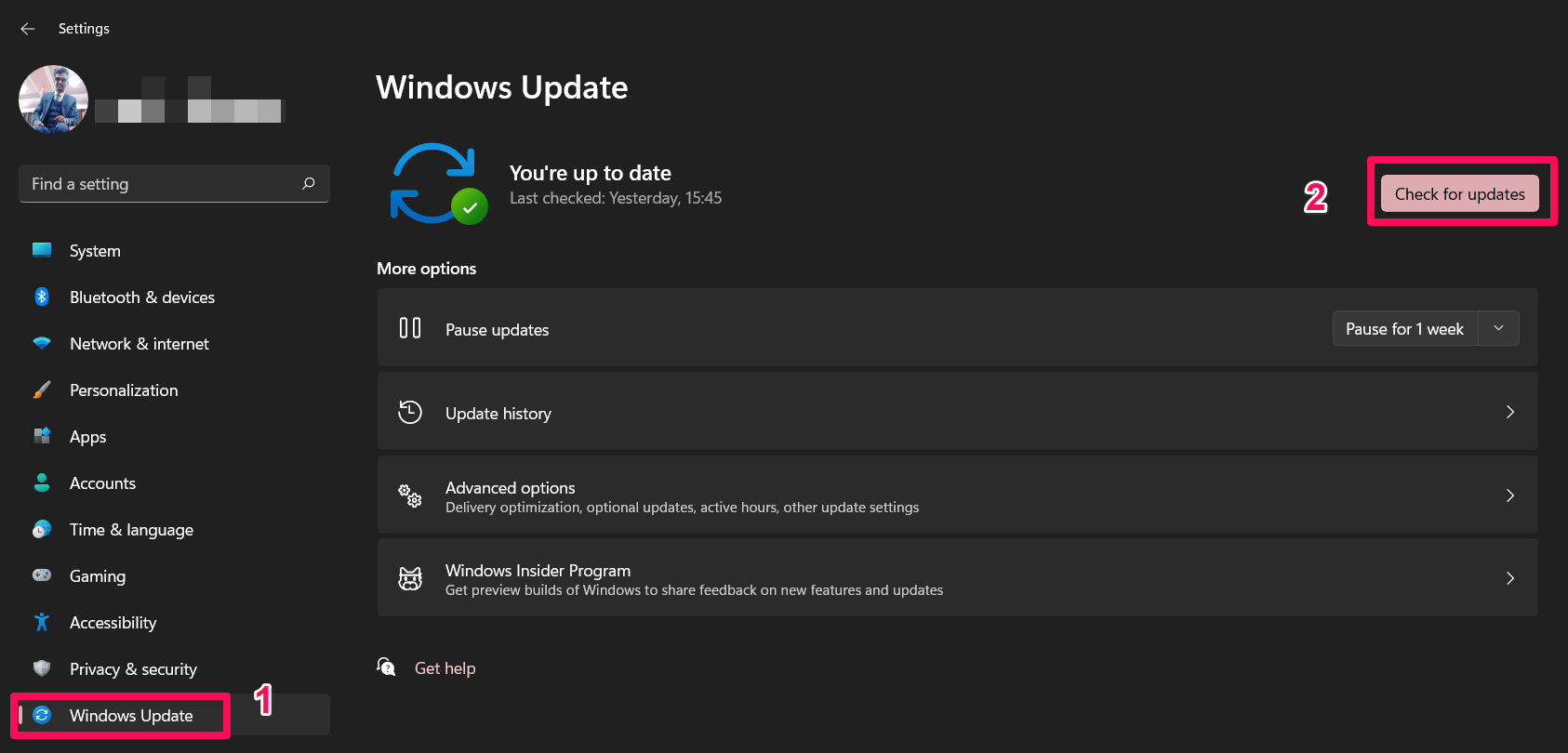
- Usa il pulsante di ricerca di Windows e cerca Impostazioni. Quindi, aprilo.
- Dopo di che, passa a Aggiornamento di Windows e fai clic sul pulsante Controlla aggiornamenti.
Correzione 6: Correggi la data e l’ora del sistema
Una data e un’ora errate sul tuo sistema operativo possono anche potenzialmente evocare il problema di Battle.net che non si avvia o non carica alcun gioco. Pertanto, se scopri che, sul tuo dispositivo, la data e l’ora non sono configurate correttamente, utilizza questi passaggi per configurarle correttamente:
- Inizialmente, fai clic destro sul menu data e ora sulla barra delle applicazioni.
- Quindi, seleziona l’opzione regola data e ora.
- Ora, attiva il pulsante accanto a Imposta ora automaticamente oppure utilizza Imposta data e ora manualmente.
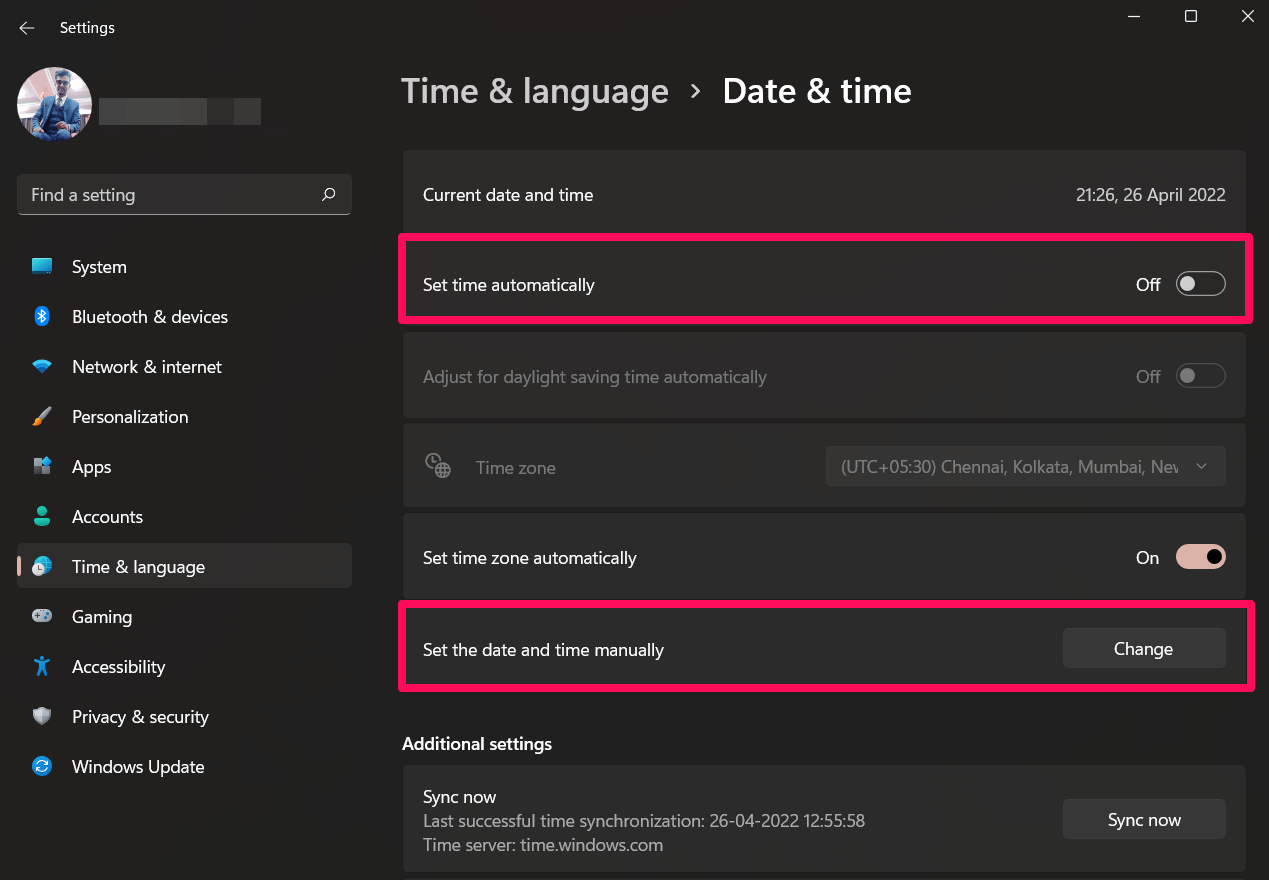
- Quindi, cambialo e avvia Battle.net per controllare se il problema particolare viene risolto.
Correzione 7: Assicurati di avere l’ultima versione di Battle.net
Le possibilità sono alte che tu stia eseguendo una versione obsoleta di Battle.net, a causa della quale il tuo dispositivo potrebbe affrontare un problema di compatibilità. Quindi, per risolvere ciò, devi provare ad aggiornarlo poiché molti utenti in precedenza hanno segnalato che dopo aver aggiornato il loro launcher Blizzard, il problema di non avviarsi o di non caricarsi si risolve automaticamente.
Per aggiornare la tua applicazione Battle.net, devi andare sul sito ufficiale di Blizzard e confrontare la versione disponibile online con la versione installata sul tuo dispositivo. Se scopri che entrambe le versioni sono diverse, scarica l’ultima versione e installala dopo aver rimosso quella già installata sul tuo dispositivo.
Correzione 8: Contatta il servizio assistenza
Ancora nessuna fortuna? Bene, non preoccuparti! Ora, devi provare a contattare gli ufficiali di Blizzard, poiché abbiamo menzionato tutte le possibili correzioni che hanno il potenziale di risolvere questo errore. Quindi, utilizza il link fornito per contattare gli ufficiali e chiedere loro di aiutarti a risolvere questo problema.
Se hai qualche pensiero su Correzione: Battle.net non si avvia o non apre alcun gioco, sentiti libero di lasciare un commento qui sotto. Inoltre, ti preghiamo di iscriverti al nostro canale YouTube di DigitBin per video tutorial. Saluti!
Ricevi i nuovi post nella tua casella di posta.
Nessuno spam. Disiscriviti in qualsiasi momento.