BitLocker · 5 min read · Nov 11, 2025
RISOLTO: Errore Chiave BitLocker – 'Inserisci la Chiave di Recupero per questo Disco in Windows 11
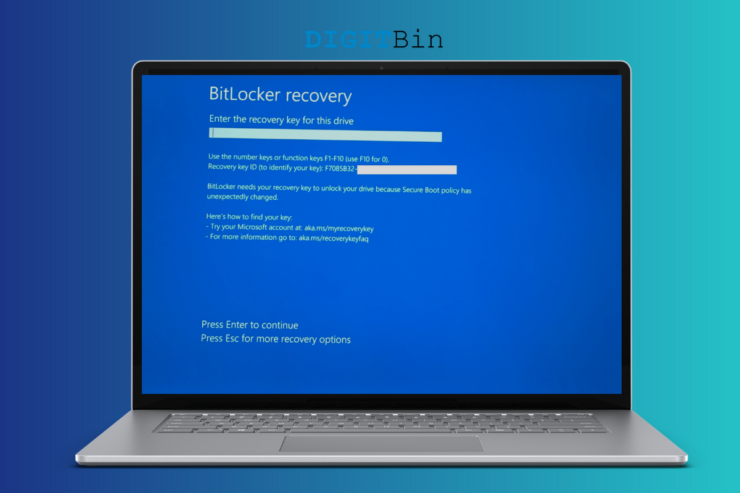
Accendo il mio computer Windows 11 e mi viene chiesto di “Inserire la chiave di recupero per questo disco”. I produttori stanno spedendo i nuovi desktop e laptop preassemblati con BitLocker abilitato nei dischi di archiviazione. Milioni di utenti si trovano di fronte alla modalità di recupero BitLocker sullo schermo, ed è una situazione complicata per una persona non esperta di tecnologia. Ti mostrerò come avviare il sistema senza perdere dati e compromettere la sicurezza.
Cosa causa la richiesta della Chiave di Recupero da parte di BitLocker in Windows 11?
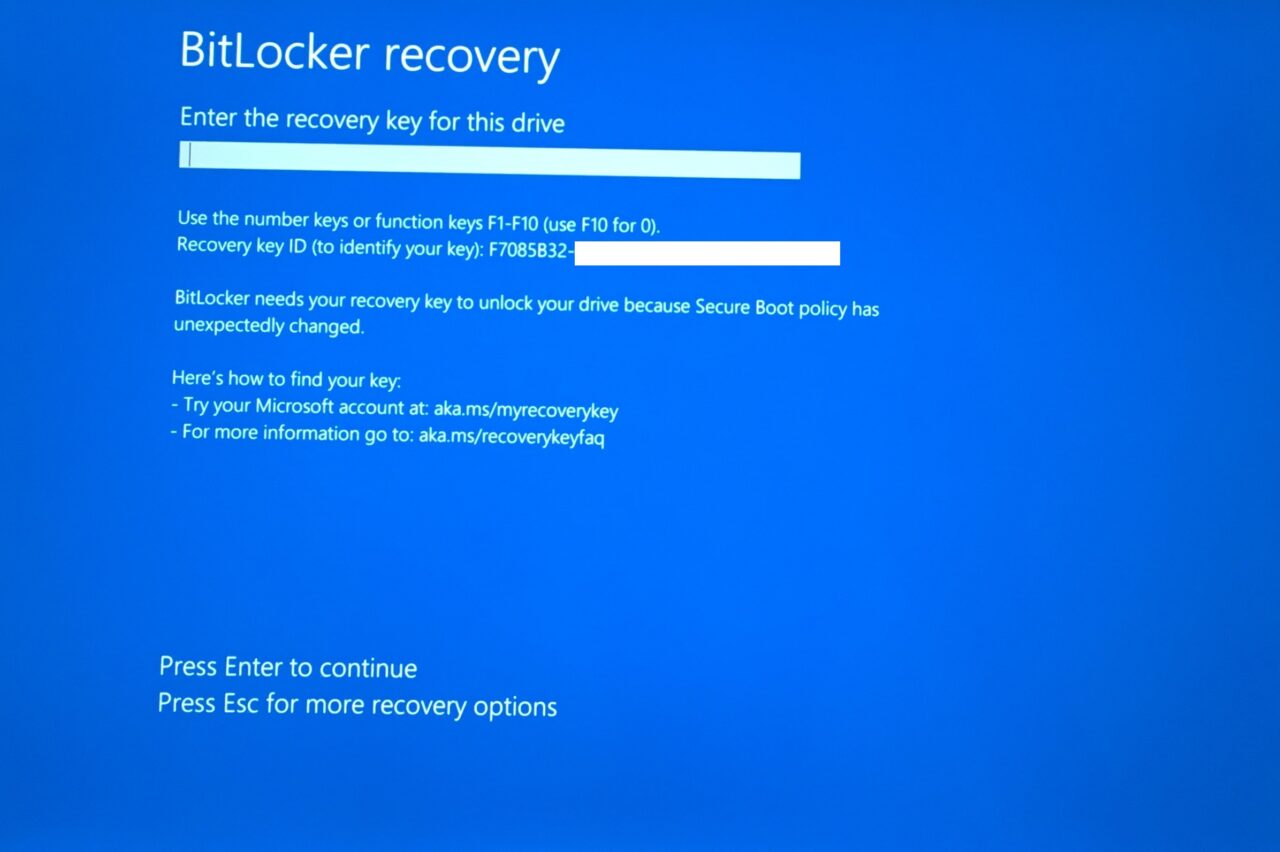
BitLocker è una tecnologia di crittografia di Microsoft, e protegge il computer da varie violazioni della sicurezza. Non c’è dubbio che Windows 11 sia un aggiornamento focalizzato sulla sicurezza, ed è il più grande aggiornamento finora. Molti cosiddetti recensori hanno criticato l’edizione software del 2020 per il miglioramento dell’interfaccia utente e non per la funzionalità. Non possiamo ignorare il requisito TPM 2.0 e Secure Boot, che rafforza la sicurezza del computer. BitLocker ha fatto la differenza in Windows 10 o versioni precedenti con le sue capacità di crittografia. Lasciami darti motivi validi per cui Windows 11 o versioni precedenti richiedono una chiave di recupero.
Porte Selettive
I moderni laptop Windows hanno porte Thunderbolt 3 (TBT) e USB Type-C. Il mio computer Windows 11 è stato spedito con due porte USB Type-C di lato, e questo è un potenziale motivo.
Unità Flash Avviabile
Ho inserito un’unità flash avviabile che conteneva Elementary OS (software Linux). Volevo testare l’ultima edizione del sistema operativo Linux di eOS e questo potrebbe aver causato il problema. BitLocker controlla attentamente la configurazione di avvio per eventuali modifiche e richiede di inserire la chiave di recupero.
Ti ho mostrato come provare il sistema operativo Linux da un’unità flash USB senza installarlo sul disco di archiviazione.
Dispositivi Rimovibili
Il dispositivo rimovibile che hai collegato potrebbe avere una politica di sicurezza o un protocollo che ha attivato il problema. Potrebbe essere un’unità flash USB, un disco rigido esterno o una chiave di sicurezza fisica. Potresti aver perso la chiave di avvio USB necessaria per avviare il computer Windows.
Aggiornamento/Rimozione Hardware
La crittografia BitLocker è consapevole dell’hardware installato e rileva l’hardware rimosso o installato di nuovo. Gli utenti devono inserire la chiave di recupero per autenticare la rimozione o l’installazione dell’hardware.
Modifiche BIOS/Avvio
Il BIOS del tuo sistema e le configurazioni di avvio sono il cuore e l’anima del sistema. BitLocker risponde alle modifiche nel BIOS e nella configurazione di avvio e ti chiede di autenticare il software. Gli individui non autorizzati verranno esclusi dal computer Windows e non avranno più accesso ai dati memorizzati.
La tecnologia di crittografia BitLocker risponde alla modifica della configurazione di avvio, alle modifiche del BIOS e alle modifiche a livello hardware. Permettimi di mostrarti come sbloccare le unità e le partizioni in Windows 11 senza perdere dati memorizzati e compromettere la sicurezza.
Come posso trovare la mia Chiave di Recupero BitLocker?
Il desktop o il laptop è bloccato, e non puoi accedervi finché la chiave di recupero non viene inserita nella macchina. Hai bisogno di un dispositivo come uno smartphone, un computer o un tablet per trovare la chiave di recupero. Devi accedere all’account Microsoft associato alla macchina Windows 11 e poi trovare la chiave di recupero. Assicurati di memorizzare le credenziali dell’account MS, e puoi reimpostare la password durante il processo.
Apri il browser e vai alla pagina della chiave di recupero BitLocker di Microsoft.
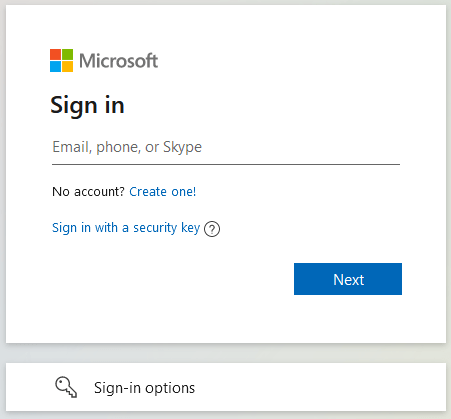
Inserisci il nome utente o l’indirizzo email associato al PC Windows.
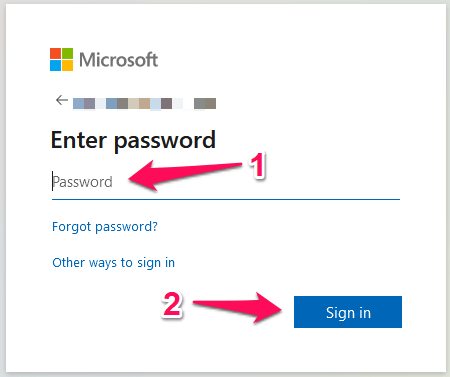
- Inserisci la password, quindi fai clic sul pulsante “ Accedi “.
- Devi verificare l’identità, e un codice viene inviato all’email di recupero.
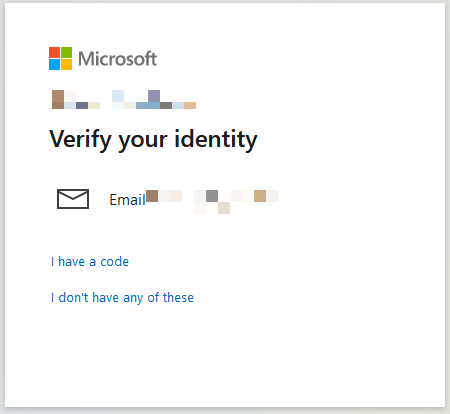
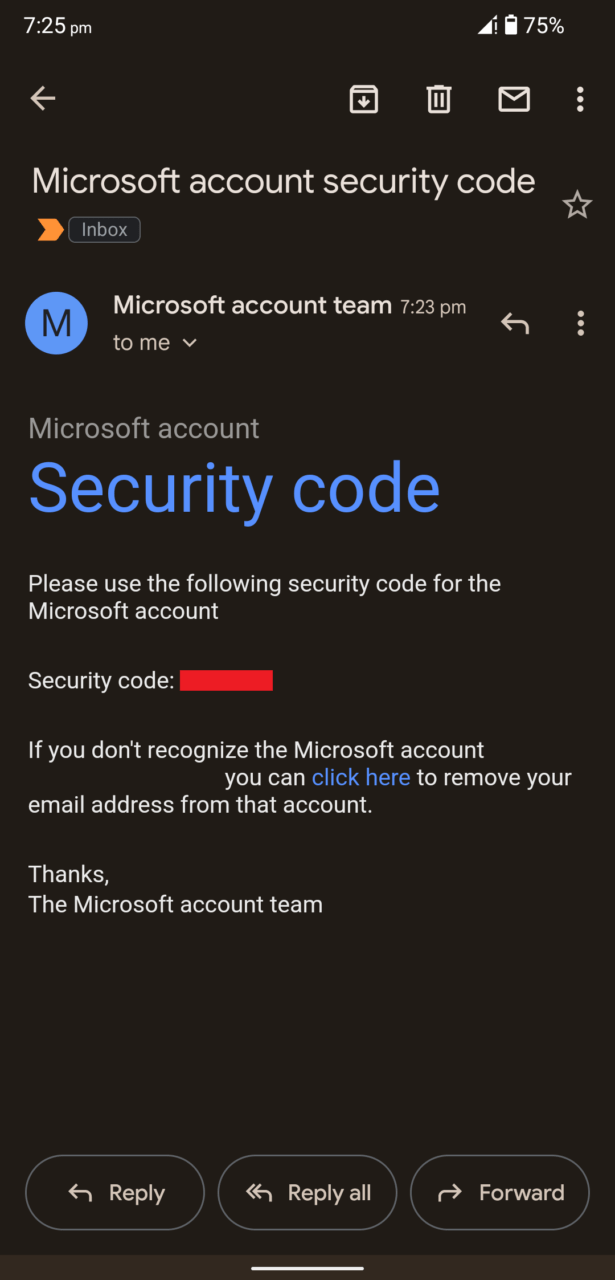
- Apri l’app dell’indirizzo email di recupero e memorizza il codice.
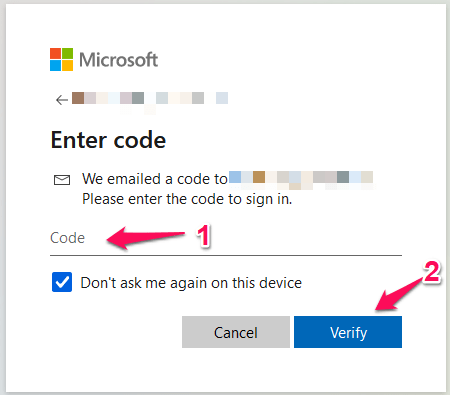
- Torna al browser e inserisci il codice, quindi premi il pulsante “Verifica”.
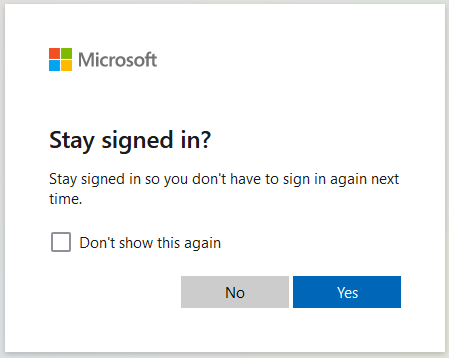
- Puoi scegliere di rimanere connesso o saltare.
- Le chiavi BitLocker sono sullo schermo.
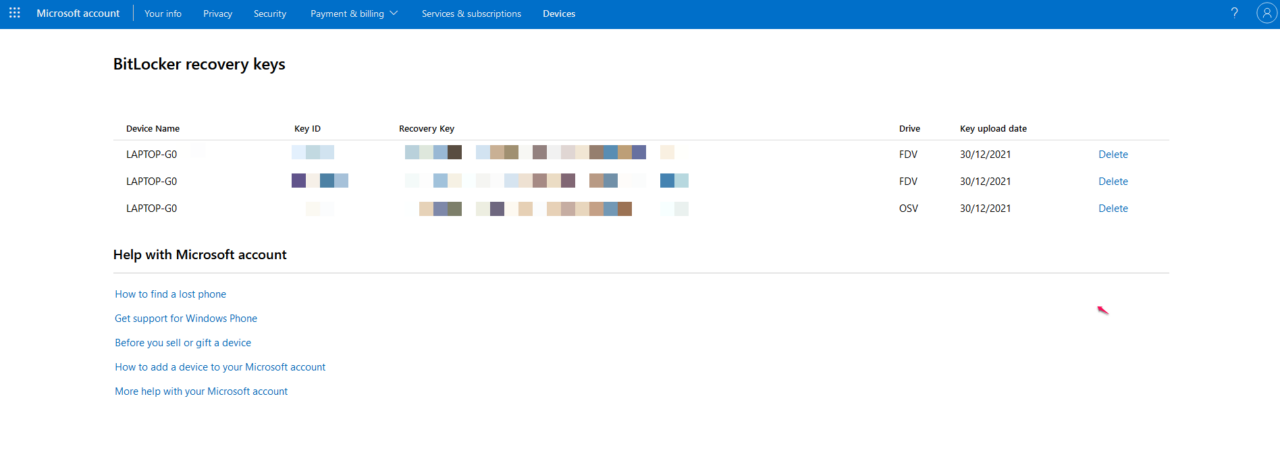
Abbina l’ID della chiave che appare nel laptop o desktop bloccato con le chiavi di recupero BitLocker di Microsoft. Inserisci manualmente la chiave di recupero corrispondente nel laptop/desktop bloccato e premi il tasto Invio per registrarla. Il tuo computer Windows si riavvia nella schermata di blocco e riottieni l’accesso alla macchina.
Come posso sbloccare la partizione BitLocker?
Milioni hanno abilitato la crittografia BitLocker in partizioni specifiche per proteggerle da accessi non autorizzati. Ti mostrerò come riottenere l’accesso alla partizione bloccata da BitLocker in Windows 10/11.
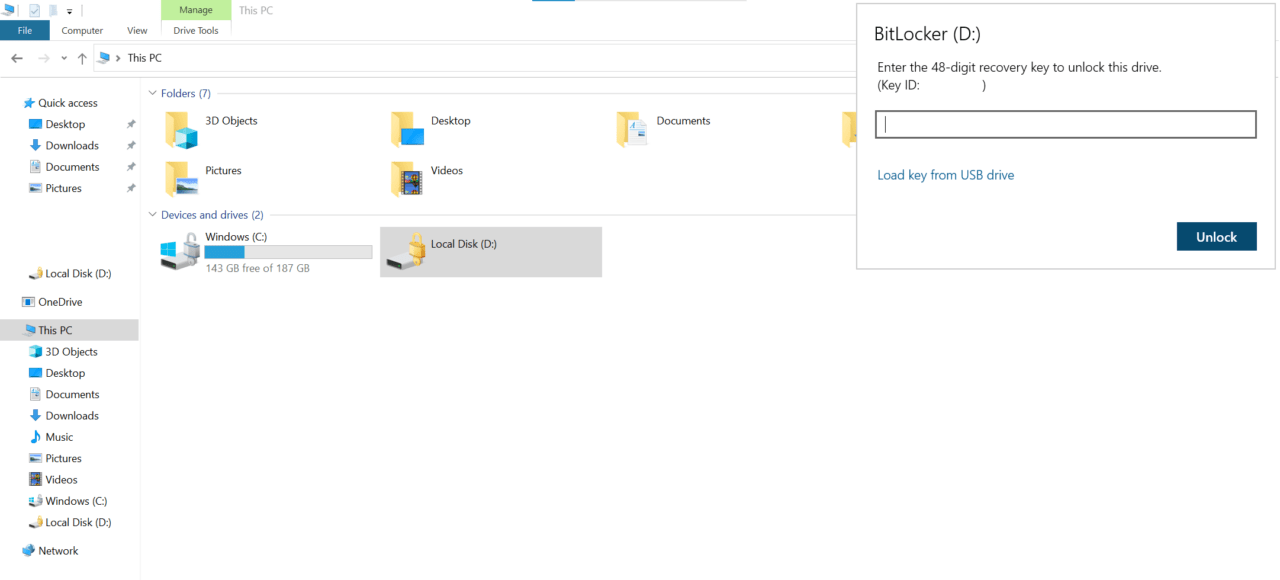
Seleziona la partizione e aprila.
La partizione richiede la chiave di recupero, quindi apri il browser.
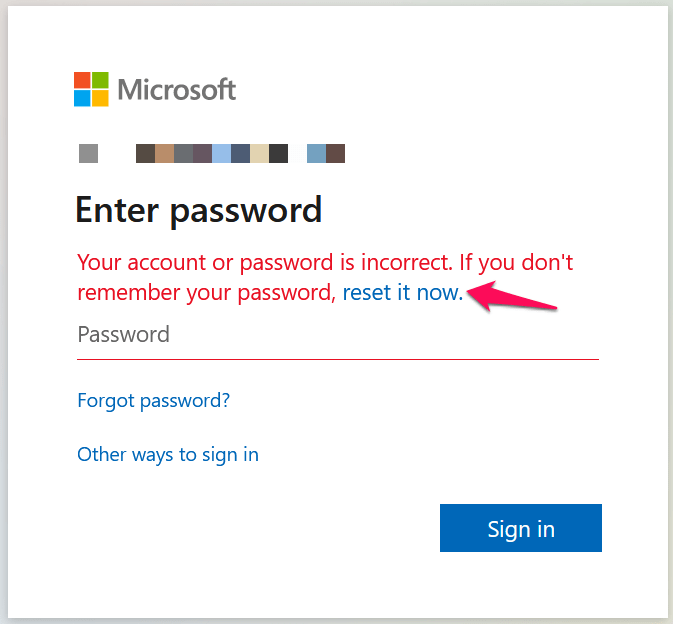
Vai alla pagina dell’account Microsoft e fai clic sul pulsante “ Accedi “.
Inserisci le credenziali, e se hai dimenticato la password, puoi reimpostarla proprio lì.
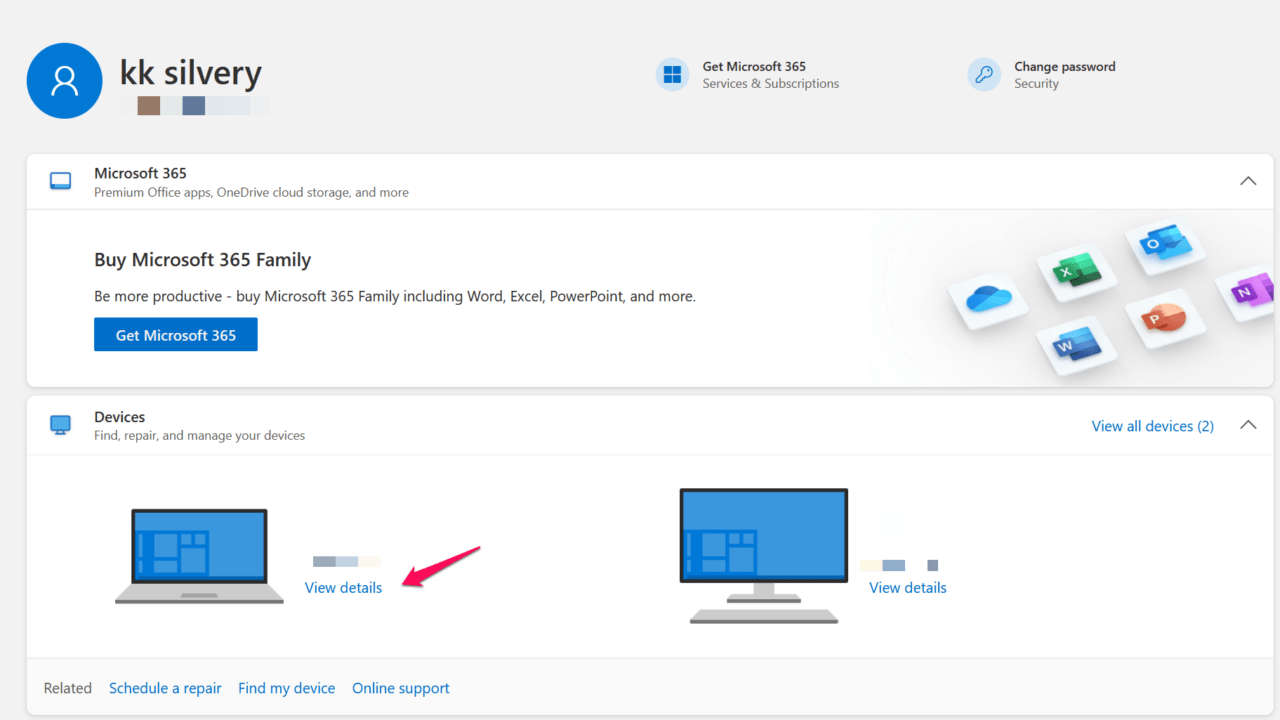
- Trova il PC Windows e fai clic sull’opzione “ Visualizza dettagli “.
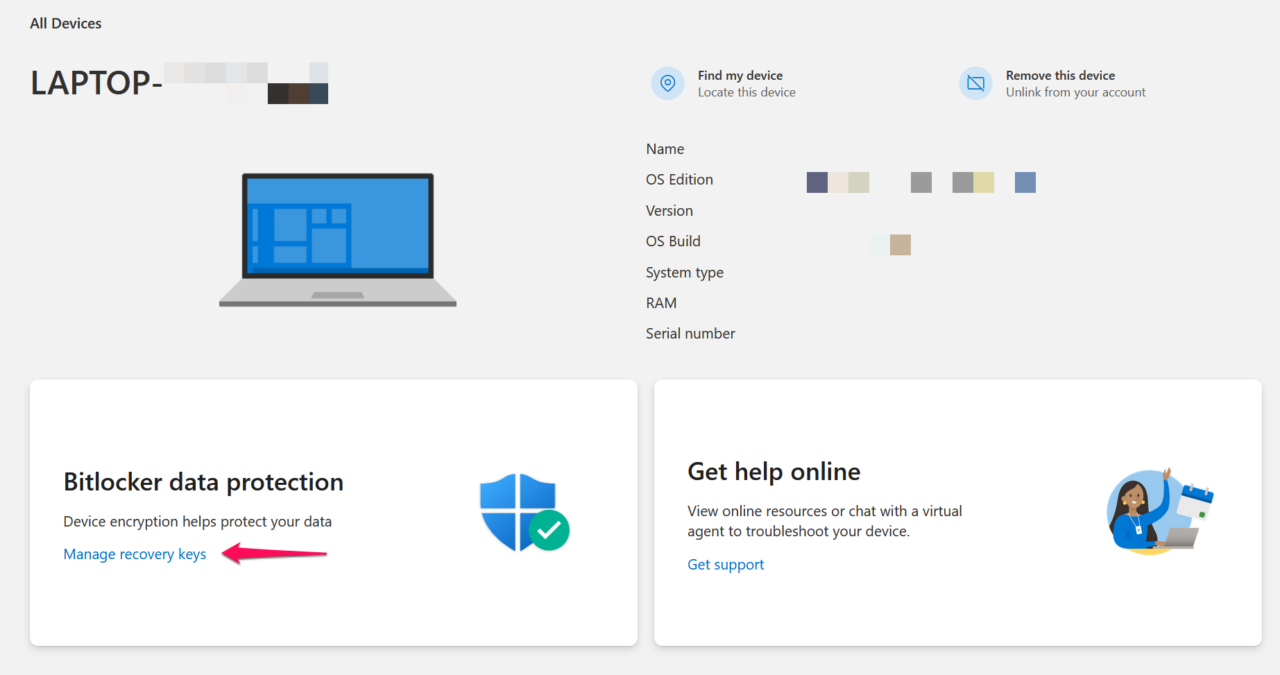
- Fai clic su “ Gestisci chiavi di recupero “ sotto la sezione di protezione dei dati BitLocker.
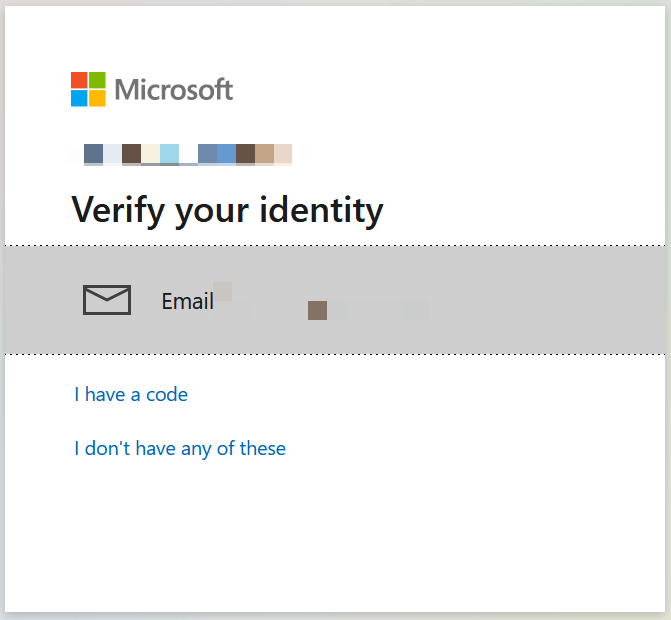
- Verifica l’account. Microsoft ha inviato un codice all’indirizzo email di recupero registrato.
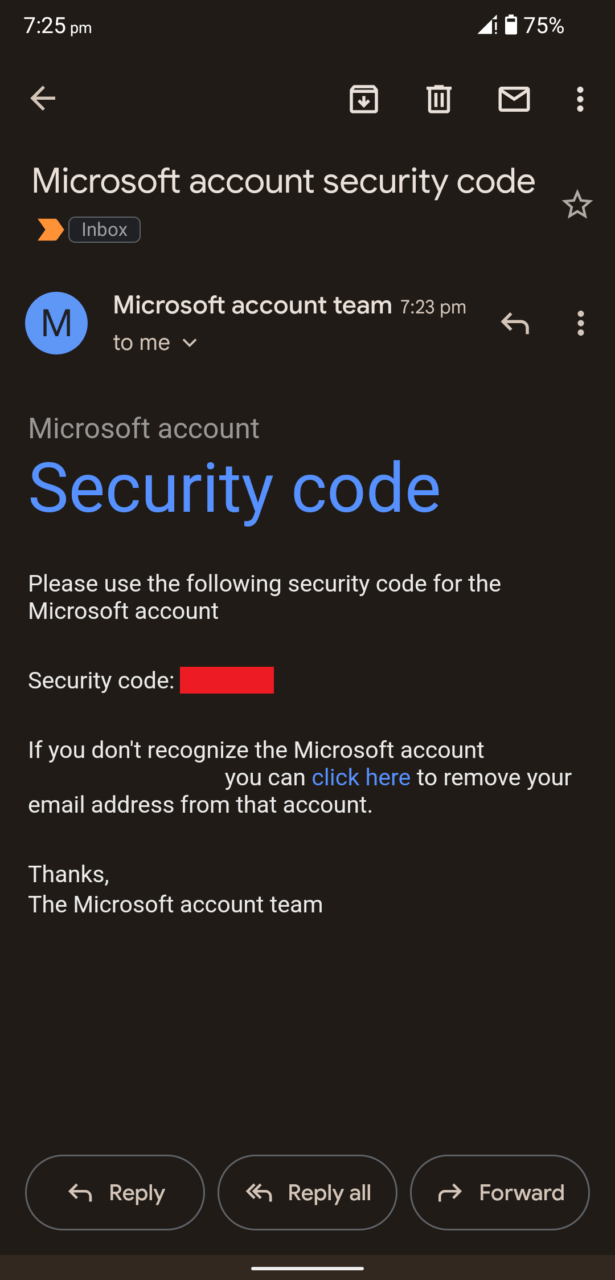
- Ho ricevuto il codice sotto forma di email e l’ho memorizzato dall’app.
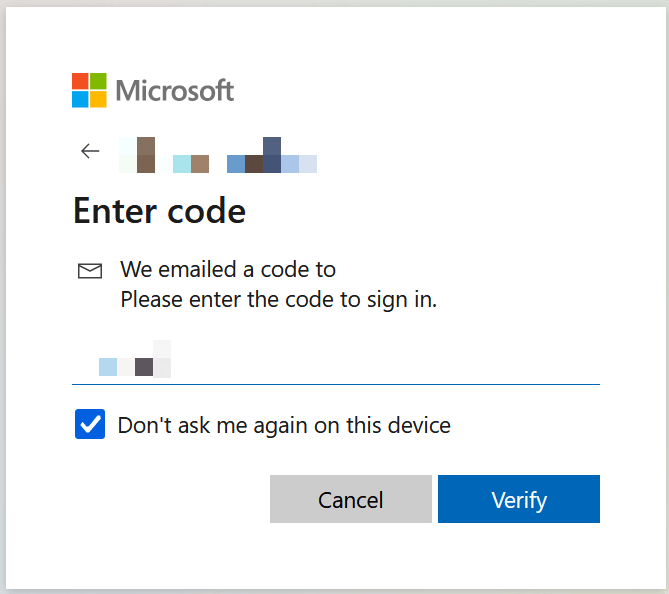
- Inserisci il codice nel file vuoto e fai clic su “ Verifica “ per completare il processo.
- Le chiavi di recupero BitLocker sono sullo schermo.
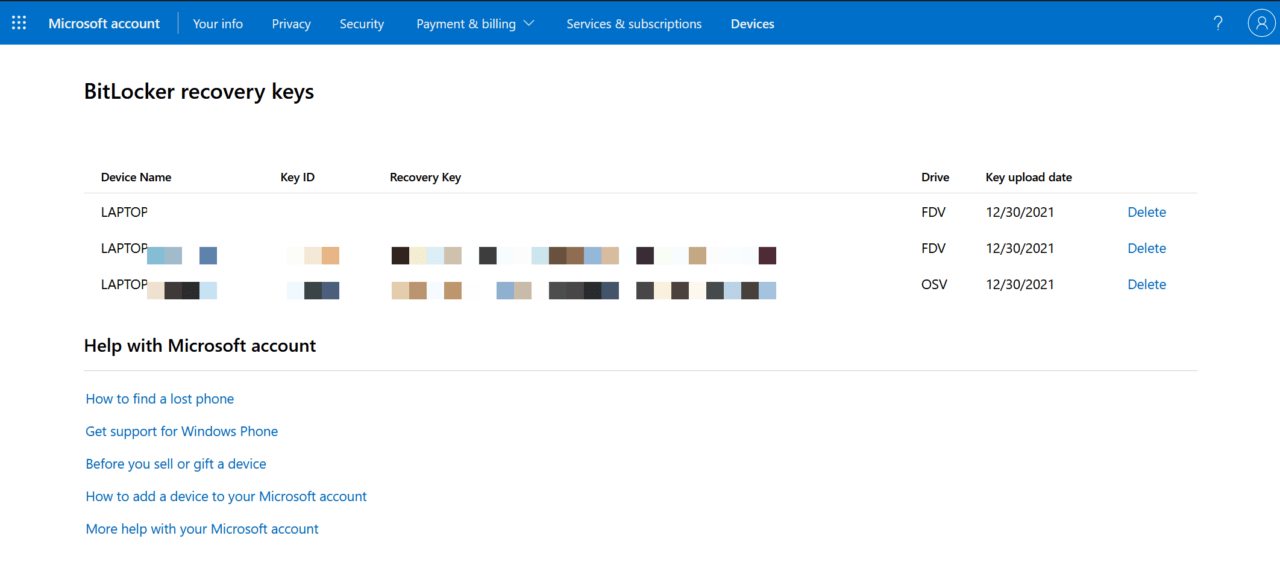
- Abbina l’ID della chiave dal PC Windows e le chiavi di recupero BitLocker di Microsoft.
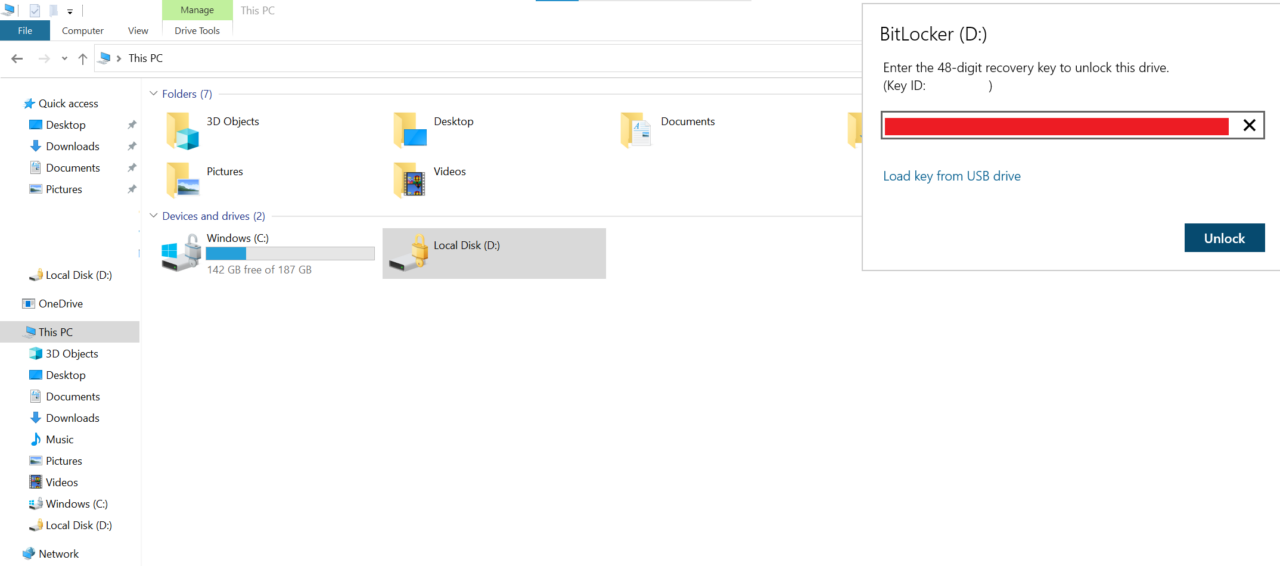
Inserisci manualmente la chiave di recupero e premi il tasto Invio.
- Scegli come vuoi aprire la partizione.
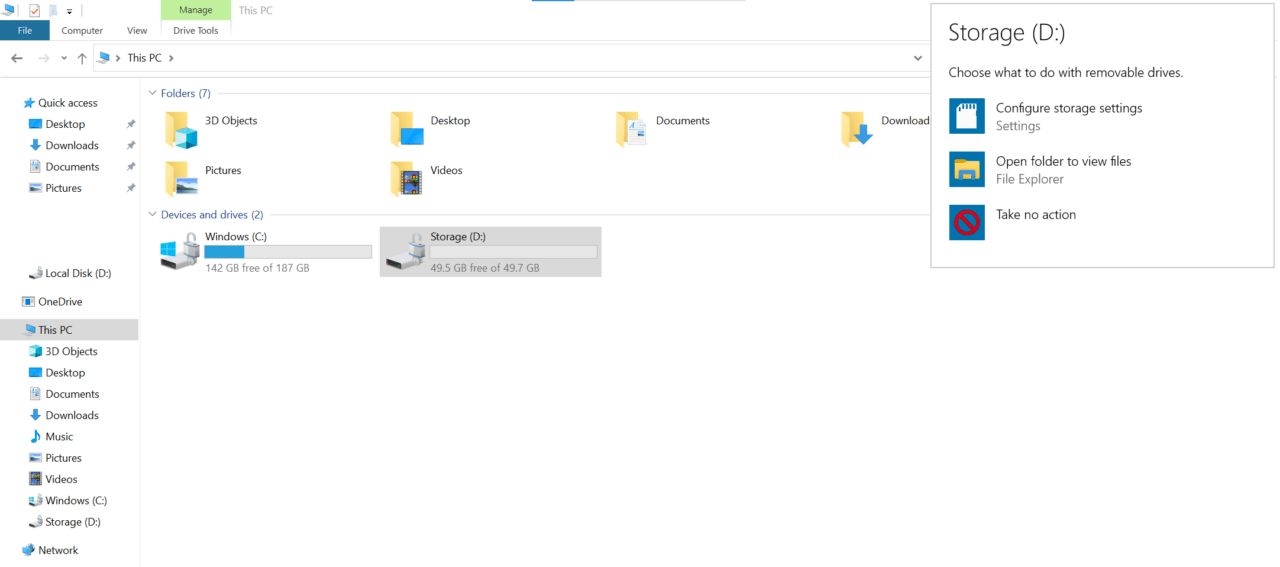
- La partizione è accessibile sul PC Windows.
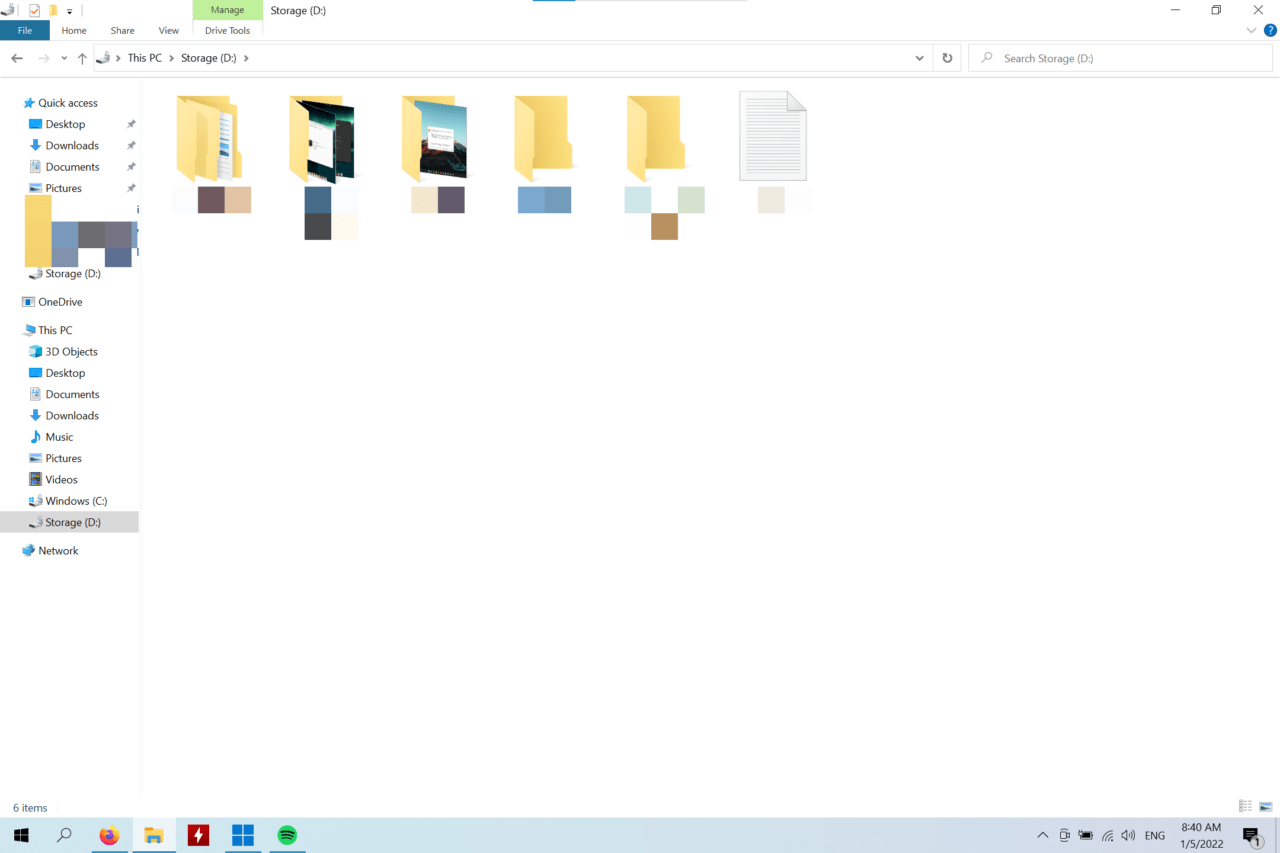
Puoi provare la stessa soluzione in Windows 11 o versioni precedenti senza problemi. La tecnologia di crittografia BitLocker è disponibile per software più vecchi e non influenzerà la funzionalità delle versioni precedenti di Windows.
Conclusione
Ti ho mostrato come risolvere “Inserisci la chiave di recupero per questo disco” in Windows 11 e accedere alla partizione bloccata da BitLocker in Windows 10. Puoi rimuovere permanentemente la crittografia BitLocker nel sistema, ma questo è un tutorial per un altro giorno. Non dovresti rimuovere la crittografia per comodità e lasciare che l’encryptor sviluppato da Microsoft protegga i dati da accessi non autorizzati. Puoi portare la chiave di recupero BitLocker in una chiave di sicurezza economica, ed è disponibile su un sito di shopping online.
Se hai qualche pensiero su RISOLTO: Errore Chiave BitLocker – ‘Inserisci la Chiave di Recupero per questo Disco in Windows 11, sentiti libero di lasciare un commento qui sotto. Inoltre, iscriviti al nostro canale YouTube di DigitBin per video tutorial. Saluti!
Ricevi i nuovi post nella tua casella di posta.
Nessuno spam. Disiscriviti in qualsiasi momento.