Video problemi · 9 min read · Jan 25, 2026
Risolvi il problema dello schermo nero nei video - 4 potenti soluzioni per Windows (2023)

La creazione di video è diventata comune al giorno d’oggi, e i video che registriamo catturano spesso i momenti più importanti o felici delle nostre vite. Registriamo tutto, dalla laurea all’università dopo quattro lunghi anni a qualsiasi altro evento significativo.
Tuttavia, immagina di registrare con entusiasmo la cerimonia di laurea, solo per scoprire un video con schermo nero quando premi play. Quel momento di eccitazione si trasforma in delusione, il che è completamente frustrante.
Fortunatamente, viviamo in un’era tecnologica avanzata in cui puoi trovare soluzioni a qualsiasi problema, anche se stai cercando un modo semplice per risolvere i problemi di schermo nero nei video delle tue registrazioni amate.
Tuttavia, questo blog ti guiderà attraverso quattro potenti soluzioni per affrontare quei fastidiosi problemi di schermo nero. Che si tratti di un video della tua cerimonia di laurea o di qualsiasi altro contenuto importante, questi metodi ti aiuteranno senza dubbio a trasformare quel vuoto nero in una fonte infinita di intrattenimento.
Quindi, continua a leggere per saperne di più.
Parte 1. Cause comuni dei problemi di schermo nero nei video
Trovare un video adorabile con un problema di schermo nero è qualcosa che smorza l’emozione di ricordare momenti memorabili o di recuperare contenuti preferiti. Tuttavia, comprendere le cause sottostanti di questo problema è il primo passo verso una soluzione efficace. Ecco le cause più comuni di uno schermo nero nei video:
1. Corruzione dell’intestazione
La corruzione dell’intestazione nei file video interrompe la riproduzione, causando problemi come uno schermo nero. Informazioni sull’intestazione danneggiate o mancanti rendono difficile per i lettori multimediali interpretare correttamente il file. Per ripristinare la funzionalità di riproduzione corretta, potrebbe essere necessario riparare o recuperare i dati dell’intestazione con software specializzati.
2. Cambio di formati di file e danni ai video
Convertire i formati di file può danneggiare i video, causando uno schermo nero o distorsioni visive. Processi di conversione incompatibili possono danneggiare la struttura o il codec del file. Per mantenere l’integrità del video, è importante utilizzare strumenti di conversione affidabili e garantire la compatibilità dei formati.
3. Registrazione di video su supporti di archiviazione pieni
Potresti corrompere o salvare i file video in modo errato quando registri su un dispositivo di archiviazione pieno. Questo può causare la corruzione dei video o il fallimento del salvataggio corretto, portando a problemi di riproduzione che si traducono in uno schermo nero.
Per evitare tali problemi, è importante dare priorità al controllo dello spazio di archiviazione disponibile prima di registrare per garantire un salvataggio continuo.
4. Modifica di file video con strumenti di terze parti non autorizzati
Utilizzare strumenti di modifica non autorizzati può introdurre modifiche incompatibili, causando problemi di riproduzione che includono uno schermo nero.
Questi strumenti potrebbero non rispettare i protocolli di codifica standard, causando difetti nel file video. Per mantenere la compatibilità e l’integrità del video durante la modifica, è meglio utilizzare software autorizzato.
5. Infezione da virus o settori danneggiati sui dischi di archiviazione
Infine, file infetti o settori danneggiati sui dischi di archiviazione possono corrompere i dati video, causando problemi di riproduzione, incluso uno schermo nero. Per evitare tale corruzione e garantire l’integrità dei file video, è importante eseguire regolarmente la scansione per virus e mantenere la salute del disco.
Parte 2. 4 metodi efficaci per risolvere il problema dello schermo nero nei video
In questa sezione, esplora i quattro metodi efficaci ma rapidi per risolvere facilmente il problema dello schermo nero nei tuoi video, e i seguenti sono:
Metodo n. 1. Disinstallazione e reinstallazione dei driver
Se stai riscontrando un problema di schermo video nero, allora prova; il nostro primo approccio è disinstallare e reinstallare i driver. Ecco i passaggi da seguire:
- Apri il Gestore dispositivi sul tuo sistema.
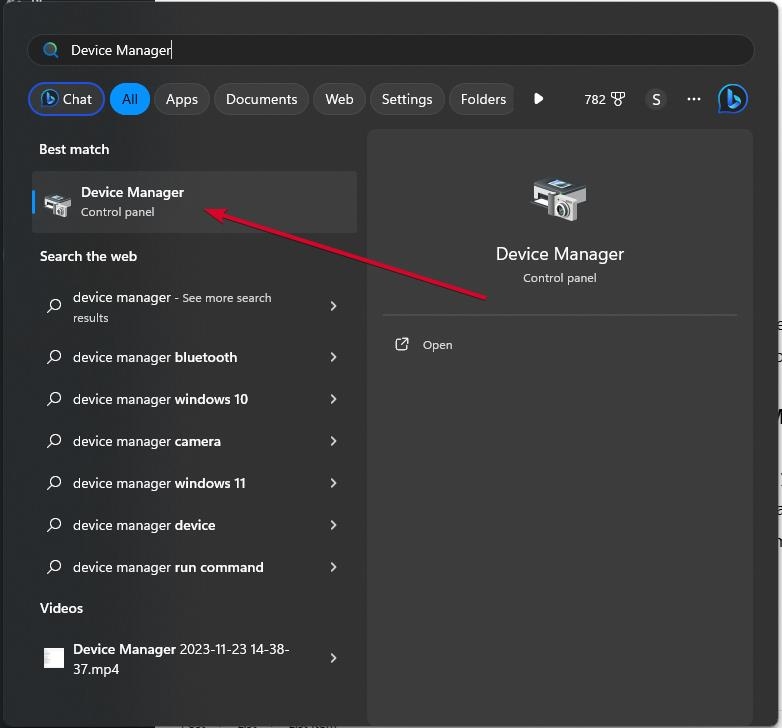
Trova il dispositivo specifico relativo al problema dello schermo nero e fai clic sul suo nodo.
Fai clic con il tasto destro sul dispositivo e seleziona “ Disinstalla ” dal menu che appare.
Apparirà una finestra di conferma. Fai clic su “ OK ” per confermare e procedere con la disinstallazione.
Per reinstallare i driver, assicurati di aver scaricato l’ultima versione dal sito ufficiale del produttore.
Inoltre, per prevenire la perdita completa dei driver, crea un punto di ripristino del sistema prima di procedere.
Dopo aver disinstallato il dispositivo, reinstalla i driver utilizzando la versione scaricata e aggiornata. E così è fatto.
Reinstallare i driver con le versioni più recenti può frequentemente risolvere problemi di compatibilità o corruzione sottostanti, ripristinando la corretta funzionalità di riproduzione video.
Metodo n. 02. Prova a ridurre l’accelerazione hardware della scheda video
Se stai lottando con uno schermo nero mentre guardi video, potrebbe essere dovuto a conflitti con le impostazioni di accelerazione hardware. Tuttavia, i passaggi per regolare queste impostazioni potrebbero risolvere il problema e consentire una riproduzione video fluida.
Inizia facendo clic con il tasto destro su un’area vuota del desktop per iniziare la risoluzione dei problemi.
Dal menu contestuale, scegli “ Personalizza ” per accedere alle tue impostazioni.
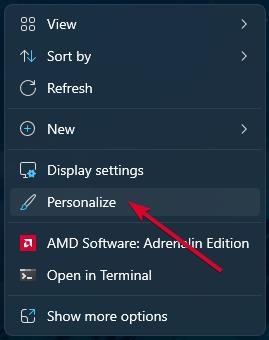
- Ora naviga su “ Sistema “, e “ Impostazioni di visualizzazione ” e procedi alla sezione “ Impostazioni avanzate ”.
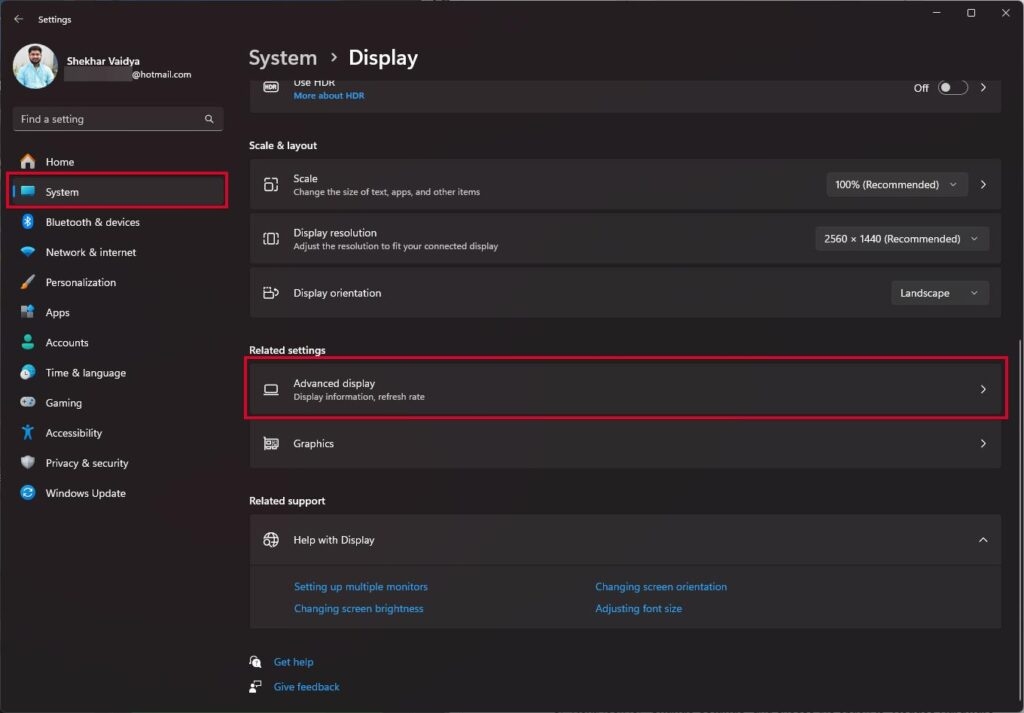
All’interno della scheda Impostazioni avanzate, individua e passa alla sezione “ Risoluzione dei problemi ”.
Successivamente, cerca “ Cambia impostazioni ” e scegli “ Riduci l’accelerazione hardware.”
Seguendo questi passaggi, puoi regolare le impostazioni di accelerazione hardware per risolvere potenzialmente il problema dello schermo nero. Se persiste, controlla l’aggiornamento dei tuoi driver o il ritorno a una versione precedente per garantire una riproduzione video continua.
Metodo n. 03. Modifica le impostazioni di riproduzione multimediale
Un video con schermo nero persistente mentre cerchi di riprodurre file MKV in VLC Media Player è una fonte comune di frustrazione. Fortunatamente, modificare le impostazioni del lettore, in particolare il modulo di output video, può frequentemente risolvere questo problema.
Tutto ciò che devi fare è:
Avvia VLC Media Player sul tuo computer.
Fai clic sul menu “ Strumenti ” in alto e seleziona “ Preferenze.”
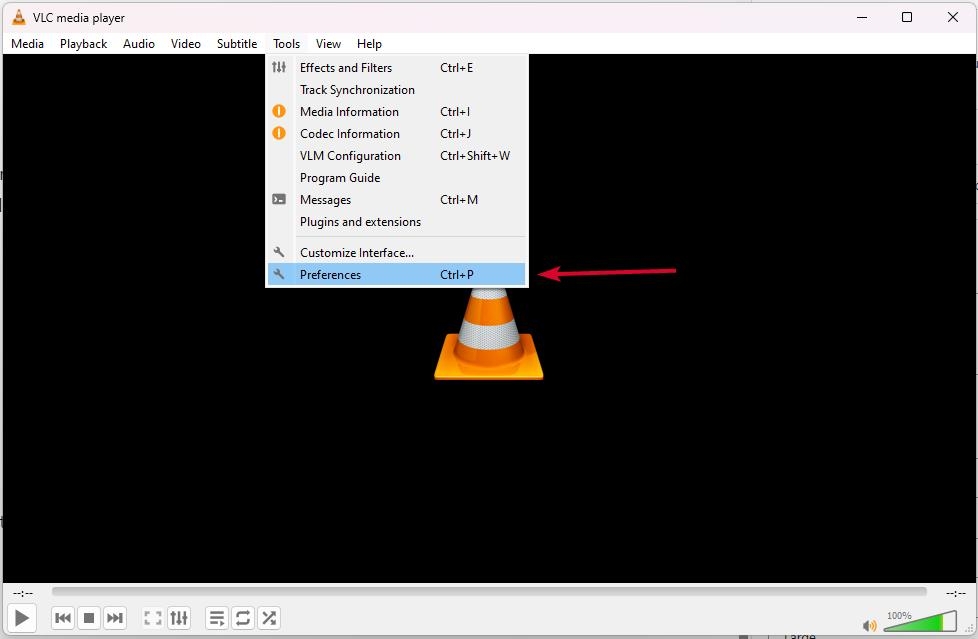
All’interno della finestra delle Preferenze, vai alla scheda “ Video ”.
Cerca l’opzione “ Tutti ” nell’angolo in basso a sinistra e fai clic su di essa. Questo consente l’accesso alla vista completa delle preferenze.
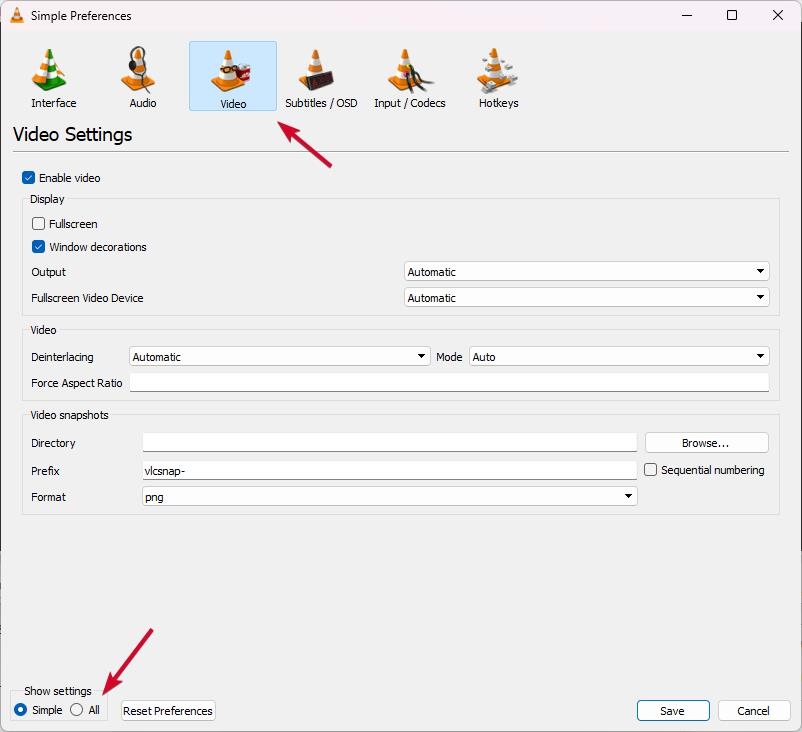
- Nella sezione “ Video ”, trova i vari moduli di output disponibili.
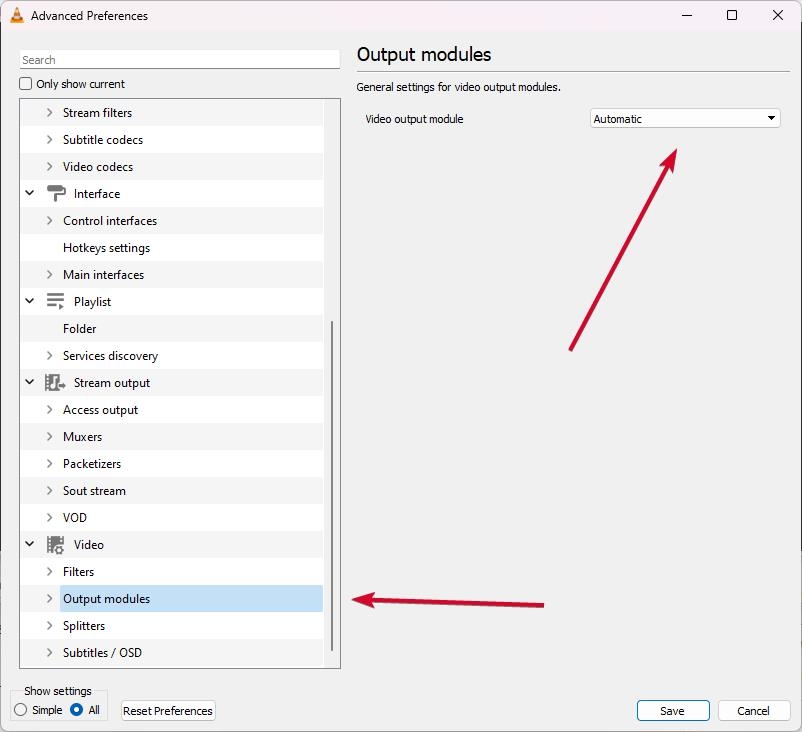
- Scegli un modulo di output video alternativo che potrebbe risolvere il problema dello schermo nero con i file MKV.
Tuttavia, modificare le impostazioni di VLC risolverà i problemi di schermo nero MKV, garantendo una riproduzione audio-video sincronizzata e un’esperienza di visione senza interruzioni.
Metodo n. 04. Reinstalla il lettore multimediale
Se stai ancora affrontando problemi di schermo video nero durante la riproduzione dei tuoi video, allora reinstallare il tuo lettore multimediale può essere una possibile soluzione. Ecco i passaggi che devi seguire:
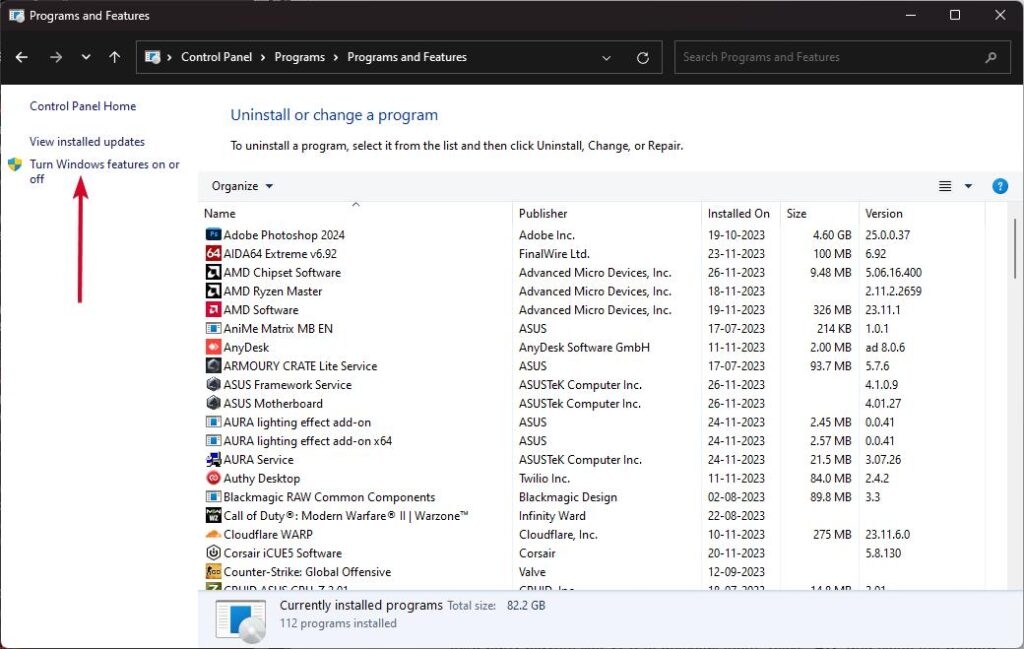
Inizia premendo ‘X’ e il tasto Windows contemporaneamente per accedere al menu, quindi seleziona “ Programmi e funzionalità.” (oppure puoi andare su Pannello di controllo – Programmi – Programmi e funzionalità)
All’interno della finestra che appare, trova e fai clic su “ Attiva o disattiva le funzionalità di Windows. ”
- Sotto “ Funzionalità multimediali,” deseleziona la casella per Windows Media Player o lettori di terze parti come VLC per disinstallarli. Fai clic su “OK ” e chiudi la finestra.
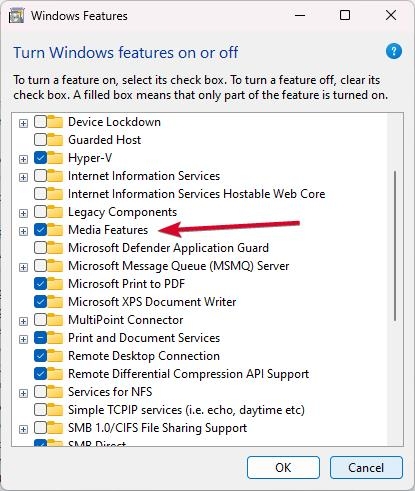
- Per reinstallare, ripeti i passaggi sopra per selezionare Windows Media Player o il tuo lettore multimediale preferito come VLC.
Questo metodo ti consente di disinstallare e reinstallare rapidamente il tuo lettore multimediale, risolvendo potenzialmente i problemi di video con schermo nero e recuperando una riproduzione senza interruzioni.
Parte 3: Recuperare i problemi di video con schermo nero causati da video danneggiati
Se incontri un problema di schermo nero mentre guardi un video, potrebbe indicare che il file è danneggiato o corrotto. Ma non preoccuparti, perché il software Wondershare Repairit Video Repair è qui per aiutarti a recuperare e ripristinare tutti quei video afflitti da glitch.
A parte ciò, questo software è un’unica soluzione per riparare file danneggiati, corrotti o rotti da vari dispositivi o sistemi informatici. È facile da scaricare e può affrontare istantaneamente problemi comuni come corruzione, compressione, cambiamenti di formato e errori di lettura/scrittura.
Tuttavia, Wondershare Repairit Video Repair è uno strumento leader nel mercato per riparare tutti i tipi di problemi di corruzione video, inclusi i video con schermo nero. È una soluzione affidabile e professionale per ripristinare senza problemi i video al loro stato originale di riproduzione.
Caratteristiche principali
Ripara le corruzioni nell’intestazione video, nella sezione audio e nei fotogrammi per una riproduzione senza interruzioni.
Risolvi gli errori di movimento del cursore video registrato danneggiato in modo efficiente.
Ripara video con schermo nero in vari formati come MOV, MP4, AVI e altro.
Risolvi i problemi di schermo nero causati da compressione, arresti anomali del sistema o cambiamenti di formato.
Ripara video gravemente danneggiati da schede SD, telefoni, fotocamere, unità USB, ecc.
Utilizza le modalità di scansione rapida o avanzata di Wondershare Repairit in base al livello di corruzione del video.
Risolvi i problemi di ‘impossibile riprodurre video registrati’ su sistemi Windows e macOS senza problemi.
Guida passo passo
Passo 1: Inizia scaricando il software dal suo sito ufficiale.

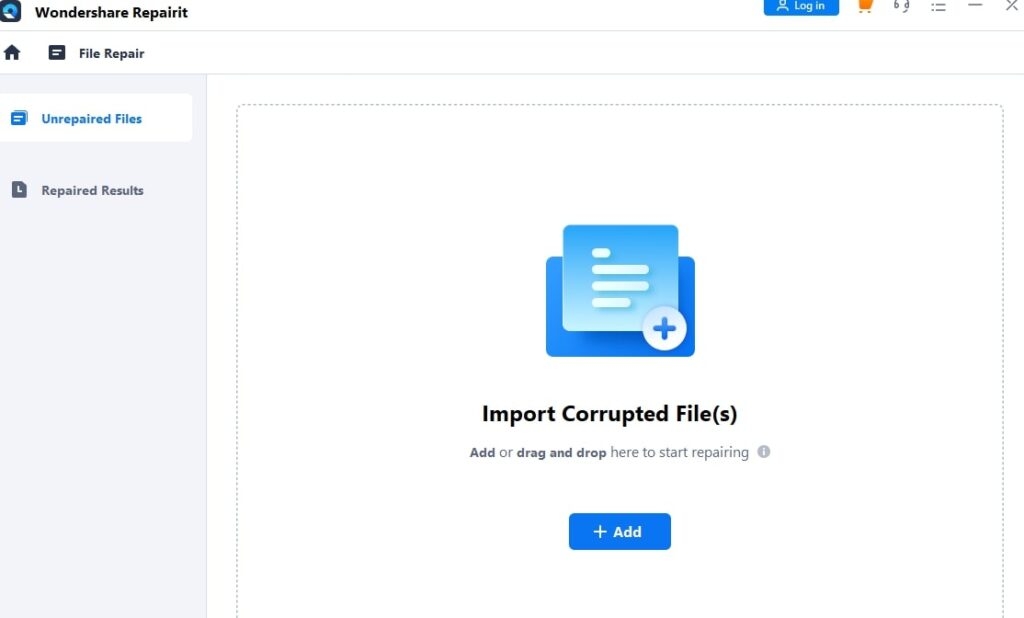
Passo 2: Ora avvia il software e fai clic sul pulsante che dice “ +Aggiungi. ”
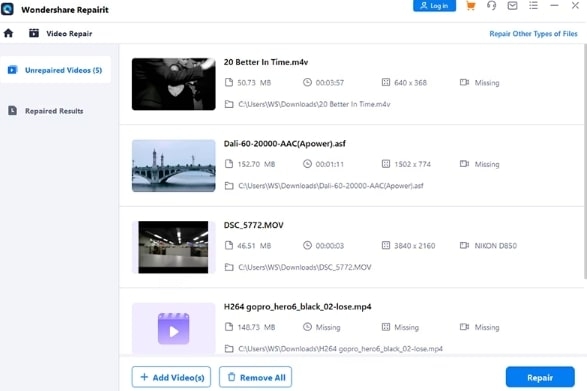
Passo 3: Seleziona tutti i video danneggiati che desideri recuperare dal tuo dispositivo e fai clic sul pulsante “ Ripara ”.
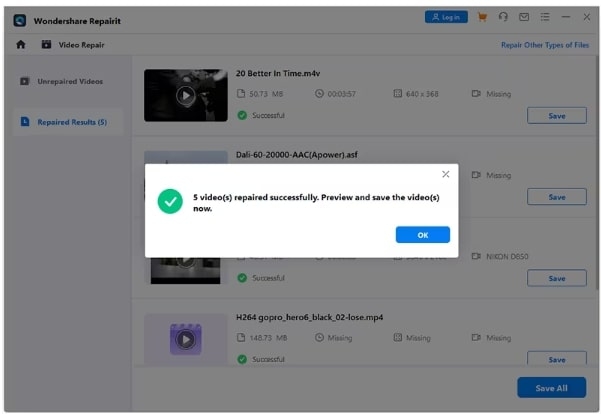
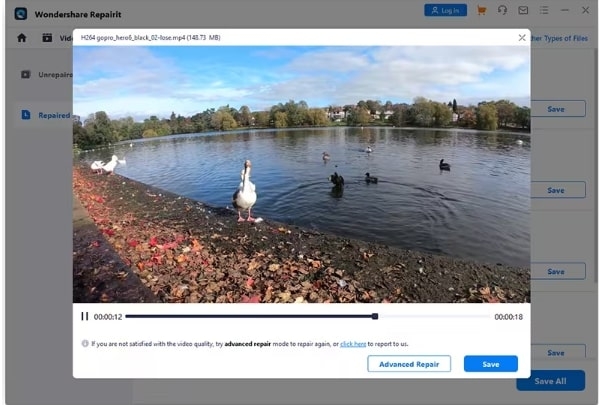
Passo 4: Attendi alcuni minuti mentre il software ripara i tuoi video. Una volta completato il processo, puoi visualizzare in anteprima i video riparati.
Passo 5: Se sei soddisfatto dei risultati, fai clic sul pulsante “ Salva tutto ” per salvare i file video riparati in una posizione accessibile sul tuo dispositivo.
Inoltre, se i risultati non sono soddisfacenti, puoi provare l’opzione “ Riparazione avanzata ” in Repairit per risultati migliori.
Per concludere
Quando si tratta di video che portano i momenti più importanti della vita, un video con schermo nero può essere scoraggiante.
Ma ora non preoccuparti. Seguendo semplicemente i nostri incredibili metodi elencati di seguito, riparerai istantaneamente il tuo problema di video con schermo nero, aggiornando i driver, regolando le impostazioni o utilizzando strumenti avanzati come Wondershare Repairit Video Repair.
Tuttavia, queste straordinarie soluzioni ti aiuteranno a goderti i tuoi video senza interruzioni. Quindi, prova queste soluzioni rapide e goditi i tuoi momenti preziosi senza problemi. Infine, speriamo che questo blog ti aiuti a recuperare i tuoi video con schermo nero. Grazie per aver letto tutto questo blog.
Ulteriori letture:
Come controllare la salute di HDD e SSD in Windows?
Microsoft Hyper-V per Windows 11: tutto ciò che devi sapere
Cos’è il servizio Killer Network? Tutto ciò che devi sapere
Ricevi i nuovi post nella tua casella di posta.
Nessuno spam. Disiscriviti in qualsiasi momento.