Tecnologia · 4 min read · Jan 22, 2026
Correggi il Lag di BlueStacks: Rendi l'Emulatore Android più Veloce

Quando parliamo di giocare a giochi Android su un PC Windows o un laptop, il software o strumento più importante necessario per completare il compito è installare un emulatore. BlueStacks è uno dei migliori emulatori che ti consente di utilizzare app o giochi Android sul tuo PC Windows.
Mentre gli sviluppatori di BlueStacks affermano che sia la piattaforma di gioco mobile più veloce sulla Terra, la realtà è un po’ diversa. Ci sono diversi casi in cui gli utenti di BlueStacks hanno segnalato che le prestazioni dell’emulatore sono lente e presentano scatti durante il gioco o l’apertura delle app.
Beh, BlueStacks è pur sempre software, e tali glitch fanno parte del pacchetto del software. Non preoccuparti, perché in questa guida condivideremo con te alcune soluzioni che ti aiuteranno a risolvere il problema del lag di BlueStacks e a renderlo più veloce. Detto ciò, passiamo direttamente al sodo.
10 Migliori Impostazioni di Gioco per Windows 11 che Devi Abilitare
1. Aggiorna BlueStacks
BlueStacks 5 è l’ultima versione dell’emulatore ed è disponibile per il download dal sito ufficiale. Tuttavia, ci sono diverse versioni di BlueStacks 5 disponibili. Potresti avere una versione leggermente più vecchia di BlueStacks 5 sul tuo PC Windows, che potrebbe essere la causa delle prestazioni lente.
Assicurati di avere l’ultima versione di BlueStacks 5, esattamente la versione 5.5.100.1040 ( al momento della scrittura di questo post). Con ogni nuova versione, gli sviluppatori portano correzioni di bug e risolvono anche diversi problemi in sospeso rilevati nelle versioni precedenti. Quindi, visita semplicemente il sito ufficiale e scarica l’ultima versione di BlueStacks sul tuo PC e verifica se questo risolve il problema del lag.
2. Abilita la Virtualizzazione sul tuo PC
Beh, non molte persone hanno conoscenze approfondite sui PC. Per coloro che non lo sanno, è importante notare che c’è un’impostazione chiamata Virtualizzazione, che offre diversi vantaggi, specialmente quando si utilizzano emulatori sul proprio PC Windows. Alcuni vantaggi dell’abilitazione della virtualizzazione sono migliori prestazioni, consentendo a BlueStacks di utilizzare più di 1 core CPU, riducendo il lag o gli scatti, giochi giocati alle impostazioni più alte disponibili e altro ancora.
Ecco come puoi abilitare la virtualizzazione:
- Fai clic con il tasto destro sull’icona del menu Start sulla Taskbar e seleziona Impostazioni.
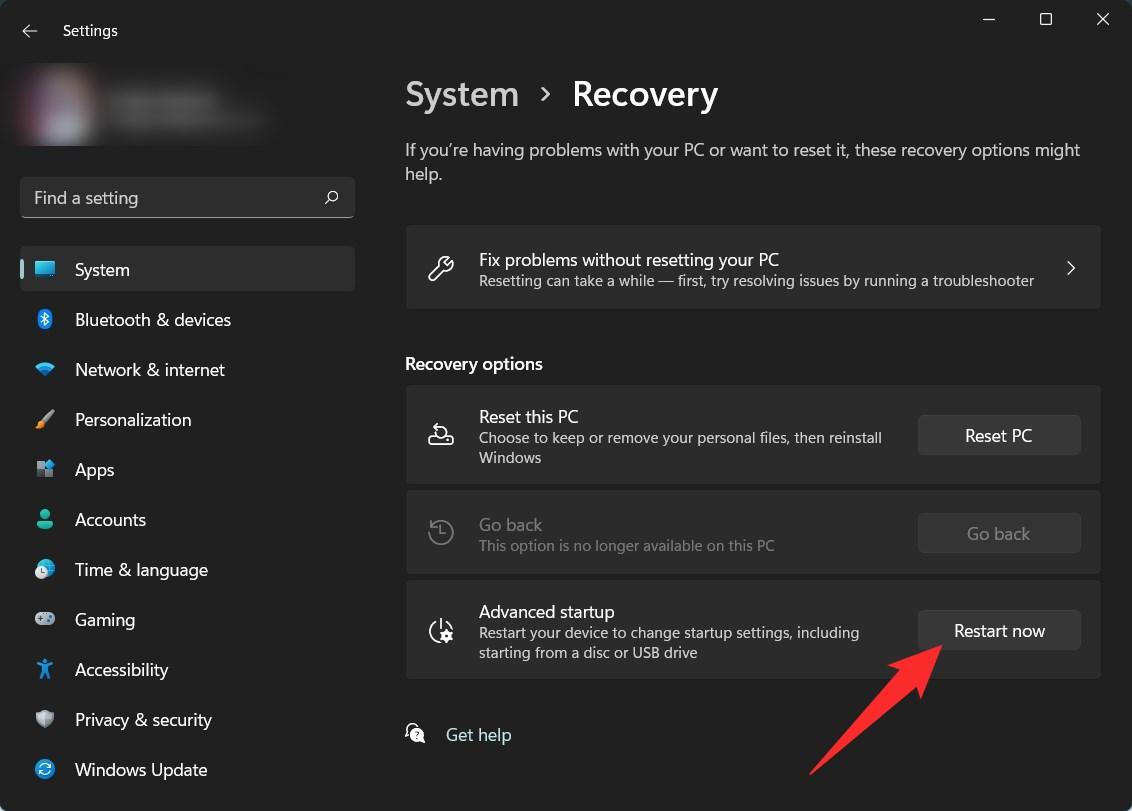
- Vai su Ripristino e sotto Avvio Avanzato fai clic sul pulsante Riavvia.
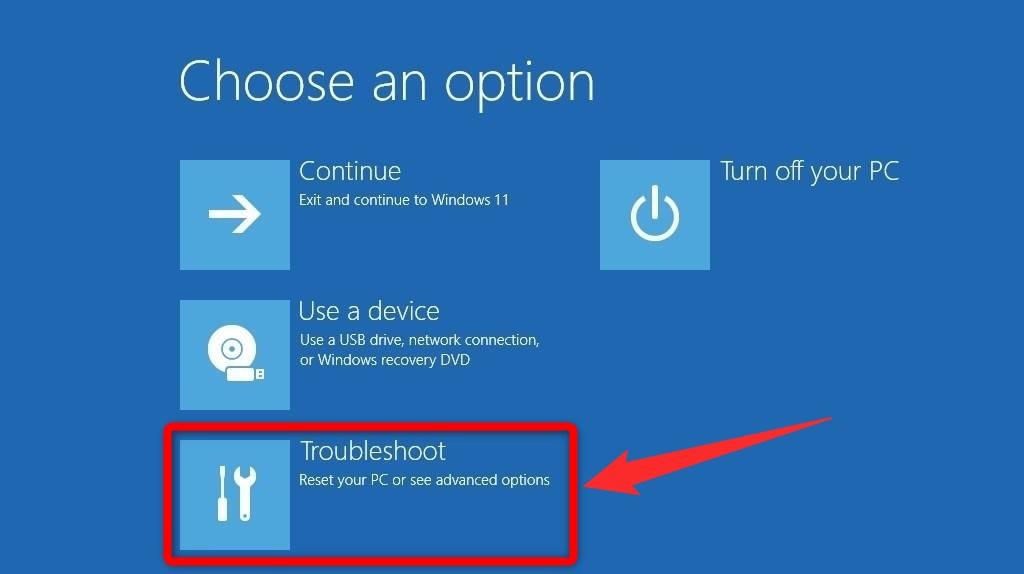
- Quando il tuo PC si riavvia in modalità avanzata, ti verranno presentate alcune opzioni su uno schermo blu. Seleziona l’opzione Risoluzione dei problemi.
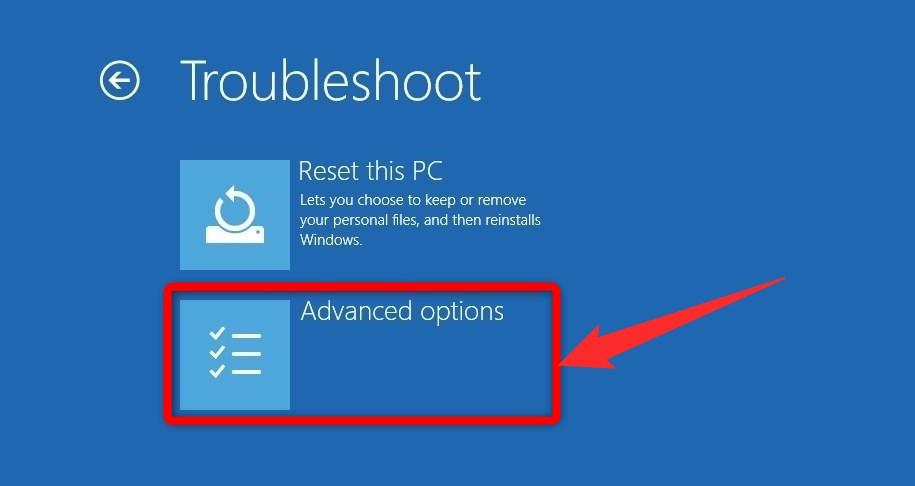
- Fai clic su Opzioni Avanzate nella pagina successiva.
- Sotto il menu Opzioni Avanzate, seleziona le Impostazioni del Firmware UEFI.
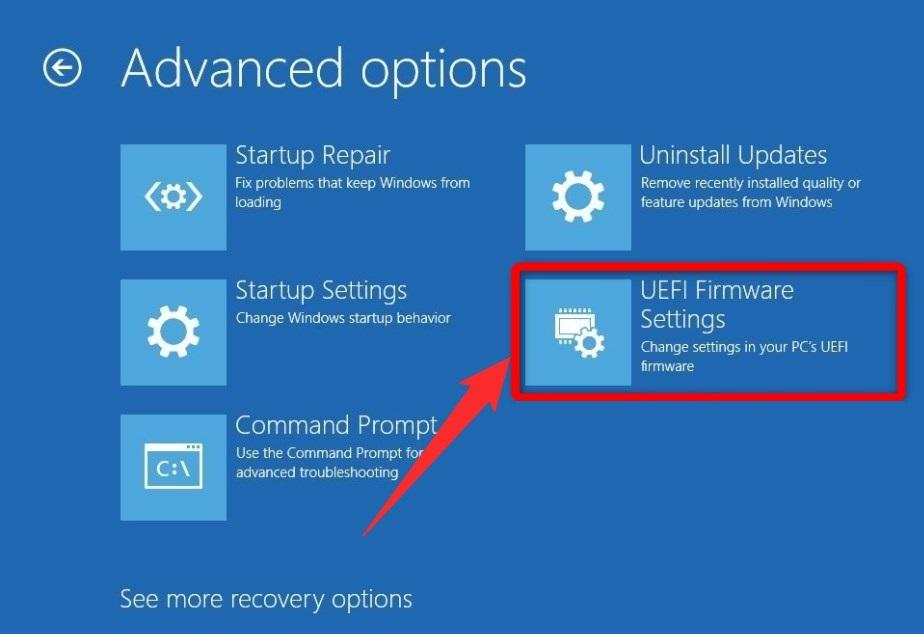
- Ti verrà ora chiesto di riavviare il PC. Fai semplicemente clic sul pulsante Riavvia Ora.
- Ora, in base alla tua CPU, le impostazioni del BIOS varieranno. Per le CPU Intel, devi fare clic sul pulsante Modalità Avanzata F7 nella pagina delle impostazioni del BIOS.
- Sotto la Modalità Avanzata, devi aprire la scheda Avanzata.
- Seleziona l’opzione Configurazione CPU nella pagina successiva.
- Infine, devi fare clic sul pulsante Disabilita accanto a “ Tecnologia di Virtualizzazione Intel ” e cambiarlo in Abilitato. Questo abiliterà la Virtualizzazione sul tuo PC.
- Esci e seleziona Salva modifiche e ripristina.
- Ecco fatto!
Ora puoi controllare se l’emulatore BlueStacks funziona senza lag e scatti o meno.
3. Dai Accesso a Più RAM a BlueStacks
Il processo di allocazione di più RAM a BlueStacks è abbastanza semplice e può essere fatto all’interno dello stesso emulatore.
- Apri l’emulatore BlueStacks.
- Fai clic sull’icona Impostazioni disponibile nel pannello laterale destro.
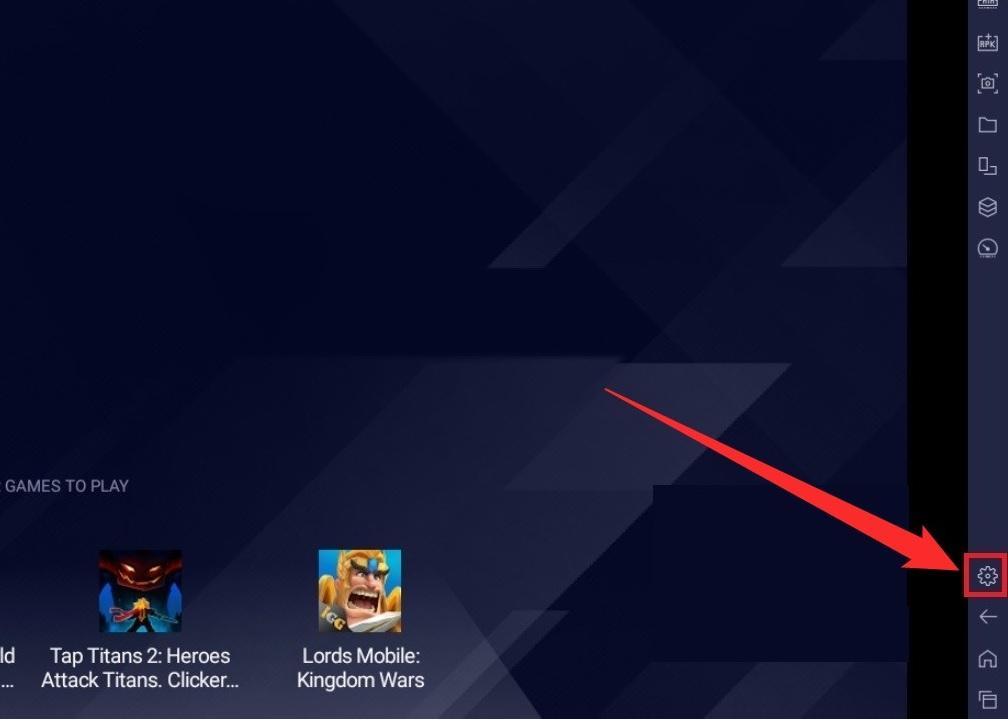
- Sotto la sezione Prestazioni, vedrai le opzioni per allocazione CPU e allocazione della memoria.
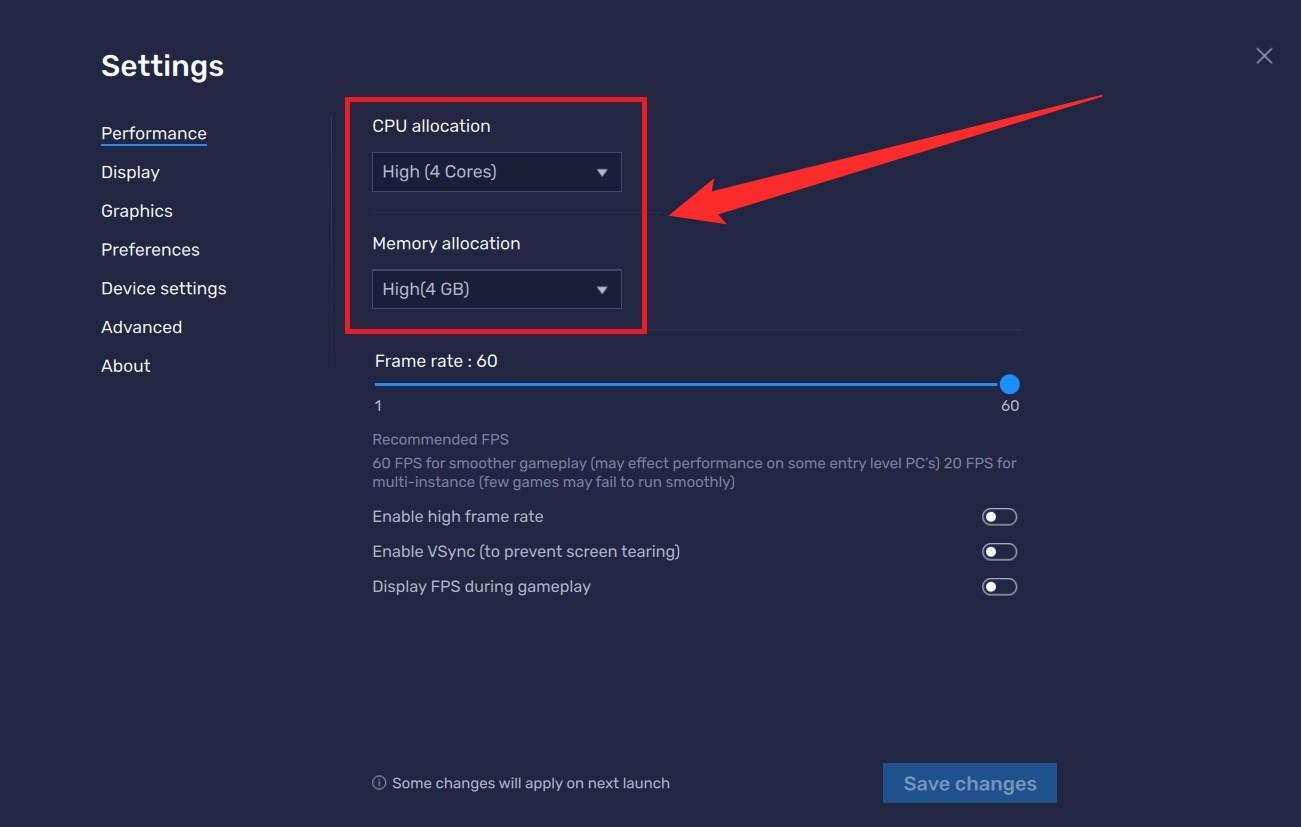
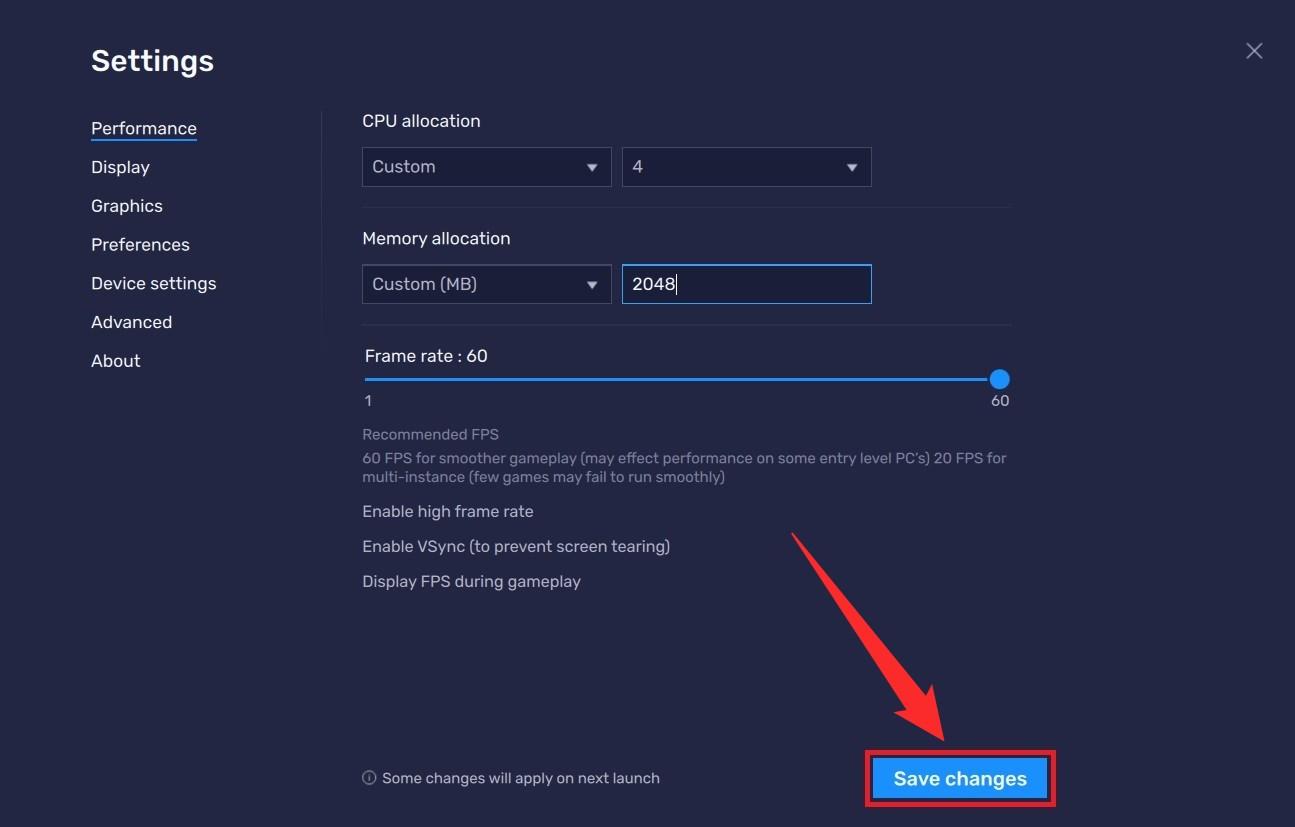
- Alloca la CPU e la Memoria a BlueStacks secondo le tue preferenze.
- Fai clic sul pulsante Salva modifiche in fondo e riavvia l’emulatore.
4. Aggiorna il tuo Driver Grafico
Il driver grafico è la cosa più importante che dovresti mantenere aggiornata sul tuo PC per giocare senza problemi e senza lag. I driver obsoleti spesso contengono bug che vengono risolti nelle versioni più recenti del driver.
Quindi, è importante controllare il sito ufficiale del tuo driver grafico e vedere se è disponibile una nuova versione. Se sì, installala sul tuo PC e verifica se questo risolve il problema o meno.
- Nella barra di ricerca di Windows, digita “ Gestione Dispositivi ” e premi Invio.
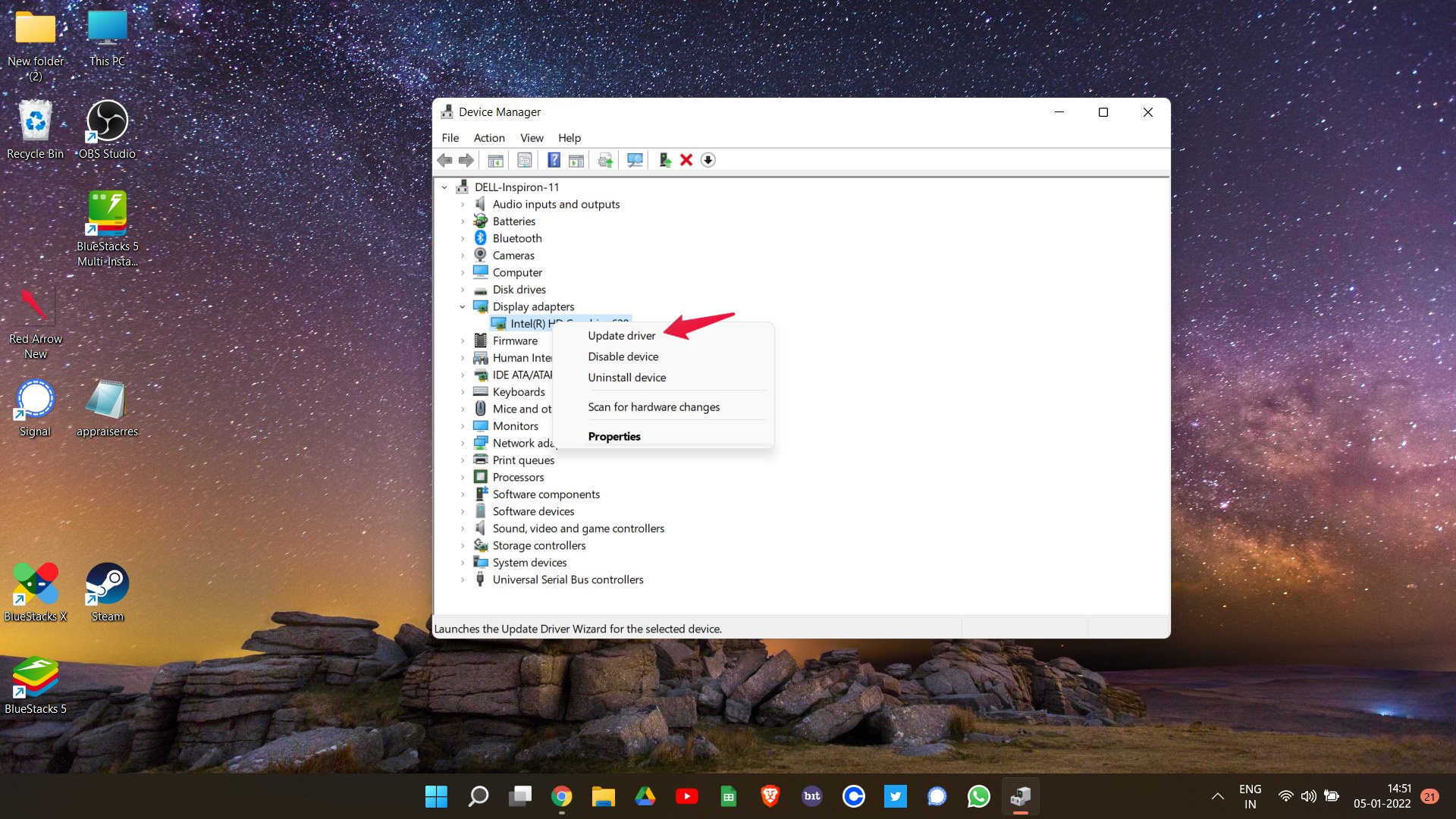
- Fai clic con il tasto destro su “ Adattatori Video “, seguito da un clic con il tasto destro sul driver grafico installato.
- Fai clic su “ Aggiorna Driver.”
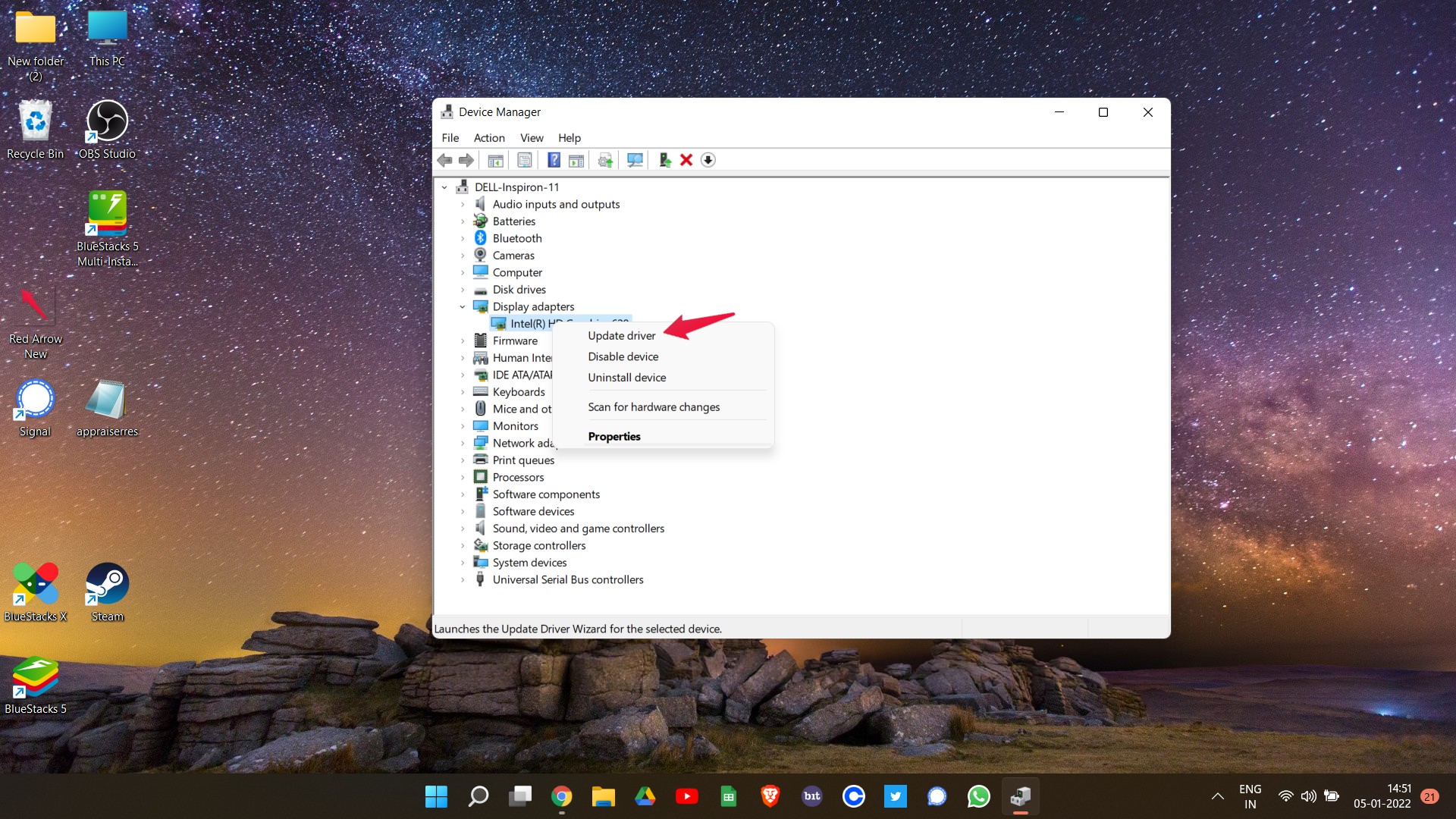
- Tocca l’opzione “ Cerca automaticamente i driver ”.
5. Chiudi Tutti gli Altri Software
Una soluzione semplice ma efficace che merita di essere menzionata qui è che quando esegui BlueStacks sul tuo PC, assicurati che non ci siano altri software in esecuzione in background. Perché altri software potrebbero consumare RAM e CPU e, in ultima analisi, ridurre le prestazioni dell’emulatore. BlueStacks è un software che richiede molte risorse, quindi devi fornirgli risorse sufficienti per funzionare senza problemi.
6. Modifica le Impostazioni di Visualizzazione di BlueStacks
Le impostazioni di visualizzazione devono essere impostate correttamente se desideri ottenere prestazioni ottimali da un gioco o un emulatore. Se le impostazioni sono errate, allora sperimenterai grafica di bassa qualità o incorrerai in lag a causa di impostazioni grafiche incompatibili. Assicurati di aver impostato la risoluzione e le impostazioni DPI corrette all’interno di BlueStacks andando su Impostazioni > scheda Visualizzazione.
Se hai qualche pensiero su Correggi il Lag di BlueStacks: Rendi l’Emulatore Android più Veloce, sentiti libero di lasciare un commento qui sotto. Inoltre, iscriviti al nostro canale YouTube di DigitBin per video tutorial. Saluti!
Ricevi i nuovi post nella tua casella di posta.
Nessuno spam. Disiscriviti in qualsiasi momento.