Gaming issues · 6 min read · Mar 15, 2026
Correzione: Errore di Crash di Call of Duty Black Ops 2 (Eccezione Non Gestita Catturata)
Uno dei giochi Call of Duty più popolari, Black Ops 2 combina un gameplay intenso, una narrazione avvincente e una grafica impressionante.
Tuttavia, Black Ops 2 ha alcuni problemi, come molti giochi per PC. In molti casi, i giocatori hanno dovuto affrontare l’errore “Eccezione Non Gestita Catturata”, che può causare il crash del loro gioco in modo imprevisto.
Quindi, se stai affrontando lo stesso errore, assicurati di eseguire le correzioni che abbiamo menzionato di seguito.
Cos’è un Errore di Crash di Call of Duty Black Ops 2 (Eccezione Non Gestita Catturata)?
Quando il tuo computer Windows 11/10 incontra un errore di eccezione non gestita catturata, ciò significa semplicemente che il codice della tua applicazione non ha gestito correttamente le eccezioni.
È comune che un file non esista quando provi ad aprirlo su disco perché il file potrebbe essere stato eliminato, corrotto o infettato da malware.
Come Risolvere il Crash di Call of Duty Black Ops 2 (Eccezione Non Gestita Catturata)
Ecco alcune correzioni che sicuramente ti aiuteranno a risolvere il problema del Crash di Call of Duty Black Ops 2 (Eccezione Non Gestita Catturata):
Correzione 1: Aggiorna COD Black Ops II
Dovresti controllare l’aggiornamento del gioco perché una versione obsoleta può causare problemi come crash, lag e altri potenziali problemi.
Il nuovo aggiornamento della patch, tuttavia, è probabile che risolva alcuni bug e migliori l’esperienza. Ecco come:
Vai alla Libreria del client Steam.
Dal pannello di sinistra, seleziona COD: Black Ops II.
Ogni volta che è disponibile un aggiornamento, il client lo cercherà automaticamente.
Successivamente, vedrai l’opzione Aggiorna se è disponibile un aggiornamento.
Lascia completare l’aggiornamento del gioco per alcuni minuti.
Dopo che il processo è terminato, chiudi Steam.
Per applicare le modifiche, riavvia il tuo PC.
Correzione 2: Riscarica i File Eseguibili
Il problema dell’eccezione non gestita di Steam potrebbe essere causato da un’installazione errata dei file di gioco.
Inoltre, questo problema può essere risolto eliminando tutti i file eseguibili memorizzati sul tuo PC e poi riscaricandoli tramite Steam.
Per iniziare, nella barra di ricerca di Windows, digita Steam e fai clic su Apri.
Nella scheda LIBRERIA, fai clic con il tasto destro su Call of Duty: Black Ops II e fai clic sull’opzione Proprietà….
Successivamente, nella finestra successiva, fai clic sul pulsante Sfoglia… nella scheda FILE LOCALI.
Nella lista visualizzata, fai clic con il tasto destro sul file t6mp.exe e scegli Elimina.
Nella lista che appare, fai clic con il tasto destro su iw6mp64_ship.exe e seleziona Elimina.
Per riscaricare i file di gioco, torna alla finestra FILE LOCALI dell’app Steam e fai clic sul pulsante Verifica integrità dei file di gioco….
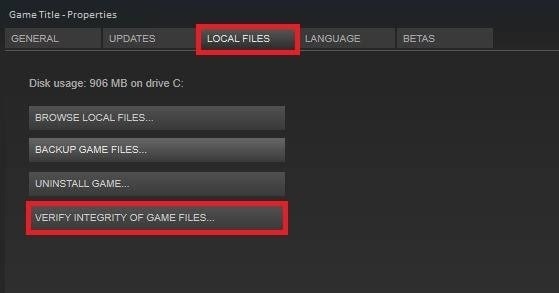
- Nella stessa finestra, vedrai un messaggio che dice che tutti i file sono stati convalidati con successo.
Correzione 3: Installa Visual C++ e DirectX dalla Cartella Radice del Gioco
È possibile che il gioco funzioni meglio se le proprie librerie vengono installate durante il processo di installazione iniziale del gioco. Gli utenti spesso saltano queste installazioni durante il processo di installazione iniziale del gioco.
Il modo più semplice per vedere se l’errore di eccezione non gestita di Black Ops 2 è qui è installare le librerie Visual C++ e le versioni di DirectX dalla cartella radice del Gioco e vedere se questo risolve il problema.
Apri Steam sul tuo PC da gioco.
Vai alla sezione Libreria.
Nella tua libreria, trova Black Ops 2.
Fai clic con il tasto destro sull’entry del gioco e seleziona Proprietà.
Per accedere ai File Locali, fai clic sulla scheda File Locali.
Scegli Sfoglia File Locali.
Vai alla cartella radice del gioco e apri il file redist.
Trova vcredist_x86.exe nella cartella aperta.
Ora dovrai eseguire il file eseguibile e seguire le istruzioni sullo schermo per installare le Librerie Visual C++.
Segui le istruzioni sullo schermo per installare DirectX eseguendo il file eseguibile dxsetup.exe all’interno della stessa cartella.
Una volta fatto, riavvia il tuo PC.
All’avvio, verifica che il problema sia stato risolto. Prova la soluzione successiva se ciò non aiuta, oppure installa le versioni più recenti del pacchetto redistribuibile Visual C++ e DirectX da Microsoft.
Correzione 4: Esegui Black Ops II in Modalità Compatibilità
Ci sono alcune ragioni inaspettate per cui il gioco COD Black Ops II non funziona sull’ultima versione del sistema operativo Windows. Ecco i passaggi che puoi seguire per eseguire il gioco in modalità compatibilità. Ecco come:
Vai al client Steam e fai clic sull’opzione Libreria.
Fai clic con il tasto destro sul titolo COD: Black Ops 2 nell’elenco dei giochi.
Fai clic su Proprietà > File Locali.
Seleziona Sfoglia File Locali > La cartella del gioco installato apparirà ora.
Per modificare le impostazioni predefinite del gioco, fai clic con il tasto destro sul collegamento eseguibile e seleziona Proprietà.
Per abilitarlo, fai clic sulla scheda Compatibilità > seleziona la casella Esegui questo programma in modalità compatibilità.
Quindi, scegli Windows 7 o Windows 8.
Successivamente, per salvare le modifiche, fai clic su Applica e poi su OK.
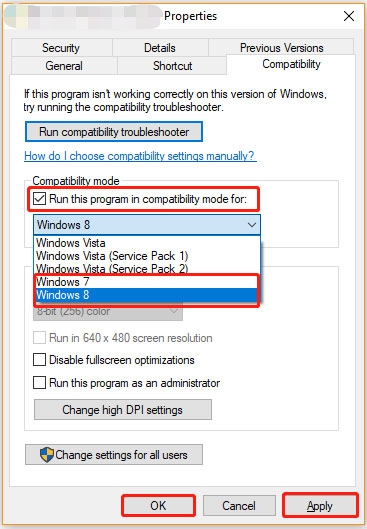
- Infine, riavvia il PC per far sì che le modifiche abbiano effetto.
Correzione 5: Controlla gli Aggiornamenti di Windows
Per controllare e installare aggiornamenti, prima assicurati di avere la versione o build più recente del sistema operativo Windows.
Se nessuno di questi metodi funziona per te, segui i passaggi menzionati di seguito per controllare e installare aggiornamenti. Ecco come:
Per accedere alle Impostazioni di Windows, premi Windows + I.
Successivamente, dal pannello di sinistra, fai clic su Aggiornamento di Windows > Controlla aggiornamenti.
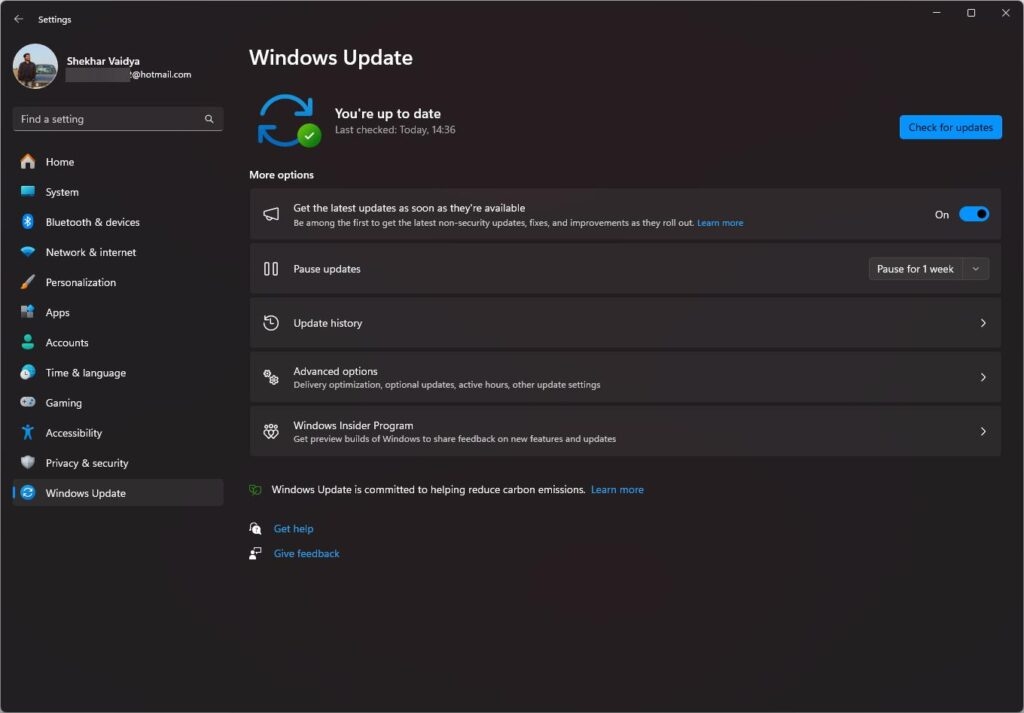
Successivamente, seleziona Scarica e Installa se è disponibile un aggiornamento.
Assicurati che il processo di aggiornamento sia stato completato.
Per applicare le modifiche, riavvia il tuo PC.
Ora, segui i passaggi seguenti per controllare gli aggiornamenti facoltativi. Alcune patch di sicurezza e aggiornamenti dei driver di dispositivo potrebbero apparire sotto sezioni diverse.
Apri il menu Impostazioni di Windows premendo Windows + I.
Dal pannello di sinistra, seleziona Aggiornamento di Windows > Opzioni Avanzate.
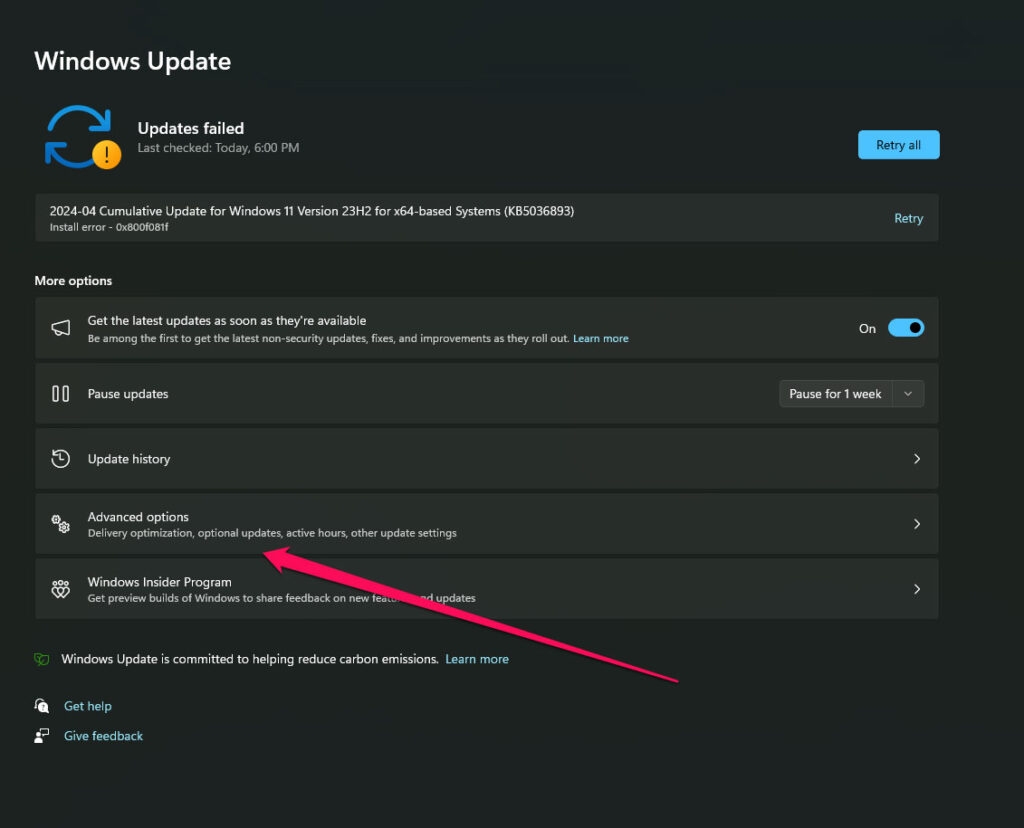
Scorri verso il basso e vedrai la sezione Opzioni Aggiuntive.
Seleziona Aggiornamenti facoltativi > Se è disponibile un aggiornamento, selezionalo.
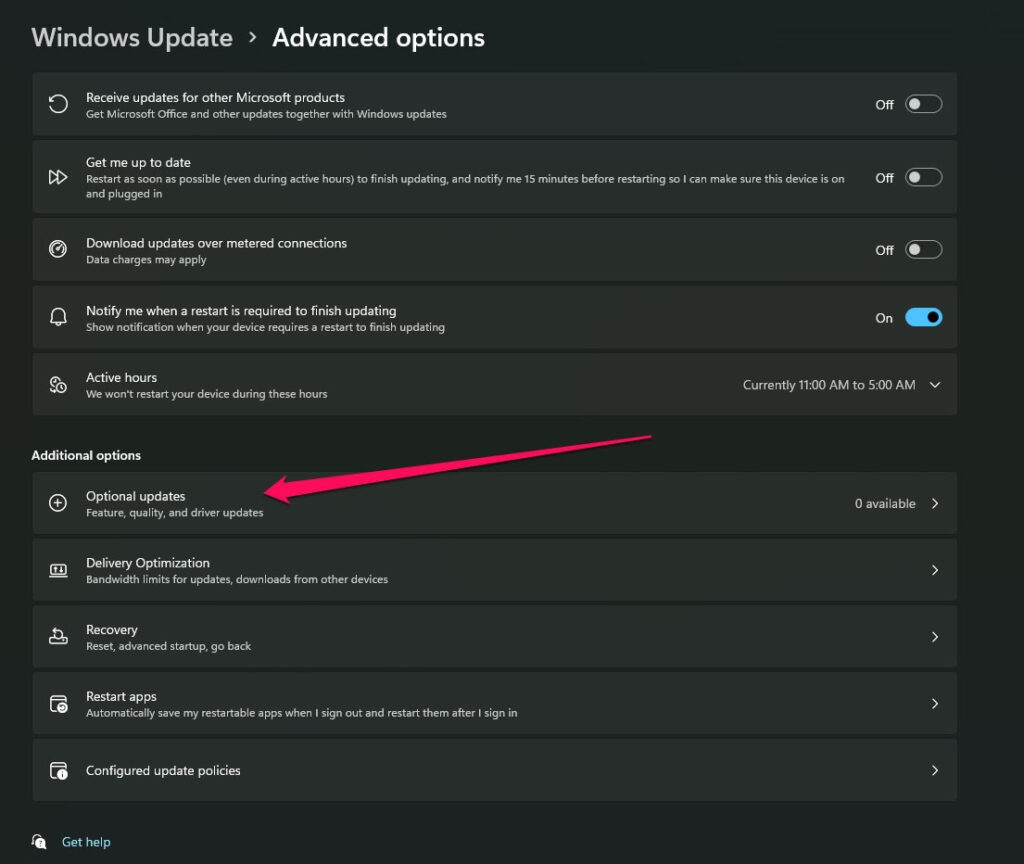
- Una volta installato l’aggiornamento, fai clic su Scarica e installa > Riavvia il computer.
Correzione 6: Verifica e Ripara i File di Gioco
Molti motivi possibili potrebbero causare la mancanza o la corruzione dei file di gioco sul tuo sistema. Potresti sperimentare crash del gioco in quel caso a causa di file di gioco che non funzionano correttamente.
Tuttavia, puoi verificare e riparare i file di gioco abbastanza facilmente seguendo questi passaggi.
Fai clic su Libreria nel client di Steam.
Successivamente, nell’elenco dei giochi installati, fai clic con il tasto destro su COD: Black Ops II.
Quindi fai clic su Proprietà > File Locali.
Seleziona Verifica Integrità dei File di Gioco.
Una volta completato il processo, dovrai aspettare.
Dopo aver completato il processo, riavvia il computer. In Black Ops 2, dovrebbe risolvere l’Eccezione Non Gestita Catturata.
Quindi, questo è tutto ciò che abbiamo per te su come risolvere il problema del Crash di Call of Duty Black Ops 2 (Eccezione Non Gestita Catturata). Speriamo che questa guida ti sia stata utile. Sentiti libero di commentare qui sotto se desideri ulteriori informazioni.
Ulteriori Letture:
Come Sbloccare Persone su Xbox?
Puoi Giocare a Mario Kart su Xbox One?
Server PS4 in Chiusura | È Vero?
Ricevi i nuovi post nella tua casella di posta.
Nessuno spam. Disiscriviti in qualsiasi momento.