Gioco · 6 min read · Jan 14, 2026
Correzione: Errore di sviluppo 5573 di Call of Duty Vanguard
Hai riscontrato l’errore di sviluppo 5573 su Call of Duty e non riesci a trovare la soluzione giusta per risolverlo? Può essere molto frustrante quando il gameplay è interessante e improvvisamente il gioco si blocca.
Non preoccuparti! In questo articolo, abbiamo fornito soluzioni funzionanti che possono risolvere immediatamente (nella maggior parte dei casi) l’errore di sviluppo 5573 di Vanguard.
Cos’è l’errore di sviluppo 5573 di Call of Duty Vanguard?
Un file di gioco corrotto o un file di gioco illeggibile causa l’errore 5573 su Call of Duty. La maggior parte dei giocatori ha riscontrato questo problema mentre si muoveva o lanciava una granata nel gioco.
A volte, questo può anche accadere quando le ultime patch di gioco non sono installate correttamente sul sistema.
Non importa cosa stia causando l’errore di sviluppo 5573 nel gioco, può essere risolto seguendo le soluzioni fornite in questo articolo.
Come risolvere l’errore di sviluppo 5573 di Vanguard?
Correzione 1: Aggiorna i driver grafici
La prima e semplice correzione che puoi provare quando riscontri l’errore di sviluppo 5573 è controllare la versione dei driver grafici. Se i driver grafici non sono aggiornati, è probabile che tu riscontri questo errore di sviluppo nel gioco Call of Duty.
Ecco come puoi aggiornare i driver grafici:
Innanzitutto, devi premere il tasto di scelta rapida ‘ Windows + X,’ che apre il menu di avvio rapido.
Ora, seleziona l’opzione ‘ Gestione dispositivi ’ e fai clic destro su ‘ Schede video.’
Ora, fai clic destro sulle schede grafiche dedicate che stai attualmente utilizzando.
Fai clic sull’opzione ‘ Aggiorna driver ’ e lascia che il sistema scansiona la versione più recente del driver disponibile.
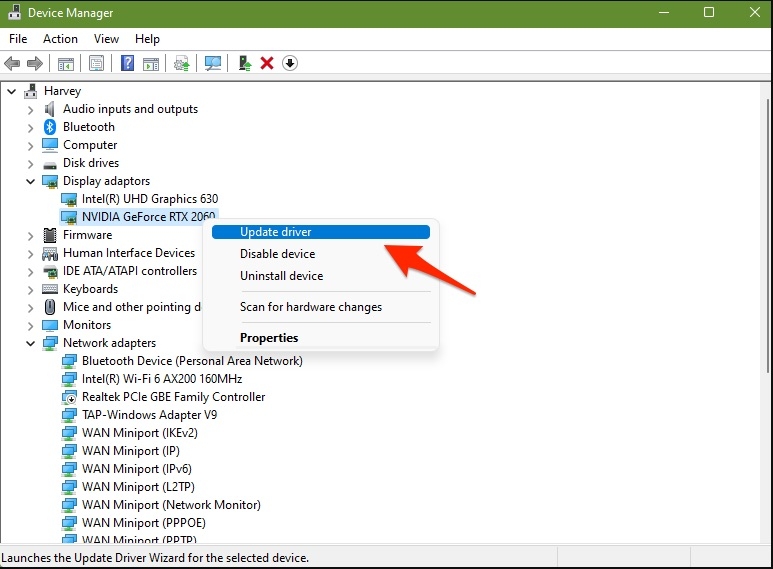
- In caso ci sia un aggiornamento disponibile, scaricalo e installalo.
Dopo che i driver sono stati aggiornati, si consiglia di riavviare il sistema affinché le modifiche vengano applicate.
Correzione 2: Riavvia il PC
Questa è la correzione di base che puoi provare! Infatti, molti giocatori hanno segnalato che riavviare il sistema ha risolto l’errore di sviluppo nella maggior parte dei casi. Puoi anche chiudere il gioco e riaprirlo.
Se stai riscontrando lo stesso problema sulla tua Xbox e PlayStation, segui il riavvio menzionato di seguito.
Per Console PlayStation
Innanzitutto, premi il pulsante PS e tienilo premuto per un po’.
Seleziona l’opzione ‘ Spegni PlayStation ’ e aspetta che la luce indicatrice si attenui.
Ora, scollega la console e aspetta almeno dieci secondi.
Ricollega il cavo di alimentazione e accendi la console.
Ora, verifica se il problema è risolto o meno.
Per Xbox
Innanzitutto, tieni premuto il pulsante Xbox per spegnere la console per almeno dieci secondi.
Ora, aspetta e riaccendi l’Xbox premendo e tenendo premuto il pulsante Xbox sul controller.
Dopo aver acceso la console, apri Call of Duty Vanguard e verifica se il problema è risolto.
Correzione 3: Controlla i requisiti di sistema
Se la configurazione del sistema non corrisponde ai requisiti del gioco, è probabile che si verifichino errori di sviluppo.
Controlla se il tuo sistema soddisfa i requisiti minimi menzionati sopra.
Correzione 4: Chiudi i processi in background indesiderati
A volte altri processi in background potrebbero interrompere le prestazioni del gioco e attivare errori di sviluppo su Call of Duty Vanguard. Se stai riscontrando un problema simile, segui il processo menzionato di seguito:
- Fai clic destro sull’icona di Windows o premi il tasto di scelta rapida ‘ Windows + X ’ e seleziona l’opzione ‘ Gestione attività ’.
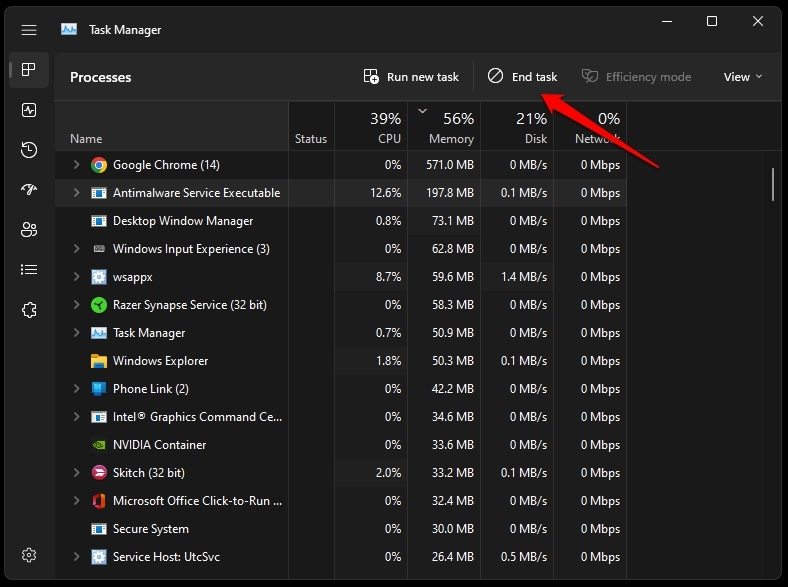
Ora, vai alla scheda ‘ Processi ’ e scegli il processo che desideri terminare.
Dopo aver selezionato il processo, fai clic sull’opzione ‘ Termina attività ’.
Dopo aver chiuso i processi indesiderati, riavvia il gioco Call of Duty Vanguard e controlla se il problema è risolto.
Correzione 5: Controlla gli aggiornamenti del gioco
Gli sviluppatori del gioco rilasciano costantemente aggiornamenti e patch per risolvere i bug e i glitch presenti nella versione precedente del gioco.
Se non hai installato i file di gioco o le patch più recenti, si consiglia di navigare alla fonte (Steam/Battle.net) da cui hai scaricato il gioco e controllare gli aggiornamenti del gioco più recenti (se disponibili) e installarli.
Correzione 6: Ripara i file di gioco
Puoi utilizzare la funzione Scansione e Riparazione per controllare se ci sono file di gioco corrotti o mancanti. Puoi farlo seguendo il processo indicato di seguito:
Innanzitutto, avvia l’ applicazione Battle.net.
Ora, vai al gioco Call of Duty.
Fai clic su ‘ Opzioni ’ e scegli l’opzione ‘ Scansione e riparazione ’.
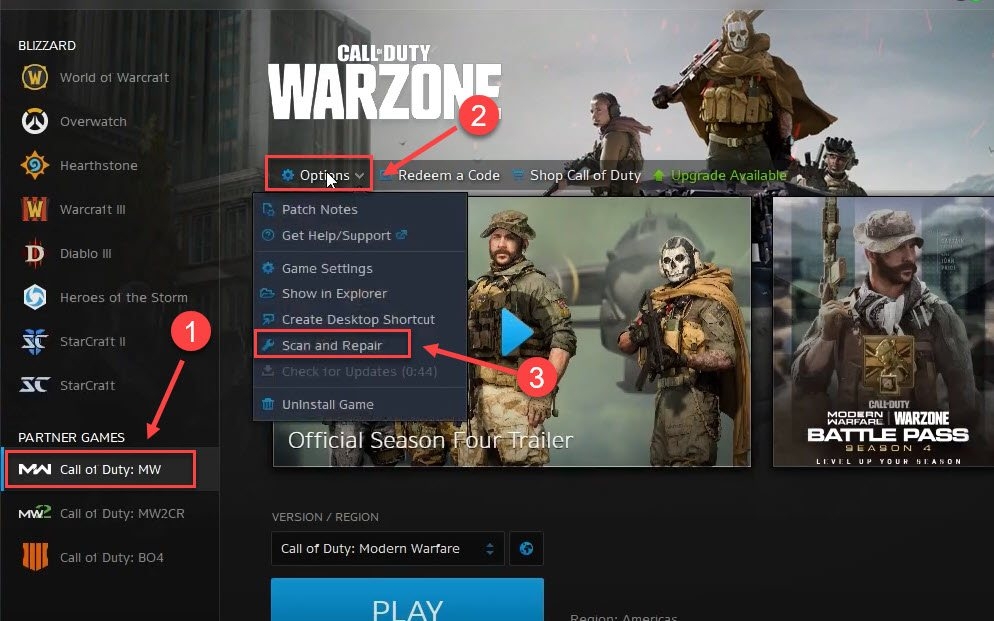
- Dopo che i file sono stati riparati, riavvia il sistema.
Correzione 7: Controlla la tua connessione Internet
A volte i server e i file di gioco potrebbero essere a posto, ma la tua connessione Internet potrebbe essere lenta o non funzionante.
Quindi, si consiglia di controllare la velocità della tua connessione Internet. Se la velocità è bassa, ti suggeriamo di ripristinare il router o contattare il tuo fornitore di servizi Internet per risolvere il problema.
Utilizza servizi di terze parti come fast.com o speedtest.net per controllare la tua velocità Internet.
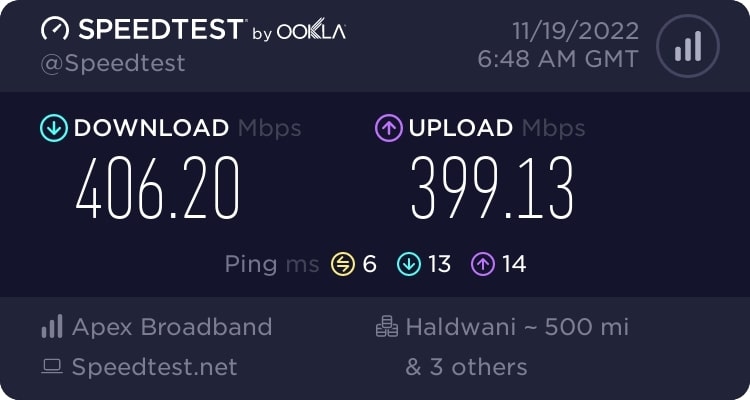
Giochi come Call of Duty Vanguard richiedono una velocità Internet decente per evitare glitch o latenza nel gioco.
Correzione 8: Pulisci la cache sul sistema
La cache contiene i dati temporanei del gioco, che potrebbero anche contenere errori e glitch. Per avere un’esperienza di gioco fluida, si consiglia di pulire la cache e riavviare il gioco. Ecco come puoi pulire la cache sul tuo PC e console.
Per PC
Se stai giocando a Call of Duty su PC, segui il processo indicato di seguito per pulire la cache:
Innanzitutto, fai clic sulla ricerca di Windows e digita ‘Esegui’ per aprire la finestra di esecuzione.
Ora, digita %temp% nel campo vuoto e premi il pulsante ‘Invio’.
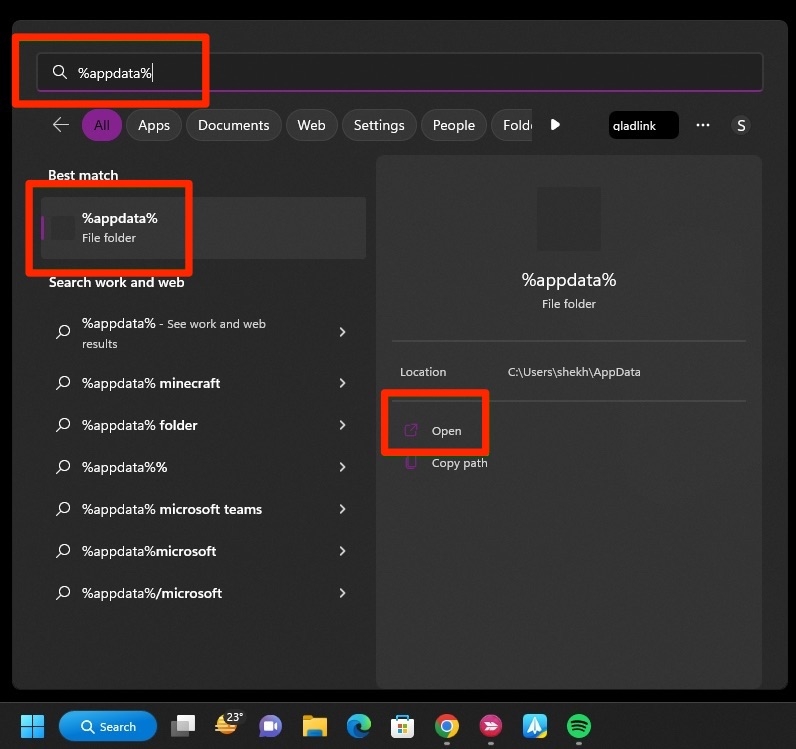
Ora puoi vedere l’intera lista dei file di cache.
Fai clic sulla cartella Call of Duty Vanguard e cancellala.
Per Xbox
Innanzitutto, spegni la console Xbox utilizzando il controller. In alternativa, puoi anche spegnere l’Xbox utilizzando il pulsante di accensione.
Scollega il cavo di alimentazione e aspetta almeno due minuti prima di ricollegarlo.
Ora accendi l’Xbox e verifica se il problema è risolto o meno.
Per PlayStation
Se stai giocando a COD Vanguard sulla tua PlayStation, segui il processo qui sotto per pulire la cache:
Innanzitutto, scarica la potenza sulla tua console.
Lascia che le luci si spengano completamente.
Scollega il cavo di alimentazione e aspetta qualche minuto.
Ricollega il cavo di alimentazione e accendi la PlayStation.
Conclusione
Sebbene non si possa presumere il motivo esatto che attiva l’errore di sviluppo su Call of Duty Vanguard, seguendo una delle correzioni sopra, dovresti essere in grado di risolvere l’errore di sviluppo 5573 di Vanguard. Queste correzioni comprovate hanno aiutato molti giocatori a risolvere il problema immediatamente.
Ricevi i nuovi post nella tua casella di posta.
Nessuno spam. Disiscriviti in qualsiasi momento.