Fotocamera problemi · 6 min read · Jan 17, 2026
Correzione – Fotocamera non funzionante, chiusure forzate, non risponde
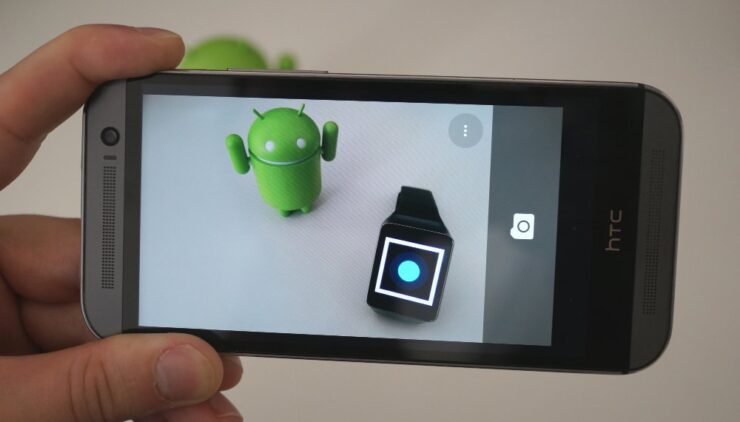
Una fotocamera è una parte integrante di qualsiasi smartphone e anche una parte molto importante delle nostre vite. Se hai problemi con la tua fotocamera, potrebbe essere irritante. I problemi che di solito affrontiamo mentre utilizziamo l’app della fotocamera su Android sono chiusure forzate, spegnimenti improvvisi senza alcun messaggio di errore, smettere di funzionare con un messaggio pop-up ‘Sfortunatamente, la fotocamera si è bloccata’, schermo che diventa nero, congelamento, comportamenti anomali, non risponde, ricevere il messaggio ‘fotocamera non riuscita’, impossibile connettersi alla fotocamera, chiusura inaspettata (process.com.android.camera) fermato o altri problemi.
Quali sono le cause del malfunzionamento della fotocamera?
Non ci sono motivi specifici per i problemi dell’app della fotocamera, ma ecco alcune potenziali cause per il malfunzionamento dell’app.
- Spazio di archiviazione del dispositivo insufficiente
- RAM bassa
- Incompatibilità della fotocamera
- Grande numero di app installate che portano a prestazioni lente del dispositivo
- Problema software integrato o tecnico
- Ostacolo di app di terze parti
Come risolvere i problemi della fotocamera?
Qui ho preparato un elenco di tutte le possibili soluzioni per risolvere i problemi legati alle fotocamere Android. Le soluzioni sono elencate in base alla potenziale capacità di risolvere il problema.
Nota: Ti consiglio prima di liberare spazio sul tuo dispositivo e sulla memoria RAM e controllare la funzione della fotocamera. Se la fotocamera continua a comportarsi male, procedi con le soluzioni qui sotto.
Soluzione 1. Riavvia il dispositivo
Un semplice riavvio dovrebbe risolvere il problema, il riavvio elimina eventuali problemi tecnici. Il riavvio aiuta anche a liberare RAM chiudendo le app in background che non stanno eseguendo alcuna azione, dando così alla fotocamera più spazio libero per funzionare.
Soluzione 2. Rimuovi la batteria
Rimuovi direttamente la batteria mentre il dispositivo è ancora acceso. È un tipo di soft reset che può far funzionare di nuovo la tua fotocamera. Questa opzione potrebbe non essere applicabile a tutti i dispositivi poiché la batteria potrebbe essere integrata.
Soluzione 3. Forza la chiusura dell’app
- Apri le impostazioni
- Tocca su App/Gestione app
- Cerca l’app della fotocamera sotto Tutte le app
- Toccalo e Forza la chiusura dell’app
- Riavvia rapidamente
Soluzione 4. Cancella dati e cache dell’app
- Apri le impostazioni del tuo dispositivo Android
- Apri l’opzione chiamata App o Gestore app
- Sotto Tutte cerca l’app della fotocamera
- Cancella dati e cancella cache seguiti da un rapido riavvio
Nota: Cancellare dati e cache eliminerà i dati dell’app come le impostazioni di preferenza, l’account con l’app, ecc.
Soluzione 5. Ripristina tutte le preferenze delle app
- Vai alle Impostazioni del tuo dispositivo Android.
- Apri App/Gestore app.
- Controlla per Tutte le app.
- Tocca l’icona del menu.
- Clicca su ‘ Ripristina preferenze app’.
Soluzione 6. Cancella la cache del Google Services Framework
Il Google Services Framework sincronizza i tuoi dati e memorizza i dati del dispositivo. Aiuta anche nel corretto funzionamento delle app di sistema. Soprattutto se utilizzi un dispositivo che esegue la fotocamera Google, cancellare la cache aiuterà a risolvere il problema.
- Vai su Impostazioni > Gestore applicazioni > Tutte > Google Services Framework > Tocca su “Forza chiusura” e poi tocca il pulsante “Cancella cache”
- Riavvia il tuo dispositivo
Soluzione 7. Entra in modalità provvisoria
La modalità provvisoria ti consente di disabilitare tutte le app di terze parti che hai installato per un periodo temporaneo.
Per Android 4.4 e versioni inferiori
- Spegni il tuo dispositivo
- Durante l’accensione, premi e tieni premuto il tasto del volume giù
- Il tuo dispositivo sarà in modalità provvisoria (un logo trasparente della modalità provvisoria apparirà sullo schermo).
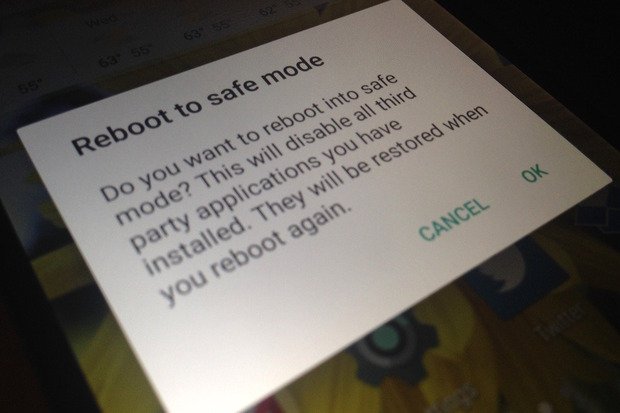 Riavvia in modalità provvisoria
Per Android 5.0 e versioni superiori
- Tieni premuto il tasto di accensione come fai per spegnere il tuo dispositivo.
- Tocca e premi l’opzione spegni .
- Vedrai l’opzione Riavvia in modalità provvisoria. Tocca Ok per entrare in modalità provvisoria.
Potrebbero esserci molte app di terze parti installate sul tuo dispositivo che hanno il permesso di accedere alla fotocamera come WhatsApp, Facebook, ecc. Queste app ostacolano il normale funzionamento della fotocamera causando così problemi.
Se non stai affrontando alcun problema con la fotocamera in modalità provvisoria, allora qualche app di terze parti sta causando il malfunzionamento della fotocamera, disinstalla le app una per una che richiedono il permesso della fotocamera e cerca il problema. Se la disinstallazione di un’app risolve il problema, il problema è risolto.
Nota: ** Per i dispositivi con Android 6.0 Marshmallow e versioni superiori puoi preferibilmente scegliere i permessi delle app. Riavvia di nuovo per ripristinare e tornare alla modalità normale.
Soluzione 8. Disinstalla tutte le app della fotocamera di terze parti / Prova qualsiasi altra app della fotocamera
Se hai scaricato un’app della fotocamera di terze parti, disinstalla l’app. L’app potrebbe aver modificato alcuni file che potrebbero causare il malfunzionamento della fotocamera. Evita di scaricare app (app della fotocamera) da fonti non affidabili poiché potrebbero contenere malware, virus o spyware che potrebbero infettare il dispositivo.
L’app della fotocamera potrebbe fermarsi improvvisamente a causa dei propri problemi interni, quindi puoi anche provare qualsiasi altra app di terze parti se non ne hai provata alcuna.
Soluzione 9. Ripristina le impostazioni del dispositivo
Molti produttori di smartphone offrono l’opzione di ripristinare semplicemente le impostazioni del telefono. Vale la pena provare poiché può ripristinare tutte le impostazioni del dispositivo ai valori predefiniti come erano quando è stato disimballato.
Impostazioni > Backup e ripristino > Ripristina impostazioni del dispositivo
Nota: Nessun dato verrà perso in questo processo, solo le impostazioni torneranno ai valori predefiniti.
Soluzione 10. Aggiorna il software
È la migliore soluzione per quanto riguarda le prestazioni del dispositivo. Un aggiornamento software potrebbe contenere patch per miglioramenti della fotocamera e correzioni di bug. Se il tuo dispositivo ne ha uno, sicuramente procedi.
Soluzione 11. Ripristino dei dati di fabbrica
Se il problema persiste, non hai altra opzione che eseguire un ripristino dei dati di fabbrica del tuo dispositivo. Fai un backup completo dei dati poiché il ripristino cancellerà tutto.
Impostazioni > Backup e ripristino > Ripristino dati di fabbrica
Il dispositivo si riavvierà automaticamente.
Soluzione 12. Cancella i dati in modalità di ripristino
Hai bisogno di un dispositivo rootato per eseguire l’operazione.
Scarica CWM Recovery dal Google Play Store. Entra in modalità di ripristino con l’opzione fornita nel menu ROM Manager oppure puoi riavviare il dispositivo premendo e tenendo premuto il tasto di accensione e toccando continuamente il pulsante del volume.
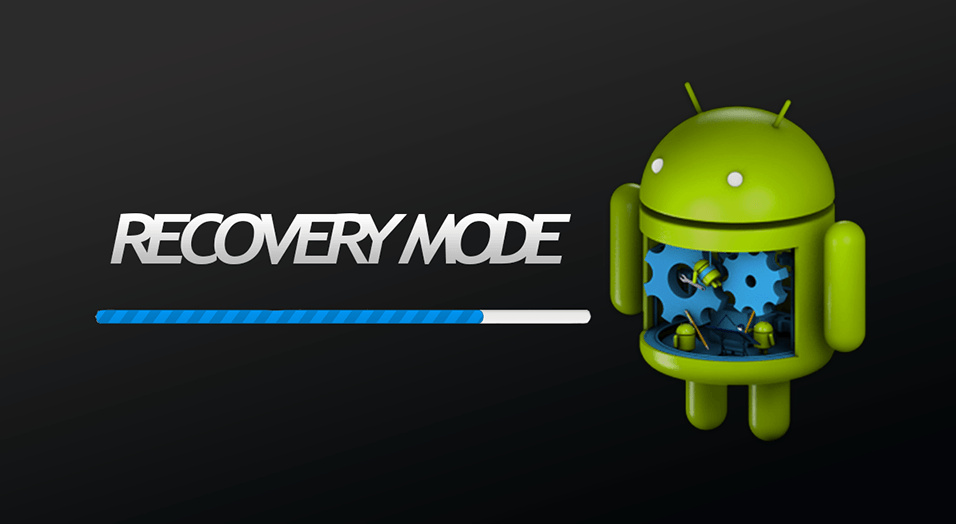
Modalità di ripristino Android
- In modalità di ripristino esegui un wipe completo dei dati selezionando “wipe data/factory reset” utilizzando i tasti del volume per navigare e il tasto di accensione per confermare.
- Ora esegui un wipe della cache selezionando “wipe cache partition”.
- Ora seleziona l’opzione ‘advanced’ e “wipe Dalvik cache”.
Riavvia il dispositivo.
Nota: Perderai tutti i dati del dispositivo, quindi fai un backup prima di procedere.
Nota e conclusione: Esamina tutte le soluzioni fornite prima di eseguire il ripristino di fabbrica. Se il problema persiste, non c’è soluzione per risolverlo. Fai un commento qui sotto per eventuali suggerimenti. E aiutaci a migliorare questo post. Grazie!
Se hai qualche pensiero su Correzione – Fotocamera non funzionante, chiusure forzate, non risponde, sentiti libero di lasciare un commento qui sotto. Inoltre, ti preghiamo di iscriverti al nostro canale YouTube DigitBin per video tutorial. Saluti!
Ricevi i nuovi post nella tua casella di posta.
Nessuno spam. Disiscriviti in qualsiasi momento.