Risoluzione problemi · 6 min read · Sep 20, 2025
Correzione: Impossibile connettere l'hotspot dell'iPhone con WiFi di Windows 11
Come i dispositivi Android, anche gli iPhone dispongono di una funzione hotspot per condividere la tua connessione internet. Puoi utilizzare questa funzione per condividere la tua connessione mobile iOS con il tuo dispositivo Windows 11 in movimento. Ma cosa fare se non riesci a connettere l’hotspot dell’iPhone a Windows 11? Se stai affrontando questo problema, continua a leggere per scoprire come risolvere il problema di Windows 11 che non si connette all’hotspot dell’iPhone.
Collegare il tuo laptop Windows 11 a un hotspot è molto semplice, ma a volte il tuo PC potrebbe non essere in grado di rilevare l’hotspot dell’iPhone. Potresti ricevere un messaggio di errore che indica “Impossibile connettersi a questa rete” quando tenti di connetterti all’hotspot iOS. Tuttavia, ci sono diversi problemi che possono causare questo errore. Quindi iniziamo la nostra guida alla risoluzione dei problemi per sapere come risolvere il problema di WiFi di Windows 11 che non si connette all’hotspot dell’iPhone.
Come risolvere il problema dell’hotspot mobile che non si connette a WiFi di Windows 11?
Correzione 1: Riavvia Entrambi i Dispositivi
Prima di iniziare con diversi metodi di risoluzione dei problemi per risolvere questo problema, prova a riavviare entrambi i dispositivi. A volte, riavviare i tuoi dispositivi può eliminare piccoli bug ed errori.
Correzione 2: Dimentica e Riconnetti
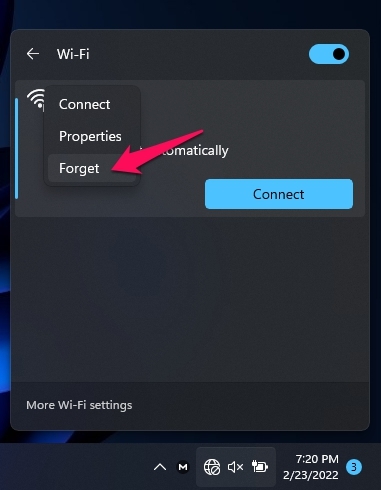
Dimentica l’hotspot del tuo iPhone e poi riconnettiti inserendo la password. Una volta che dimentichi una rete Wi-Fi sul tuo dispositivo Windows 11, verranno rimossi tutti i file e le impostazioni per quella rete. Ecco come puoi dimenticare una rete Wi-Fi:
- Fai clic sull’icona Wi-Fi nell’angolo in basso a destra della barra delle applicazioni.
- Fai clic su Gestisci connessioni Wi-Fi accanto all’icona Wi-Fi.
- Fai clic con il tasto destro sull’hotspot del tuo iPhone.
- Fai clic su Dimentica.
Correzione 3: Cambia la Password dell’Hotspot dell’iPhone
La password del tuo hotspot potrebbe essere responsabile del motivo per cui hai questo problema. Può essere risolto se cambi la password del tuo hotspot. Ecco come puoi farlo:
- Fai clic su Impostazioni > Hotspot Personale.
- Fai clic su Password Wi-Fi.
- Elimina la vecchia password e digita quella nuova, quindi seleziona Fatto.
Correzione 4: Esegui lo Strumento di Risoluzione dei Problemi di Windows
Potresti non essere in grado di connetterti con l’hotspot del tuo iPhone se c’è qualcosa che non va con il Wi-Fi del tuo computer. Esegui lo strumento di risoluzione dei problemi di Windows per assicurarti che tutto sia a posto sul tuo dispositivo Windows 11. Ecco come puoi farlo:
- Fai clic su Start > Impostazioni.
- Fai clic su Sistema.
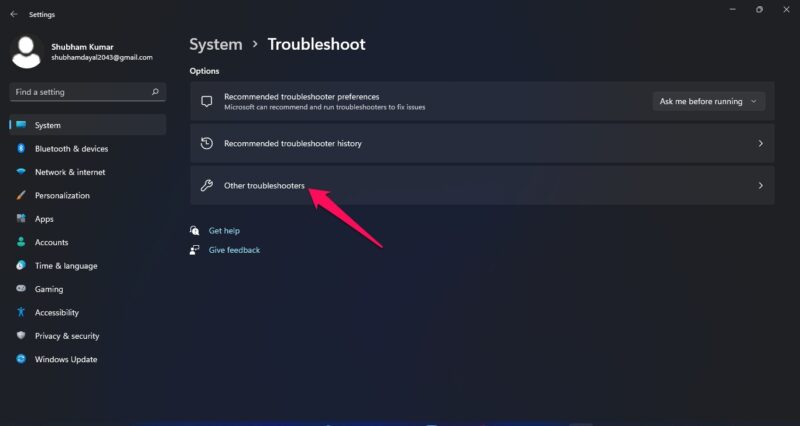
- Scorri verso il basso e fai clic su Risoluzione dei problemi e poi su Altri strumenti di risoluzione dei problemi.
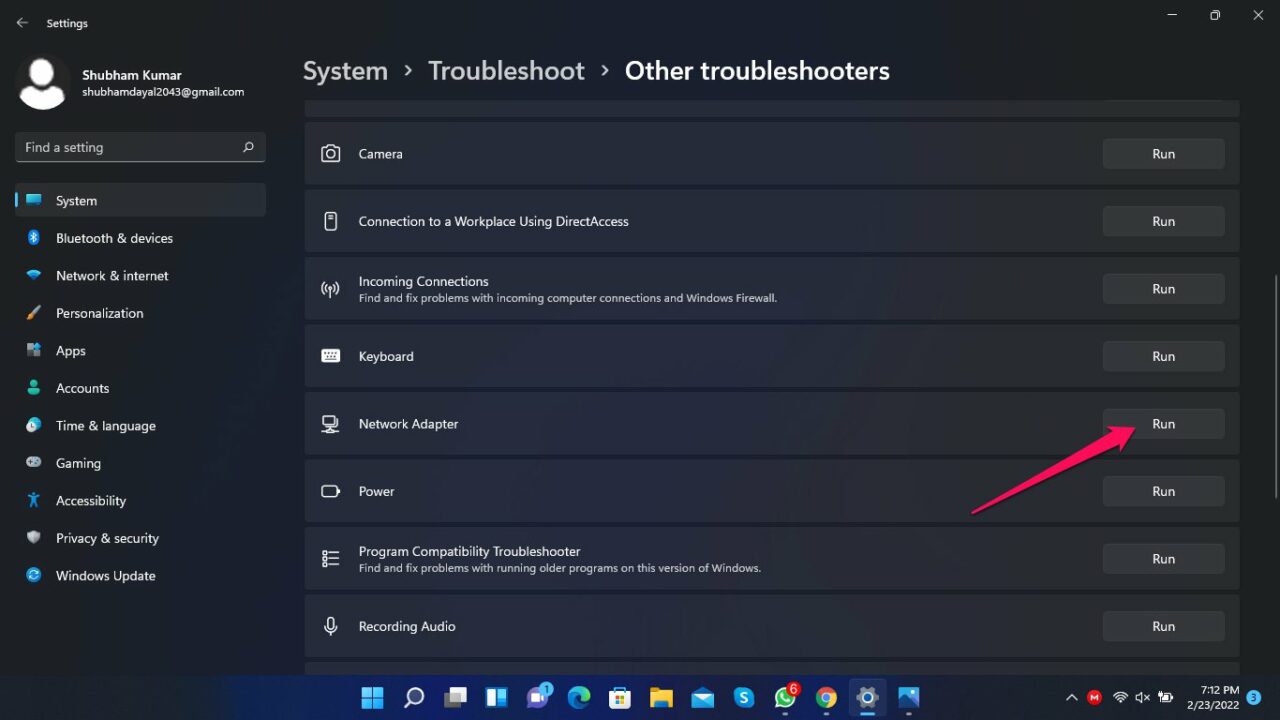
- Scorri verso il basso e fai clic su Esegui accanto a Adattatore di rete.
- Seleziona Wi-Fi nella schermata successiva e fai clic su Avanti.
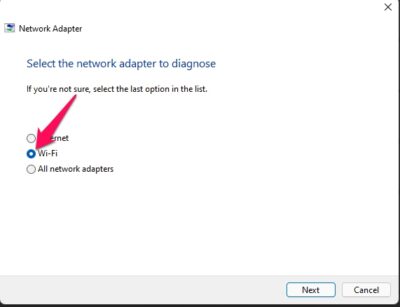
- Lo strumento di risoluzione dei problemi di Windows ora reimposterà le impostazioni del tuo Adattatore di rete ai valori predefiniti.
- Riavvia il tuo dispositivo e controlla se Windows 11 si connette con l’hotspot dell’iPhone.
Correzione 5: Ripristina la Rete di Windows 11
Eseguire un ripristino della rete su Windows 11 rimuoverà e poi reinstallarà tutti i tuoi adattatori di rete. Ripristinerà anche tutte le impostazioni di rete ai loro valori predefiniti. Ecco come puoi farlo:
- Fai clic su Start > Impostazioni.
- Fai clic su Rete e Internet.
- Scorri verso il basso e fai clic su Impostazioni di rete avanzate.
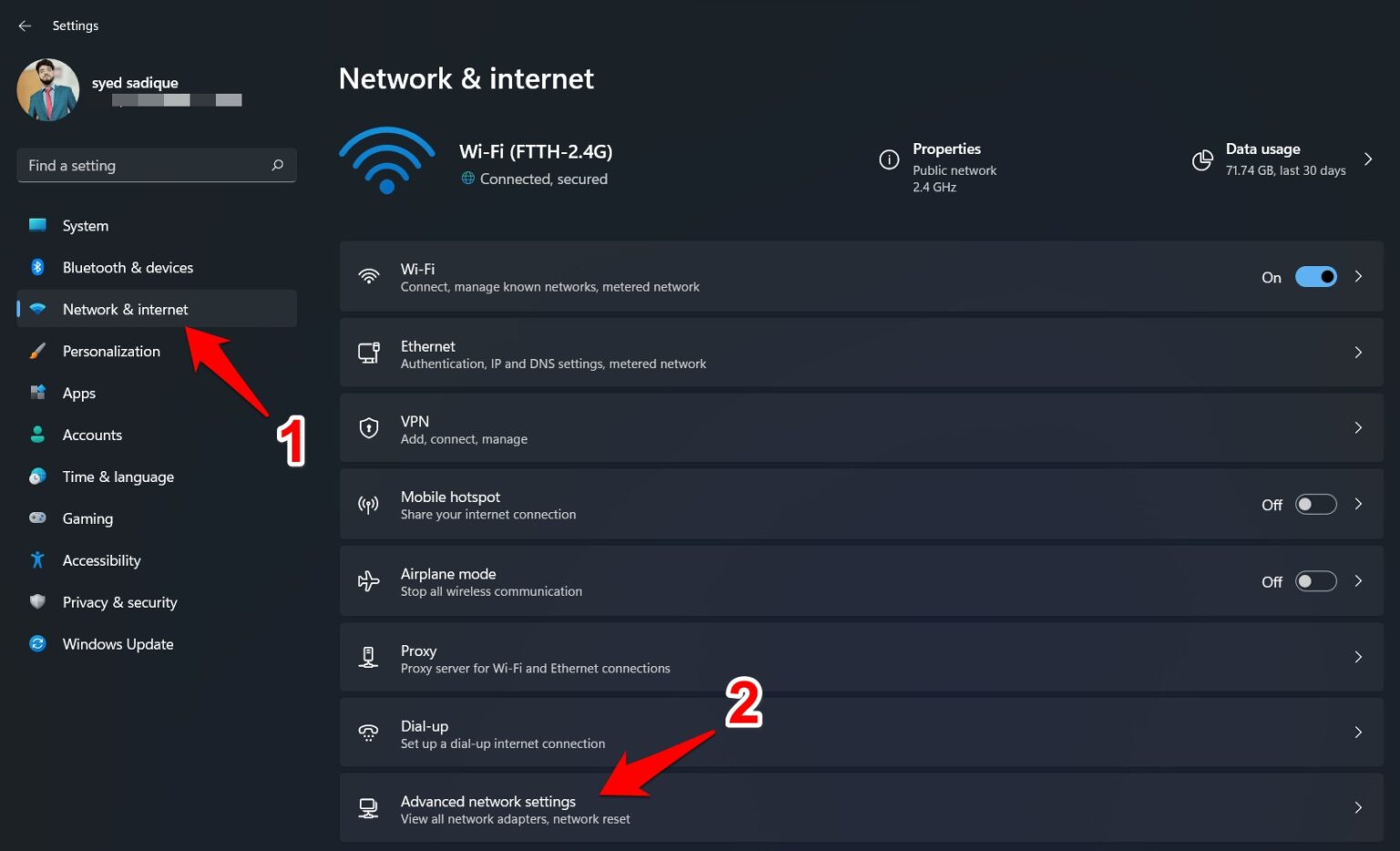
- Fai clic su Ripristino rete > Ripristina ora.
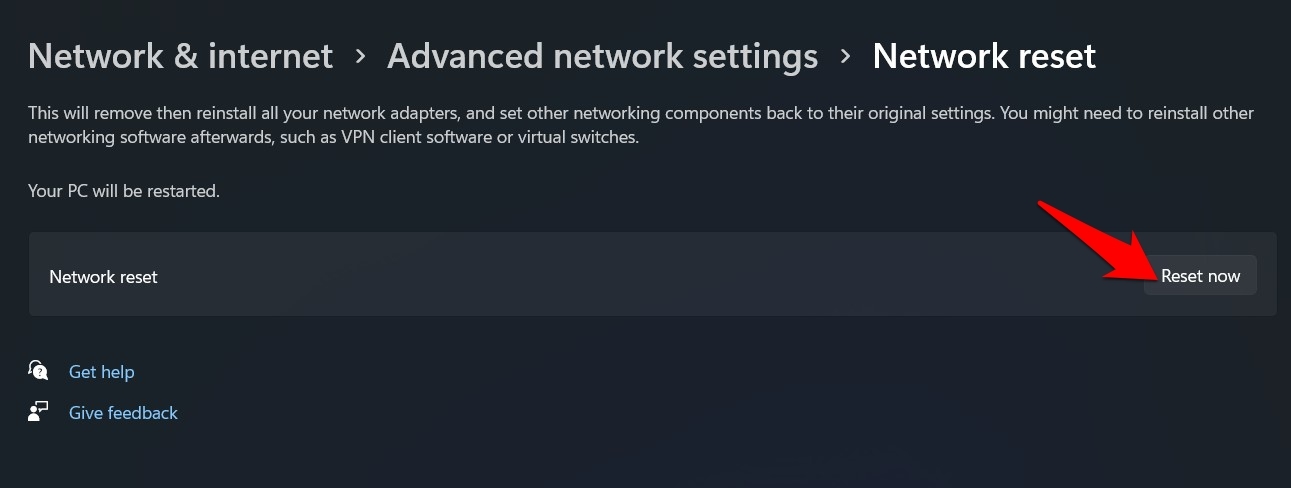
- Ora controlla se il problema di Windows 11 che non si connette all’hotspot dell’iPhone dovrebbe essere risolto.
Correzione 6: Aggiorna i Driver di Rete
Driver di rete obsoleti potrebbero essere la causa di questo problema. Driver di rete vecchi possono causare problemi di compatibilità e disabilitare il tuo PC dalla connessione a internet. Ecco come puoi aggiornare i driver di rete su Windows 11:
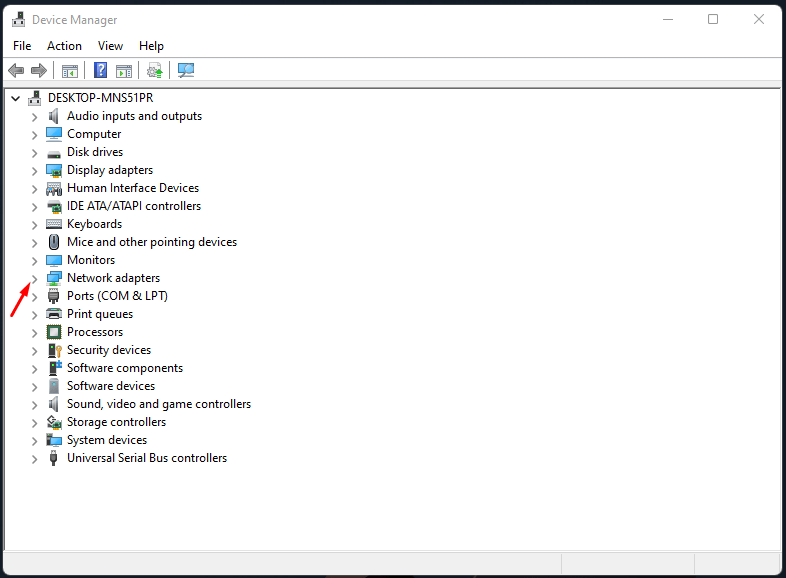
- Fai clic su Start e cerca Gestione dispositivi.
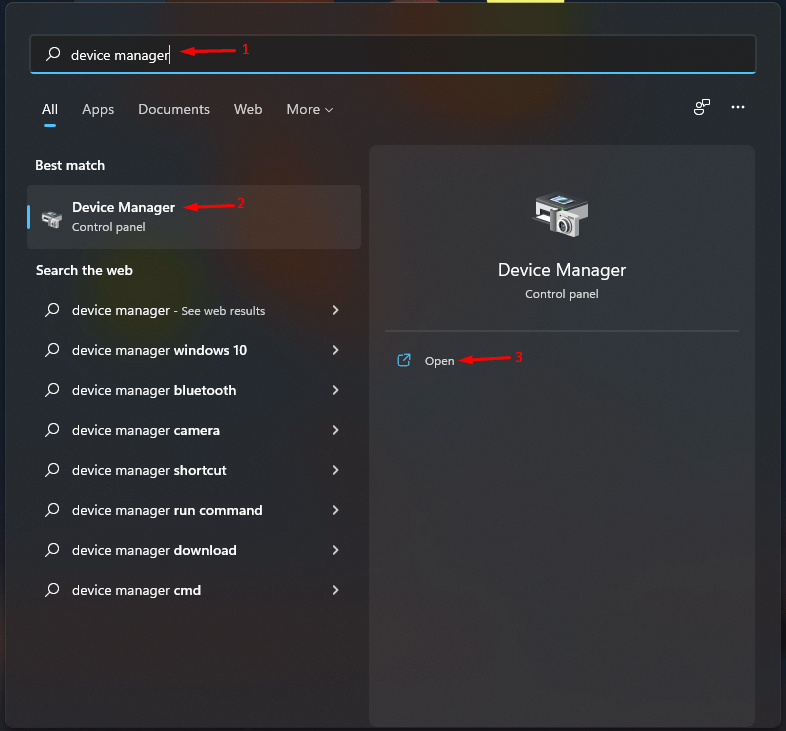
- Fai doppio clic su Adattatori di rete.
- Fai clic con il tasto destro sul tuo Adattatore di rete wireless.
- Fai clic su Aggiorna driver.
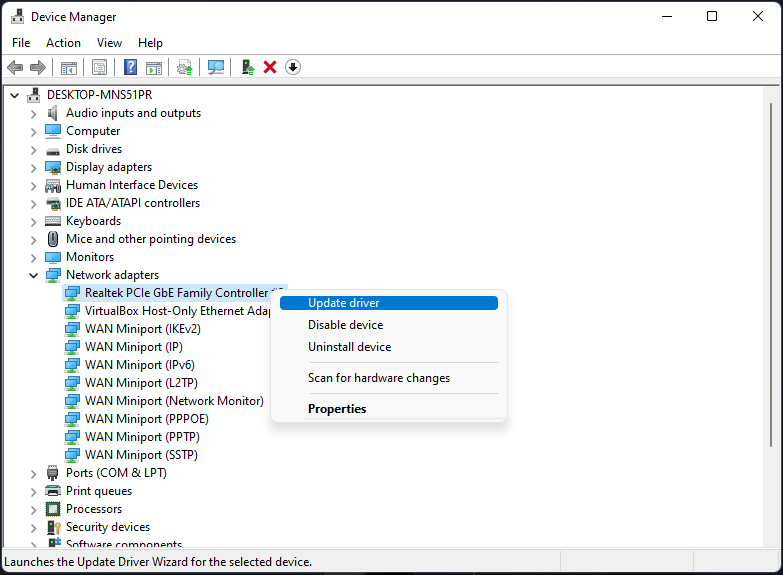
- Riavvia il tuo dispositivo una volta completato il processo e verifica se riesci a connetterti all’hotspot del tuo iPhone o meno.
Correzione 7: Ripristina le Impostazioni di Rete sull’iPhone
Prova a ripristinare le impostazioni di rete se hai ancora problemi a connetterti all’hotspot dell’iPhone. Facendo ciò, puoi risolvere problemi complessi relativi alle reti wireless dei tuoi dispositivi. Ecco come puoi farlo:
- Apri Impostazioni sul tuo iPhone.
- Fai clic su Generale.
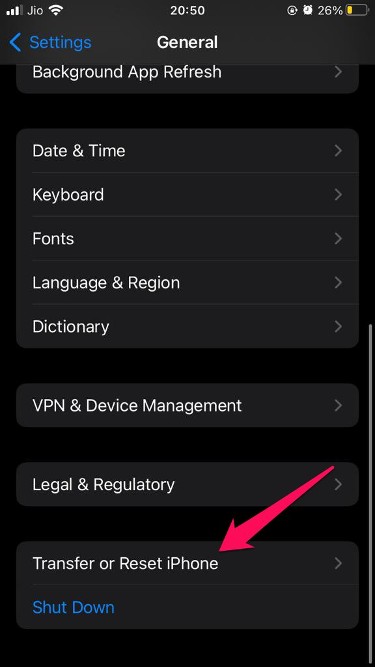
- Scorri verso il basso e fai clic su Trasferisci o Ripristina iPhone.
- Fai clic su Ripristina.
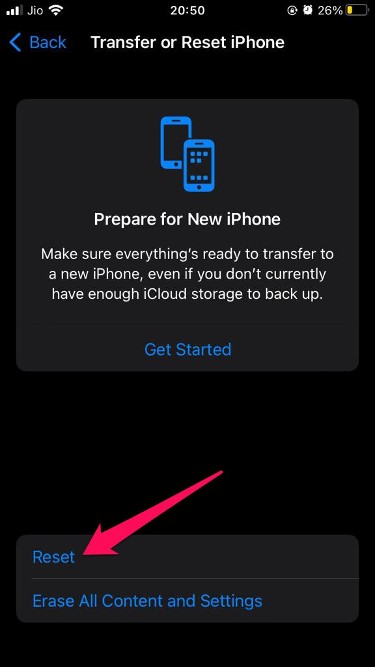
- Ora seleziona Ripristina Rete Impostazioni.
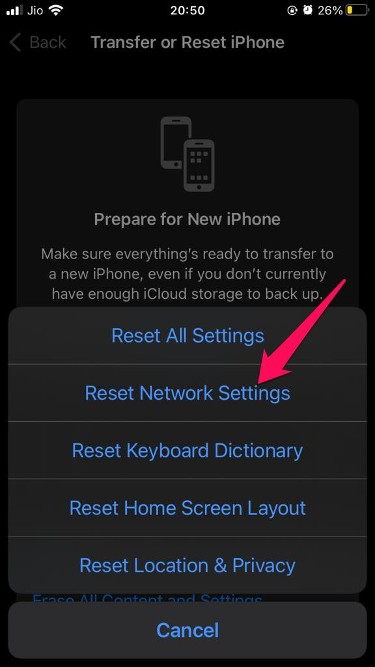
- Il tuo dispositivo Apple ti chiederà ora di inserire il tuo codice di accesso per confermare il ripristino.
Hai ora eseguito con successo un ripristino della rete sul tuo iPhone. Riavvia il tuo dispositivo e controlla se il problema è risolto o meno.
Correzione 8: Disabilita la Modalità Dati Bassi sull’iPhone
La modalità dati bassi è una funzione nell’iPhone che ti consente di mantenere il tuo utilizzo dei dati al minimo e migliorare la durata della batteria del dispositivo. A volte può anche portare a questo errore. Ecco come puoi disattivare la modalità dati bassi sul tuo iPhone:
- Apri Impostazioni sul tuo iPhone.
- Fai clic su Dati Mobili.
- Fai clic su Opzioni Dati Mobili.
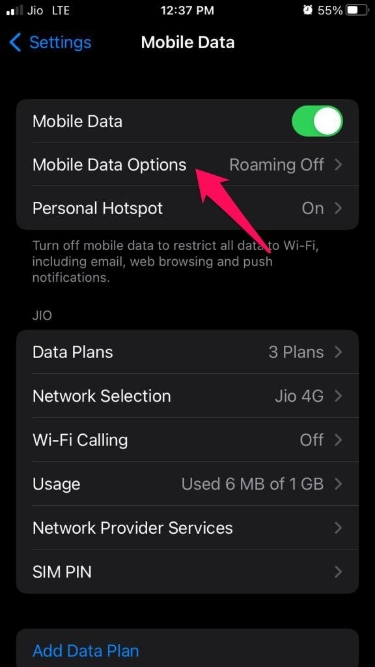
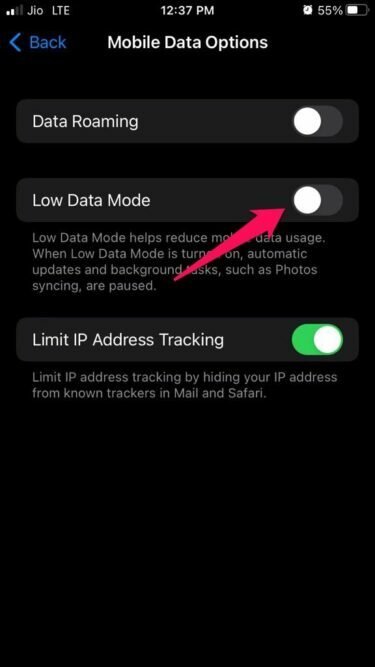
- Disattiva Modalità Dati Bassi.
Correzione 9: Aggiorna iOS e Windows alle Ultime Versioni
Una vecchia versione di iOS o Windows potrebbe anche essere responsabile di questo errore. Controlla se entrambi i tuoi dispositivi stanno utilizzando l’ultima versione aggiornata del sistema operativo disponibile. Ecco come puoi farlo:
Su iOS
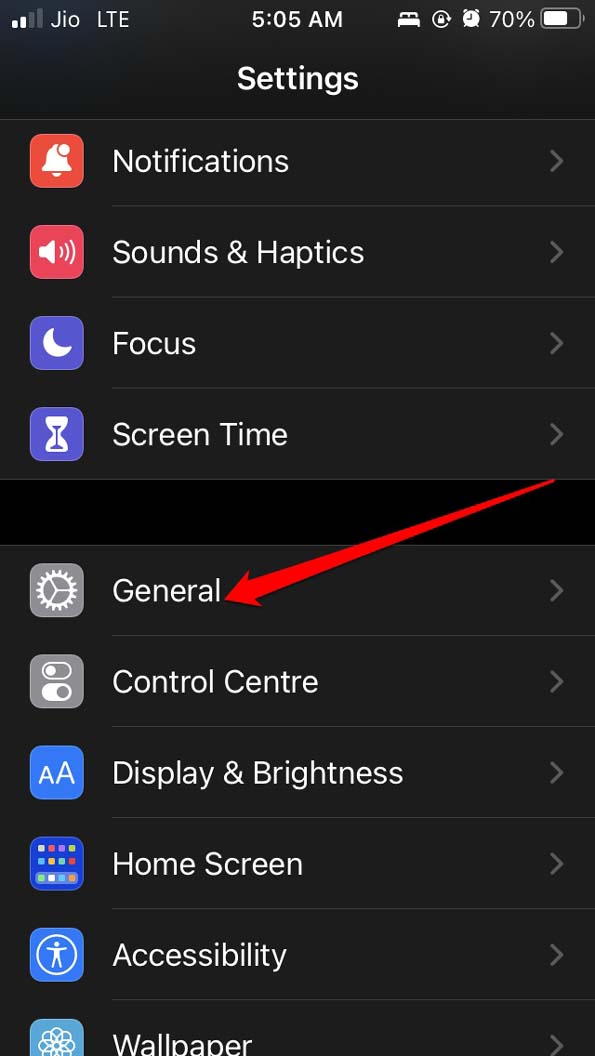
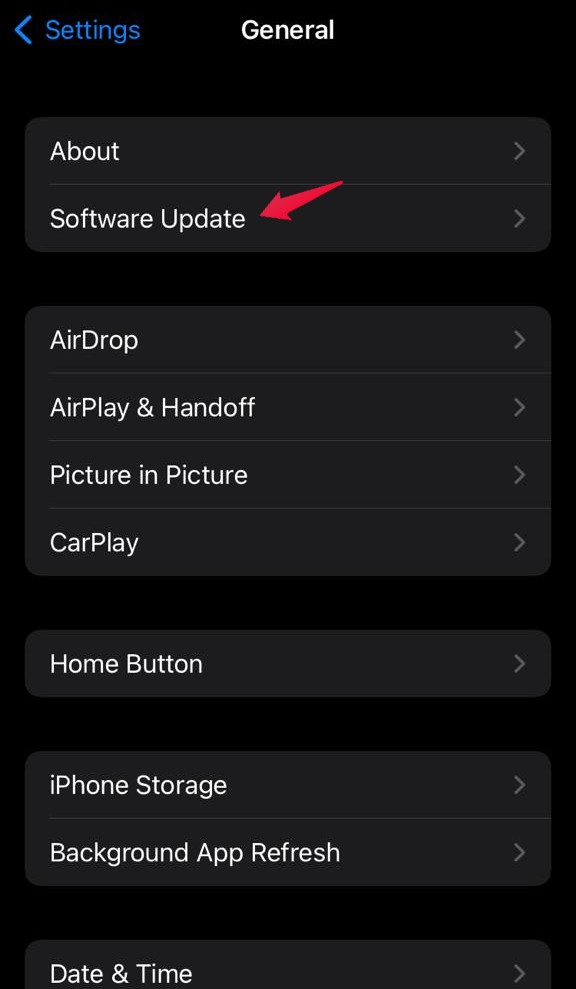
- Fai clic su Impostazioni > Generale.
- Seleziona Aggiornamento Software.
- Il tuo iPhone ora cercherà automaticamente aggiornamenti.
Su Windows 11
- Fai clic su Start > Impostazioni.
- Seleziona Aggiornamento Windows.
- Fai clic su Controlla Aggiornamenti.
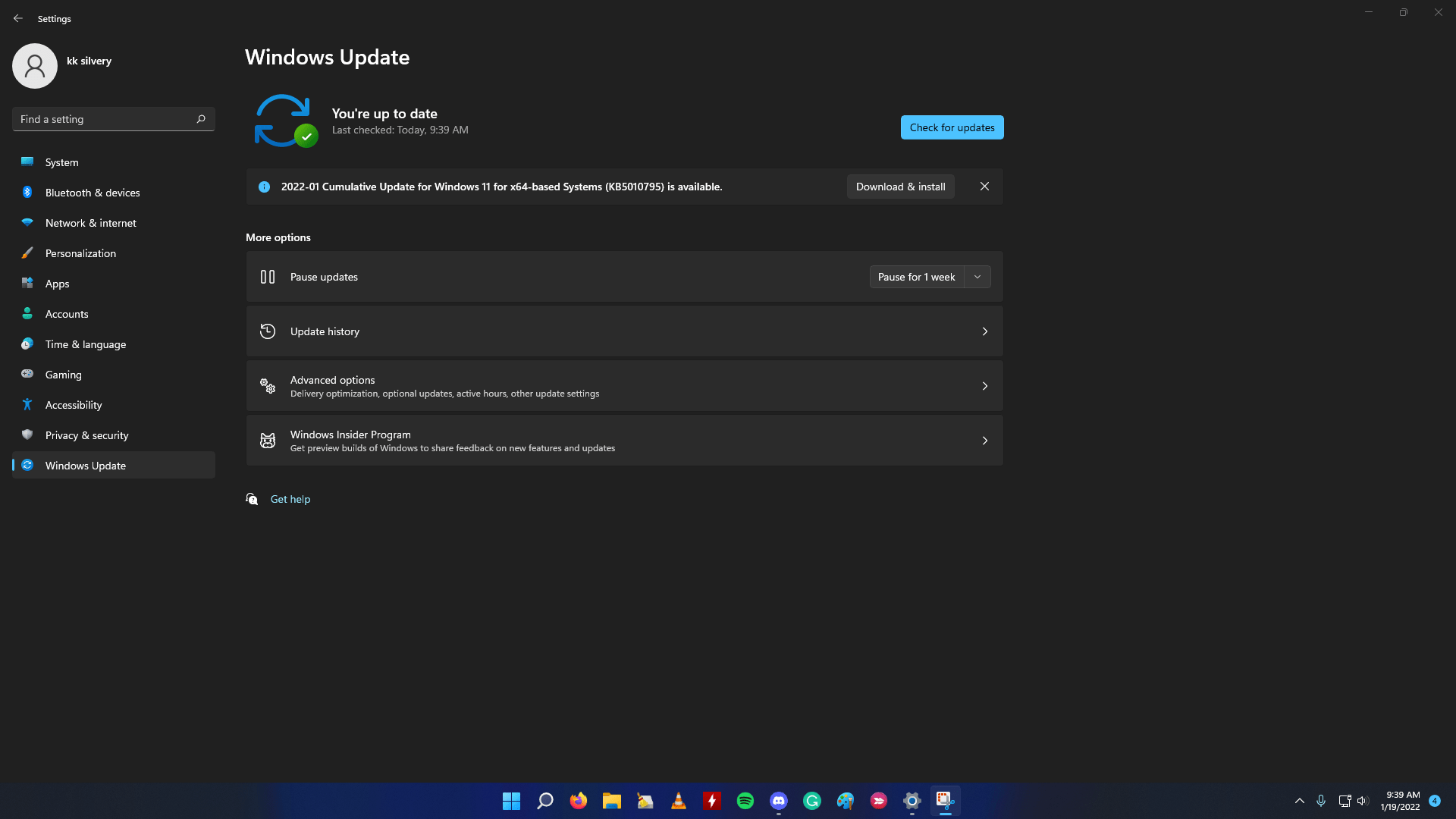
- Windows ora controllerà gli aggiornamenti e li installerà.
Correzione 10: Ripristina il Tuo iPhone e PC
Se nessuno dei metodi di risoluzione dei problemi sopra menzionati è stato in grado di risolvere questo problema, ripristina il tuo iPhone e i dispositivi Windows 11 alle impostazioni di fabbrica. Esegui il backup dei tuoi dati poiché verranno cancellati durante il processo. Ecco come puoi ripristinare il tuo iPhone:
Su iPhone
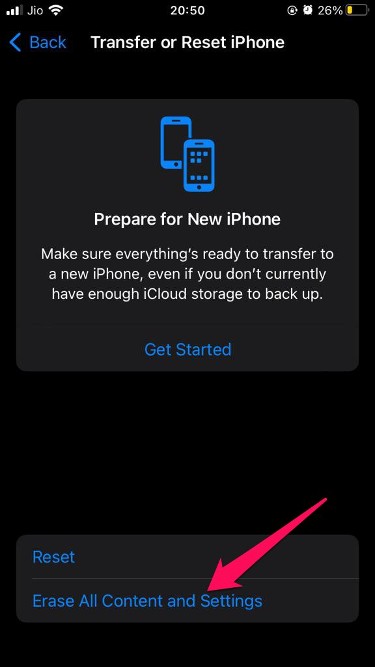
- Apri Impostazioni > Generale nel tuo iPhone.
- Scorri verso il basso e fai clic su Ripristina iPhone.
- Seleziona Elimina Tutto il Contenuto e le Impostazioni e segui le istruzioni sullo schermo.
Su Windows 11
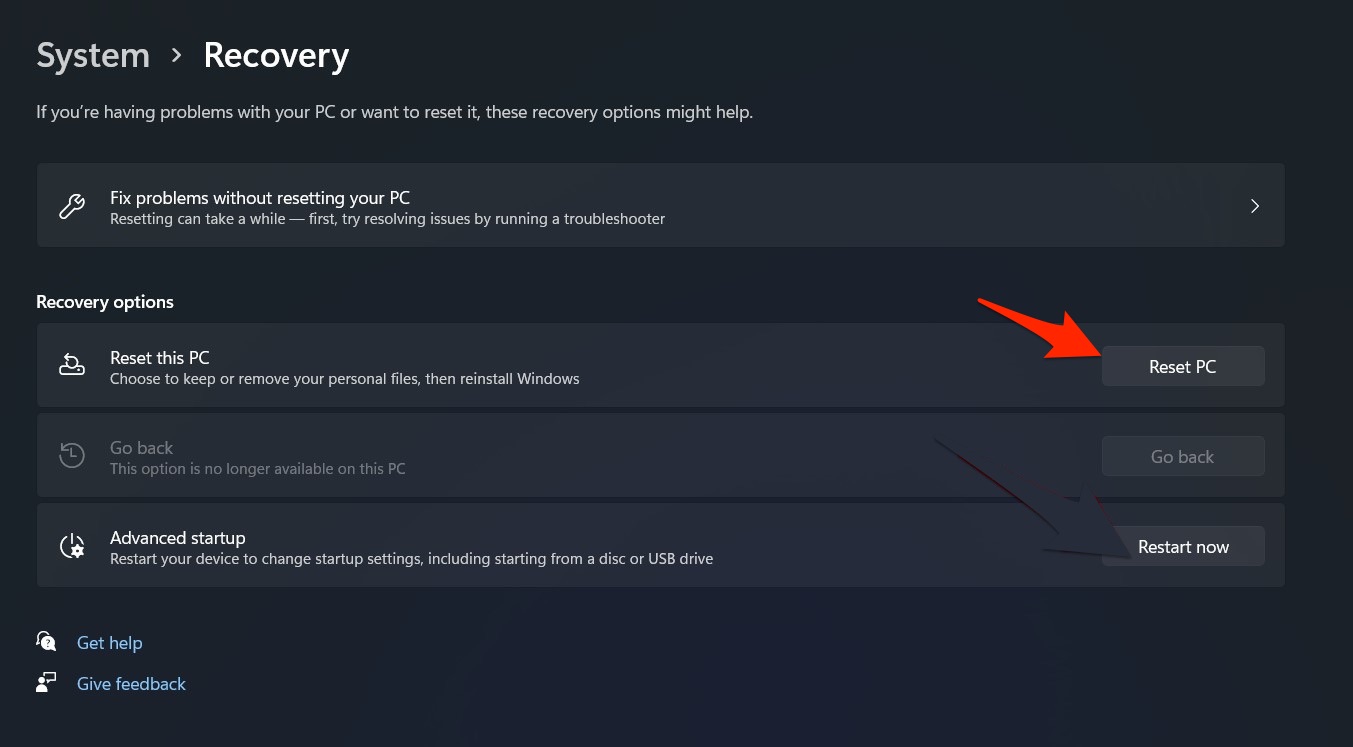
- Fai clic su Start > Impostazioni.
- Scorri verso il basso e fai clic su Ripristino.
- Fai clic su Ripristina questo PC e segui le istruzioni sullo schermo.
Questo è come puoi risolvere il problema di Windows 11 che non si connette all’hotspot dell’iPhone. Speriamo che i metodi di risoluzione dei problemi menzionati sopra siano stati in grado di aiutarti. Tuttavia, se hai ancora problemi, sentiti libero di contattarci nei commenti qui sotto.
Se hai qualche pensiero su Correzione: Impossibile connettere l’hotspot dell’iPhone con WiFi di Windows 11, sentiti libero di lasciare un commento qui sotto. Inoltre, iscriviti al nostro canale YouTube di DigitBin per video tutorial. Saluti!
Ricevi i nuovi post nella tua casella di posta.
Nessuno spam. Disiscriviti in qualsiasi momento.