App Store · 3 min read · Feb 19, 2026
Correggi Impossibile Connettersi all'App Store per iPad
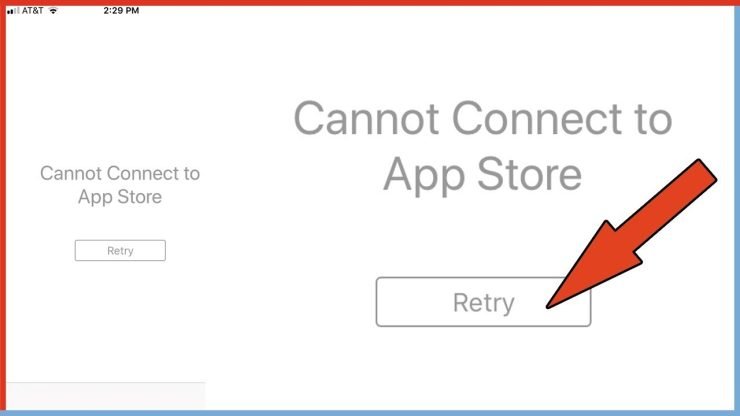
Proprio come il sistema operativo Android ha il proprio Google Play Store per scaricare tutte le ultime app e giochi, iOS ha il suo App Store. È un negozio unico per tutti gli utenti di Apple iPhone e iPad per scaricare i giochi e le app più recenti. Inoltre, è il luogo dove gli utenti possono aggiornare le loro app. Ti stai chiedendo perché te lo diciamo? Fondamentalmente, ci sono molte segnalazioni da parte degli utenti che affermano di non riuscire a connettersi all’App Store sull’iPad.
In particolare, l’errore visualizza un messaggio “Impossibile Connettersi all’App Store.” Questo potrebbe essere frustrante se stai cercando di scaricare un nuovo gioco o un’app, o cercando di aggiornare qualsiasi app/gioco. Se stai anche vivendo la stessa situazione, allora sei nel posto giusto. In questo post, ti daremo alcune possibili soluzioni per risolvere il problema di connessione all’App Store sull’iPad. Immergiamoci subito:
Controlla la Pagina di Stato di Apple
Una delle prime cose che dovresti fare se stai riscontrando il problema di connessione all’App Store sul tuo iPad è controllare lo stato attuale per eventuali interruzioni sulla pagina di stato di Apple. Questo ti aiuterà a capire se i server nel tuo paese o regione stanno riscontrando problemi.
Controlla la Tua Connessione Internet
Bene, per quanto possa sembrare sciocco, ci sono volte in cui dimentichiamo di accendere internet e proviamo ad accedere all’App Store. Questo porta quindi a questo problema. Quindi, assicurati di essere connesso a internet, sia tramite dati mobili che WiFi, e verifica se il problema è risolto o meno.
Correggi Data e Ora
Diversi utenti hanno trovato questo metodo molto utile per risolvere questo problema dell’App Store con l’iPad. Segui i passaggi qui sotto:
- Vai su Impostazioni.
- Seleziona Generale.
- Tocca Data e Ora.
- Disattiva l’opzione Imposta automaticamente.
- Ora imposta manualmente la data un anno avanti.
- Vai alla schermata Home e prova ad aprire l’App Store sul tuo iPad.
- Probabilmente riceverai un messaggio di errore.
- Torna su Impostazioni > Generale > Data e Ora e Attiva l’opzione Imposta automaticamente.
- Prova a connetterti all’App Store.
Disconnetti da iTunes e App Store
Un’altra soluzione che puoi provare se stai riscontrando il problema di connessione all’App Store sul tuo iPad è disconnetterti da iTunes e App Store e riconnetterti. Potrebbero esserci alcuni problemi con l’account che stai utilizzando con uno dei servizi. Quindi, è meglio risolvere questo problema.
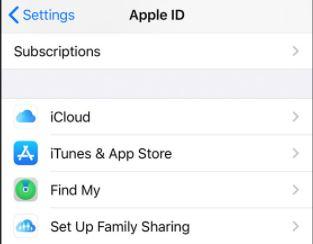
- Vai su Impostazioni.
- Poi vai su iTunes & App Store.
- Devi toccare Apple ID e disconnetterti.
- Riconnettiti utilizzando il tuo Apple ID e password.
- Verifica se questo aiuta.
Aggiorna iOS
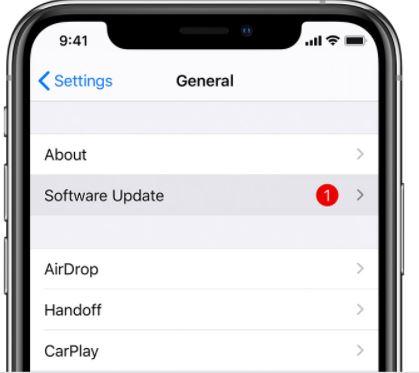
Molte volte, se non hai aggiornato la tua versione software iOS da troppo tempo, alcuni dei servizi Apple smettono di funzionare sulla versione più vecchia di iOS.
Quindi, è sempre consigliato mantenere la versione iOS aggiornata con il software più recente disponibile. Per farlo, devi andare su Impostazioni > Generale, poi toccare Aggiornamento Software.
Ripristina Tutte le Impostazioni
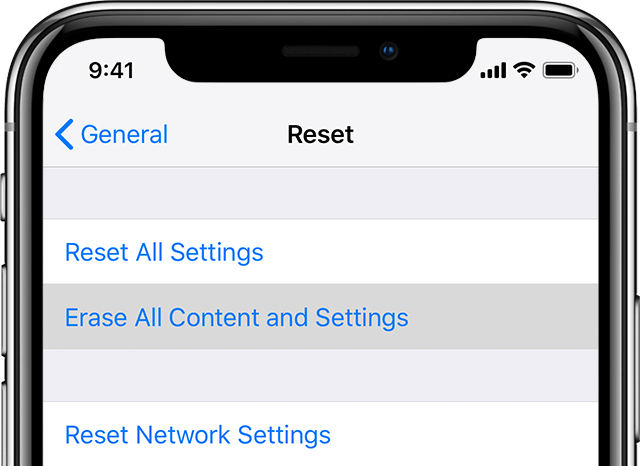
Come ultima risorsa, se nessuno dei trucchi sopra menzionati ha funzionato per te, puoi provare a ripristinare tutte le impostazioni per vedere se questo risolve il problema sul tuo iPad. Per questo, vai su Impostazioni >> Generale >> Ripristina >> Ripristina Tutte le Impostazioni.
O idealmente, puoi anche ripristinare l’intero telefono seguendo gli stessi passaggi, ma questa volta assicurati di eseguire un backup completo dei dati del tuo telefono.
Quindi, ecco tutto da parte mia in questo post. Facci sapere quale dei trucchi o metodi ha funzionato per te per risolvere il problema di connessione all’App Store sull’iPad. Fino al prossimo… Saluti!
Se hai pensieri su Correggi Impossibile Connettersi all’App Store per iPad, sentiti libero di lasciare un commento qui sotto. Inoltre, ti preghiamo di iscriverti al nostro canale YouTube di DigitBin per video tutorial. Saluti!
Ricevi i nuovi post nella tua casella di posta.
Nessuno spam. Disiscriviti in qualsiasi momento.