Android Screenshot · 6 min read · Oct 09, 2025
Correggi Impossibile Fare Screenshot a Causa della Politica di Sicurezza su Android
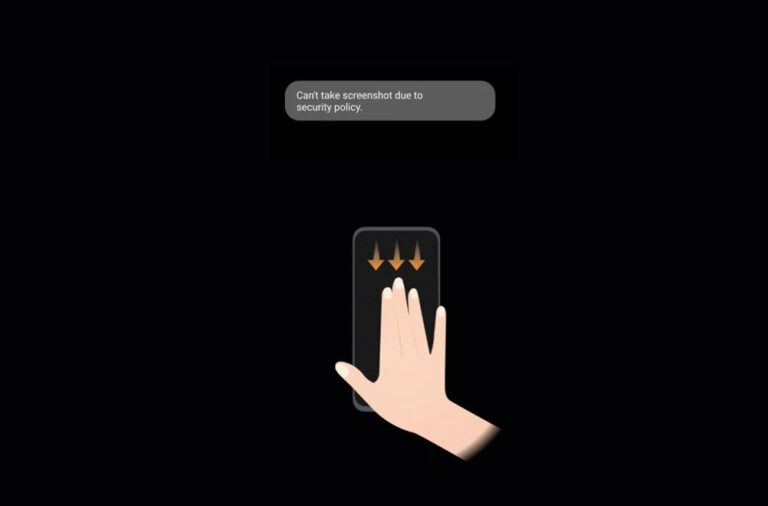
Android ti offre la libertà di fare qualsiasi cosa tu voglia, il che lo rende un favorito tra gli appassionati di tecnologia. Inoltre, fare screenshot è molto facile sugli smartphone Android.
Ci sono però momenti in cui non puoi fare uno screenshot a causa della politica di sicurezza durante la cattura degli screenshot.
Beh, non c’è nulla di cui preoccuparsi se stai riscontrando questo problema. Sì, devi semplicemente leggere la guida fino alla fine.
Motivi per cui non puoi fare screenshot a causa dell’errore della politica di sicurezza
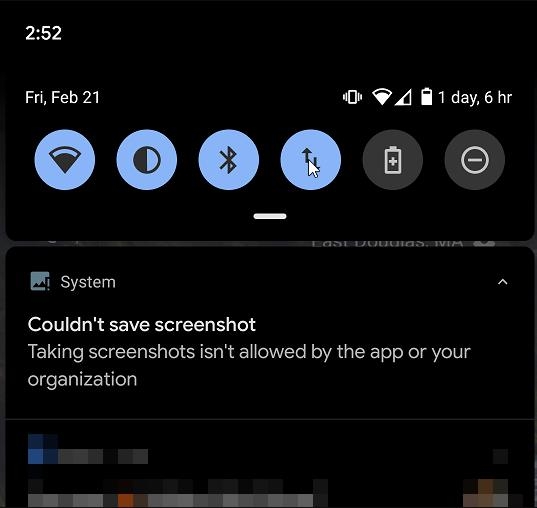
Ci sono diversi motivi per cui stai ricevendo l’errore “Impossibile Fare Screenshot a Causa della Politica di Sicurezza” su uno smartphone Android:
Il tuo browser è in modalità Incognito. In modalità Incognito, gli screenshot non sono consentiti per impostazione predefinita. Dovresti navigare in Incognito per prevenire la fuga di informazioni private.
Durante la videochiamata, stai parlando con qualcuno. Diverse app non consentono agli utenti di fare screenshot, specialmente quelle che riguardano la privacy.
C’è un’app per il banking che stai utilizzando. La maggior parte delle app bancarie non ti consente di fare screenshot mentre utilizzi l’app poiché le tue informazioni bancarie sono estremamente riservate.
Se stai visualizzando un messaggio una tantum o autodistruttivo con foto o video, potresti non essere in grado di fare uno screenshot.
Metodi per Risolvere l’Errore Impossibile Fare Screenshot a Causa della Politica di Sicurezza su Android
Ecco alcune soluzioni che ti aiuteranno a risolvere il messaggio di errore “impossibile fare screenshot a causa della politica di sicurezza” sugli smartphone Android:
#1. Abilita gli Screenshot in Modalità Incognito di Chrome
Chrome non è in grado di fare screenshot in modalità Incognito quando utilizzato con il sistema operativo Android.
Riceverai l’errore ‘Impossibile catturare screenshot, questa pagina contiene informazioni personali’ se tenti di fare uno screenshot.
Tuttavia, non c’è bisogno di preoccuparsi. Ecco i passaggi che devi seguire per abilitare gli screenshot in modalità Incognito.
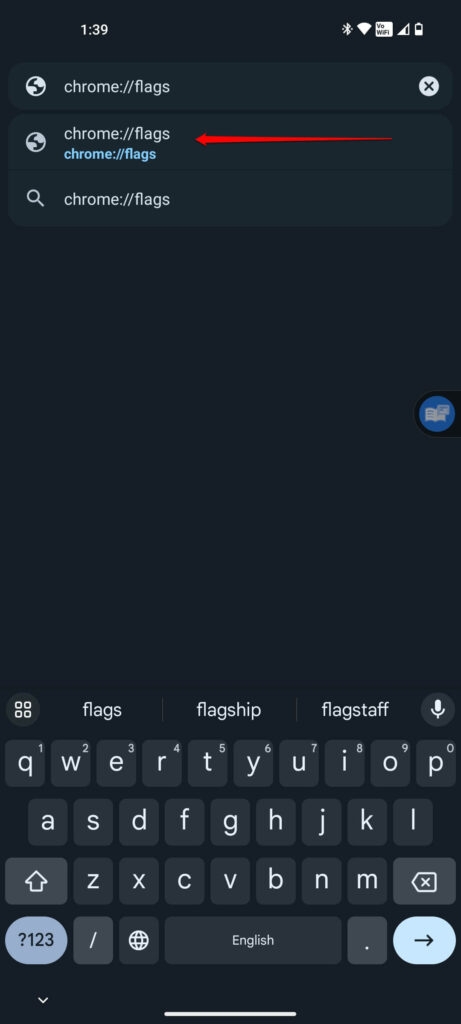
Sul tuo smartphone, apri Chrome. Premi Invio dopo aver digitato chrome://flags nella barra degli indirizzi.
Usa la barra di ricerca per trovare Screenshot. Scegli Predefinito dal menu a discesa sotto Screenshot Incognito. Seleziona Abilitato.
Dopo di che, fai clic su Rilancia. Chrome verrà riavviato e l’impostazione selezionata verrà modificata.
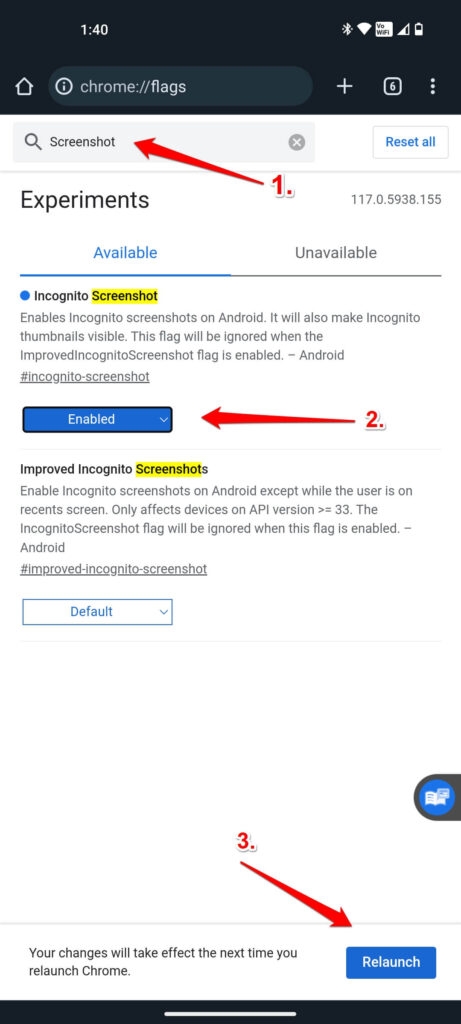
Utilizzare Google Chrome in modalità Incognito dovrebbe rendere più facile catturare screenshot.
#2. Cattura una Foto dello Schermo del Tuo Telefono
A questo punto, siamo davvero senza idee. Puoi anche scattare una foto dello schermo utilizzando la fotocamera del tuo altro telefono se hai un telefono secondario. Potresti avere solo questa opzione su alcune app se non ti consentono di fare screenshot o registrazioni dello schermo.
Una foto che scatti su un dispositivo può essere condivisa con un altro telefono tramite un’app o caricata sul tuo account Google Foto in modo che tutti i dispositivi possano vederla.
#3. Usa Screen Cast
Quando tenti di fare uno screenshot della tua applicazione desiderata o di qualcosa sul tuo dispositivo, potresti incontrare errori con la politica dell’app se appare il messaggio “Impossibile fare screenshot a causa della politica di sicurezza”. Se questo ti riguarda, puoi provare a fare uno screenshot utilizzando lo screencast.
Puoi facilmente fare uno screenshot dal tuo dispositivo connesso se puoi trasmettere lo schermo da un dispositivo all’altro. Puoi trasmettere dal tuo smartphone al tuo Smart TV se sei connesso a Internet. Ecco i passaggi che devi seguire per trasmettere lo schermo del tuo Android:
Sul tuo dispositivo, vai su Impostazioni.
Vai su “ Connessione e Condivisione “> Trasmetti.
Queste opzioni potrebbero non essere disponibili se non le trovi. Nella barra di ricerca, digita semplicemente “ Trasmetti,” e le troverai.
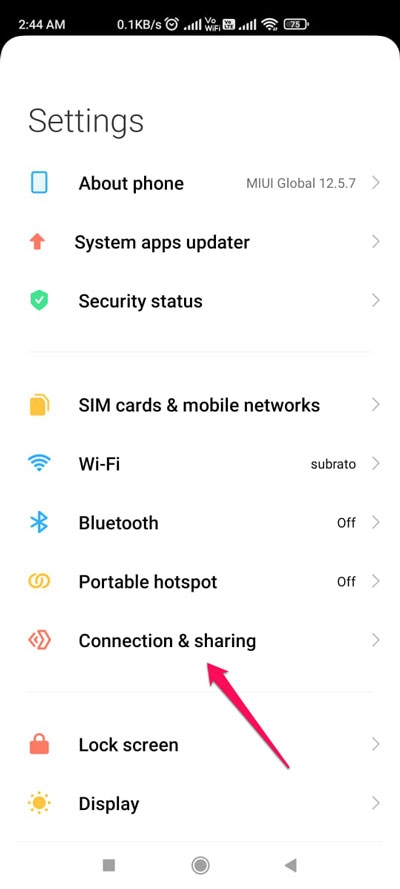
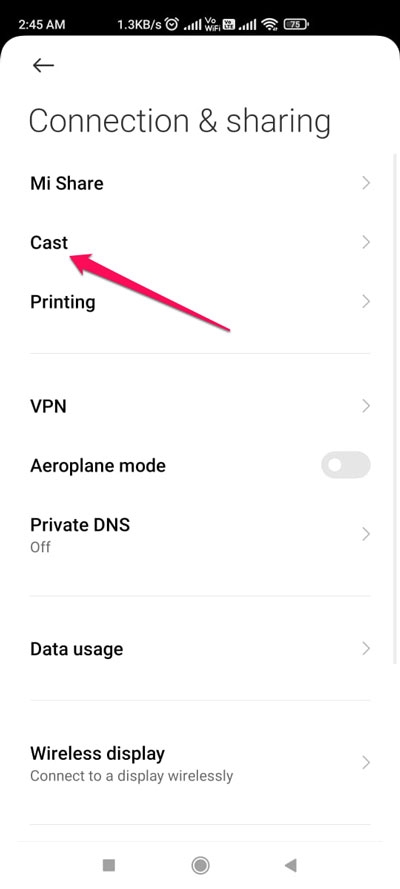
- Puoi trasmettere il contenuto dello schermo a un monitor esterno una volta che è stato abilitato. Assicurati che il tuo Smart TV e il telefono siano connessi allo stesso router.
Per trasmettere lo schermo del tuo iPhone, avrai bisogno di un Apple TV o AirPlay 2. Dal tuo iPhone, segui questi passaggi per trasmettere lo schermo.
Il tuo iPhone e Smart TV devono essere connessi alla stessa rete per funzionare.
Ancora una volta, vai su Centro di Controllo e scegli Duplicazione Schermo.
Il passaggio successivo è scegliere il tuo Apple TV.
Sul monitor, vedrai il codice AirPlay. Sul tuo iPhone, inserisci questo codice.
Una volta che il tuo Apple TV è connesso al tuo dispositivo iPhone, fai uno screenshot. Puoi anche fare uno screenshot delle ultime Smart TV utilizzando una funzione integrata o un’app di terze parti. Se desideri fare uno screenshot della tua Smart TV, assicurati di leggere il manuale.
#4. Assicurati che ci sia Spazio di Archiviazione Sufficiente
C’è anche il caso in cui non puoi fare screenshot sul tuo dispositivo perché non c’è spazio di archiviazione sufficiente per essi. È importante sapere che le applicazioni per screenshot funzionano su base di memoria, consentendoti di fare uno screenshot.
D’altra parte, non funzionerà se il dispositivo non ha abbastanza memoria per l’applicazione. Per preservare o catturare lo screenshot sul tuo dispositivo, assicurati di avere spazio di archiviazione sufficiente sul tuo sistema.
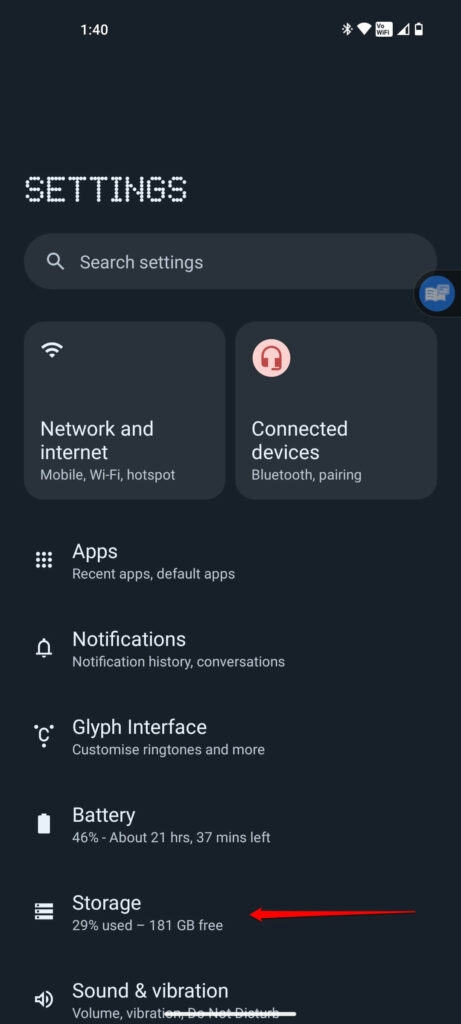
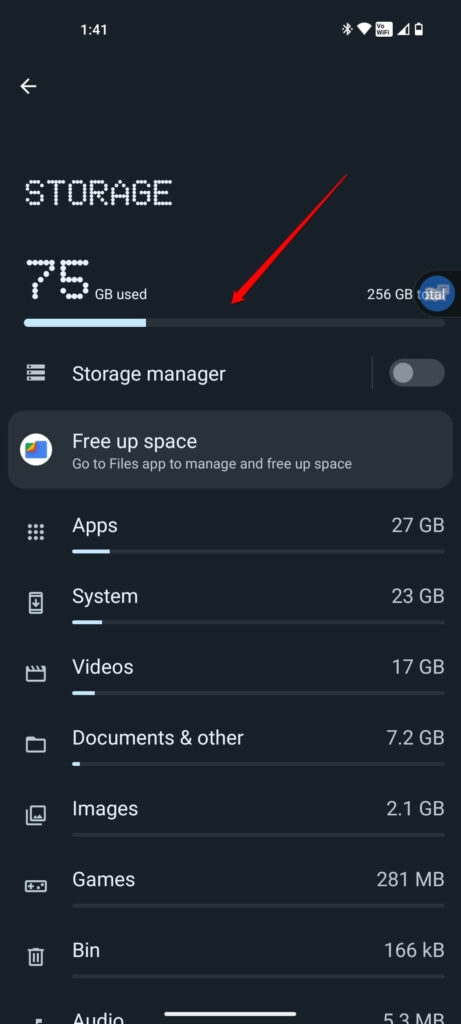
Inoltre, puoi liberare spazio sul tuo dispositivo rimuovendo file e applicazioni indesiderate. Per aumentare la quantità di dati che puoi memorizzare sul tuo dispositivo, dovresti considerare di sostituire la memoria esterna se è disponibile. Di conseguenza, sarai in grado di fare uno screenshot del tuo dispositivo che verrà salvato automaticamente nella cartella del tuo dispositivo non appena lo farai.
#5. Usa Google Assistant per Fare Screenshot
Se desideri catturare uno screenshot del tuo schermo, puoi anche utilizzare Google Assistant o Siri. Oggi, Google Assistant e Siri possono anche essere controllati utilizzando comandi vocali, rendendo l’accesso al tuo dispositivo molto più facile.
Utilizzando Google Assistant e Siri, puoi fare uno screenshot utilizzando comandi vocali se non riesci a fare uno screenshot del messaggio di errore sul tuo schermo. Ecco come puoi farlo.
Se hai già installato l’app Google sul tuo dispositivo, assicurati che sia aggiornata.
Dopo aver effettuato l’accesso con il tuo account Google, segui le istruzioni sullo schermo per configurare il tuo account.
Nell’angolo in alto a destra, fai clic sull’icona del tuo profilo per accedere a Impostazioni e poi a Google Assistant.
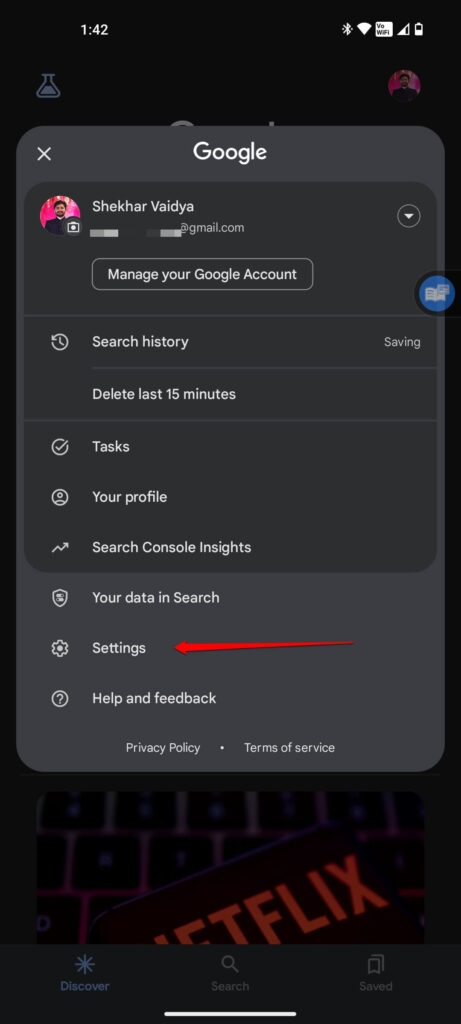
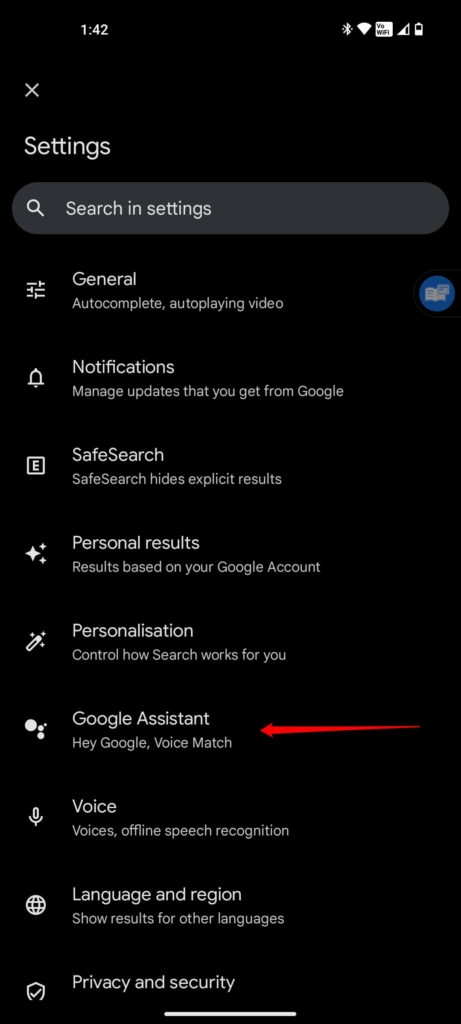
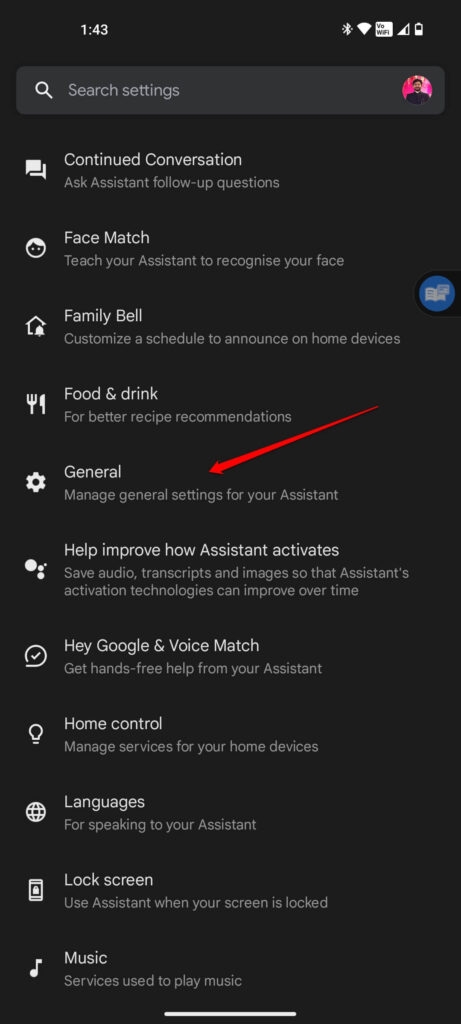
Seleziona Generale in fondo alla pagina.
Fai clic su Usa Contesto Schermo.
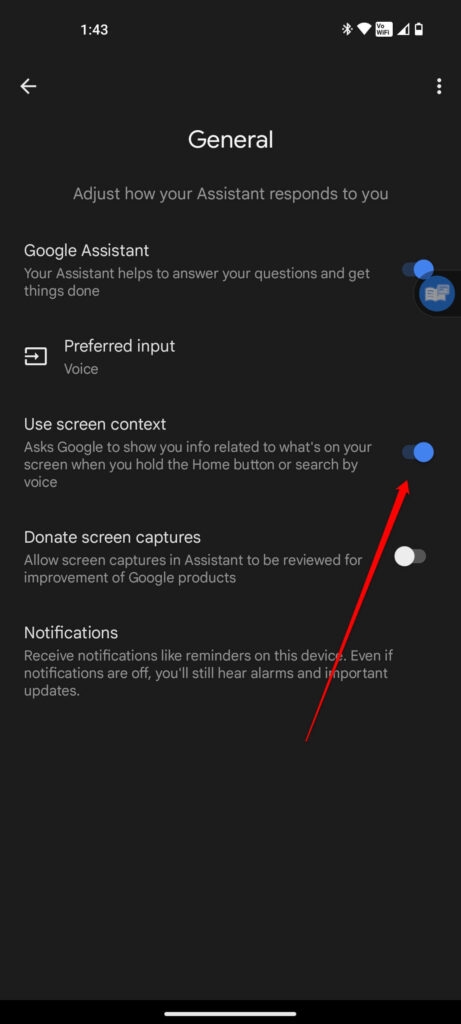
In alternativa, puoi navigare su App e notifiche > App predefinite > App Assistente Digitale > Usa Screenshot.
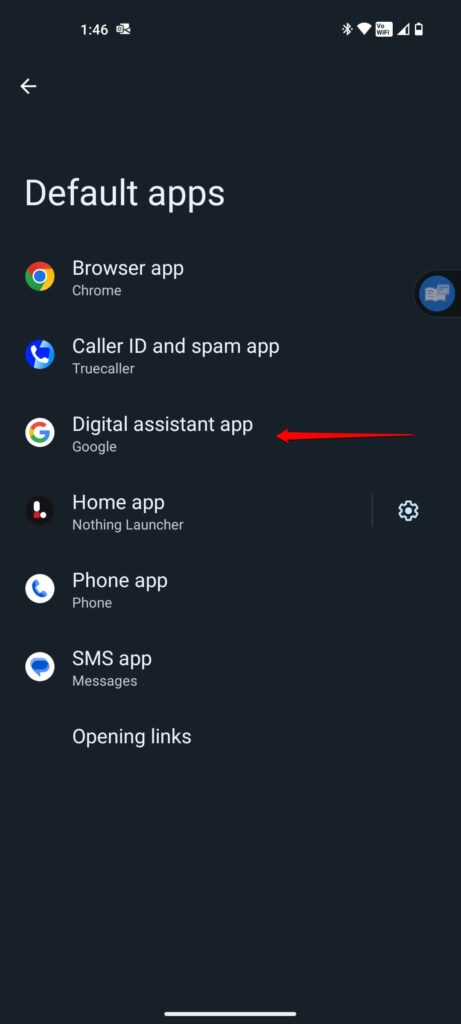
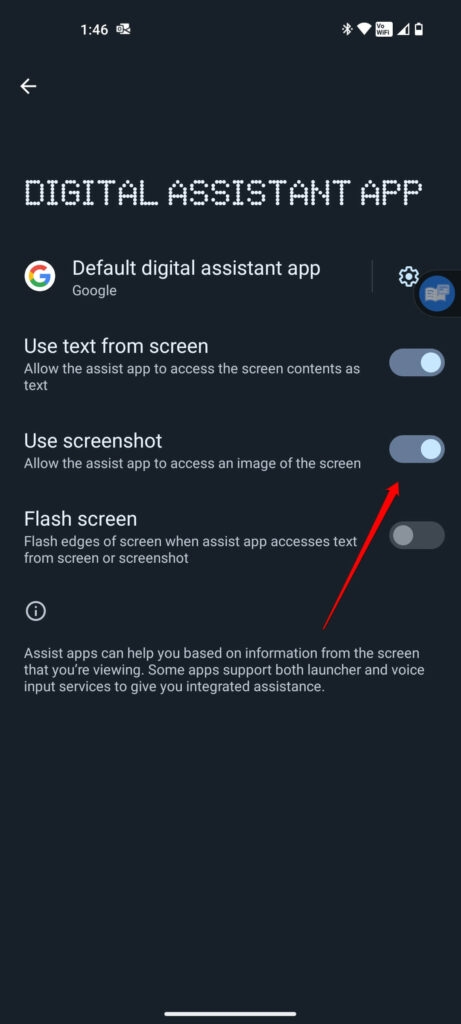
Una volta chiuse le impostazioni, avvia Google Assistant.
Dì semplicemente, “ OK Google ” o “ Ehi Google.”
Ora devi dire, “ Fai uno screenshot.”
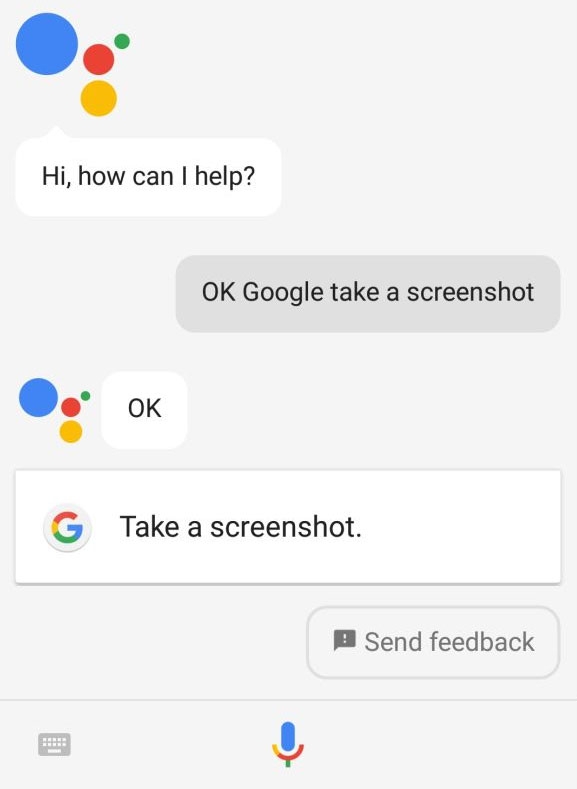
- Google Assistant farà automaticamente una foto dello schermo e verrà salvata nella cartella del tuo dispositivo.
Quindi, questo è tutto ciò che abbiamo per te su come correggere l’errore “impossibile fare screenshot a causa della politica di sicurezza”. Speriamo che questa guida ti sia stata utile. Se hai bisogno di ulteriore aiuto, commenta qui sotto e facci sapere.
Ulteriori Letture:
Come Liberarsi delle Chiamate Spam sul Tuo Android?
Perché C’è un Simbolo di Blocco nei Messaggi di Testo Android?
Avviso di Tracciamento Indesiderato di Android – Tutto Ciò che Devi Sapere
Ricevi i nuovi post nella tua casella di posta.
Nessuno spam. Disiscriviti in qualsiasi momento.