Risoluzione problemi · 3 min read · Oct 05, 2025
Correggi Chrome Android – DNS_Probe_Finished_No_Internet
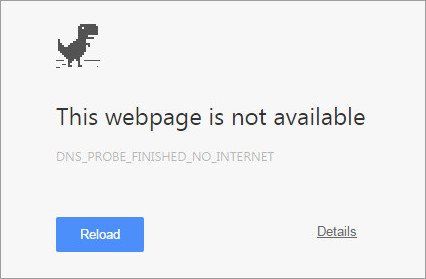
Oggi ho trovato alcune potenziali soluzioni per risolvere il problema di DNS_Probe_Finished_No_Internet per Android su Google Chrome. L’errore è accompagnato dal messaggio ‘Questa pagina web non è disponibile’.
DNS sta effettivamente per Domain Name Servers che carica le pagine web dall’host (quello dove le pagine web sono memorizzate nel cloud). Se hai una connessione internet lenta, o una connettività limitata (Punto esclamativo sui Dati) o a causa di altri problemi, il tuo browser potrebbe mostrare errori DNS e potrebbe non essere in grado di connettersi all’host. L’errore DNS Probe Finito Nessuna Connessione Internet su Android si verifica generalmente perché il caricamento della cache DNS fallisce quando provi ad accedere alla pagina web.
Correzione Android DNS_Probe_Finished_No_Internet su Chrome
Soluzione 1. Controlla la Connettività Internet / Correggi l’Errore DNS Chrome Android
Se vedi un punto esclamativo sopra il tuo segnale quando hai attivato i dati, significa che il telefono non riesce a connettersi a internet anche se hai dati mobili.
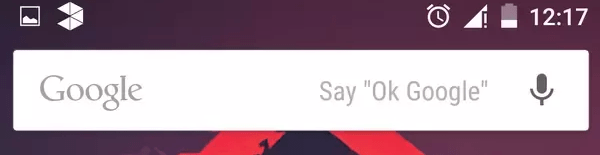
Punto Esclamativo che Mostra Connessione Dati Limitata
Disattiva i Dati. Ora attiva la modalità aereo, è come un mini interruttore OFF che disabiliterà le schede SIM dall’alimentazione. Dopo alcuni secondi disattiva la modalità aereo. Ora cancella tutte le schede recenti e poi controlla l’errore DNS di Chrome.
Metodo 2. Cancella Dati e Cache / Correggi DNS Chrome Android
⇒ Cancella Dati e Cache
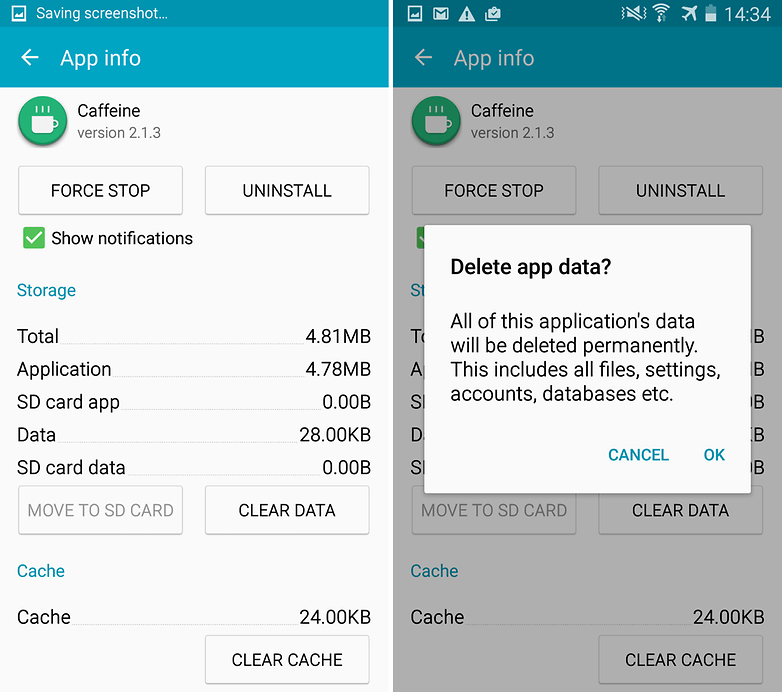
Cancella dati e cache dell’app
- Apri Impostazioni del tuo dispositivo Android
- Apri l’opzione chiamata App o Gestore App
- Sotto Tutte cerca l’App Chrome
- Cancella Cache e Dati seguito da un rapido riavvio.
- A volte ti potrebbe essere data l’opzione di Gestisci Spazio, clicca su di essa e poi cancella i dati.
Nota: Cancellare Cache e Dati eliminerà i dati dell’app come le impostazioni di preferenza effettuate, l’account associato all’app e i dati, ecc.
⇒ Cancella Cache del Google Services Framework
Il Google Services Framework sincronizza i tuoi dati e memorizza i dati del dispositivo. Aiuta anche nel corretto funzionamento del sistema e delle app installate, specialmente le app sviluppate da Google.
- Vai su Impostazioni > Gestore Applicazioni > Tutte > Google Services Framework > Tocca su “Arresta forzatamente” e poi tocca il pulsante “Cancella cache”
- Riavvia il tuo dispositivo
Metodo 3. Concedi Tutti i Permessi / Correggi DNS Chrome Android
⇒ Consenti Permessi per Chrome su Android
- Vai su Impostazioni.
- Qui cerca il menu chiamato App o Tutte le App o Gestisci App.
- Cerca Google Chrome
- Ora sotto Permessi Concedi a Chrome Tutti i Permessi.
- Riavvia il dispositivo e controlla se il problema è risolto.
⇒ Ripristina tutte le Preferenze delle App
- Vai su Impostazioni del tuo dispositivo Android.
- Apri App/Gestore App.
- Controlla per Tutte le App.
- Tocca l’icona del menu.
- Clicca su ‘ Ripristina Preferenze App’.
Metodo 4. Aggiorna i tuoi Google Play Services / Correzione DNS Android
I prodotti Google come Google Play Store, Google Chrome, Hangouts, Spaces, Google Plus, ecc. o servizi di terze parti come Tinder, Quora, ecc. richiedono Google Play Services per un funzionamento normale. Quindi, per risolvere eventuali problemi con Google Chrome, segui i seguenti passaggi.
- Vai su Impostazioni > Seleziona Sicurezza > Amministratori Dispositivo > Disattiva Android Device Manager.
- Vai su Impostazioni > App > Tutte > Google Play services > tocca Disinstalla aggiornamenti
- I Servizi Play vengono aggiornati automaticamente se qualche app richiede una versione aggiornata
- Ora vai di nuovo su Impostazioni > Seleziona Sicurezza > Amministratori Dispositivo > Attiva Android Device Manager
- Riavvia il tuo dispositivo.
Nota e Conclusione: Spero che il post sia stato utile. Commenta qui sotto per qualsiasi assistenza o supporto. Saluti!
Se hai pensieri su Correggi Chrome Android – DNS_Probe_Finished_No_Internet, sentiti libero di lasciare un commento qui sotto. Inoltre, iscriviti al nostro canale YouTube di DigitBin per video tutorial. Saluti!
Ricevi i nuovi post nella tua casella di posta.
Nessuno spam. Disiscriviti in qualsiasi momento.