Chrome Extension · 5 min read · Oct 27, 2025
Correggi l'estensione di Chrome: si è verificato un errore, download interrotto
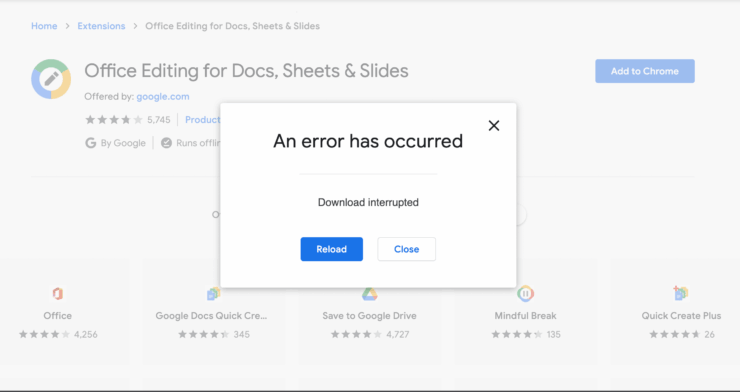
Stai cercando di installare o utilizzare un’estensione di Chrome sul tuo browser PC e ricevi questo messaggio “ Si è verificato un errore, download interrotto, ricarica “? Allora in questa guida ti dirò perché si verifica questo problema e come puoi risolverlo.
Forse l’estensione che hai installato ha un bug che potrebbe impedirle di funzionare correttamente. D’altra parte, potrebbe esserci qualche altra estensione con bug o malware incorporato che potrebbe ostacolare altre estensioni di Chrome installate nel browser.
L’errore che si è verificato nell’estensione di Chrome potrebbe apparire quando stai cercando di utilizzare un’estensione che è esclusivamente disponibile per tester pubblicati e non per tutti.
Se stai cercando di utilizzare o scaricare un’estensione per il browser Chrome, allora questo errore potrebbe apparire se la connessione a Internet non è stabile o si disconnette. Il plugin potrebbe richiedere Internet per funzionare e ovviamente, diventerà non funzionante quando non è disponibile. Ora, passiamo alla parte di risoluzione dei problemi e vediamo come risolvere questo errore.
Riavvia il tuo PC
Se c’è qualche piccolo problema software, spesso riavviare il dispositivo fa il lavoro. In questo caso, abbiamo un PC che dobbiamo riavviare.
Riavvia il computer e poi accedi al browser Chrome. Controlla se ora puoi utilizzare l’estensione interessata o se stai ancora affrontando l’errore.
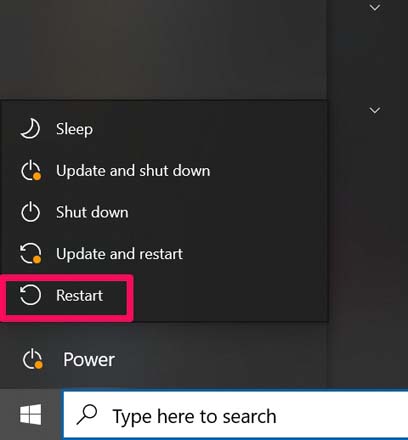
Se hai apportato modifiche alle impostazioni del browser Chrome, allora è ideale riavviare il browser o il PC per integrare tutte le modifiche senza problemi e per evitare qualsiasi tipo di problema software.
Riavvia il browser Chrome
Spesso quando aggiungi una nuova estensione di Chrome, il browser ti chiede di riavviarlo. Lo fa per salvare le modifiche e rifletterle nel browser.
Assicurati solo di salvare i tuoi lavori esistenti prima di uscire e riavviare il browser. Dopo aver riavviato il browser, controlla se l’estensione interessata che mostrava l’errore ora funziona correttamente o meno?
Controlla la connessione a Internet
La maggior parte delle volte, può essere un motivo semplice che la tua connessione a Internet non funziona correttamente, e un’estensione che richiede Internet per funzionare non funzionerà come previsto. Quindi, devi risolvere la tua connessione a Internet.
Puoi contattare il tuo ISP e chiedere se ci sono lavori di manutenzione in corso. In caso contrario, se puoi provare a ripristinare manualmente il router che utilizzi e controllare se qualche cablaggio è allentato o non collegato correttamente.
Estensione non supportata su chip M Series
Ci sono alcune estensioni e anche software che potrebbero non essere compatibili con il chip M series di Mac come M1, M1X, ecc. Se stai cercando di installare l’addon sul tuo MacBook che utilizza l’ultimo chip M series, allora affronterai l’errore.
Non c’è soluzione per risolvere il problema poiché in futuro lo sviluppatore rilascerà una patch che consentirà all’estensione di funzionare su MacBook.
Aggiorna il tuo browser Chrome
Sebbene il browser Chrome si aggiorni automaticamente, dovresti controllare due volte nel caso in cui il browser abbia perso un aggiornamento. I bug sono un fenomeno comune e questo potrebbe portarti a ricevere il messaggio Si è verificato un errore quando utilizzi un’estensione.
Quindi, dovresti provare manualmente a controllare se il browser Google Chrome richiede un aggiornamento.
- Avvia il browser Chrome.
- Quindi digita in Chrome://Settings.
- Nel pannello a sinistra, naviga su Informazioni su Chrome e clicca su di esso.
- Ora sul lato destro, dovresti idealmente vedere Chrome è aggiornato.
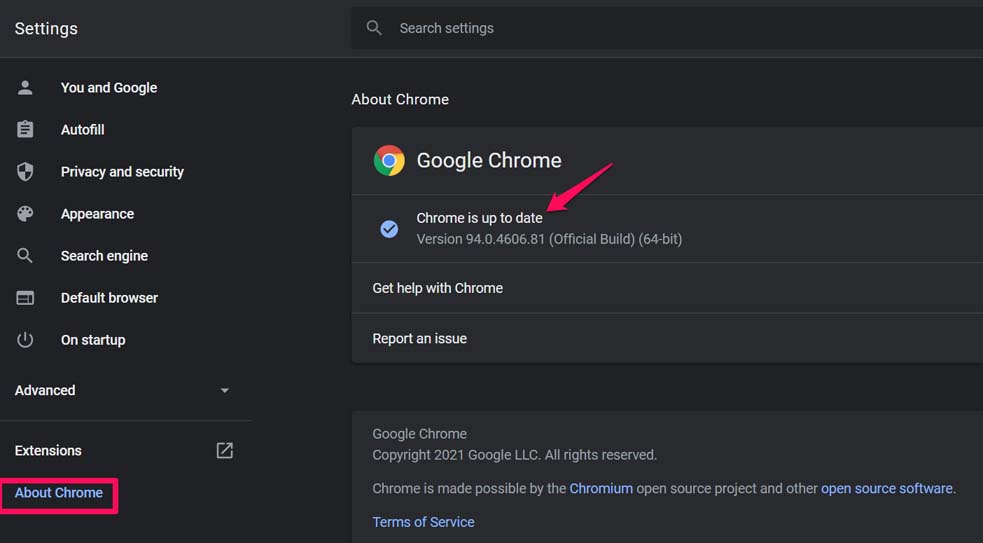
- Se non lo è, ci sarà un’opzione per installare manualmente un aggiornamento disponibile.
Rimuovi l’estensione di Chrome
Ci sono alcune estensioni di Chrome che intendono eseguire alcuni script o codici, se tale addon entra in conflitto con il browser, non sarai in grado di installare altre estensioni sul tuo browser. Se credi che non ci sia problema con il browser Chrome ma il problema potrebbe risiedere nell’estensione, puoi disabilitarla;
- Prima rimuovi l’estensione andando su Chrome://extensions nel browser Chrome.
- Quindi clicca sull’opzione Rimuovi accanto all’estensione particolare che desideri rimuovere e reinstallare.
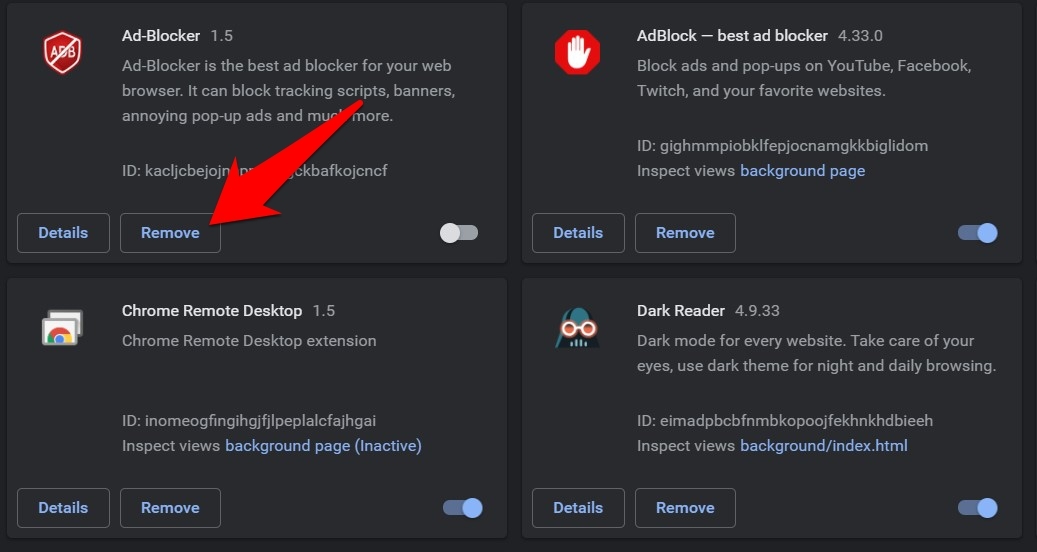
- Una volta rimossa, cerca l’estensione nel Chrome Webstore e installala.
Iniziare la funzione di pulizia integrata di Chrome
Per tenere lontani malware e adware, il browser Chrome ha questa funzione integrata che ti consente di cercare app, servizi ed estensioni potenzialmente dannosi e rimuoverli.
- Apri il browser Chrome
- Digita in Chrome://settings e premi il tasto invio
- Nel pannello a sinistra, clicca su Avanzate per espandere le sue opzioni.
- Clicca su Ripristina e pulisci.
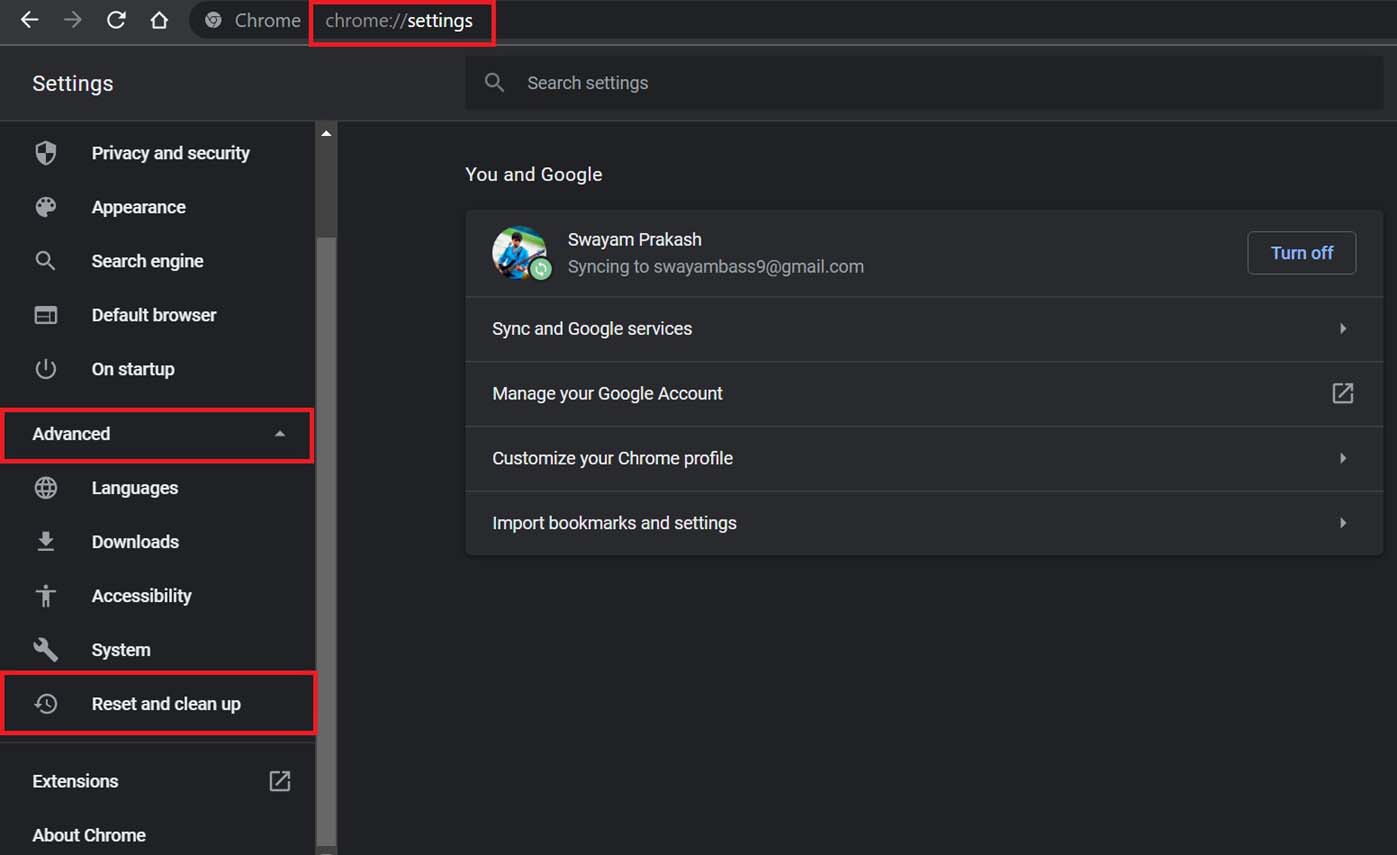
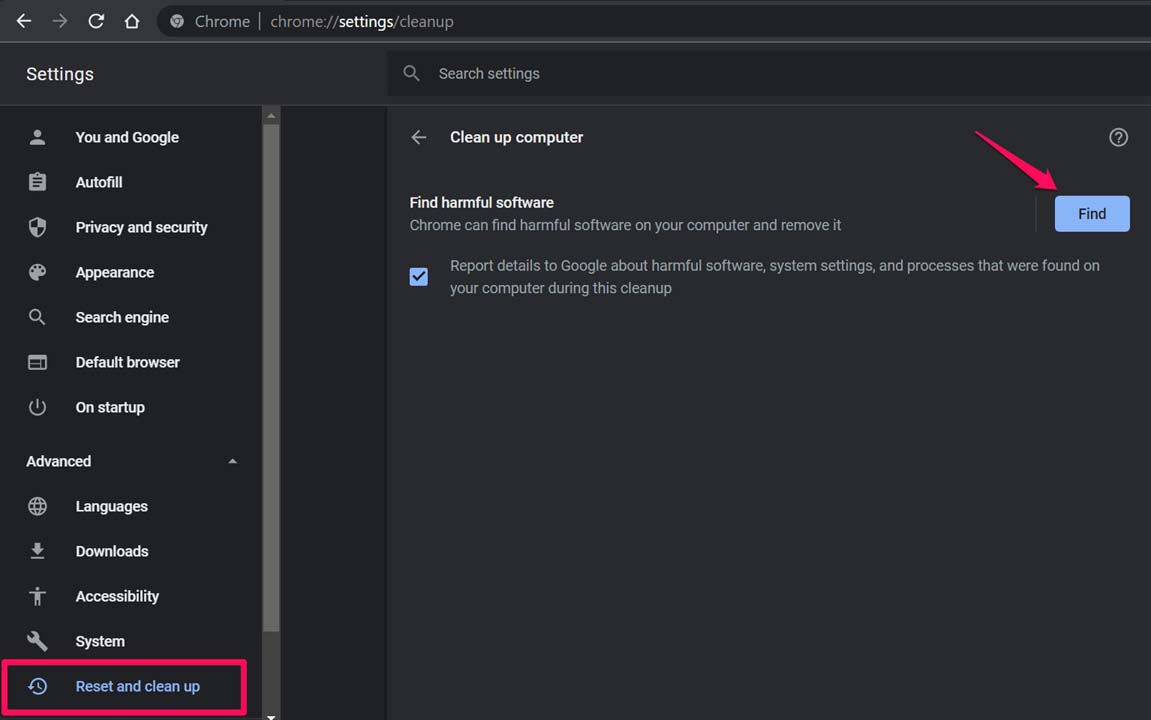
- Quindi clicca su Pulisci [questa opzione è sulla schermata principale]
- Sotto, clicca su Trova e spunta anche la casella accanto a essa, che menziona la segnalazione dei bug a Google.
Contatta lo sviluppatore dell’estensione
Può succedere che l’estensione fosse inizialmente destinata a test che dovevano essere effettuati da determinati utenti di prova e non da tutti. Forse lo sviluppatore ha pubblicato l’estensione nel Chrome Webstore ma ha dimenticato di fornire il permesso per l’uso pubblico.
Quindi, nella pagina dell’estensione, dovrebbero esserci i dettagli di contatto dello sviluppatore, come l’ID email o il profilo sui social media. Contatta semplicemente lo sviluppatore e fallo sapere del problema. Ti fornirà il permesso o, se non è questo il problema, ti aiuterà.
Ripristina il browser Chrome sul tuo PC
Se nulla di tutto ciò funziona, puoi provare a ripristinare il browser Chrome. Eliminerà i cookie dei siti web salvati nel browser, disabiliterà le estensioni esistenti, ma le password e i segnalibri rimarranno invariati.
Apri il browser Chrome
Vai alla pagina delle impostazioni inserendo l’URL Chrome://Settings
Quindi clicca su Avanzate > Ripristina e pulisci.
Sul lato destro, clicca su Ripristina le impostazioni ai valori predefiniti originali.
Quindi nella successiva finestra di dialogo che appare clicca su Ripristina impostazioni.
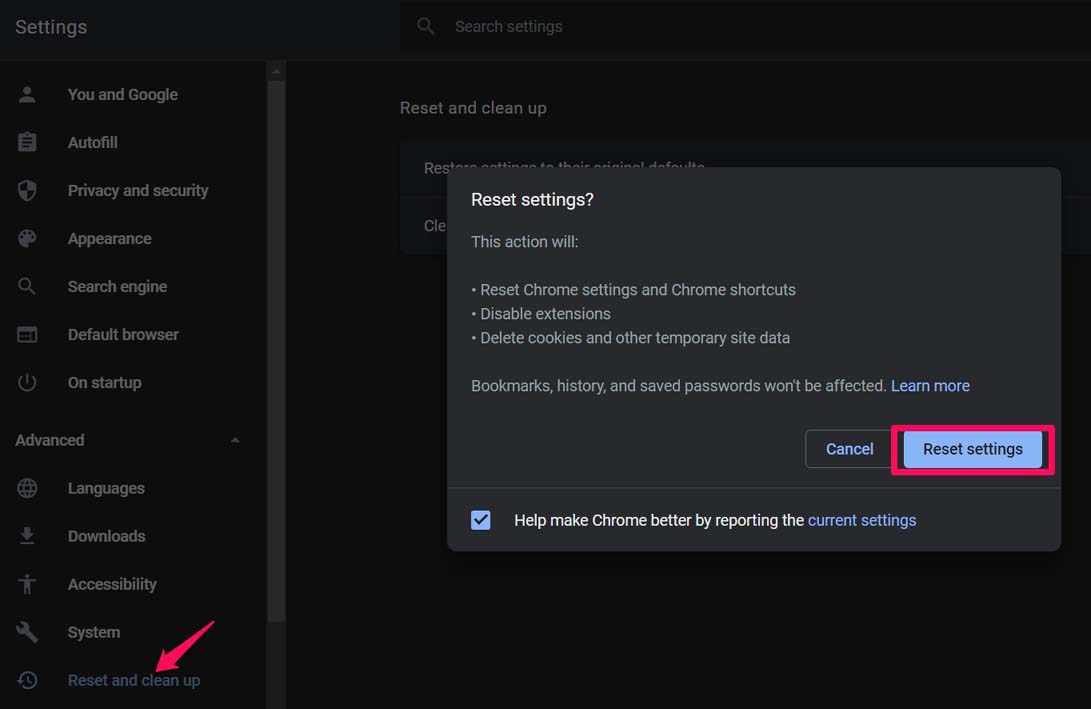
Dopo il ripristino, riavvia il browser Chrome. Ora, prova a utilizzare l’estensione e controlla se stai ancora ricevendo messaggi di errore. Dovrebbe essere stato risolto ora.
Quindi, questo è tutto su come risolvere l’errore che si è verificato con un’estensione di Chrome rendendola inutilizzabile nel browser Chrome.
Se hai qualche pensiero su Correggi l’estensione di Chrome: si è verificato un errore, download interrotto, sentiti libero di lasciare un commento qui sotto. Inoltre, ti preghiamo di iscriverti al nostro canale YouTube DigitBin per video tutorial. Saluti!
Ricevi i nuovi post nella tua casella di posta.
Nessuno spam. Disiscriviti in qualsiasi momento.