Giochi · 9 min read · Oct 07, 2025
Correzione: COD Black Ops 3 continua a bloccarsi all'avvio su PC
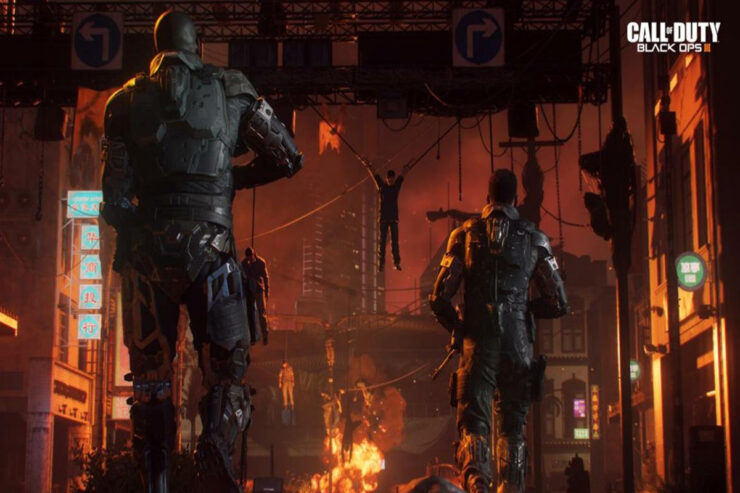
Nonostante abbia detronizzato i grandi classici di Black Ops I e II, Black Ops III è davvero il miglior gioco della serie. Tuttavia, il gioco ha una modalità Zombies che gli utenti hanno apprezzato di più e a fondo (secondo i rapporti). Il gioco presenta un soldato con arti e tecnologia potenziati ciberneticamente che combatte contro un avversario poco interessante. Tutto ciò suona fantastico, giusto?
Beh, c’è una verità oscura poiché questo gioco lanciato nel 2015 affronta molte critiche perché molti utenti scoprono che da quando è stato effettuato l’ultimo aggiornamento, il COD Black Ops 3 continua a bloccarsi all’avvio sul loro PC. Fortunatamente, ci sono alcune soluzioni che puoi utilizzare per risolvere questo problema, e indovina un po’? Abbiamo menzionato tutti i metodi di risoluzione dei problemi necessari per risolvere il problema del COD Black Ops 3 che continua a bloccarsi all’avvio su PC. Quindi, iniziamo.
Migliori modi per risolvere il problema del COD Black Ops 3 che si blocca all’avvio su PC
Sì, puoi risolvere il problema del COD Black Ops 3 che continua a bloccarsi all’avvio su PC perché è possibile con le soluzioni menzionate in questa guida. Quindi, nel caso tu voglia risolvere questo errore da solo, assicurati di eseguire tutte le soluzioni necessarie menzionate di seguito:
Correzione 1: Esegui il gioco con diritti di amministratore
Se stai cercando una soluzione efficace, dovresti provare questa. Dando al gioco diritti di amministratore, sarai in grado di garantire che utilizzi le risorse di cui ha bisogno per funzionare senza problemi. Per fare ciò, segui questi passaggi:
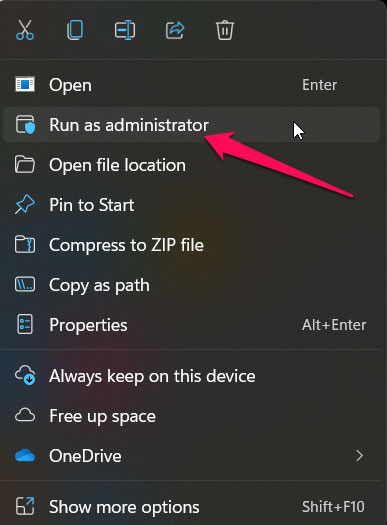
- Il tuo gioco può essere eseguito con diritti di amministratore utilizzando due metodi. Se desideri eseguire il tuo gioco come amministratore, fai semplicemente clic destro sul file .exe e seleziona Esegui come amministratore dal menu a discesa.
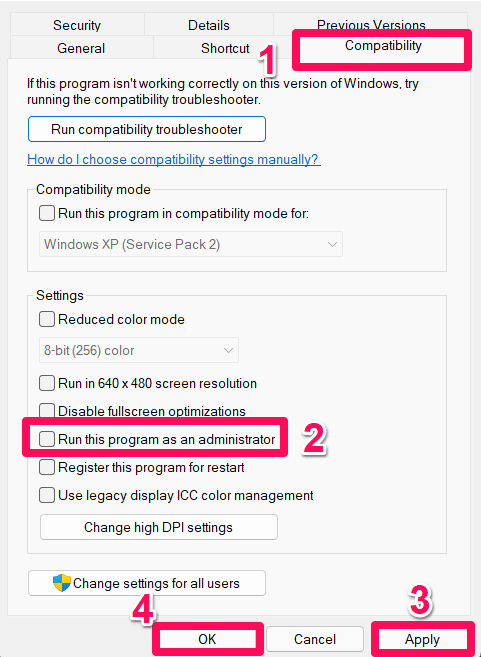
- In alternativa, puoi clic destro sul file .exe e scegliere proprietà per eseguire il gioco con diritti di amministratore ogni volta.
- Successivamente, seleziona la scheda compatibilità e spunta la casella Esegui come amministratore.
- Una volta apportate le modifiche, fai clic sul pulsante Applica.
Hai finito. Una volta eseguito il gioco, si avvierà automaticamente. Ora, molto probabilmente, il tuo problema si risolverà. Ma, allo stesso tempo, se non hai ancora trovato una soluzione, non preoccuparti, poiché abbiamo altre soluzioni per te. Passiamo alla prossima correzione.
Correzione 2: Riavvia il dispositivo
Poiché molti utenti hanno segnalato che ha funzionato per loro in passato, è una correzione preziosa ed essenziale che ti aiuterà a risolvere questo problema. Pertanto, dovresti anche testare questo e vedere se il COD Black Ops 3 continua a bloccarsi all’avvio in Windows scompare.
Correzione 3: Disabilita la modalità gioco
Dovresti disabilitare la modalità gioco integrata in Windows 10 se la soluzione sopra non funziona. Tuttavia, disabilitare la modalità gioco potrebbe avere il potenziale di aiutarti a risolvere il problema. Quindi, è meglio disabilitare la modalità gioco per un periodo temporaneo se riscontri tali problemi perché la tua modalità gioco potrebbe disabilitare molti processi necessari in background che potrebbero influenzare il tuo gioco. Per disabilitare la tua modalità gioco, segui questi passaggi:
- Apri la finestra delle impostazioni di Windows premendo i tasti Windows + I sulla tastiera.
- Naviga alla scheda Gioco e fai clic su Modalità Gioco. Per disattivarla, attiva l’interruttore.
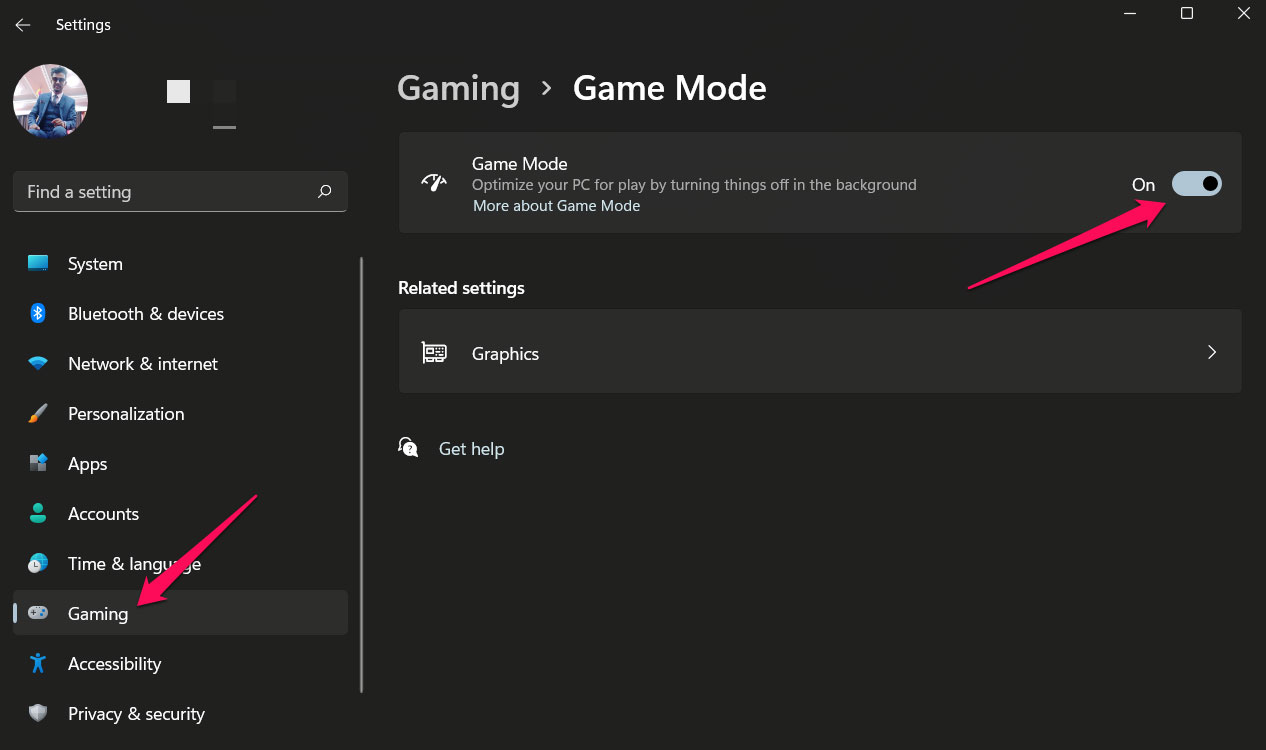
- Ora, per garantire che le nuove impostazioni abbiano effetto immediato, riavvia il PC. Avvia il gioco COD e verifica se il problema scompare.
Correzione 4: Controlla se ci sono aggiornamenti in sospeso per il driver GPU
Aggiornare il driver della scheda grafica è il primo passo che devi compiere. Fortunatamente, aggiornare il driver della scheda non è difficile. Per farlo, devi solo seguire alcuni semplici passaggi.
- Utilizzando la tastiera, premi e tieni premuti i tasti Windows + R. Vedrai apparire la finestra di comando Esegui.
- Dopodiché, digita dxdiag nel campo di testo e premi invio.
- Fai clic sulla scheda Display e individua il nome del tuo produttore GPU nella nuova finestra che appare. Fai semplicemente clic destro su di esso e seleziona l’opzione aggiorna driver dal menu contestuale aperto.
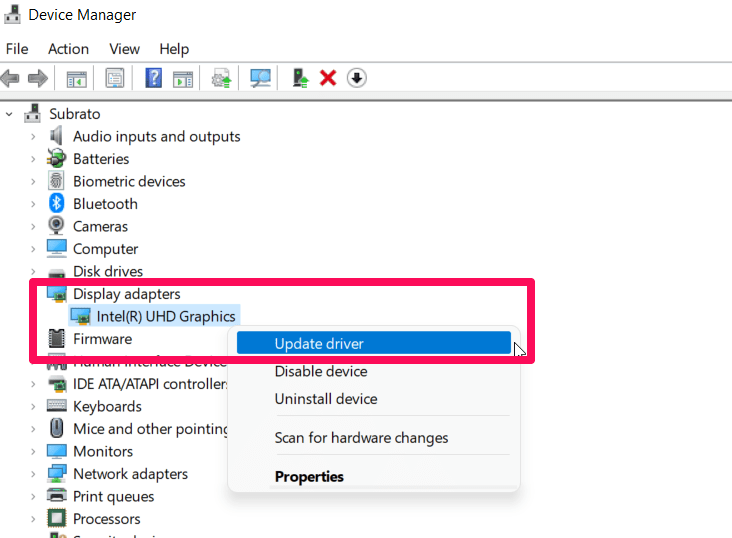
- Se non hai trovato aggiornamenti, c’è un altro metodo disponibile per aggiornare i driver GPU. Per farlo, apri il tuo browser e cerca il sito ufficiale del produttore della tua GPU.
- Inserisci i dettagli sui driver della tua GPU nel sito web del produttore della tua GPU per trovare i driver della tua GPU. Dopodiché, scaricali e installali manualmente.
Correzione 5: Apporta alcune modifiche alle impostazioni della scheda grafica
In base al produttore della GPU che hai, puoi seguire i passaggi forniti. Iniziamo con loro:
Per AMD:
- Tieni premuti i tasti Windows + R sulla tastiera e premi per aprire la finestra di dialogo Esegui. Nel campo di testo, digita Control e fai clic su OK per aprire il Pannello di controllo.
- Nel pannello di controllo, individua Impostazioni AMD Radeon e fai clic su di esso.
- Passa alla sezione Gioco, fai clic su Impostazioni globali e quindi regola le impostazioni come necessario.
Per Intel:
- Per iniziare, devi aprire il Pannello di controllo e passare sopra le Impostazioni grafiche Intel.
- Seleziona l’opzione 3D. Fai clic su Impostazioni 3D per aprirle.
- Quindi seleziona il pulsante Scansione per aggiungere COD Black Ops 3 all’elenco delle applicazioni.
- Successivamente, regola le impostazioni come necessario e fai clic sul pulsante Applica.
Per Nvidia:
- Vai al Pannello di controllo e fai clic su Pannello di controllo Nvidia.
- Quindi, fai clic sull’opzione Impostazioni 3D e seleziona l’opzione Regola le impostazioni dell’immagine con Anteprima.
- Scegli di Usare la mia preferenza e trascina il cursore verso destra.
Quindi, riavvia il PC e riesegui COD Black Ops 3 per vedere se hai ancora problemi.
Correzione 6: Abilita la modalità a bassa specifica
Con questo passaggio, la qualità grafica sarà inferiore, ma il gioco funzionerà comunque senza problemi. Prova questa correzione, poiché è stata dimostrata efficace per risolvere i giochi che si bloccano all’avvio. Ecco i passaggi per abilitare la modalità a bassa specifica mentre giochi a COD Black Ops 3:
- Esegui il COD sul tuo sistema Windows.
- Ora, individua e fai clic sull’icona delle impostazioni, che assomiglia a un ingranaggio. Sarai quindi in grado di regolare le impostazioni del tuo gioco.
- Nella finestra delle impostazioni di gioco, spunta la casella Abilita modalità a bassa specifica. Dopo aver fatto ciò, fai clic sul pulsante Fatto.
Correzione 7: Esegui una riparazione completa
Utilizzando questo metodo, ti aiuterà a risolvere i vari problemi che impediscono al tuo gioco di funzionare senza problemi sul tuo nuovo PC. Per eseguire una riparazione completa, segui questi passaggi se non sai come fare:
- Avvia il gioco sul tuo PC e fai clic sull’icona dell’ingranaggio per aprire le impostazioni.
- Ora puoi avviare una riparazione completa facendo clic sul pulsante Avvia riparazione completa. Per iniziare il processo di riparazione, fai clic sul pulsante Sì se richiesto.
- Successivamente, aspetta semplicemente che la riparazione sia completata. Quindi riavvia il PC e avvia il gioco per vedere se i problemi sono stati risolti.
Correzione 8: Regola l’opzione di alimentazione
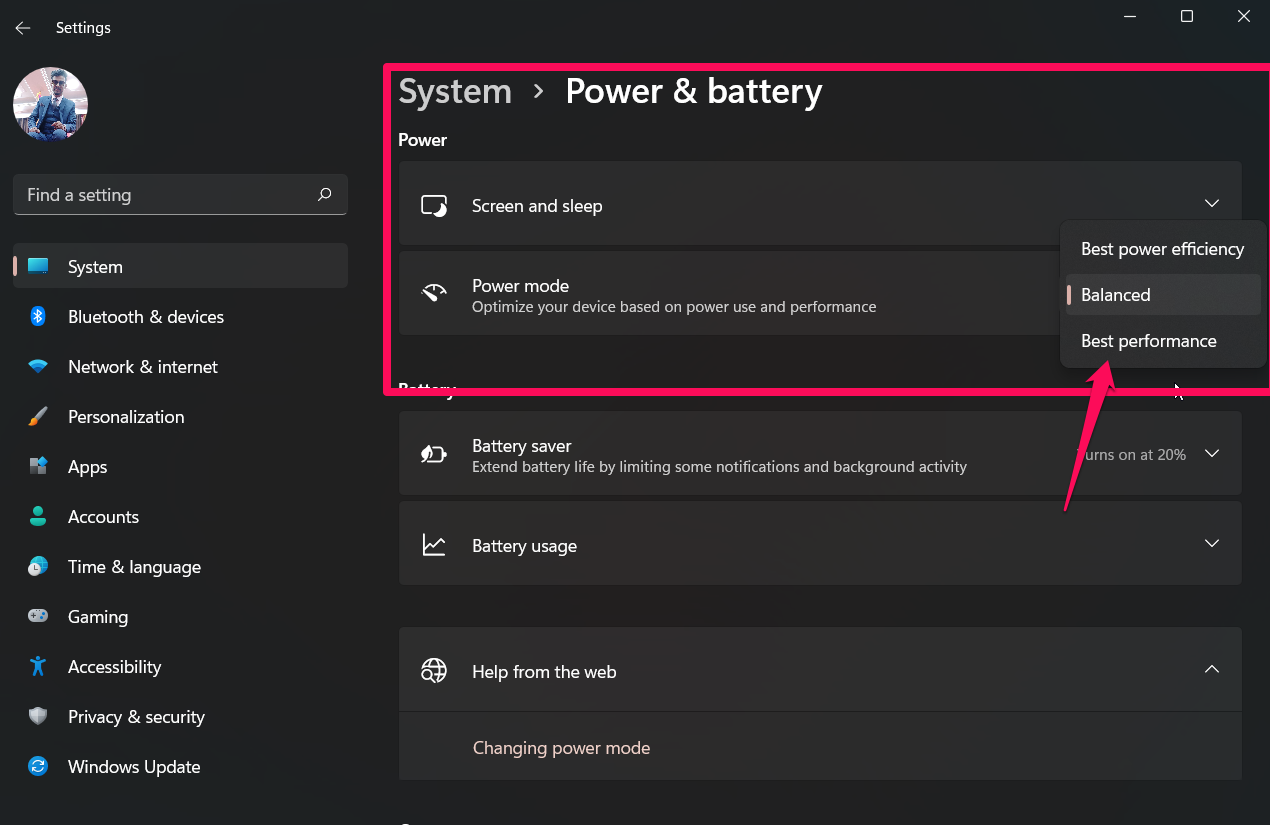
A volte puoi ottenere le migliori prestazioni dal tuo computer cambiando il piano di alimentazione del tuo dispositivo. Inoltre, molti utenti affermano che i problemi di avvio del COD Black Ops 3 che si bloccano vengono risolti scegliendo l’opzione di prestazioni nella modalità di alimentazione. Quindi, nel caso tu non sappia come farlo, ecco i passaggi:
- Apri Impostazioni di Windows.
- Vai su Alimentazione e batteria.
- Tocca su Modalità di alimentazione.
- Seleziona Prestazioni.
Correzione 9: Imposta un limite FPS per risolvere il problema di calo FPS
Utilizzando la seguente procedura, puoi prevenire i cali di FPS durante il gioco di COD Black Ops 3, il che risolverà ulteriormente il problema di crash:
- Apri il gioco e passa sopra Gioco personalizzato. Fai clic sul menu Opzioni.
- Trova la casella Limite di frame rate sotto la scheda Video. Quando la ottieni, fai clic su di essa e imposta il frame rate a 60 FPS. Dopo di che, salva le modifiche.
- Sotto la scheda gameplay, fai clic su Protezione movimento. Quindi deseleziona la casella Protezione movimento.
- Questo è tutto. Ora, fai clic sul pulsante OK e riavvia il sistema Windows.
Correzione 10: Abilita V-Sync
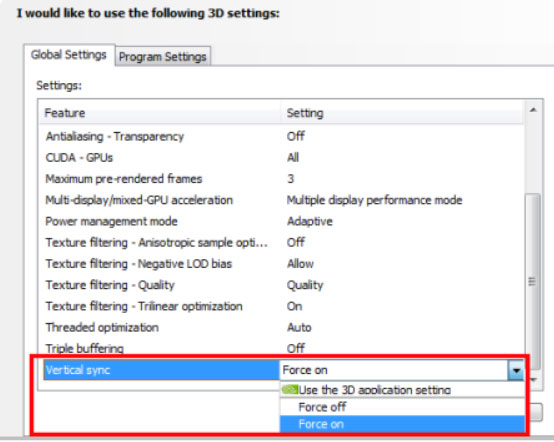
Se stai riscontrando problemi con il COD Black Ops 3 che continua a bloccarsi all’avvio, allora abilitare V-sync potrebbe essere una soluzione per te. Ci sono anche casi in cui può aiutare a risolvere il problema di crash. Pertanto, ti consigliamo di controllare se questa correzione risolve eventuali problemi con il tuo gioco seguendo i passaggi sotto menzionati.
- Apri il Pannello di controllo Nvidia. Quindi, vai alla scheda Forza attivazione situata nella sezione Sincronizzazione verticale.
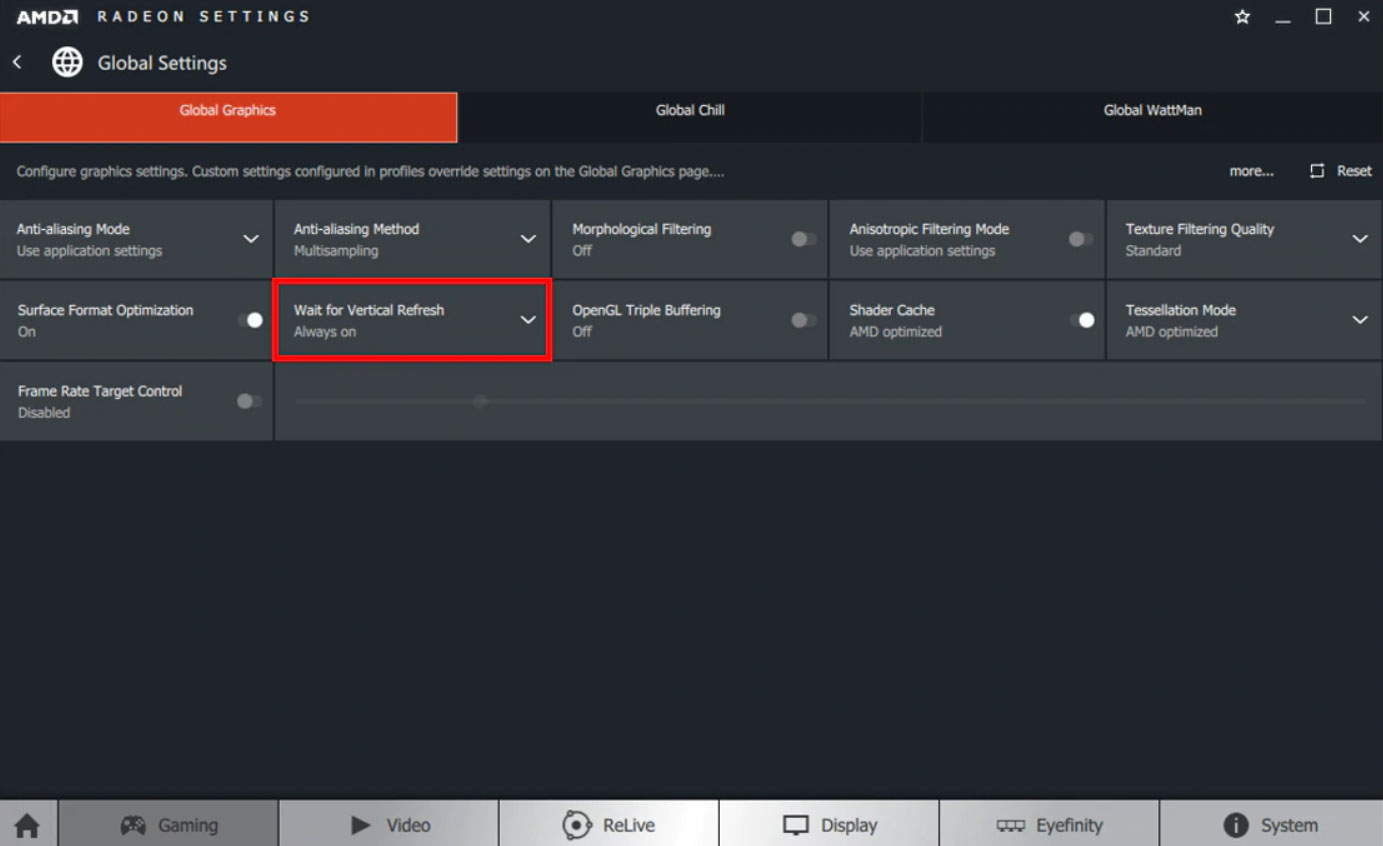
- Per gli utenti GPU AMD, fai clic con il tasto destro sullo spazio vuoto sul desktop. Dal menu a discesa, seleziona Impostazioni AMD Radeon.
- Nella finestra delle impostazioni Radeon, fai clic su Impostazioni globali.
- Hai finito. Seleziona Aspetta il refresh verticale e poi seleziona Sincronizzazione migliorata.
- Ora, esegui il gioco per controllare se il problema del COD Black Ops 3 che continua a bloccarsi all’avvio si risolve o meno.
Correzione 11: Chiudi i processi in background
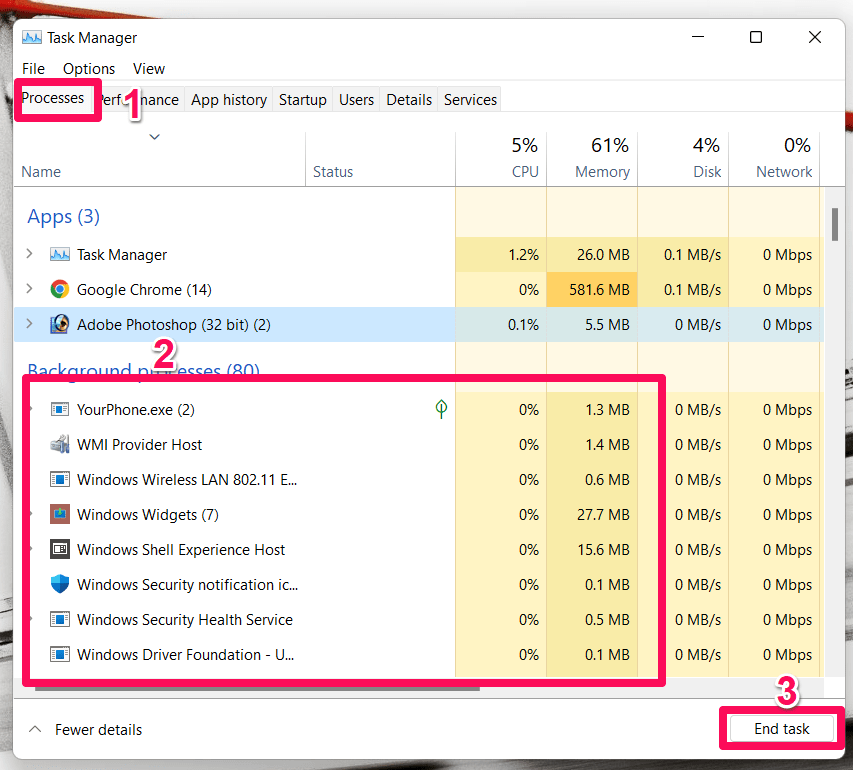
Ti consigliamo di chiudere i processi in background del tuo gioco se nessuna delle correzioni sopra ti aiuta a risolvere il problema del COD Black Ops 3 che continua a bloccarsi all’avvio. Ecco i passaggi che devi seguire per eseguire questa correzione sul tuo PC:
- Per iniziare, apri il Task Manager premendo Ctrl + Alt + Esc.
- Ora, vai alla scheda Processi e individua i processi correlati a COD.
- Dopo di che, fai clic sul pulsante Termina attività.
Correzione 12: Elimina i dati della cache di Battle.Net
Non c’è dubbio che i file di dati della cache corrotti possano portare a numerosi problemi. Quindi, devi provare questo per risolvere i problemi del COD Black Ops 3 che continua a bloccarsi all’avvio. Ecco come farlo:
- Chiudi tutti i giochi prima di uscire da Battle.net.
- Quindi, premi il tasto Win + R per aprire la finestra di dialogo Esegui.
- Inserisci %programdata% per aprire la cartella Program Data.
- Vai su Battle.net nella cartella Blizzard Entertainment.
- Seleziona tutti i file dalla Cache e fai clic su Elimina.
- Riavvia il computer una volta che tutti i dati sono stati eliminati.
Correzione 13: Imposta alta priorità
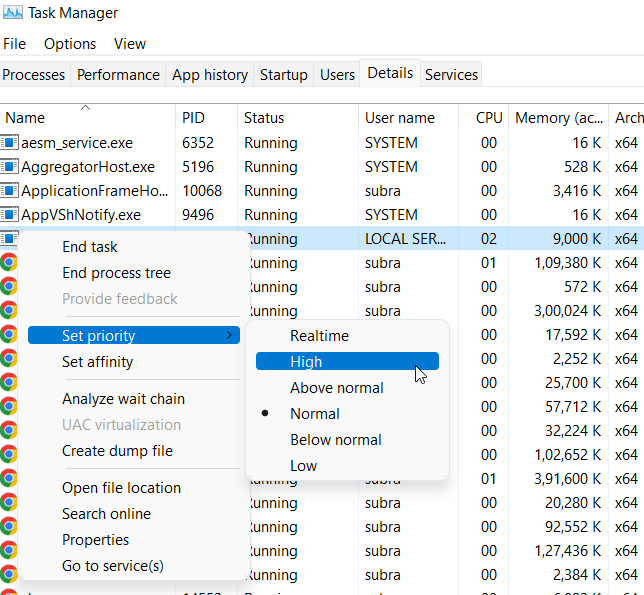
Gli utenti di PC Windows possono anche essere in grado di risolvere il problema del COD Black Ops 3 che continua a bloccarsi all’avvio impostando l’app su alta priorità. Per impostare alta priorità, segui questi passaggi:
- Inizialmente, fai clic con il tasto destro sul menu Start e seleziona Task Manager.
- Fai clic sul pulsante Dettagli e clic destro sul tuo gioco.
- Scegli Imposta priorità e poi alta.
Hai finito. Ora puoi provare a rilanciare COD Black Ops 3 per vedere se si blocca.
Correzione 14: Reinstalla il COD Black Ops 3
Hai provato ogni correzione e ancora il COD Black Ops 3 continua a bloccarsi all’avvio? Beh, non preoccuparti! Devi provare a reinstallare il gioco, poiché è l’ultima opzione rimasta da applicare. Quindi, reinstalla il tuo COD Black Ops 3 sul tuo PC e verifica se aiuta.
Se hai qualche pensiero su Correzione: COD Black Ops 3 continua a bloccarsi all’avvio su PC, sentiti libero di lasciare un commento qui sotto. Inoltre, ti preghiamo di iscriverti al nostro canale YouTube DigitBin per video tutorial. Saluti!
Ricevi i nuovi post nella tua casella di posta.
Nessuno spam. Disiscriviti in qualsiasi momento.