Giochi · 6 min read · Mar 14, 2026
Correzione: CoD MW2 Warzone continua a bloccarsi su PC
Con l’ultima uscita di Warzone, molti giocatori si sono uniti alla piattaforma e hanno affrontato molti crash e errori.
Niente può essere più fastidioso che vedere un gioco bloccarsi bruscamente. Se sei uno di quei giocatori che affrontano questo problema, dai un’occhiata alla nostra guida completa su come risolvere il problema di crash di Warzone.
Perché Warzone continua a bloccarsi su PC?
Dopo una breve fase di sviluppo, Warzone 2 è stato lanciato di recente. Nella fase iniziale di qualsiasi lancio di gioco, è comune osservare glitch nel gioco.
Specialmente quando molti giocatori si uniscono alla piattaforma, è difficile per gli sviluppatori bilanciare i server di gioco e mantenerli stabili.
Sebbene la causa esatta del crash del gioco Warzone sia sconosciuta, puoi provare alcune delle soluzioni nella nostra guida.
Come risolvere se Warzone continua a bloccarsi su PC?
Controlla gli aggiornamenti del gioco
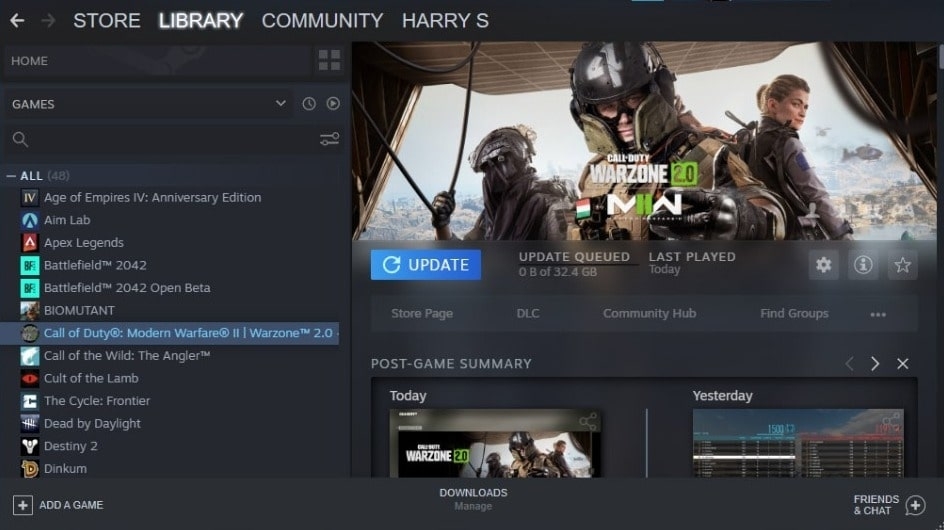
Dopo il lancio di Warzone 2, ci sono aggiornamenti continui da Infinity Ward. Se non hai installato gli aggiornamenti essenziali sul tuo PC, potresti affrontare continui crash del gioco.
Quindi, è consigliabile cercare sempre gli ultimi aggiornamenti del gioco e installarli sul PC. Se possibile, puoi controllare su Steam se ci sono aggiornamenti disponibili per il gioco.
Imposta la qualità degli shader su Bassa
Questa è una delle soluzioni più semplici che puoi provare. A volte, questa soluzione rapida può aiutarti a risolvere l’errore di crash nel gioco Warzone. Gli shader hanno un impatto medio sulla GPU. Ecco come puoi impostare la qualità degli shader su bassa:
Innanzitutto, apri il client Steam o Battle.net e carica il gioco Warzone sul tuo PC.
Una volta che il gioco è caricato, vai alla pagina delle impostazioni del gioco.
Dal menu laterale, fai clic sull’opzione ‘ Grafica ‘.
Fai clic sulla seconda scheda e seleziona l’opzione ‘ Qualità ‘.
Scorri verso il basso per vedere l’opzione ‘ Dettagli e Texture.’
Ora, seleziona ‘ Qualità Shader ‘ e fai clic sull’opzione ‘ Bassa ‘.
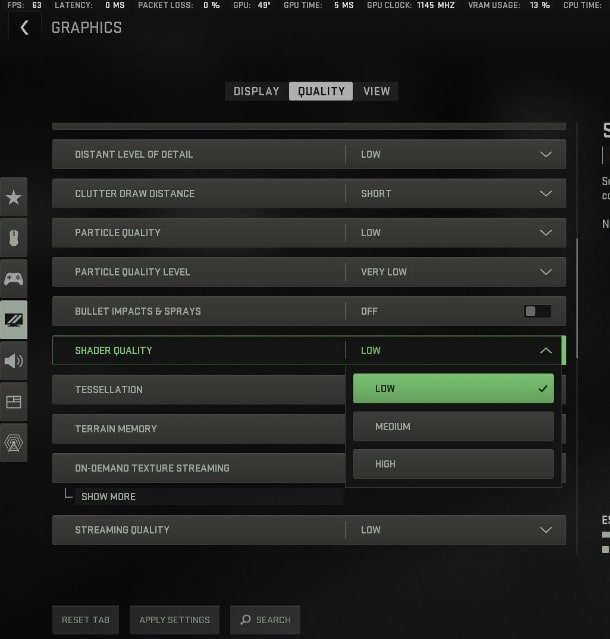
Applica le impostazioni affinché le modifiche vengano implementate. Una volta fatto, è consigliabile riavviare il gioco.
Installa l’ultima patch del gioco
È abbastanza comune vedere ogni versione del gioco avere la propria quota di bug e glitch. Per risolvere questo, gli sviluppatori del gioco propongono sempre nuove patch.
Se stai affrontando il problema di crash di Warzone sul tuo PC, devi scansionare e controllare se ci sono file di patch del gioco disponibili e installarli.
Disattiva NVIDIA Reflex
Per ridurre la latenza nel gioco, è consigliabile disattivare NVIDIA Reflex. Questo aumenta la reattività del tuo sistema e fa funzionare il gioco in modo più fluido. Questo è applicabile ai giocatori che hanno schede NVIDIA nel loro sistema.
Per disattivare NVIDIA Reflex, segui i passaggi seguenti:
Innanzitutto, vai alle ‘ Impostazioni ‘ del gioco.
Ora, seleziona l’opzione ‘ Grafica ‘ e fai clic sulla scheda ‘ Qualità ‘.
Scorri verso il basso fino a vedere l’opzione ‘ Effetti di Post Elaborazione.’
Ora, scegli il menu a discesa e fai clic su ‘ NVIDIA Reflex Bassa Latenza ‘ e fai clic sull’opzione ‘ Off ‘.
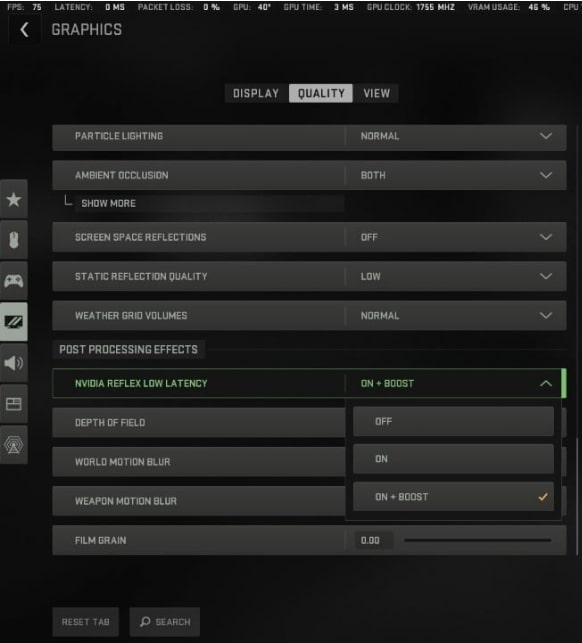
Ora, controlla se il problema di crash del gioco Warzone è risolto o meno.
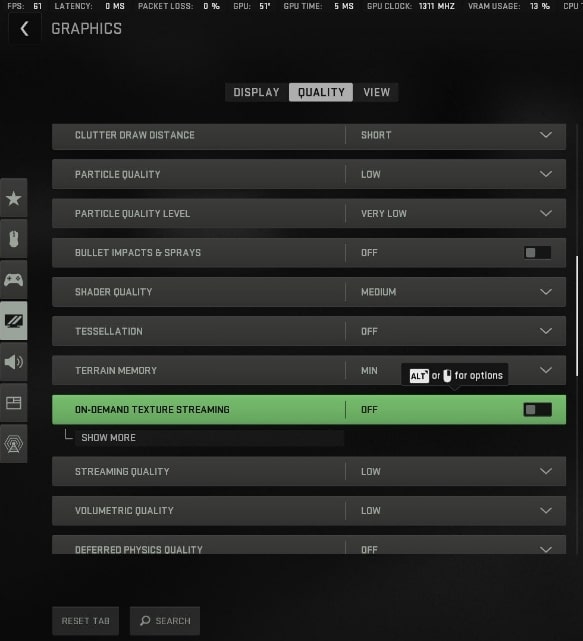
Disabilita lo Streaming di Texture On-Demand
Infinity Ward ha introdotto una delle impostazioni di alta gamma nel gioco chiamata ‘Streaming di Texture On-Demand.’ Questo migliora le prestazioni di gioco e, allo stesso tempo, esercita una forte pressione sui sistemi di fascia media.
Pertanto, è consigliabile disabilitare lo ‘Streaming di Texture On-Demand’ per ridurre la pressione grafica sul tuo PC.
Ecco come puoi farlo:
Innanzitutto, carica il gioco Warzone sul tuo PC.
Ora, vai alle impostazioni di gioco e scegli l’opzione ‘ Grafica ‘.
Ora, vai alla scheda qualità.
Qui, puoi vedere la sezione ‘ Dettagli & Texture ‘. Fai clic su di essa.
Ora, cerca l’opzione ‘ Streaming di Texture On-Demand ‘ e disabilitala.
Applica le impostazioni e riavvia il gioco Warzone per applicare le modifiche.
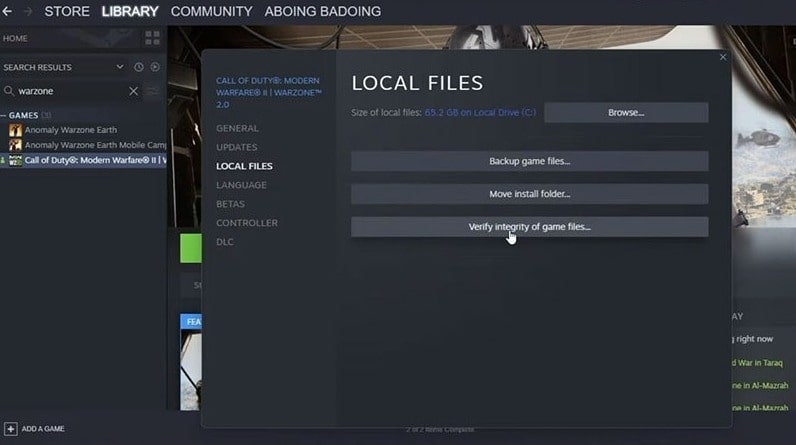
Verifica l’integrità dei file di gioco di Warzone
Se hai file di gioco di Warzone mancanti o danneggiati, anche in quel caso, potresti vedere il gioco bloccarsi bruscamente. Tuttavia, non devi preoccuparti di questo problema, poiché ci sono strumenti di riparazione integrati.
Ecco come puoi riparare i file di gioco:
Innanzitutto, avvia il client Battle.net.
Ora, fai clic sul nome del gioco nel pannello laterale sinistro.
Ora, vai alle opzioni e poi fai clic sull’opzione ‘ Scansiona e Ripara ‘.
Fai clic sull’opzione ‘ Inizia Scansione ‘.
Dopo che il processo è terminato, riavvia il gioco e verifica se il problema è risolto o meno.
Chiudi le applicazioni di sfondo indesiderate
A volte le applicazioni di sfondo potrebbero interferire con le prestazioni del gioco. Potrebbero utilizzare tutte le risorse di sistema e attivare il problema di crash di Warzone. Devi chiudere le applicazioni di sfondo indesiderate per evitare questo. Per chiuderle, puoi seguire i passaggi seguenti:
Innanzitutto, apri la Barra delle applicazioni sul tuo sistema.
Ora, fai clic con il tasto destro sull’applicazione che desideri chiudere e fai clic sull’opzione ‘ Termina Attività ‘.
Nel caso tu veda qualche processo come kite.exe, chiudilo immediatamente.
Ora, avvia di nuovo il gioco Warzone e verifica se il problema è risolto o meno.
Aggiorna il sistema operativo
A volte il sistema operativo obsoleto può essere una delle ragioni per i problemi di incompatibilità del gioco. Nel caso tu non abbia aggiornato il tuo sistema operativo da molto tempo, è consigliabile controllare gli aggiornamenti sul tuo PC. Ecco come puoi aggiornare il sistema operativo:
Innanzitutto, premi la combinazione di tasti ‘ Windows + I ‘ e apri le impostazioni di Windows. Ora, vai all’opzione ‘ Aggiornamenti e Sicurezza ‘.
Ora, fai clic sull’opzione ‘ Controlla aggiornamenti.’ Nel caso tu veda qualche aggiornamento disponibile, fai clic su di esso e installa l’ultima versione del sistema operativo.
Dopo che l’aggiornamento è completato, riavvia il sistema e lascia che le modifiche abbiano effetto.
Una volta che il sistema si riavvia, avvia il gioco e verifica se il problema è risolto o meno.
Reinstalla il gioco
Se nessuna delle soluzioni ti ha aiutato, reinstalla i file di gioco. Ecco come puoi reinstallare i file di gioco:
Apri l’ app Blizzard Battle.net e seleziona la versione del tuo gioco.
Fai clic sull’icona a forma di ingranaggio presente accanto al pulsante ‘ Gioca ‘. Ora, fai clic sull’opzione ‘ Disinstalla ‘.
Una volta completata la disinstallazione, fai clic sul pulsante ‘ Installa ‘ e reinstalla il gioco.
Passa a DirectX 11
Se stai affrontando crash di DirectX sul tuo PC, allora devi passare a DirectX 11 per far funzionare il gioco senza problemi.
Innanzitutto, avvia il client Blizzard Battle.net.
Seleziona il gioco Warzone dal pannello sinistro e fai clic sulle impostazioni del gioco.
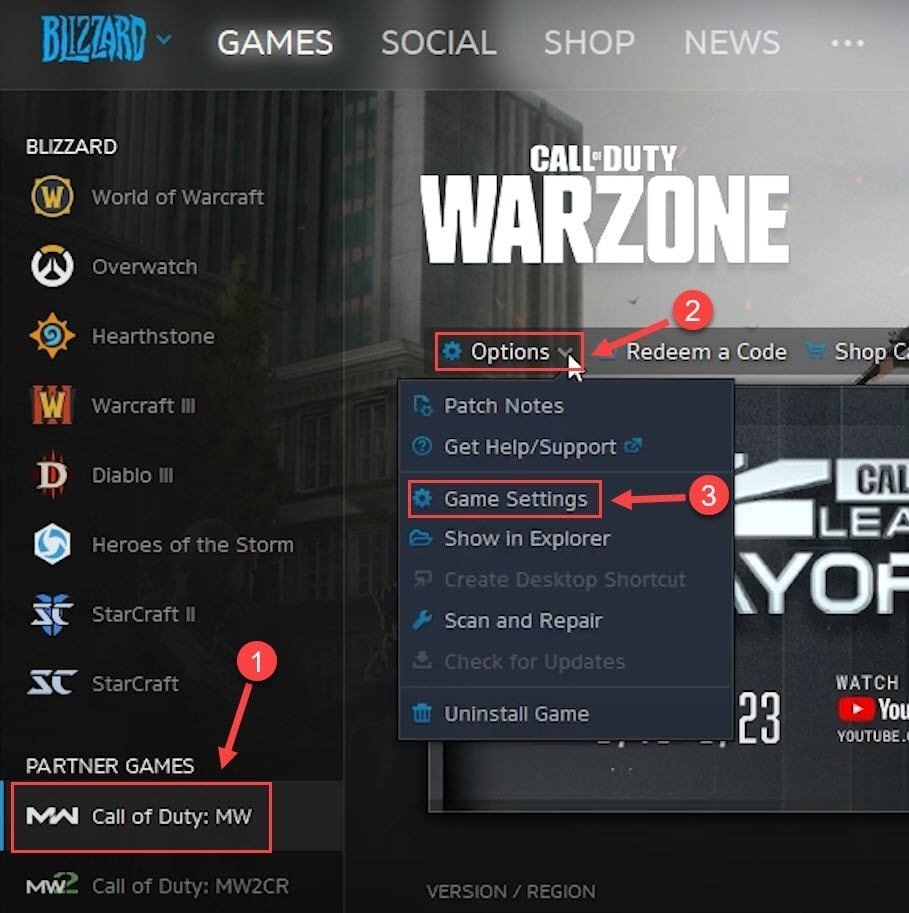
- Ora, fai clic su ‘ Argomenti della riga di comando aggiuntivi ‘ e inserisci -D3D11 nel campo di testo.
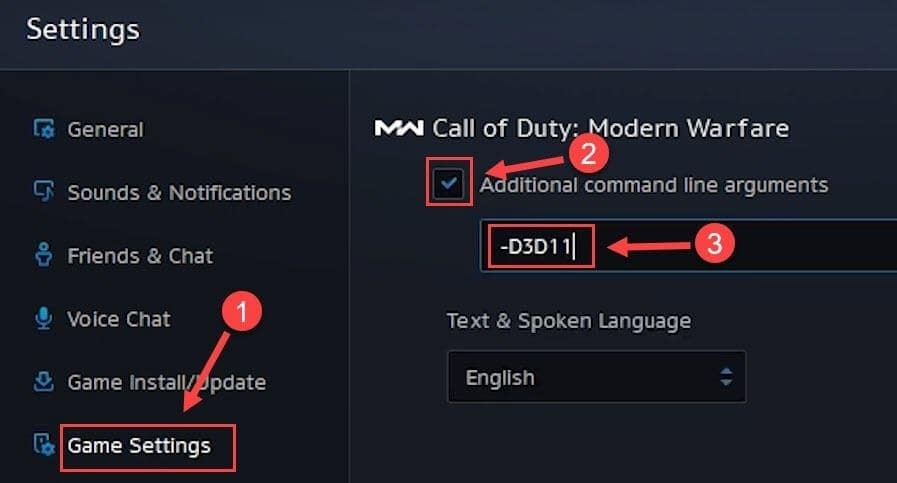
- Fai clic su ‘ Fatto ‘ e lascia che le modifiche vengano applicate.
Ora, riavvia il tuo gioco e verifica come si comporta.
Disabilita l’antivirus
A volte l’antivirus può bloccare determinati file e applicazioni. Questo può portare all’errore di crash del gioco. Quindi, se hai intenzione di giocare a Warzone, prova a disabilitare l’antivirus fino a quando giochi e poi riattivalo.
Conclusione
Speriamo che queste soluzioni ti abbiano aiutato a risolvere gli errori di crash su Warzone. Ogni volta che una nuova soluzione sarà disponibile, continueremo ad aggiornare questa guida.
Ricevi i nuovi post nella tua casella di posta.
Nessuno spam. Disiscriviti in qualsiasi momento.