Gaming Errors · 13 min read · Dec 28, 2025
Correzione: Errore Dev 6068 di COD Warzone su Windows
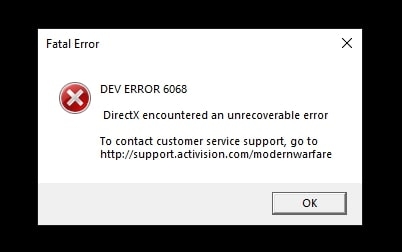
Mentre stai dando il massimo combattendo in Call of Duty: Warzone, improvvisamente, il tuo gioco si blocca e visualizza l’errore Dev 6068. Questo influisce sul tuo gameplay e ti infastidisce allo stesso tempo.
Quando avvii il gioco, ti imbatti ripetutamente nell’errore. Se stai cercando come correggere l’errore Dev 6068, ti abbiamo coperto. Ti faremo anche sapere cosa lo causa!
Quali sono le cause dell’errore Dev 6068?
Potresti chiederti quali sono le cause dell’errore Dev 6068. Ci sono diverse ragioni dietro di esso.
Alcune di esse includono:
Non avere abbastanza privilegi per eseguire il gioco in modo efficiente
La CPU ha difficoltà a caricare il gioco
Driver grafici obsoleti, driver di Windows o sistema operativo Windows
File di gioco corrotti o mancanti
Giocare su più display
La VRAM non riesce a elaborare grafica pesante
Impostazioni di gioco configurate in modo errato
Overlay di gioco, barra di gioco o app di monitoraggio delle prestazioni che interferiscono
RAM insufficiente
Ci sono molte altre ragioni; tuttavia, queste non causano necessariamente il problema.
Come correggere l’errore Dev 6068 su Windows?
A seconda della causa dell’errore Dev 6068, puoi liberartene. Abbiamo menzionato 18 metodi, e dovresti seguirli tutti in sequenza in base alle ragioni che li portano.
Metodo 1: Esegui Call of Duty come Amministratore
Avere abbastanza privilegi può spesso portare a un errore; quindi, eseguire come Admin ti concederà permessi speciali.
Segui i passaggi indicati di seguito per eseguire Call of Duty come Amministratore:
Passo 1: Fai clic destro sull’app Battle.net e scegli Proprietà dal menu a discesa
Passo 2: Naviga su Compatibilità
Passo 3: Premi il pulsante Cambia impostazioni per tutti gli utenti e vai su Livello di privilegio
Passo 4: Fai clic su Esegui questo programma come amministratore e premi il pulsante Applica
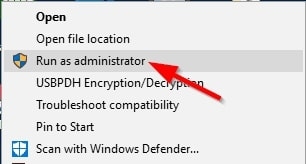
Questo salverà le impostazioni. Quando esegui il gioco come amministratore, ottieni privilegi aggiuntivi per eliminare l’errore Dev 6068. Tuttavia, se non funziona, allora non c’è nulla di sbagliato con i privilegi.
Metodo 2: Imposta il processo di gioco su alta priorità
La tua CPU potrebbe non essere in grado di elaborare il gioco tra gli altri processi che vengono eseguiti ora. In tale scenario, dovresti impostarlo su alta priorità. Di solito, non è consigliato modificare le priorità, ma a volte è l’unica opzione disponibile.
Segui i passaggi indicati di seguito per impostare il processo di gioco su alta priorità:
Passo 1: Vai al Task Manager
Passo 2: Naviga nei processi di Call of Duty e fai clic sulla scheda Dettagli
Passo 3: In essa, fai clic destro su Call of Duty, scegli Priorità dal menu a discesa
Passo 4: Seleziona Alta dal menu a discesa che appare
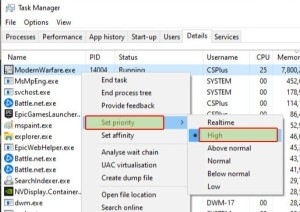
Così, l’hai impostato su alta priorità. Una delle ragioni comuni dietro di esso è l’assenza di driver NVIDIA o di sistema obsoleti o il tuo sistema operativo Windows.
Metodo 3: Aggiorna Windows e i Driver
Dovresti controllare se ci sono aggiornamenti disponibili per il sistema operativo Windows, i driver di sistema o i driver NVIDIA. Questo perché è una delle ragioni più comuni dietro l’errore Dev 6068.
Segui i passaggi indicati di seguito per aggiornare il sistema operativo Windows:
Passo 1: Apri il menu Start, digita Aggiornamenti e fai clic sul primo risultato di ricerca che appare
Passo 2: Nella finestra che si apre, fai clic su Controlla aggiornamenti
Passo 3: Se appare un aggiornamento, installalo
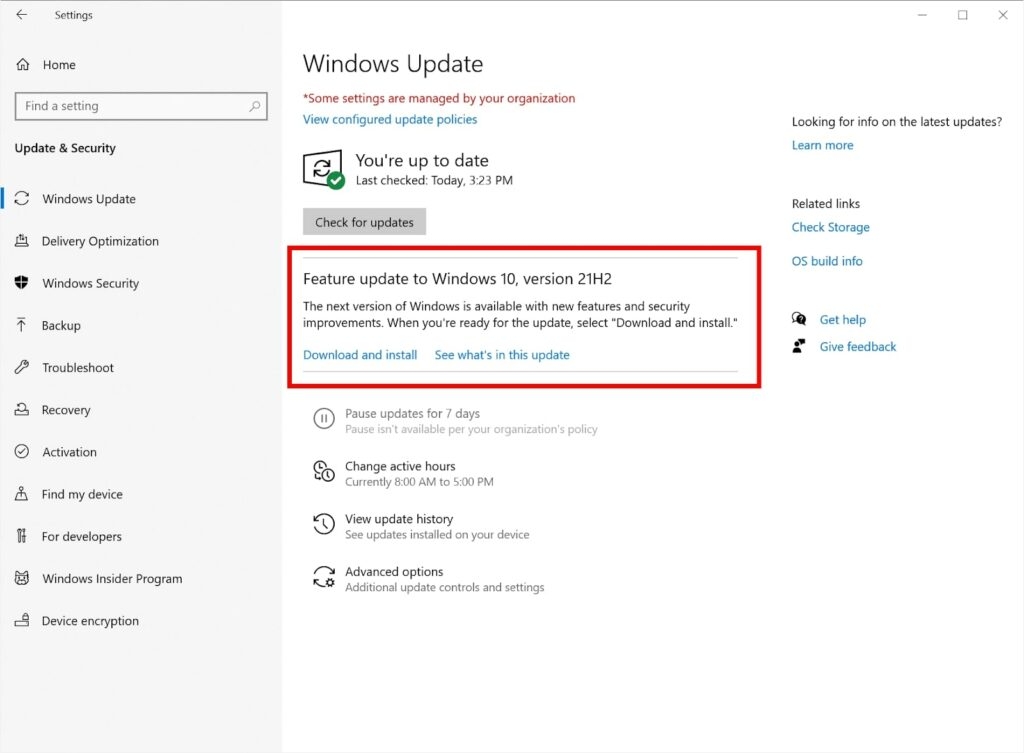
Inoltre, vai sul sito ufficiale del tuo dispositivo e controlla i driver più recenti disponibili. Installali se non lo hai già fatto. Ora, controlla se l’errore è stato risolto o meno. Se non lo è, potrebbero esserci file di gioco corrotti o mancanti. Il metodo seguente ti aiuterà a risolverlo!
Metodo 4: Correggi i file di gioco mancanti o corrotti
Potresti non esserne a conoscenza, ma a causa di errori di installazione, potrebbero esserci file di gioco mancanti o corrotti. Questo, a sua volta, influisce sull’efficienza ottimale del gioco, portando spesso a errori nel gameplay.
Segui i passaggi indicati di seguito per correggere i file di gioco mancanti o corrotti:
Passo 1: Vai al launcher Battle.net e vai su Call of Duty
Passo 2: Nelle sue Opzioni, fai clic sull’etichetta Scansiona e Ripara e premi Inizia scansione
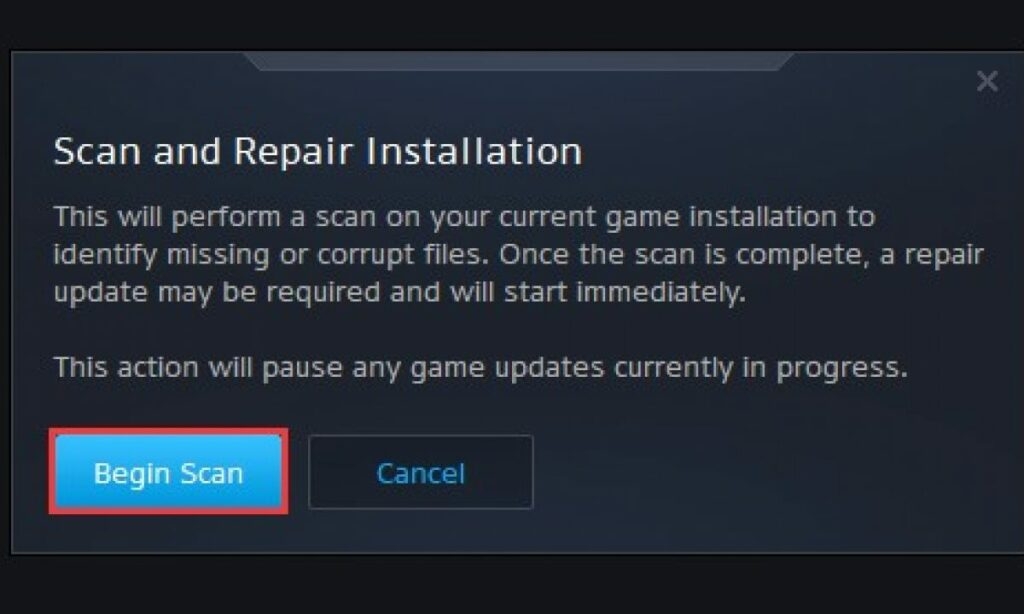
L’applicazione controllerà ora Call of Duty e i suoi file. Se un file di gioco è mancante, verrà installato automaticamente. Inoltre, se il file di gioco è corrotto, verrà riparato.
Se ci fossero file corrotti o mancanti, ciò porterebbe anche all’errore Dev 6068 su Call of Duty, che ora sarà risolto. Tuttavia, più display potrebbero spesso ostacolare il gameplay portando all’errore.
Metodo 5: Configura solo lo schermo del PC
Abilitare l’opzione solo schermo del PC è uno dei modi più rapidi per correggere l’errore Dev 6068 se è dovuto a più display.
Ecco come puoi configurare solo lo schermo del PC:
Passo 1: Chiudi il gioco COD e vai al Task Manager
Passo 2: In esso, termina tutti i processi di gioco di Call of Duty
Passo 3: Ora vai al pannello delle notifiche nel tuo sistema
Passo 4: Premi il tasto Windows+P per aprire il Progetto
Passo 5: Scegli Solo schermo PC in un elenco di opzioni che appare
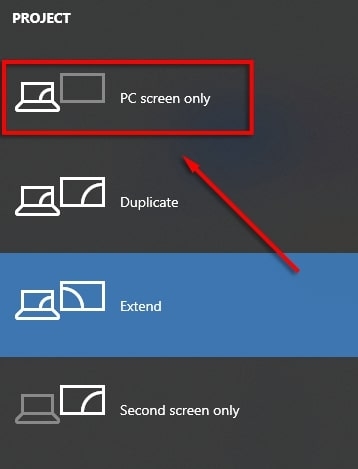
Tuttavia, se questo metodo non elimina l’errore e è dovuto a più display, allora la seguente procedura è comprensibile ma piuttosto utile.
Metodo 6: Imposta la finestra di Call of Duty su schermo intero senza bordi
Potresti trovare questo metodo assurdo, eppure diversi utenti hanno risolto il loro errore Dev 6068 impostando il gioco COD su schermo intero senza bordi.
Segui i passaggi indicati di seguito per impostare la finestra di Call of Duty su schermo intero senza bordi:
Passo 1: Apri Call of Duty e vai alle sue Impostazioni
Passo 2: Vai su Grafica e poi fai clic su modalità di visualizzazione
Passo 3: Seleziona Schermo intero senza bordi dall’elenco che appare
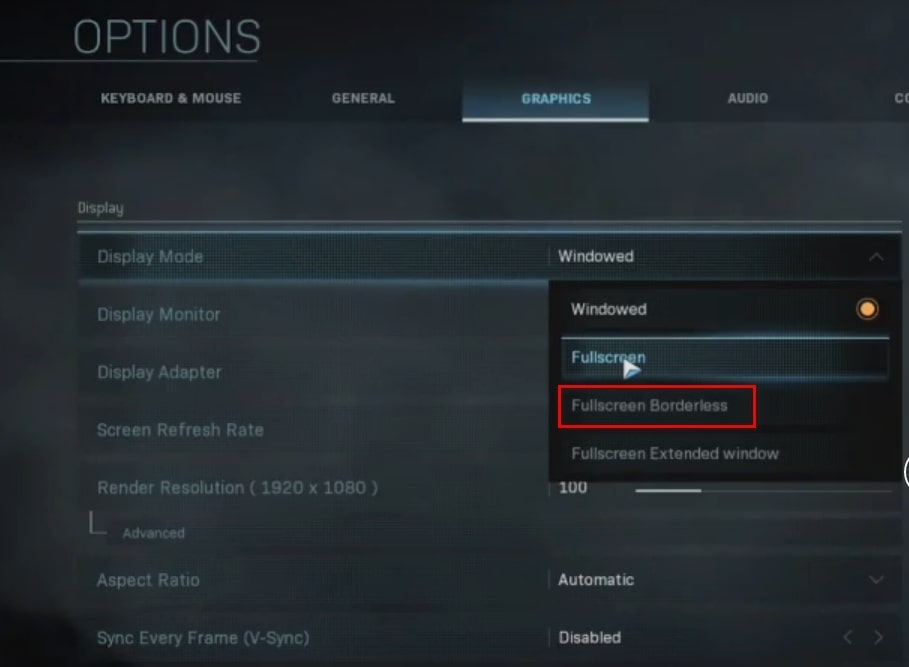
Ora, controlla Call of Duty, e l’errore Dev 6068, se causato da più display, dovrebbe essere stato risolto.
Se non lo è, il metodo seguente ti aiuterà, a seconda della causa.
Metodo 7: Modifica la scala della memoria video
Spesso la tua VRAM non è in grado di gestire la grafica pesante di Call of Duty. Per il momento, puoi quindi regolare la scala della memoria video.
Ecco come puoi modificare la scala della memoria video:
Passo 1: Avvia il Task Manager e termina tutti i processi di Call of Duty e correlati
Passo 2: Apri Esplora file o Esplora Windows e vai al percorso della cartella del giocatore di Call of Duty
Passo 3: In essa, individua il file adv_options.ini, fai clic destro e seleziona Apri con Blocco note dal menu a discesa
Passo 4: Cerca la riga VideoMemoryScale.Now nel documento
Passo 5: Cambia il suo valore in 0.5.
Quando la VRAM non era in grado di elaborare la grafica, ora il problema dovrebbe essere stato risolto. Ma se non lo è, c’è qualcosa di sbagliato nelle impostazioni di gioco.
Metodo 8: Cambia le impostazioni di Call of Duty
Diverse impostazioni di COD come Vsync, Crossplay, Latency del server o G sync spesso causano l’errore Dev 6068 su Call of Duty.
Cambia Vsync
Segui i passaggi indicati di seguito per cambiare Vsync in modo appropriato:
Passo 1: Vai al Pannello di controllo NVIDIA e fai clic su Gestisci impostazioni 3D
Passo 2: Fai clic su Vsync verticale e impostalo su Frequenza di aggiornamento adattiva
Questo eliminerà l’errore; se non lo fa, allora dovresti disabilitare Vsync per questo scopo.
Disabilita il Ray Tracing
Segui i passaggi indicati di seguito per disabilitare il Ray tracing:
Passo 1: Apri Call of Duty e vai alle sue Opzioni
Passo 2: Fai clic su Ombra e Illuminazione
Passo 3: Accanto a Ray Tracing, fai clic sulla freccia e seleziona Disabilita
Disabilita il Crossplay
Segui i passaggi indicati di seguito per disabilitare il crossplay per COD:
Passo 1: Apri il menu Opzioni in Call of Duty
Passo 2: Vai alla sezione Account e fai clic accanto a Crossplay per selezionare Disabilita
Abilita la Latency del server
Ecco come puoi abilitare la latenza del server:
Passo 1: Vai alle opzioni di gioco di Call of Duty
Passo 2: Fai clic su Generale e fai clic sulla casella di controllo Latency del server
Disabilita G Sync
Ecco come puoi disabilitare G sync per i giochi:
Passo 1: Apri il pannello di controllo NVIDIA e naviga su Display
Passo 2: In esso, fai clic sull’etichetta imposta G sync e fai clic sulla casella di controllo Abilita G sync per deselezionarla
Dopo aver fatto ciò, se impostazioni configurate in modo errato ostacolano il gameplay, lo affronterà.
Metodo 9: Attivare il profilo XMP se possibile
La correzione dipende dal fatto che tu possa abilitare i profili XMP del tuo sistema. Controlla le impostazioni del BIOS del tuo dispositivo per vedere se un profilo XMP è salvato. Se ce l’hai, attivalo per affrontare l’errore Dev 6068.
Metodo 10: Disattiva l’overlay in-game e la Game Bar
Gli overlay in-game e le barre di gioco spesso interferiscono con il funzionamento ottimale portando a diversi tipi di errore come il 6068. Nvidia GeForce è uno degli overlay in-game più prominenti, che può spesso essere un problema. In tale scenario, puoi disattivare l’overlay in-game.
Disattiva l’overlay in-game di NVIDIA GeForce Experience:
Ecco come puoi disattivare l’overlay di gioco NVIDIA:
Passo 1: Apri GeForce Experience ed espandi la scheda Generale
Passo 2: Naviga all’overlay in-game e disattivalo
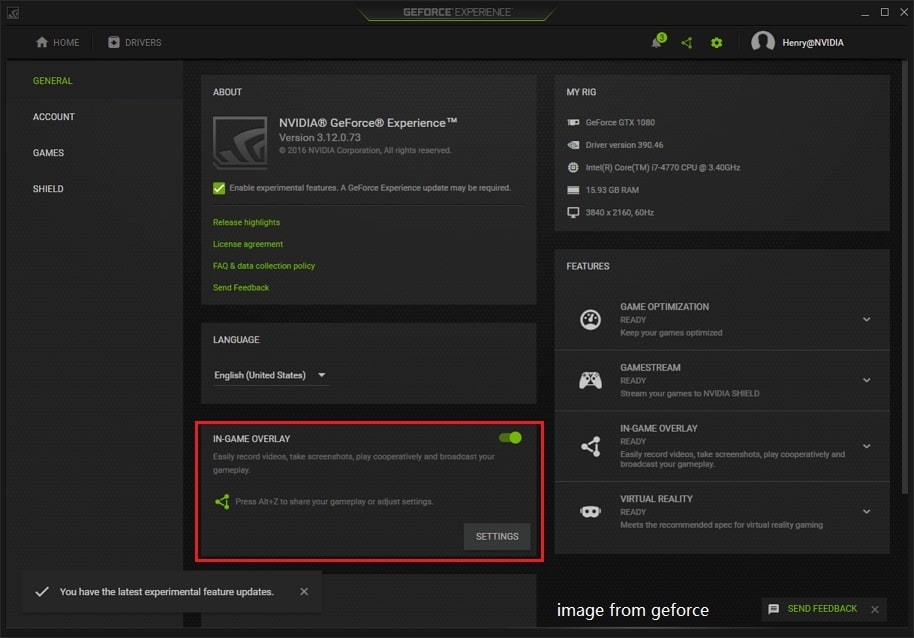
Passo 3: Salva le modifiche e esci
Devi ancora disattivare l’overlay in-game di NVIDIA. Per disattivare la barra di gioco, il metodo seguente ti aiuterà.
Disattiva la Game Bar
Segui i passaggi indicati di seguito per disattivare la barra di gioco:
Passo 1: Chiudi il gioco, visita il Task Manager e termina tutti i suoi processi
Passo 2: Premi il pulsante Start, cerca Gioco e seleziona Impostazioni della Game Bar dai risultati di ricerca
Passo 3: In esso, naviga alle Impostazioni della Game Bar e disattiva il pulsante accanto alla Game Bar
Questo disattiverà la barra di gioco. Allo stesso modo, puoi disattivare altri overlay di gioco se ne hai uno. Inoltre, se hai qualche software di monitoraggio delle prestazioni, devi disabilitarlo anche tu.
Sarebbe stato risolto se overlay di gioco, barre di gioco o software di monitoraggio delle prestazioni portassero all’errore Dev 6068.
Metodo 11: Reinstalla DirectX
Windows utilizza le grafiche DirectX nei giochi per un’esperienza di gioco realistica e più coinvolgente. Anche qui, può essere responsabile dell’errore Dev 6068.
Accade quando il programma applicativo DirectX si corrompe. In tale scenario, puoi disinstallarlo e poi reinstallarlo. Reinstallare l’API DirectX ti aiuterà.
Tuttavia, potrebbe anche essere che tu stia utilizzando DirectX 12, e reinstallarlo non funziona. Dovrai quindi utilizzare DirectX 11 per questo.
Metodo 12: Passa a DirectX11 per Call of Duty
Segui i passaggi indicati di seguito per passare a DirectX 11:
Passo 1: Vai al launcher Battle.net e naviga su Opzioni
Passo 2: In esso, vai su Impostazioni di gioco e controlla sotto Call of Duty
Passo 3: Fai clic su Argomenti di comando aggiuntivi e inserisci -d3d11
Quindi, passare a DirectX 11 risolverebbe il problema. Se non lo fa, allora gli Shaders potrebbero essere la causa principale.
Metodo 13: Reinstalla gli Shaders
Gli Shaders sono spesso la causa sottostante. Non puoi disinstallarli direttamente, poiché ti aiutano a migliorare la tua esperienza 3D. Devi reinstallare gli shaders per questo scopo! Tuttavia, devi reinstallarli continuamente mentre giochi.
Per questo, inizia a installare gli Shaders fino a quando giochi. Quando l’installazione è completata, inizia a reinstallarli di nuovo. Ripeti il processo fino a quando stai giocando al gioco.
Ma questo è noioso e problematico. La buona notizia è che c’è un hack poco conosciuto per eliminare gli shaders. Il metodo sottostante ti guiderà su come farlo!
Metodo 14: Elimina gli Shaders
Mentre potresti trovare illecito eliminare gli shaders, c’è un modo legale.
Ecco come puoi eliminare gli Shaders:
Passo 1: Apri Esplora file o Esplora Windows e cerca Documenti\Call of Duty Modern Warfare\
Passo 2: Esegui il backup della cartella Players o Players2 e poi eliminala
Eliminandola si cancelleranno anche gli Shaders. Ora, controlla se il problema è risolto o meno. Se non lo è, dovresti riparare il tuo PC se lo hai overcloccato. Il modo sottostante ti aiuterà!
Metodo 15: Riduci la velocità di clock
L’overclocking arricchisce l’esperienza di gioco ma spesso causa alcuni problemi a lungo termine. Uno di questi è l’errore Dev 6068.
Pertanto, dovresti ridurre la velocità di clock del tuo PC. Inoltre, puoi anche ridimensionare il tuo sistema a velocità predefinite. Tuttavia, non farlo se non sei esperto in overclocking.
Se nessuno dei metodi ha affrontato il problema, allora devi reinstallare il gioco.
Metodo 16: Reinstalla Call of Duty
Reinstallare il gioco risolve diversi problemi che si sono sviluppati temporaneamente. Per farlo, reinstalla Call of Duty dal tuo PC e poi installalo. Probabilmente, risolverà il tuo problema. Se non lo fa, allora potresti avere RAM inferiore.
Metodo 17: Aumenta la memoria virtuale
La memoria virtuale ti consente di utilizzare diverse applicazioni e processi che richiedono più memoria. Entra in gioco quando il tuo dispositivo ha RAM inferiore. Non consuma alcuna RAM sul tuo dispositivo.
Segui i passaggi indicati di seguito per aumentare la memoria virtuale sul tuo sistema:
Passo 1: Nel menu Start, cerca Impostazioni di sistema avanzate
Passo 2: Seleziona Visualizza impostazioni di sistema avanzate dai risultati di ricerca
Passo 3: Vai su Prestazioni e apri Impostazioni
Passo 4: Espandi l’opzione Avanzate e fai clic su Cambia
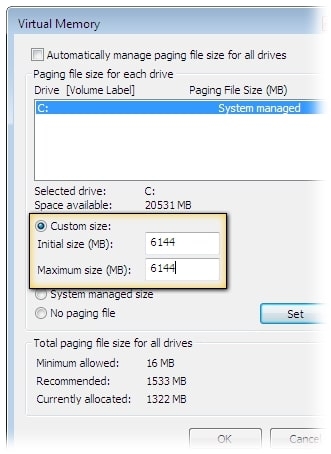
Passo 5: Nella memoria virtuale, fai clic su Gestisci automaticamente le dimensioni del file di paging per tutte le unità per deselezionarlo e impostare Dimensione personalizzata
Passo 6: Inserisci la memoria virtuale ×3 della memoria di archiviazione del tuo dispositivo e poi premi il pulsante OK per salvare le modifiche
Riavvia il tuo sistema affinché le modifiche abbiano effetto. La memoria virtuale ti aiuterà quindi a risolvere i problemi di RAM. Se non lo fa, allora i tuoi stick di RAM sono il problema, e sarà necessario sostituirli. Ma se nulla aiuta, allora ripristinare Windows è la soluzione finale.
Metodo 18: Ripristina Windows
Ripristinare Windows è una grande cosa, eppure risolverà problemi di prestazioni e di errore. Windows ti consente di eseguire il backup e ripristinare con il suo metodo integrato. Tuttavia, se possibile, dovresti anche creare un backup dei dati aggiuntivo.
Ecco come puoi ripristinare Windows:
Passo 1: Vai alle Impostazioni del dispositivo e naviga su Aggiornamento e sicurezza
Passo 2: Fai clic sull’etichetta Ripristino
Passo 3: Premi il pulsante Inizia sotto Ripristina questo PC e seleziona Mantieni i miei file
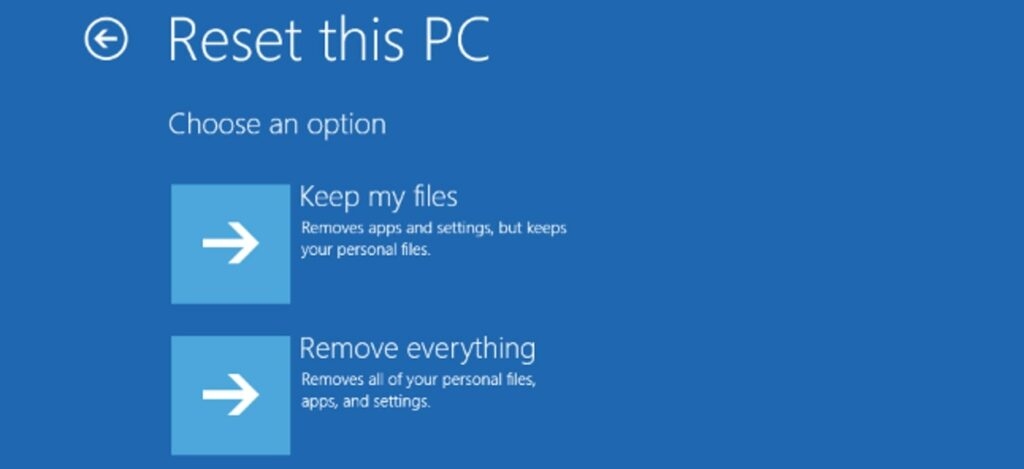
Windows ti chiederà di ripristinare il tuo sistema mantenendo i tuoi dati al sicuro.
Domande Frequenti
Cos’è un errore fatale su Warzone?
L’errore fatale 0x0000 specifica che hai file di gioco mancanti o corrotti. Pertanto, dovresti quindi scansionarlo e ripararlo.
Come posso liberarmi degli errori Dev su Xbox?
Correggere gli errori Dev su Xbox è piuttosto semplice. La maggior parte delle volte, è temporaneo, quindi dovresti riavviare la tua console.
La parola finale
Se stavi cercando quali sono le cause dell’errore Dev 6068 e come correggerlo per un gameplay fluido di Call of Duty, avresti trovato la tua risposta! La maggior parte degli utenti ha scoperto che i driver NVIDIA o Windows obsoleti causano il problema. In tale scenario, aggiornare i loro driver è essenziale.
Inoltre, RAM insufficiente, overclocking, DirectX 12 e file di gioco mancanti o corrotti sono anche responsabili. Dovresti seguire le rispettive soluzioni per eliminare il problema di COD in tale scenario.
Fateci sapere quale metodo ti ha aiutato a risolvere l’errore Dev 6068!
Ricevi i nuovi post nella tua casella di posta.
Nessuno spam. Disiscriviti in qualsiasi momento.