Gioco · 6 min read · Dec 02, 2025
Correzione: COD Warzone Pacific e Vanguard Dev Error 6068
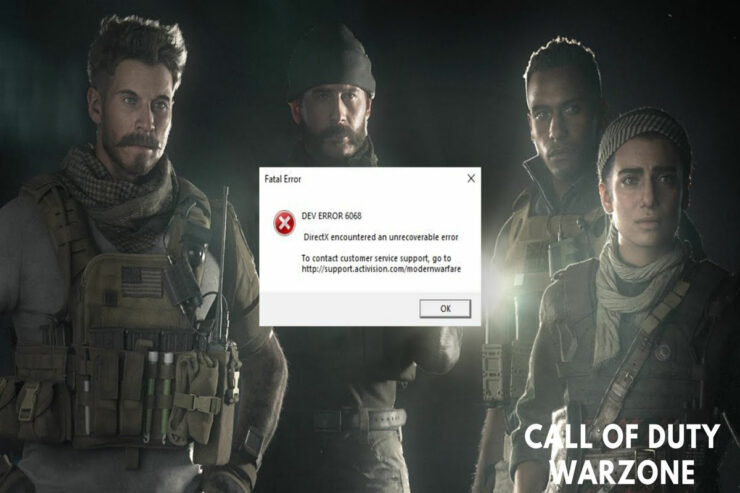
Call of Duty è un nome che non ha bisogno di presentazioni! Negli anni, COD è diventato il miglior gioco di combattimento free-to-play. Tuttavia, parlando della loro serie più famosa, Warzone Pacific e Vanguard sono i due nomi che ci vengono in mente. Entrambe le serie hanno fatto schizzare la popolarità di COD tra i giovani perché entrambi i giochi sono focalizzati sul battle royale, e sappiamo tutti che questa è l’era del battle royale.
Ma sfortunatamente, Call of Duty Warzone Pacific e Vanguard ha molti errori di sviluppo che infastidiscono gli utenti di tanto in tanto. Tuttavia, il dev error 6068 è uno di questi. Bene, per fortuna, ora non devi preoccuparti poiché abbiamo alcune soluzioni in questa guida per risolvere questo problema. Quindi, iniziamo.
Quali Sono le Cause dell’Errore di Sviluppo Codice 6068?
Ci potrebbero essere molte ragioni dietro l’errore di sviluppo codice 6068, ma quella che considero la ragione più genuina dietro questo errore è un problema legato alla GPU. Sì, poiché sia Warzone che Vanguard sono giochi che richiedono molte risorse, potrebbe esserci la possibilità che il tuo dispositivo possa avere alcuni problemi con la compatibilità della versione DirectX o della GPU, a causa dei quali stai ricevendo questo tipo di errore.
Migliori Modi per Risolvere l’Errore di Sviluppo Codice 6068
Certo, ci sono diverse soluzioni disponibili che puoi utilizzare per liberarti di questo problema. Pertanto, se stai affrontando questo, assicurati di eseguire ciascuna soluzione che abbiamo menzionato di seguito.
Correzione 1: Riavvia il Tuo Dispositivo
La prima cosa che devi provare è riavviare il tuo dispositivo. Sì, questa è la soluzione iniziale che devi eseguire. Questo svuoterà la RAM del tuo dispositivo e cancellerà tutti i dati della cache, dando al sistema un nuovo inizio per funzionare correttamente. Pertanto, riavvia il tuo dispositivo e avvia il gioco per controllare se l’errore di sviluppo codice 6068 viene risolto o meno.
Correzione 2: Assicurati di Avviare il Gioco Utilizzando DirectX 11
Se hai recentemente aggiornato il tuo dispositivo a Windows 11, allora c’è la possibilità che la versione DirectX venga aggiornata automaticamente. Ma, a volte, giochi come Warzone Pacific e Vanguard non riescono a funzionare correttamente con la versione più recente poiché non è compatibile con DirectX 12. Pertanto, ti suggeriamo di provare a eseguire il gioco utilizzando DirectX 11. Per farlo,
- Inizialmente, apri il Battle.Net Client sul tuo PC Windows.
- Dopo di che, seleziona il gioco COD Modern Warfare
- Ora, passa sopra la sezione Opzioni.
- Dopodiché, spunta la casella accanto a Argomenti della riga di comando aggiuntivi e digita -d3d11
- Questo è tutto. Ora, chiudi quella finestra e avvia il gioco per controllare se l’errore codice 6068 viene risolto o meno.
Correzione 3: Controlla gli Aggiornamenti del Sistema Operativo
Vale la pena menzionare che una versione più vecchia del sistema operativo potrebbe anche influenzare le prestazioni del tuo sistema, causando questo tipo di problema. Pertanto, è altamente raccomandato mantenere sempre aggiornato il tuo sistema operativo. Per farlo,
- Prima di tutto, apri le Impostazioni di Windows utilizzando il pulsante Win+I.
- Dopo di che, fai clic su Aggiornamento di Windows e premi il pulsante Controlla aggiornamenti.
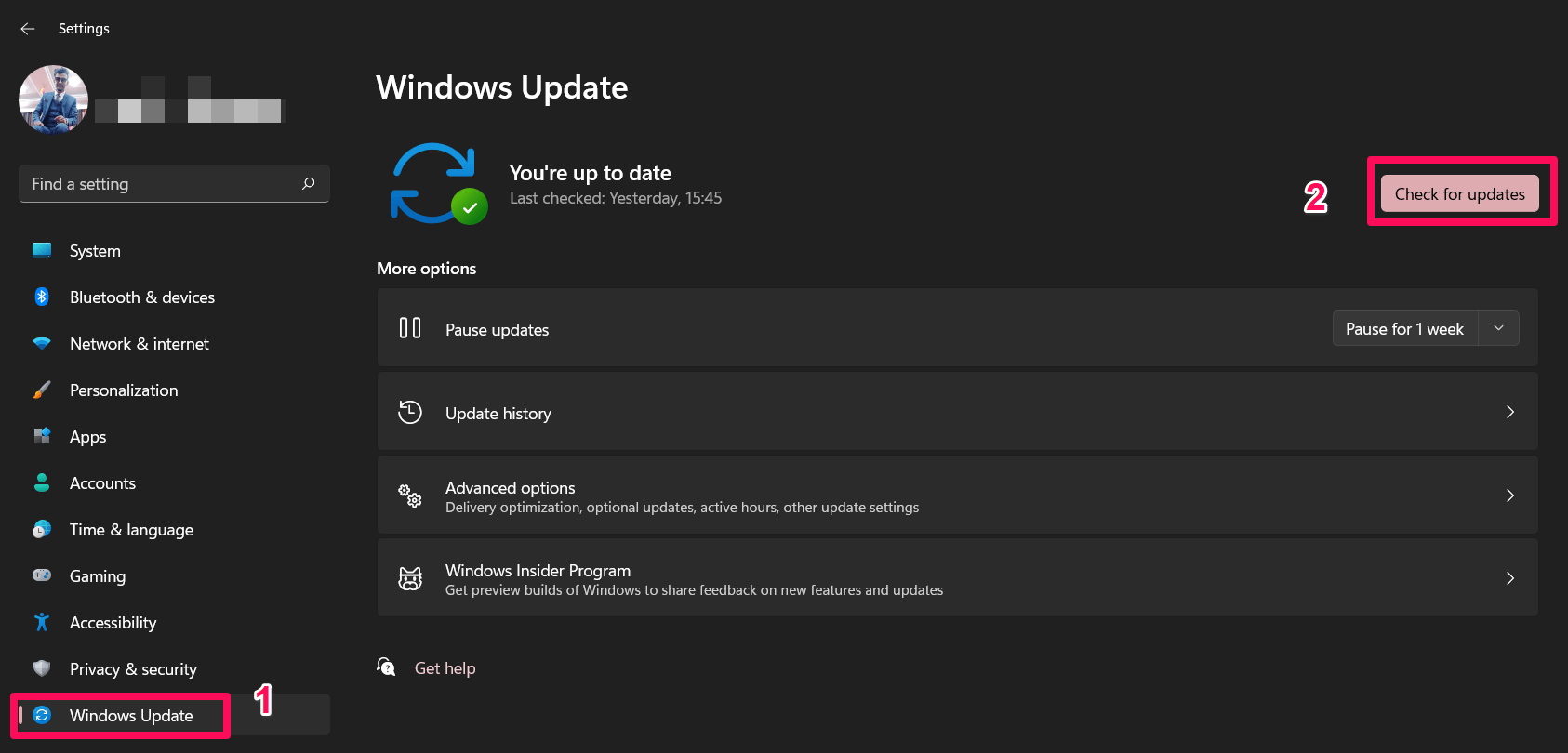
- Quindi, attendi e se sono disponibili aggiornamenti, assicurati di installarli.
Correzione 4: Aggiorna il Tuo Driver GPU
Aggiornare il driver della GPU è importante quanto aggiornare il sistema operativo Windows. Molto probabilmente, il tuo driver GPU non è aggiornato, a causa del quale stai riscontrando un diverso tipo di codice di errore mentre giochi a giochi come Warzone o Vanguard. Pertanto, devi assicurarti che il driver GPU del tuo dispositivo sia aggiornato, e per farlo,
- Prima di tutto, avvia la finestra di esecuzione di Windows e digita devmgmt. msc. Poi, premi il tasto invio.
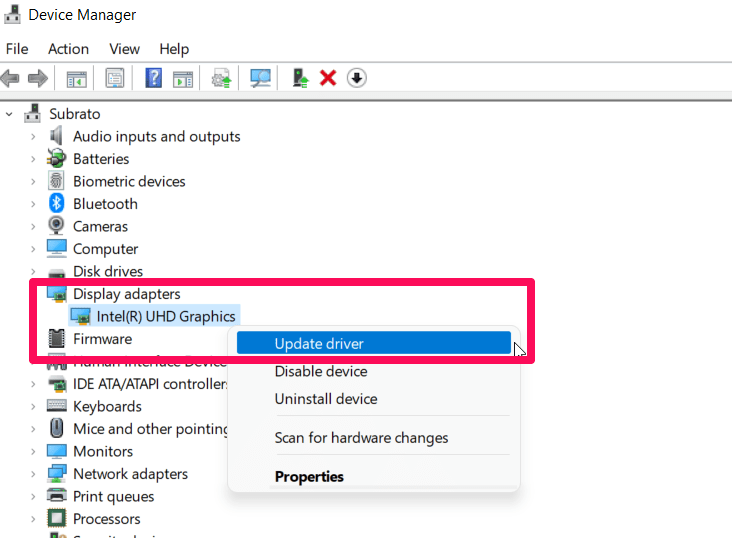
- Questo aprirà il Gestore dispositivi. Dopo di che, fai clic su Adattatore video.
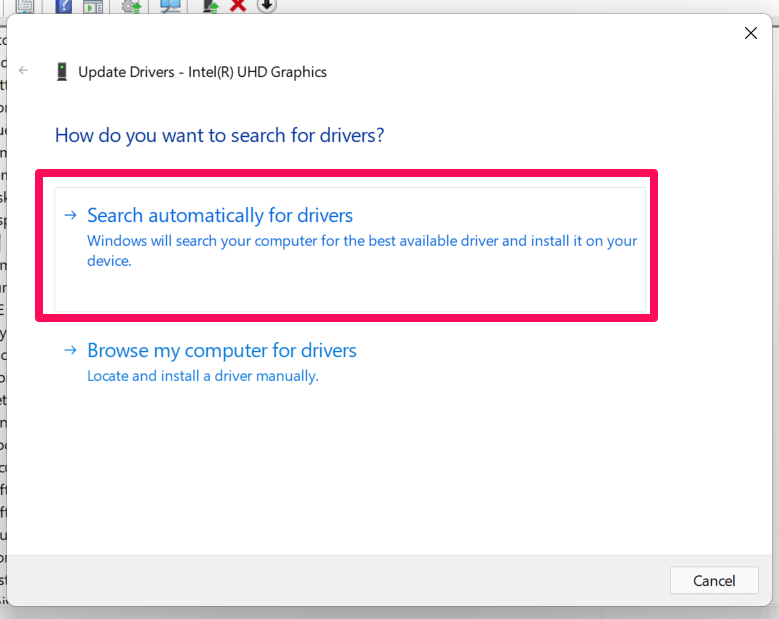
- Ora, fai clic con il tasto destro sul produttore della tua GPU e seleziona il pulsante Aggiorna driver.
- Infine, seleziona Cerca aggiornamenti automaticamente per aggiornare il tuo driver GPU.
Correzione 5: Ferma l’Overclocking
Stai usando l’overclocking sul tuo dispositivo? Nella maggior parte dei casi, abbiamo notato che l’overclocking di un dispositivo più vecchio ha un enorme impatto sulle prestazioni del PC durante l’esecuzione di applicazioni pesanti come Warzone o Vanguard.
So che stai usando l’overclocking per migliorare le prestazioni del tuo dispositivo durante il gioco, ma l’overclocking non vale nulla se stai usando un dispositivo più vecchio, tranne che per questo tipo di errori.
Correzione 6: Disabilita Nvidia Overlay
Per risolvere l’errore di sviluppo codice 6068 di Call of Duty Warzone Pacific e Vanguard, disabilitare l’overlay Nvidia sarà una grande scelta poiché ha il potenziale di risolvere questo tipo di problema. Pertanto, se stai lottando con questo problema, assicurati di eseguire questi passaggi per disabilitare l’overlay Nvidia:
- Prima di tutto, devi avviare l’Applicazione GeForce Experience
- Poi, fai clic sull’icona dell’ingranaggio delle impostazioni situata nell’angolo in alto a destra della finestra.
- Ora, vai alla scheda Generale.
- Poi, sotto la sezione Funzionalità, individua e disabilita OVERLAY IN-GAME.
Correzione 7: Esegui come Amministratore
Hai provato a eseguire il tuo gioco come amministratore? Se la tua risposta è no, allora devi provare questo il prima possibile, poiché ci sono possibilità che il tuo sistema non ottenga i permessi adeguati per utilizzare le risorse del sistema, a causa dei quali non riesce a caricarsi e finisce per ricevere l’errore di sviluppo codice 6068. Quindi, per eseguire COD Warzone Pacific e Vanguard come amministratori, devi provare questi passaggi:
- Inizialmente, fai clic con il tasto destro sul file .exe del tuo gioco COD e seleziona l’opzione Proprietà.
- Successivamente, passa alla scheda Compatibilità e seleziona Esegui questo programma come amministratore.
- Ora, premi Applica > Ok.
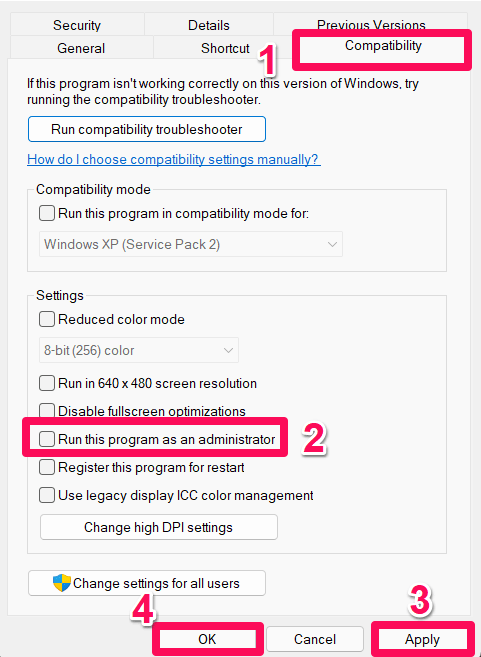
Questo è tutto. Ora, vedrai che il gioco si avvia correttamente senza alcun tipo di errore. Ma, nel caso in cui tu stia ancora affrontando lo stesso problema, assicurati di eseguire le altre correzioni menzionate ulteriormente in questa guida.
Correzione 8: Imposta Alta Priorità
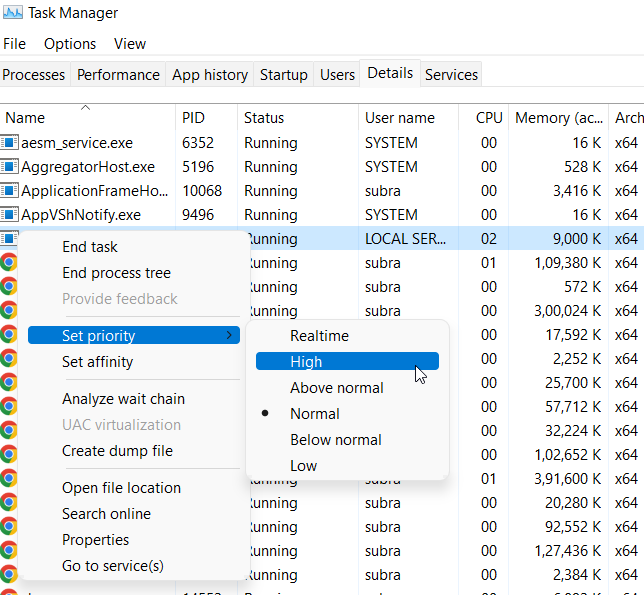
Prova a impostare alta priorità per il tuo gioco nel task manager perché questo ha un alto potenziale per risolvere l’errore di sviluppo codice 6068 di Warzone Pacific e Vanguard. Tuttavia, se non sai come impostare un’alta priorità nel task manager, utilizza questi passaggi:
- Fai clic con il tasto destro sul menu Windows e seleziona il Task Manager.
- Dopo di che, passa alla scheda Dettagli.
- Ora, individua il tuo gioco e fai clic con il tasto destro su di esso.
- Poi, sposta il cursore sull’opzione Imposta priorità e seleziona alta dal menu a discesa apparso.
Correzione 9: Reinstalla il Gioco
Ancora niente fortuna? Bene, non preoccuparti; c’è ancora una soluzione che può sistemare tutto. Prima, puoi provare a reinstallare il gioco sul tuo PC e controllare se aiuta o meno.
Tuttavia, molto probabilmente, l’errore di sviluppo codice 6068 di COD Warzone Pacific e Vanguard scomparirà automaticamente una volta reinstallato il gioco. Ma, tieni a mente una cosa prima di reinstallare il gioco; devi disinstallare quello già installato sul tuo PC.
Se hai qualche pensiero su Correzione: COD Warzone Pacific e Vanguard Dev Error 6068, sentiti libero di lasciare un commento qui sotto. Inoltre, ti preghiamo di iscriverti al nostro canale YouTube DigitBin per video tutorial. Saluti!
Ricevi i nuovi post nella tua casella di posta.
Nessuno spam. Disiscriviti in qualsiasi momento.