Steam Network · 5 min read · Mar 10, 2026
Correzione: Impossibile connettersi alla rete Steam

Con Steam, puoi scaricare contenuti digitali, giocare a giochi multiplayer e connetterti con amici tramite social network. Molti giochi sono ospitati sul sito, sia sviluppati da grandi che da piccole aziende. Oltre al server web, il Negozio offre anche un client desktop che fornisce la stessa funzionalità.
Ma sfortunatamente, molti utenti segnalano di non poter connettersi alla rete Steam, a causa della quale non possono giocare ai loro giochi preferiti. Bene, ecco perché siamo qui. Questa guida completa troverà tutte le informazioni di cui hai bisogno per risolvere se la rete Steam non funziona per te.
Perché Steam non riesce a connettersi alla rete?
Diversi fattori impediscono al tuo sistema di connettersi a Steam. Di solito si tratta di un problema di connessione a Internet che causa l’errore di connessione di Steam. Per risolvere questo problema, dovrai controllare la tua connessione fisica e i protocolli che la circondano.
Inoltre, gli utenti hanno segnalato errori riguardanti Steam che non si connette alla rete quando i file di installazione principali di Steam sono danneggiati o mancanti.
Correzione: Impossibile connettersi alla rete Steam
Ecco alcune correzioni che puoi provare per risolvere se il tuo dispositivo non riesce a connettersi alla rete Steam. Pertanto, controlliamo le correzioni:
Riavvia il tuo PC
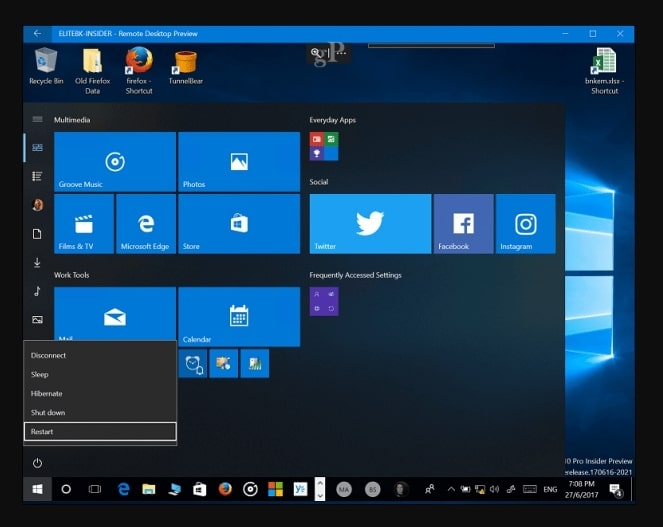
Se riscontri problemi con i driver, crash del software o applicazioni bloccate, riavviare il PC potrebbe risolvere il problema. Cambiare le impostazioni di rete utilizzando questo metodo è anche un processo semplice. Quindi, devi riavviare il tuo dispositivo e controllare se il client Steam è in grado di connettersi alla rete.
Riavvia la tua rete
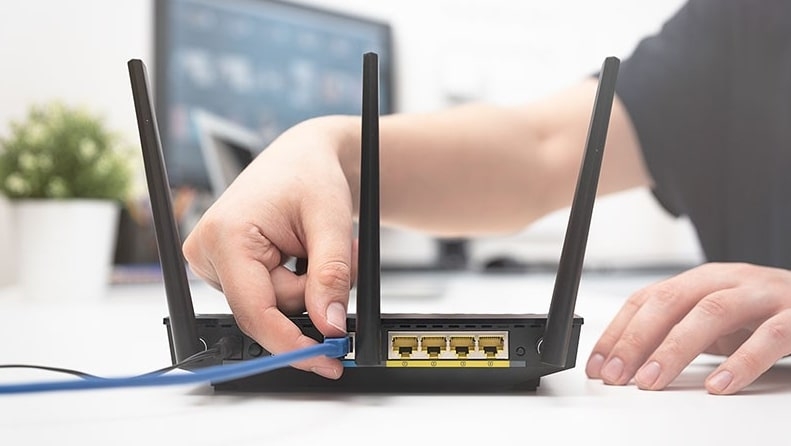
Molti fattori, inclusa una connessione instabile, possono influenzare la tua capacità di connetterti alla rete Steam. Steam potrebbe non essere in grado di scaricare i file necessari sul tuo computer per sincronizzare il tuo dispositivo con i server se ciò accade.
È necessario riavviare la tua rete se ciò si verifica. Il tuo router deve essere spento e scollegato dal computer per riavviare la sua rete. Per fare ciò, il router deve essere scaricato e poi riavviato.
Dopo, ricollega i cavi e accedi al terminale del tuo ISP se possibile. Dopo aver riavviato Steam, il software client Steam dovrebbe essere in grado di accedere ai server Steam, risolvendo così l’errore di Steam.
Usa lo strumento di risoluzione dei problemi di Internet
Puoi eseguire lo strumento di risoluzione dei problemi di Internet per diagnosticare eventuali problemi di internet che potresti riscontrare se non riesci a caricare alcun sito web o app. Quindi, per eseguire lo strumento di risoluzione dei problemi, devi eseguire questi passaggi:
Per accedere a Impostazioni di Windows, premi Win + I sulla tastiera.
Seleziona Sistema.
Sul lato destro, fai clic su Risoluzione dei problemi.
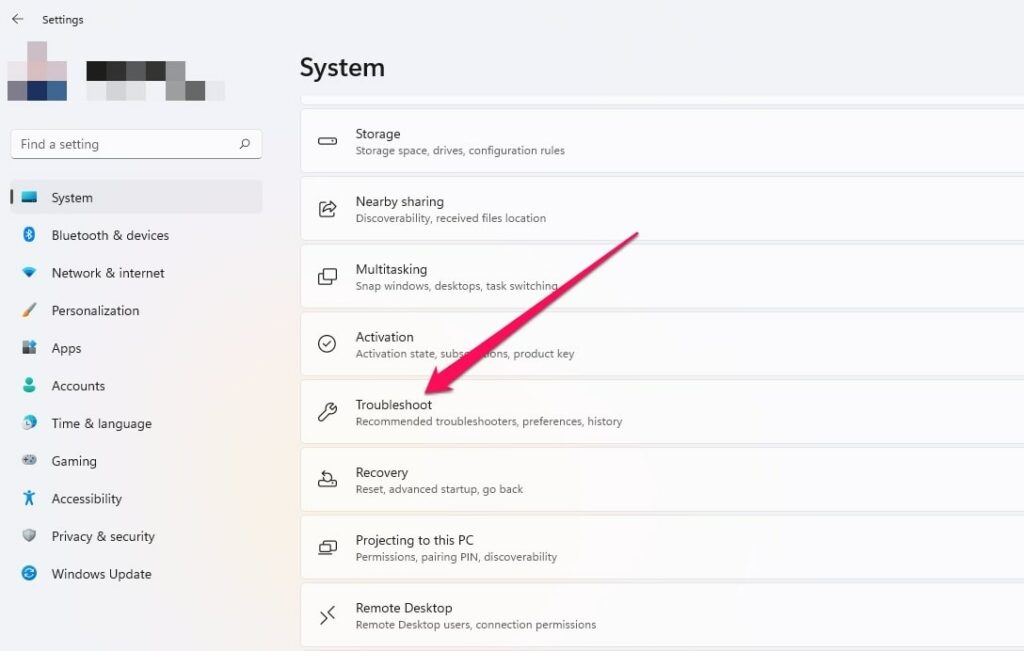
Poi, fai clic su Altri strumenti di risoluzione dei problemi.
Sul lato destro, fai clic su Connessioni Internet.
Dopo, fai clic sul pulsante Esegui che appare.
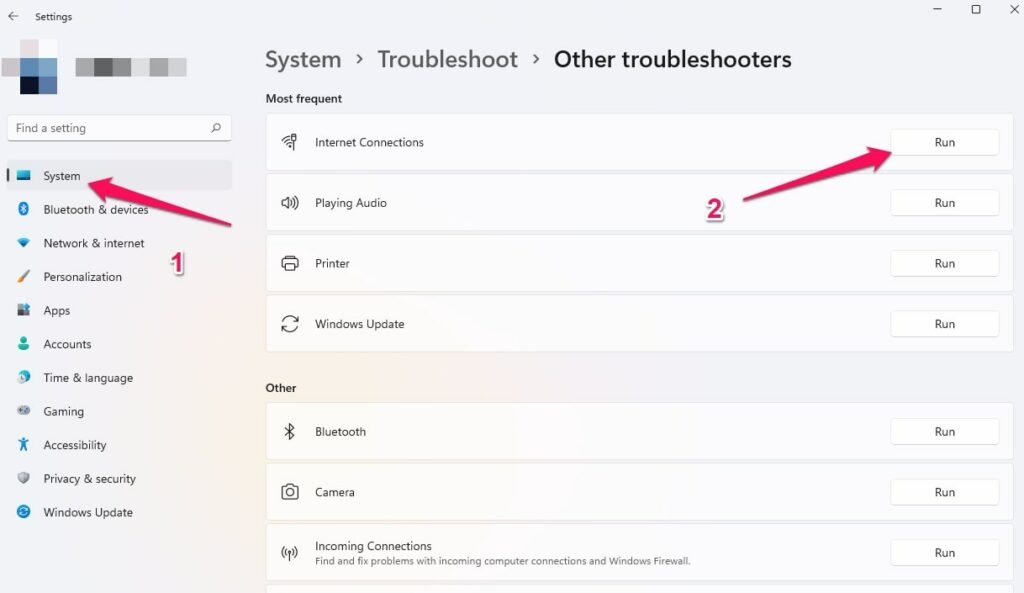
- Dovrai seguire le istruzioni sullo schermo per diagnosticare il tuo dispositivo.
Controlla lo strumento di risoluzione dei problemi per l’errore e attendi che lo trovi. Dopo, vedrai che il client Steam inizia a funzionare di nuovo.
Controlla lo stato del servizio DNS
È necessario avere un client DNS per utilizzare il dispositivo su Internet e per farlo funzionare normalmente. Potrebbe essere a causa del servizio DNS disabilitato che Steam non riesce a connettersi a Internet, motivo per cui dipende dal suo corretto funzionamento. Ecco i passaggi che devi seguire per riabilitare il tuo client DNS:
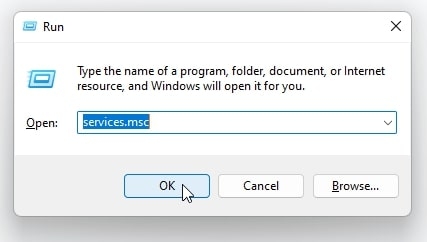
- Inizialmente, premi Win + R per aprire una finestra Esegui e cerca services.msc. Poi, premi Ctrl+Shift+Enter per aprire la console dei servizi con privilegi di amministratore.
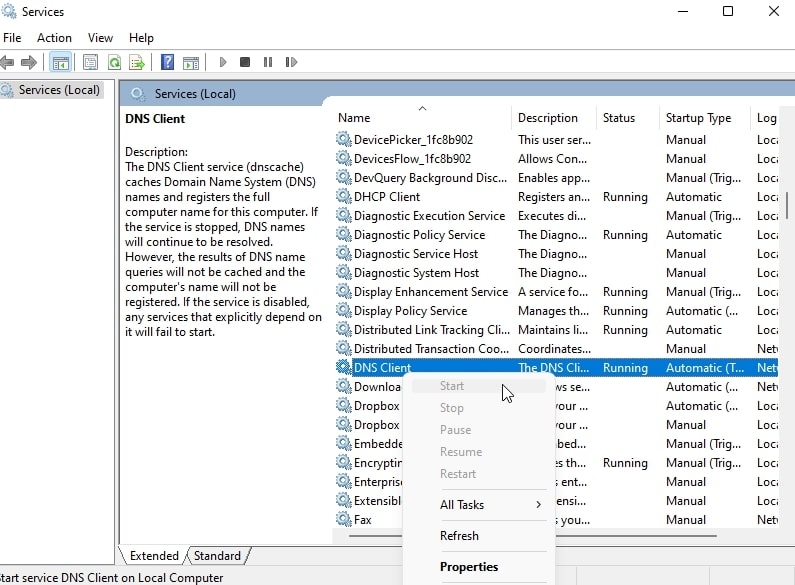
Dopo, trova il client DNS dall’elenco dei servizi disponibili sul tuo dispositivo.
Poi, fai clic destro su di esso e seleziona Avvia dal menu contestuale.
Disabilita VPN
Con una VPN, gli utenti possono inviare e ricevere dati attraverso reti pubbliche proprio come farebbero su una rete privata. Accedendo a Internet da dove si trova la rete privata, sembri essere dove si trova la rete privata.
Utilizzando una VPN, gli utenti possono accedere a Internet in modo sicuro e protetto. Sarai in grado di visualizzare contenuti bloccati geograficamente e con restrizioni regionali, oltre a navigare in Internet senza lasciare alcuna traccia.
Nonostante ciò, utilizzare una VPN può ridurre la velocità di connessione poiché emula una rete privata. Quindi, puoi provare a disabilitare la tua VPN e riprovare ad accedere ai siti e vedere se si verifica lo stesso errore.
Se una VPN causa l’errore, dovresti essere in grado di accedere normalmente alle applicazioni basate su server. Questo ti permetterà di risolvere se non riesci a connetterti alla rete Steam.
Leggi: 5 migliori offerte VPN (fino all’84% di sconto)
Aggiorna il client Steam
Aggiorna il tuo client Steam se riscontri errori di connessione di rete. Dopo aver effettuato l’accesso, Steam controlla solitamente gli aggiornamenti, ma puoi facilmente aggiornare manualmente se non lo fa. Per fare ciò, seleziona Steam > Controlla aggiornamenti del client Steam.
Esegui il client Steam come amministratore
È anche una soluzione semplice che richiede poco tempo e ha risolto il problema per altri, quindi ti consigliamo di provarla e controllare se aiuta. Quindi, controlliamo i passaggi per farlo:
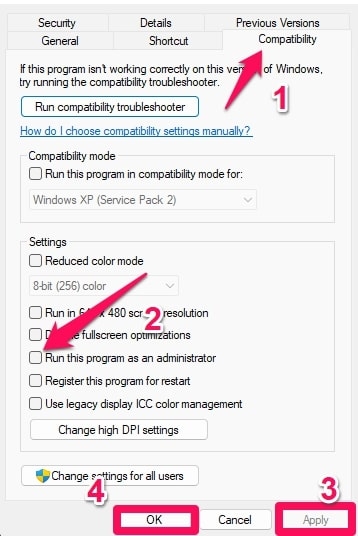
Inizialmente, fai clic destro sul client Steam.
Ora, vai su Proprietà.
Dopo, seleziona la casella Esegui questo programma come amministratore sotto la scheda Compatibilità.
Poi, fai clic su Applica > OK per applicare le modifiche.
Reinstalla il client Steam
Se nessuno dei metodi che abbiamo spiegato sopra ti ha aiutato, prova a reinstallare il client Steam sul tuo dispositivo. Questo ti aiuterà a risolvere se non riesci a connetterti alla rete Steam.
Dalla scrivania dell’autore
Steam è essenziale per un giocatore, ma questo tipo di errore non è qualcosa che gradiscono. Ma ora sai come risolvere se non riesci a connetterti alla rete Steam. Speriamo che questa guida ti sia stata utile. Nel frattempo, se hai bisogno di ulteriore aiuto, commenta qui sotto e facci sapere.
Ricevi i nuovi post nella tua casella di posta.
Nessuno spam. Disiscriviti in qualsiasi momento.