Signal Messenger · 2 min read · Feb 11, 2026
Correggi 'Impossibile catturare screenshot' Signal Messenger
Signal è emerso come una delle alternative a WhatsApp. Perché? Grazie agli aggiornamenti della politica sulla privacy oscuri e simili a quelli di Facebook che WhatsApp ha presentato ai suoi utenti. In particolare, se gli utenti vogliono utilizzare WhatsApp, dovranno condividere i propri dati sensibili. E no, non stiamo scherzando. Solo per farti sapere, dopo che la nuova politica di aggiornamento è accettata dall’utente, WhatsApp accederà al numero del tuo account WhatsApp, al nome del profilo e alla foto, le transazioni finanziarie effettuate tramite l’app saranno condivise con Facebook.
La cosa negativa di questo nuovo aggiornamento della privacy e dei termini di servizio è che non solo Facebook, ma tutte le sue sussidiarie, inclusa Instagram, avranno accesso a tutti i dati raccolti da WhatsApp. Questo è il motivo per cui gli utenti si stanno allontanando da WhatsApp e come alternative stanno passando a Signal o Telegram. Apparentemente, ci sono rapporti che segnalano che Signal ha visto un tale aumento nelle ultime 72 ore in termini di registrazione di nuovi utenti, che il team di Signal ha avuto poco tempo per dormire. Sembra esagerato, ma potrebbe essere vero.
In questo post, forniremo una guida su come puoi bloccare gli screenshot sull’app Signal. Signal ha una politica sulla privacy piuttosto trasparente e sicura, e ci sono funzionalità che riportano la nostra fiducia in tali app di messaggistica in questo mondo digitale. Quindi, detto ciò, entriamo direttamente nell’articolo stesso:
Blocca gli Screenshot sull’App Signal
Mentre “screenshot” è uno strumento piuttosto utile per tenere salvata un’immagine della tua conversazione che potrebbe essere importante per te. Tuttavia, negli ultimi tempi, è diventato uno strumento per prendere di mira e manipolare gli altri. La cosa buona è che Signal consente un’opzione per bloccare la cattura di screenshot che impedirebbe ad altri di approfittare indebitamente di te o di qualcuno. Abilitare questa funzione è piuttosto semplice. Ma se sei nuovo nell’app, il che potrebbe essere assolutamente il tuo caso, puoi seguire i passaggi qui sotto per bloccare gli screenshot sull’app Signal:
- Apri l’app Signal sul tuo dispositivo.
- Quindi, tocca l’icona tre punti nell’angolo in alto a destra dello schermo.
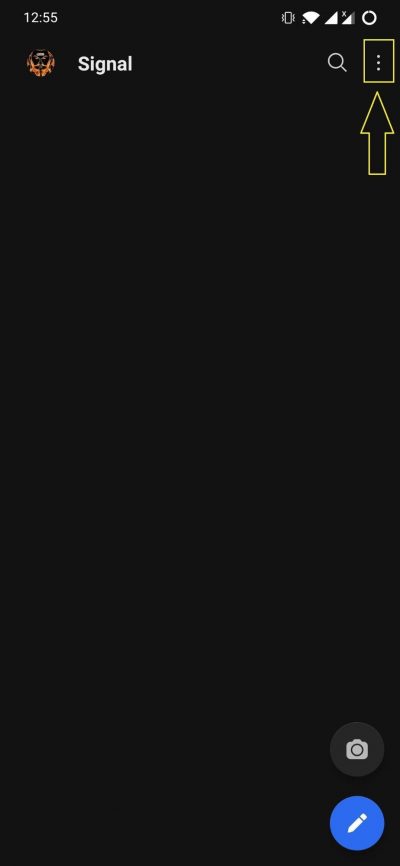
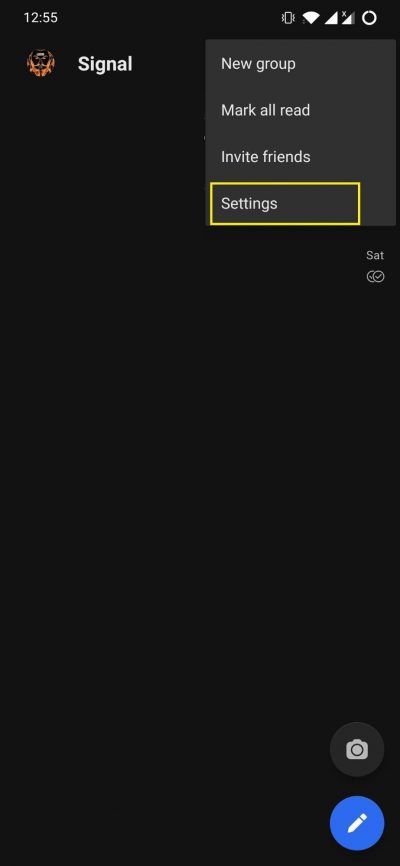
- Apparirà un menu a discesa.
- Devi toccare Impostazioni.
- Successivamente, tocca Privacy.
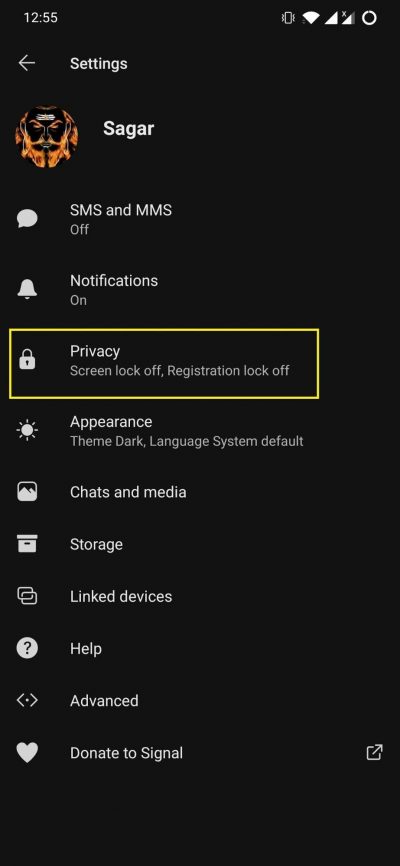
- Lì troverai un’opzione chiamata Sicurezza dello Schermo.
- Tocca per abilitare questa funzione. Una volta abilitata, non sarai in grado di catturare screenshot mentre utilizzi l’applicazione.
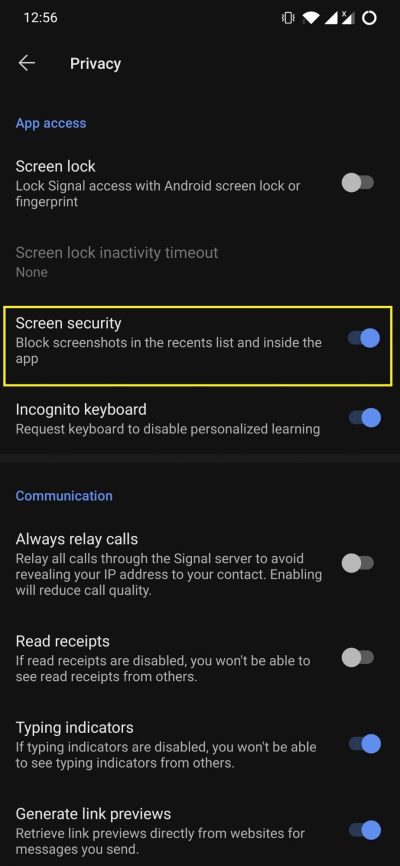
- Disabilita la funzione per consentire screenshot.
Conclusione
Quindi, ecco tutto da parte mia in questo post. Nota che se a un certo punto senti il bisogno di disabilitare questa funzione per catturare screenshot, puoi seguire gli stessi passaggi sopra menzionati per disabilitare la funzione Sicurezza dello Schermo sull’app Signal e iniziare a catturare screenshot.
Spero che questa guida ti abbia aiutato a capire e conoscere una delle funzionalità di sicurezza di questa app di messaggistica istantanea in crescita e presto popolare, Signal. Facci sapere nei commenti qui sotto se vuoi conoscere altre funzionalità dell’app Signal. Inoltre, per una copertura così fantastica, puoi sempre tornare su DigitBin. Fino al prossimo post…Saluti!
Se hai qualche pensiero su Correggi ‘Impossibile catturare screenshot’ Signal Messenger, sentiti libero di lasciare un commento qui sotto. Inoltre, iscriviti al nostro canale YouTube di DigitBin per video tutorial. Saluti!
Ricevi i nuovi post nella tua casella di posta.
Nessuno spam. Disiscriviti in qualsiasi momento.