Instagram Errori · 6 min read · Nov 02, 2025
[Fix] ‘Impossibile caricare l'immagine, tocca per riprovare’ errore su Instagram
Instagram è un ottimo posto per sfogliare e scorrere un flusso illimitato di contenuti, milioni di persone e altro ancora.
Probabilmente è per questo che Instagram è così enorme e le persone amano trascorrere un buon tempo a scorrere post e video senza fine e altro ancora.
Tuttavia, tutto crolla quando incontri l’errore “Impossibile caricare l’immagine, tocca per riprovare” su Instagram. Sai di cosa parlo. Ecco di più sul problema e come risolverlo.
Cos’è l’errore “Impossibile caricare l’immagine, tocca per riprovare” su Instagram?
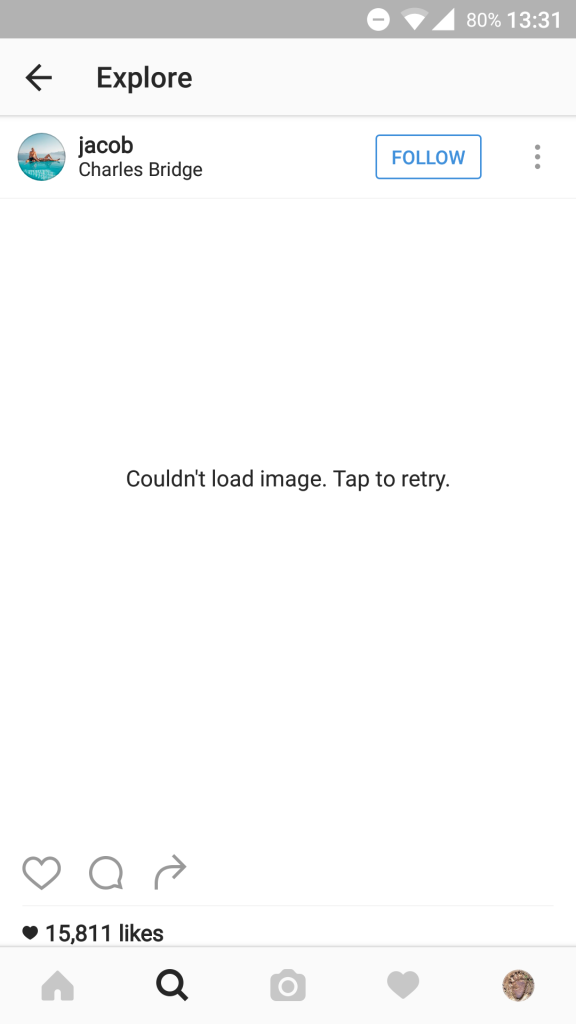
La domanda è, cos’è questo particolare errore su Instagram. Nel caso in cui questo errore ti colpisca, non sarai in grado di caricare foto o video indipendentemente da come scorri.
Questo potrebbe essere dovuto a problemi di rete da parte tua o a un problema con l’app sul tuo dispositivo. Un’altra possibile ragione è un problema con Instagram.
Poiché ci sono milioni di utenti, Instagram è noto per andare giù completamente o per avere alcune delle sue funzionalità che smettono di funzionare per un po’.
Questo potrebbe influenzare localmente, cioè solo la tua regione, o su scala globale, motivo per cui puoi vedere molte persone con hashtag #InstagramDown su Twitter e altre piattaforme.
La domanda è, come si risolve l’errore “Impossibile caricare l’immagine, tocca per riprovare” su Instagram? Ecco come risolverlo.
Come risolvere l’errore “Impossibile caricare l’immagine, tocca per riprovare” su Instagram?
Metodo 1#: Attiva/disattiva dati mobili/WiFi
Assumendo che il problema sia dalla tua parte (un errore di Instagram sarà trattato in seguito), ci sono alcune cose che puoi fare. La prima è aggiornare i dati. Basta andare al pannello delle notifiche e toccare WiFi o dati mobili, a seconda di quale stai utilizzando al momento.
Questo dovrebbe disabilitare WiFi o dati mobili (se era abilitato in precedenza). Ripeti la procedura 2-3 volte e controlla se Instagram inizia a funzionare bene o meno.
Metodo #2: Controlla se Instagram è giù
Come ho menzionato sopra, è abbastanza comune che Instagram vada giù temporaneamente.
A volte è localizzato, quindi potresti avere o meno problemi ad accedere a Instagram, tuttavia, se i servizi di Instagram vanno giù a livello globale, non sarai in grado di accedervi affatto o, nel caso in cui ti venga concesso l’accesso, perderai la possibilità di inviare messaggi, pubblicare storie, scorrere post e altro.
Nota che tutti questi servizi è improbabile che siano giù contemporaneamente. Ecco perché puoi ancora scorrere su Instagram attraverso i profili, tuttavia, quando controlli qualsiasi foto/video, ottieni il suddetto errore “Impossibile caricare l’immagine, tocca per riprovare” su Instagram.
Per verificare se Instagram è giù o meno, basta andare su Twitter, che è un luogo di riferimento per gli utenti di Instagram per sfogare la loro rabbia quando Instagram è giù.
Puoi anche controllare il sito web DownDetector per vedere se Instagram è davvero giù o meno. C’è un altro sito web, cioè “È giù o solo io?” o “Giù per tutti o solo per me”, “Down.com”, e altri.
Metodo #3: Usa VPN
Puoi provare a utilizzare Instagram su VPN e controllare se funziona. Questo metodo funziona se Instagram è giù in, diciamo, India, ma funziona ovunque altrove. Alcune raccomandazioni includono NordVPN, ExpressVPN, SurfShark tra gli altri.
Leggi anche: Guida all’acquisto di VPN: tutto ciò che devi sapere
Metodo #4: Aggiorna l’app Instagram
Le app obsolete causano più danni a volte. Oltre a non avere aggiornamenti delle funzionalità a codici dannosi e malware, le app obsolete sono spesso alla base di molti problemi ed è probabile che l’errore “Impossibile caricare l’immagine, tocca per riprovare” su Instagram sia dovuto a questo.
Puoi aggiornare l’app Instagram tramite Google Play Store >> Le mie app e giochi >> Instagram >> Aggiorna per dispositivi Android. La procedura di aggiornamento per iOS è tramite l’App Store >> tocca l’immagine del profilo/icona >> cerca Instagram >> Aggiorna.
Nota che entrambe le piattaforme supportano aggiornamenti automatici, il che significa che il telefono aggiornerà automaticamente le app indicate ogni volta che è disponibile un aggiornamento.
Android: Vai al Google Play Store >> Le mie app e giochi >> Aggiornamento automatico.
iOS: Vai alle Impostazioni >> iTunes e App Store >> segno di spunta su Aggiornamenti app.
Ecco come puoi aggiornare Instagram e tutte le altre app sia su Google Play Store (per Android) che su App Store (per iOS) manualmente o automaticamente.
Metodo #5: Cancella la cache dell’app Instagram
Potresti aver sentito parlare dei file di cache. Questi sono file temporanei che ogni app memorizza per velocizzare il recupero quando i dati stessi vengono richiesti la volta successiva.
Questo è il motivo per cui un’app impiega tempo ad aprirsi per la prima volta, ma non lo fa al secondo tentativo. Ma i file di cache sono spesso alla base di molti problemi ed ecco come puoi liberartene.
Per dispositivi Android:-
- Vai alle Impostazioni del telefono e procedi a “App >> Instagram”.
- Naviga su “Archiviazione” e premi sia “Cancella dati” che “Cancella cache” per cancellare entrambi.
Per iOS:-
- Su dispositivi iOS, dovrai disinstallare l’app e reinstallarla. Tieni premuto l’icona di Instagram sulla schermata principale e seleziona “Rimuovi app”.
- Vai all’App Store e reinstalla l’app.
- Accedi utilizzando le credenziali e sei a posto.
Metodo #6: Usa invece Instagram Web
Per capire, l’app funziona in modo diverso rispetto al sito web. Molte volte, una particolare funzionalità come la messaggistica è giù sull’app Instagram ma non sull’intera app stessa.
Allo stesso modo, se il servizio per mostrare foto su Instagram non funziona, è probabile che sia limitato all’app e potrebbe o meno aver influenzato il sito web.
Visita www.instagram.com, utilizza le tue credenziali di accesso e sei a posto. Non devi preoccuparti dei problemi sul fronte dell’app a meno che anche il sito web non sia giù. Nel caso in cui anche il sito web sia giù, dovrai attenerti ad altre opzioni qui.
Metodo #7: Controlla le alternative
Hai appena perso la possibilità di visualizzare foto su Instagram, sebbene temporaneamente. Cosa puoi fare dopo? A meno che tu non sia un fan sfegatato di Instagram e non possa sopportare la vista di altri siti di social networking, puoi comunque optare per opzioni migliori come Telegram.
Non è un sito di condivisione di foto come Instagram, ma è sicuramente privo di problemi con funzionalità di privacy e sicurezza al suo centro. Snapchat è una buona opzione se sei appassionato di contenuti effimeri e ami filtri e cose del genere.
Puoi passare a Facebook, che è il social network sorella di Instagram, quindi stai fondamentalmente usando Instagram ma su un’app diversa (metaforicamente). Ma hai opzioni e altre app si uniranno nel momento in cui arriverai a leggere questa parte della guida alla risoluzione dei problemi.
Frasi di chiusura
È davvero frustrante vedere tutte le belle foto e i video non caricati su Instagram perché è l’unica cosa che deve fare, giusto?
Bene, spero che tu abbia risolto il problema utilizzando i metodi di risoluzione dei problemi pubblicati sopra. Tuttavia, se non lo hai fatto, probabilmente c’è poco che puoi fare finché non si risolve magicamente da solo. Resta sintonizzato poiché aggiorneremo l’articolo se c’è qualcosa di più da fare per risolvere il problema.
Ricevi i nuovi post nella tua casella di posta.
Nessuno spam. Disiscriviti in qualsiasi momento.