Google Drive · 8 min read · Jan 11, 2026
[Fix] Impossibile Visualizzare il File - C'è Stata un Problema nella Riproduzione di Questo Video
Hai ricevuto il messaggio di errore “impossibile visualizzare il file, c’è stata un problema nella riproduzione di questo video”? Se sì, non sei solo. Ma non preoccuparti, perché ci sono alcuni modi per risolvere questo frustrante problema.
Google Drive è un servizio di archiviazione online basato su cloud che consente di salvare file online e accedervi da qualsiasi luogo, come il tuo computer, smartphone o tablet.
Con i suoi servizi e funzioni ricchi di funzionalità, Google Drive ha guadagnato popolarità. Una delle caratteristiche più popolari di Google Drive è la visualizzazione dei file.
Con la funzione di anteprima, puoi visualizzare documenti senza doverli aprire o convertirli nei formati standard di Google, come Google Docs, Google Sheet, Google Slide. Questa funzione è disponibile per la maggior parte dei documenti.
Ma a volte, il video non viene riprodotto per vari motivi, portando all’errore “Impossibile Visualizzare il File - c’è stata un problema nella riproduzione di questo video”.
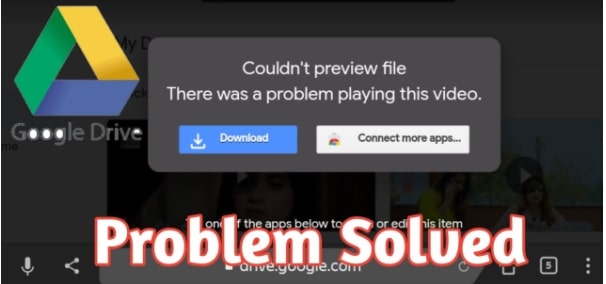
Quindi, nell’articolo di oggi, ti mostrerò perché i video di Google Drive non vengono riprodotti e come risolvere l’errore “Impossibile Visualizzare il File - C’è Stata un Problema nella Riproduzione di Questo Video”.
Senza ulteriori indugi, iniziamo!
Inoltre, leggi: Come Eliminare Permanentemente Foto da iCloud?
Perché i Video di Google Drive Non Vengono Riprodotti?
Per risolvere il problema dei video di Google Drive che non vengono riprodotti, dovrai individuare la causa esatta del problema. A causa della mancanza di specificità nel messaggio di errore, non possiamo indagare direttamente sulla causa principale del problema.
Se la richiesta di riproduzione del video non viene completata, Google Drive visualizza semplicemente lo stesso messaggio di errore. Di seguito ho menzionato alcune delle ragioni o cause dietro il fallimento della richiesta di riproduzione video.
Browser Obsoleto: Google aggiorna costantemente le sue impostazioni per soddisfare le esigenze del mercato. Dopo un aggiornamento, la versione più vecchia del browser potrebbe non avere tutte le funzionalità per riprodurre il video. Per questo motivo, dovresti aggiornare il tuo browser.
Formati Video Poco Popolari: Google Drive non supporta formati video più vecchi e meno popolari. I file incompatibili non possono essere riprodotti su Google Drive.
Plug-in: Spesso, l’errore si verifica a causa di estensioni o componenti aggiuntivi incompatibili. Controlla per assicurarti che nessuna delle funzionalità di un plug-in che hai recentemente installato stia interferendo con il video.
Bassa Velocità di Internet: Se hai una connessione Internet lenta, potresti incontrare questo errore. Google Drive richiede una connessione Internet stabile e ad alta velocità per riprodurre video di archiviazione cloud. Quando Internet è lento o fluttua, i video non verranno riprodotti su Google Drive.
Risoluzione Video Elevata: La risoluzione video massima supportata da Google Drive è 1920*1080p. Le risoluzioni video superiori a questa non verranno riprodotte.
RAM Ingombrante: Quando riproduci un video tramite Google Drive, crea file temporanei sul tuo dispositivo. Il video potrebbe non riprodursi se hai una RAM ingombrante.
Impostazione di Sicurezza del Router: Le versioni più recenti dei router vengono fornite con limitatori di Internet e protocolli di sicurezza. Queste funzionalità possono impedirti di aprire file di grandi dimensioni o non scansionabili.
Come Risolvere l’Errore “Impossibile Visualizzare il File - C’è Stata un Problema nella Riproduzione di Questo Video”?
Per risolvere questo problema, dovrai determinare cosa causa a Google Drive di non riprodurre video. Di seguito sono riportate alcune soluzioni efficaci per risolvere i video di Google Drive che non vengono visualizzati.
Controlla la Connessione Internet
Devi prima controllare la tua connessione Internet se non riesci a riprodurre i tuoi video di Google Drive. Se la tua connessione Internet è buona, allora passa alla seconda soluzione. Se la velocità è un problema, puoi continuare con i seguenti passaggi.
Ripristina il modem e il router. Spegni per un po’, quindi riavvia. Puoi anche ripristinare le impostazioni predefinite.
Assicurati che il cavo di rete sia correttamente collegato al tuo modem, router e computer. Dovresti contattare il tuo operatore di rete se questi non funzionano. Se raggiungi la velocità richiesta, il video verrà riprodotto. Se non funziona, prova gli altri metodi di risoluzione dei problemi.
Aggiorna il Browser
Allo stesso modo in cui i browser diventano più sicuri, anche i siti web stanno cambiando il modo in cui vengono costruiti. È difficile caricare un sito se il tuo browser è obsoleto e il sito è stato aggiornato agli standard moderni.
Pertanto, aggiornare il browser è importante. Per farlo, segui questi passaggi:
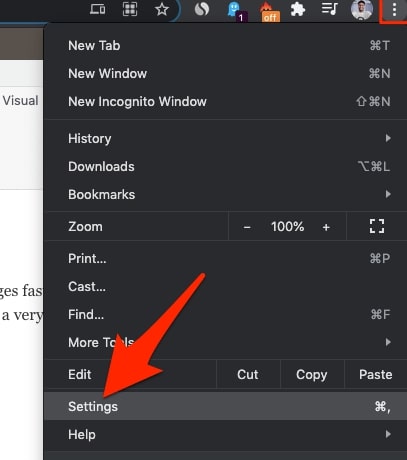
- Fai clic sui tre punti in Chrome e poi su Impostazioni.
- Nel menu laterale, seleziona Informazioni su Chrome e aggiorna il browser.
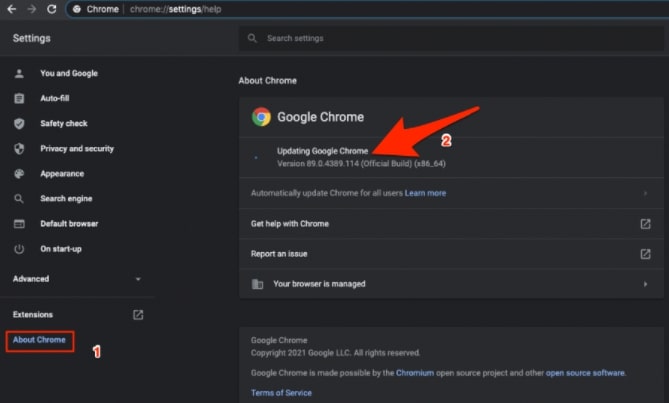
- Quindi riavvia il tuo dispositivo.
Ora puoi provare a riprodurre i tuoi video di Google Drive una volta completati questi passaggi. Se il problema persiste, passa al metodo successivo.
Disabilita Tutti i Plug-in
Puoi anche disabilitare tutti i plug-in in Chrome per provare a risolvere i video di Google Drive che non vengono riprodotti. Segui questi passaggi per farlo:
- Dall’angolo in alto a destra, fai clic sui tre punti e poi fai clic su Altri Strumenti e scegli Estensioni.
- Disattiva l’interruttore per ogni estensione che vedi.
- Successivamente, riavvia Google Chrome.
Puoi provare la soluzione successiva se questa non funziona.
Cancella i Cookie e la Cache del Browser
Per velocizzare il caricamento delle pagine web, tutti i browser utilizzano cookie e cache. Tuttavia, se non vengono cancellati regolarmente, queste cache e cookie possono sovraccaricare il tuo browser.
Segui questi passaggi per cancellare cookie e cache:
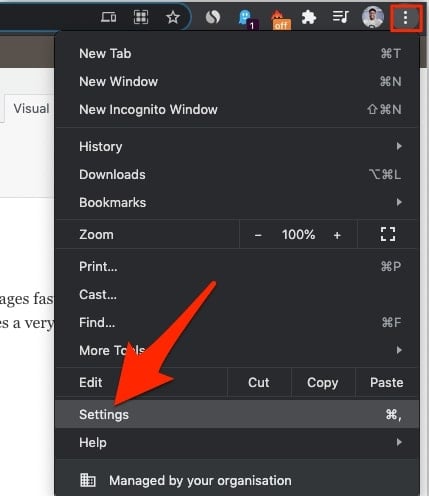
- Vai su Chrome e fai clic sui 3 punti nell’angolo in alto a destra e poi fai clic su Impostazioni.
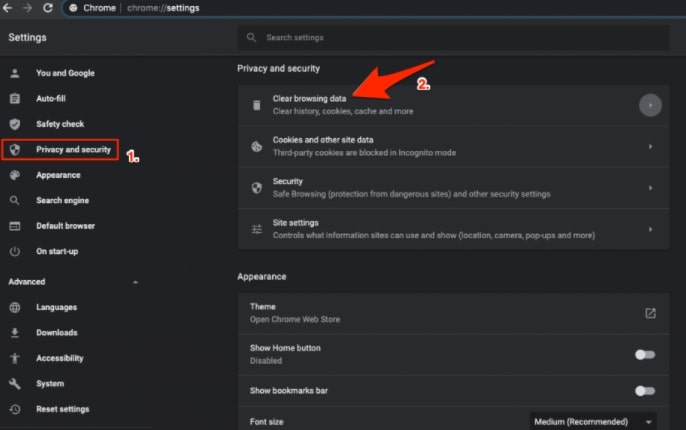
- Successivamente, fai clic su Privacy e Sicurezza nel menu laterale e seleziona Cancella dati di navigazione.
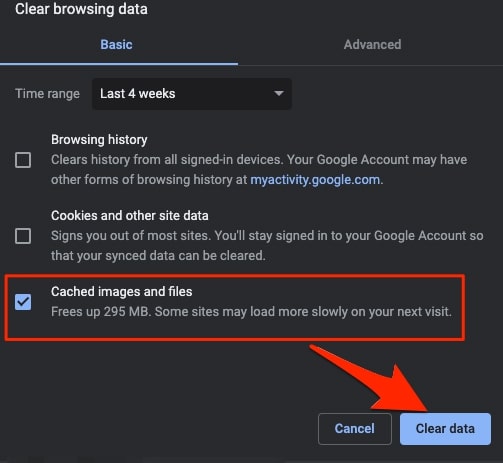
- Scegli Immagini e File Memorizzati nella Cache, quindi fai clic su Cancella dati nella finestra di dialogo risultante.
Ora, prova a riprodurre il video per vedere se il problema è risolto. Se non lo è, vai avanti con l’opzione successiva.
Converti i Video
Puoi convertire un formato di file video per risolvere un tale problema. Puoi farlo utilizzando lo strumento online, ma scegliere un software offline come VLC player sarà migliore.
Per utilizzare VLC per convertire i tuoi file video, segui questi passaggi:
Prima di tutto, avvia VLC e poi apri i File.
Successivamente, apri più file.
Seleziona il pulsante ‘ Aggiungi ‘ e carica i file video che devono essere convertiti.
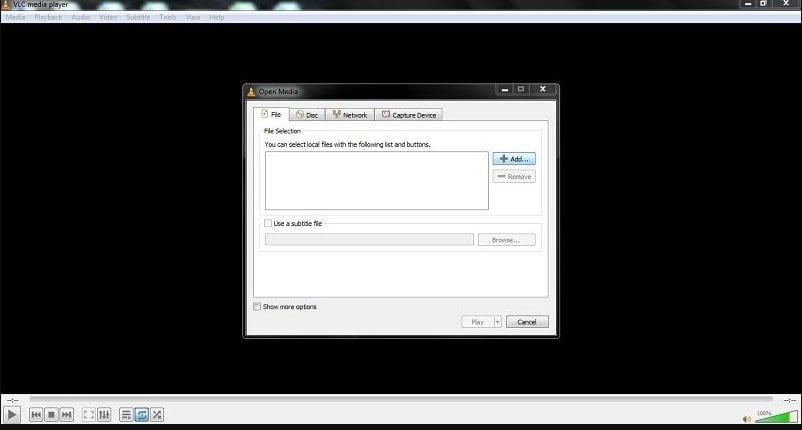
Successivamente, tocca il menu a discesa accanto a Riproduci.
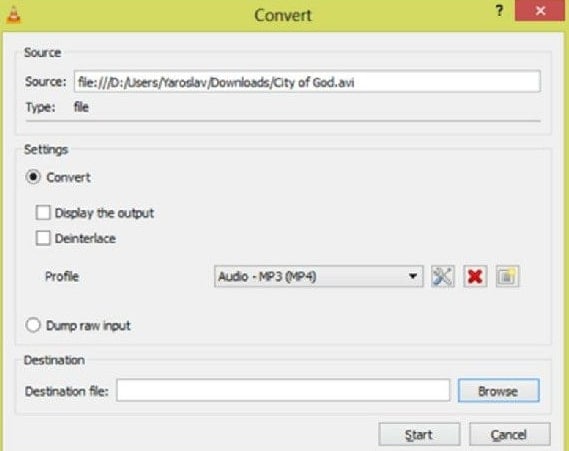
e scegli l’opzione Converti.
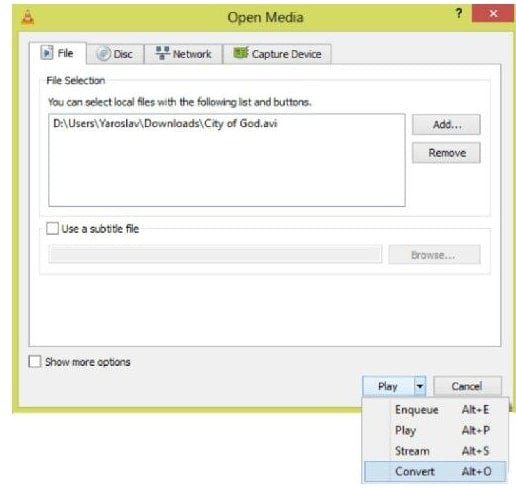
- Ora, il lettore VLC chiederà il percorso per salvare il file video e il formato di output.
- Alla fine, tocca il pulsante Avvia. VLC inizierà immediatamente a convertire.
Prova la Modalità Incognito per Riprodurre il Tuo Video
A volte, le estensioni del browser possono interferire con la riproduzione video nativa in Drive. Puoi risolvere questo problema aprendo il file in modalità “incognito” o “privata”, disponibile in quasi tutti i browser moderni.
Questa modalità disabilita tutte le estensioni, quindi eventuali componenti aggiuntivi non causeranno errori.
Video ad Alta Risoluzione
Come accennato sopra, Google Drive non supporta risoluzioni video superiori a 1920 x 1080. Se carichi un video con una risoluzione superiore come 4K, non apparirà nell’anteprima di Google Drive.
Tuttavia, puoi scaricare il file video e guardarlo offline senza alcun problema.
Controlla la Dimensione del File Video
A volte, potresti incontrare diversi errori o problemi relativi ai video a causa di un file video di grandi dimensioni. Pertanto, per risolvere il problema dei video che non vengono riprodotti su Google Drive, assicurati che la dimensione del file video di Google Drive sia di 5 TB.
Ti preghiamo di confermare di aver utilizzato la giusta dimensione del file video.
Controlla Video Corrotto
Un video che è già stato corrotto non potrà essere riprodotto su nessuna piattaforma cloud o lettore offline.
In Google Drive, i video possono diventare corrotti per una varietà di motivi, tra cui cattiva compressione video, attacco di malware o spyware, o impostazioni errate nell’account utente.
Non appena rilevi la corruzione, la soluzione logica sarebbe utilizzare un software di riparazione video per risolverlo immediatamente.
Disabilita l’Accelerazione Hardware
L’accelerazione hardware potrebbe essere la causa di questo problema. Quando ciò accade, puoi disabilitare il software di accelerazione. Segui questi passaggi per disabilitare l’accelerazione hardware:
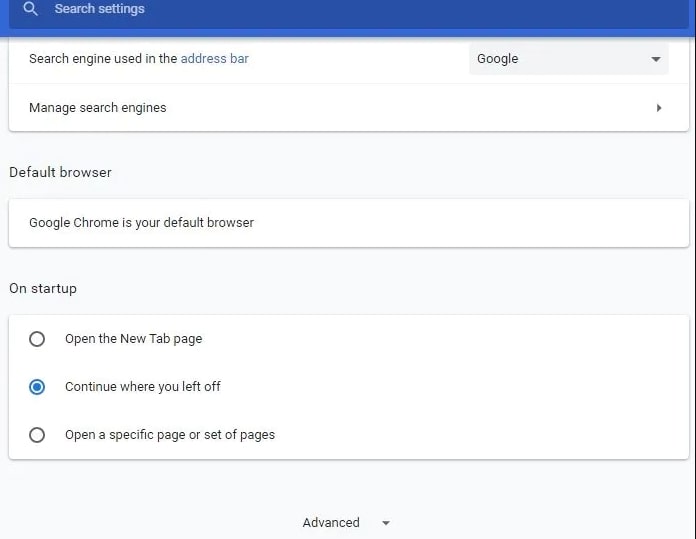
- In Chrome, fai clic sull’icona a tre punti nell’angolo in alto a destra e seleziona Impostazioni.
- Espandi le opzioni Avanzate scorrendo verso il basso.
- Successivamente, individua la sezione Sistema. Seleziona la casella accanto a Utilizza l’accelerazione hardware quando disponibile e disattivala.
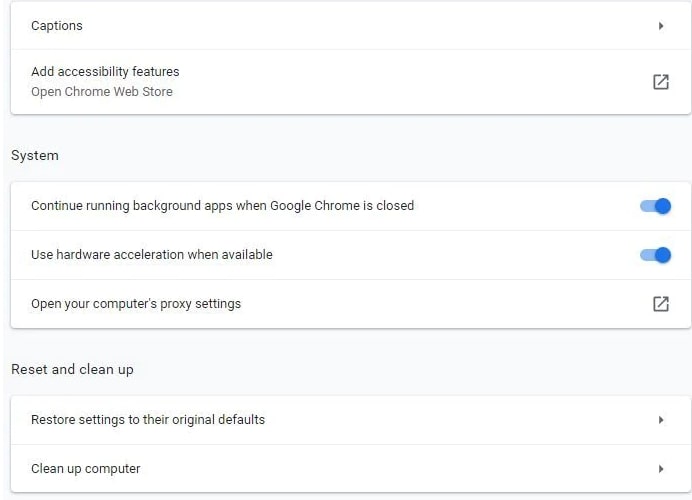
- Ora riavvia il browser
Conclusione
Qui sopra ho discusso come risolvere l’errore “Impossibile Visualizzare il File - C’è Stata un Problema nella Riproduzione di Questo Video”. E spero che uno dei metodi funzioni per te.
Nel caso in cui nessuno dei metodi sopra funzioni, prova a utilizzare un browser diverso. La tua versione attuale del browser potrebbe avere alcuni bug, quindi prova ad aggiornarla per vedere se questo risolverà il problema di riproduzione su Google Drive.
Ti prego di farmi sapere se hai domande o suggerimenti nella casella dei commenti.
Grazie per aver letto!
Inoltre, leggi: Come Risolvere l’Errore “Quota di Download Superata per Questo File” in Google Drive
Ricevi i nuovi post nella tua casella di posta.
Nessuno spam. Disiscriviti in qualsiasi momento.