Editing video · 8 min read · Mar 05, 2026
Correzione: Problema Media Offline di DaVinci Resolve
DaVinci Resolve è lo strumento di riferimento quando si tratta di editing di alta qualità. Con le sue infinite funzionalità e la facilità di passaggio tra diverse funzioni come editing, colori, filtri e audio, questo software è ampiamente utilizzato in tutto il mondo da creatori di ogni tipo.
Supporta il mondo entusiasmante dell’editing 8K, effetti visivi sbalorditivi e post-produzione audio cristallina.
Che si tratti di un artista creativo solitario o di un intero team di professionisti creativi, sceglieranno sempre DaVinci Resolve poiché fornisce i migliori effetti della sua categoria nel settore. Anche i film di Hollywood, diversi programmi televisivi e video pubblicitari ne sono a conoscenza.
Supponiamo che tu sia un utente appassionato di DaVinci Resolve Media e lo utilizzi per migliorare le tue abilità. In tal caso, potresti aver visto un avviso di errore in DaVinci Resolve che indica che il tuo video è probabilmente offline.
Fortunatamente, non dovrai preoccuparti nemmeno se non riesci più a visualizzare i tuoi clip.
Il Problema Media Offline di DaVinci Resolve
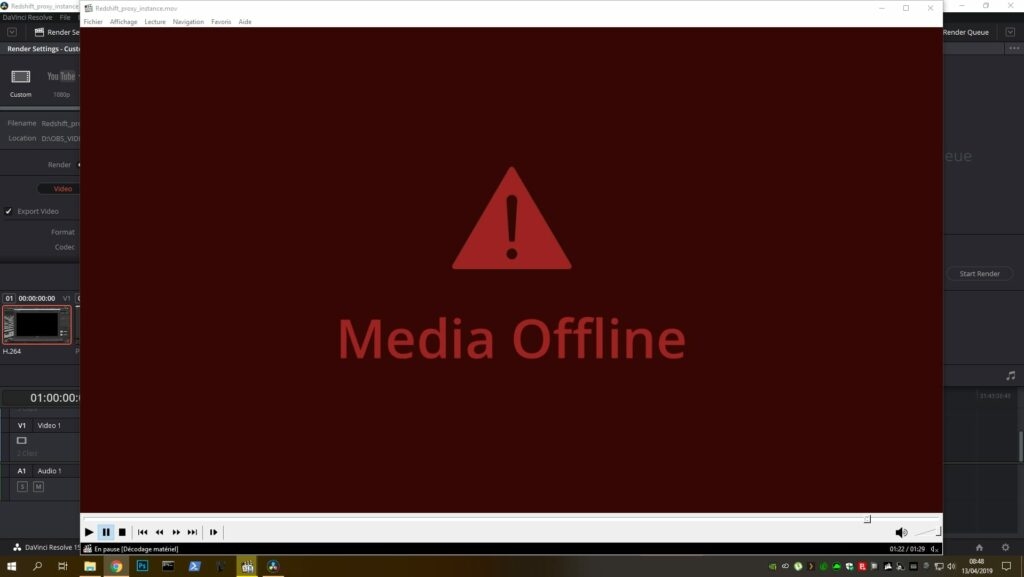
C’è una ragione per questo, e oggi affronteremo la questione e proporremo un’ottima soluzione per affrontarla.
La ragione più comune per cui ciò accade è che i tuoi file sono stati trasferiti o memorizzati in un nuovo percorso di file. È possibile che i file video non vengano completamente memorizzati nel file di progetto di DaVinci Resolve stesso, il che può portare a errori.
La loro posizione sul tuo disco rigido e il programma operano utilizzando la posizione come punto di riferimento.
Come risolvere il problema Media Offline in DaVinci Resolve?
Se desideri risolvere rapidamente il problema Media Offline di DaVinci Resolve, continua a leggere questa guida.
Ci sono più passaggi coinvolti in questo processo, quindi esaminiamo i passaggi uno per uno.
Una volta che DaVinci non riesce a leggere il tuo video, visualizza ‘media offline.’
Ci sono molteplici motivi per questo. Fattori come alcuni clip non collegati, video 4K 60 FPS H.265 e VFR potrebbero giocare un ruolo in questo.
Una volta che guardi la causa principale del problema, sarai in grado di risolverlo in un attimo.
È possibile che il problema possa essere risolto senza la necessità di installare alcun strumento accessorio, ma a seconda della causa principale potrebbe essere necessario installare alcuni strumenti pertinenti.
Discutiamo alcuni problemi comuni e le loro soluzioni.
Problemi comuni di media offline con DaVinci Resolve
Quando la connessione tra i tuoi video selezionati e il filmato principale memorizzato sul disco rigido viene persa, potresti affrontare media offline a causa di clip non collegate.
Nel processo di copia e incolla dei tuoi progetti su una nuova macchina, potresti spostare involontariamente il tuo filmato di input in una cartella o un disco diverso sul tuo laptop o desktop.
Vediamo la soluzione:
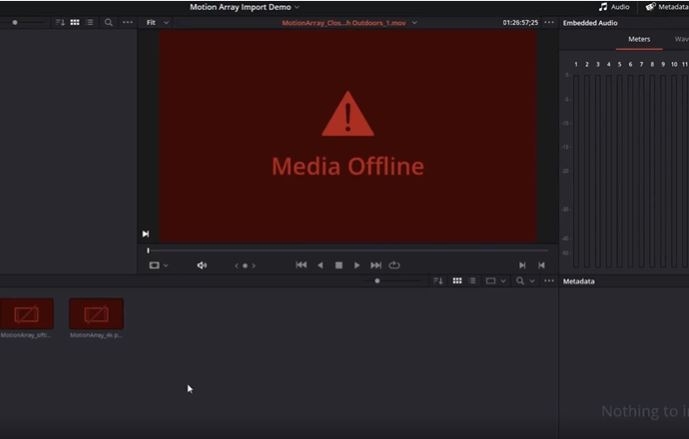
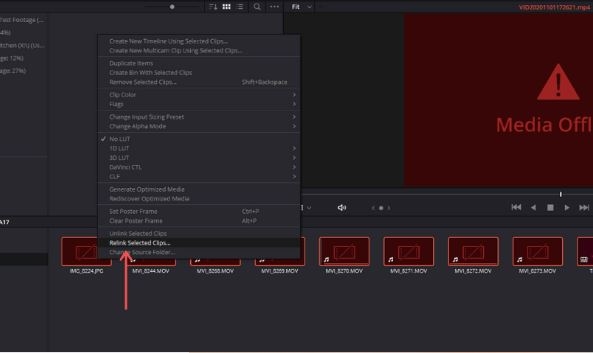
- Entra nel media pool.
- Scegli tutti i tuoi video salvati dal disco rigido.
- Quindi fai clic destro su uno dei video.
- E seleziona “Relink Selected Clips”.
- Ti verrà chiesto di selezionare una posizione per il filmato originale.
- E conferma facendo clic su ‘ok’.
A volte, se alcuni clip non vengono trovati durante la ricerca, DaVinci Resolve ti darà l’opzione di una “ricerca completa”.
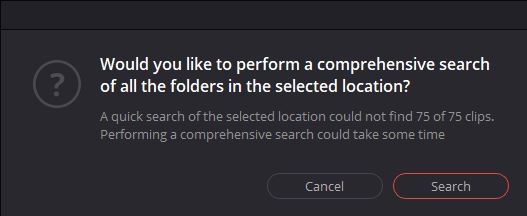
Se riscontri problemi tecnici durante la ricerca, a causa dei quali potresti vedere solo alcuni file, dovrai riavviare la ricerca.
Durante la ricerca, DaVinci Resolve cercherà di localizzare i file sorgente all’interno delle cartelle specificate della sottocartella. Se i collegamenti interrotti non ti disturbano, segui i passaggi successivi.
Vediamo l’altro problema.
Media Offline Non Appena Viene Importato
Lo stato del media viene mostrato come offline quando non lo è da DaVinci Resolve.
Dopo che tutto il lavoro è stato completato in DaVinci Resolve, i clip importati vanno offline.
Ma se provi a trascinare un file nella timeline e provi a riprodurlo, puoi sentire l’audio.
È un problema con il codec H.265 o HEVC durante la riproduzione.
I video HD girati con GoPro e DJI Mavic (come 4K 60 FPS) vengono ridotti a una dimensione di file più piccola utilizzando lo standard di codifica H.265. Il codec H.265 è utilizzato anche nella Fujifilm XT4 e nella Sony A7S3 e anche nelle DSLR.
Canon EOS 7D Mark III = XAVC HS (H.265) -> 10-bit 4:2:2 e 4:2:0 subsampling -> Ultra HD 120 FPS, Ultra HD 60 FPS e altri frame rate. Nel campionamento 10-bit 4:2:0, Fuji XT3/XT4 = H.265 -> 4K 60 FPS, e così via. La ragione fondamentale è la mancanza di capacità di decodifica HEVC o H.265.
La principale ragione di questi errori è la mancanza di capacità di decodifica HEVC o H.265.
È a causa di un bug in Windows 10. Per correggerlo, hai bisogno delle estensioni HEVC.
Per accedere alle estensioni, vediamo le soluzioni.
- Devi visitare il Microsoft o Google Store per ottenere le estensioni HEVC necessarie.
- Acquista l’estensione seguendo il clic su “buy.” (ti verrà richiesto di pagare una certa somma.)
- Installa semplicemente l’estensione che hai acquistato e scaricato.
- Ora devi riavviare il computer per vedere le modifiche.
- Il video verrà decodificato in Resolve senza problemi.
Entrambe le versioni, gratuita e studio di DaVinci Resolve, supportano la decodifica H.265, ma l’accelerazione GPU è supportata solo nella versione studio.
Problemi che il media affronta quando non è connesso a Internet.
I frame casuali tendono generalmente a mostrare errori di media offline quando vengono trascinati o mentre la timeline è posizionata dopo che i clip H.265 sono stati caricati. Tuttavia, questo non è il caso quando si tratta di un clip completo.
I video con caratteristiche 4K 60 FPS girati da smartphone come i recenti modelli di iPhone hanno questa tendenza ad avere questo problema.
I problemi sono destinati a sorgere con il montaggio di media in frame offline, e alla fine, gli utenti di DaVinci Media Studio devono imparare a gestirlo.
Ora iniziamo a risolvere questo problema. La chiave è applicare i seguenti passaggi se non lo hai già fatto. Ma prima di iniziare, controlla se il tuo Resolve e i driver GPU sono aggiornati.
Soluzione:
- Se sei un utente studio, dovrai regolare le impostazioni GPU in DaVinci Resolve. Per fare ciò, vai al menu Preferenze, seguito da Sistema, e poi fai clic su Memoria e GPU.
- Una volta aperto il “GPU Processing Mode,” -> Tocca Auto invece di CUDA o OpenCL.
- Cerca Decode Options e poi fai clic su di esso, seguito da H.265, utilizzando l’opzione di accelerazione hardware fino a quando entrambi non sono sbloccati.
- Riavvia e decidi su una soluzione per testarlo.
In DaVinci Resolve Media, ci sono clip potenzialmente mancanti poiché è offline.
La timeline mostrerà un punto interrogativo quando un particolare clip è mancante. Se per errore rimuovi un video dalla Libreria Media, è probabile che un clip dalla timeline vada perso.
La soluzione:
Re-importa i file eliminati nel pool di archiviazione dall’unità originale.
Media non disponibile per la riproduzione o problemi di sincronizzazione audio.
DaVinci Resolve tende a trasformare tutti i file importati in modalità offline, ma sì, l’audio normalmente suona bene.
Ci sono volte in cui trovi il video e l’audio fuori sincronizzazione l’uno con l’altro.
Questo fenomeno comune si verifica quando i cortometraggi sono a un tasso di tempo variabile.
Per risolvere questo, passa dal tasso di tempo della tabella a filmati uniformi. Per, Mediainfo (scarica e installa) e Handbrake sono richiesti, e hai finito.
Se tutto fallisce e non riesci ancora a risolvere il problema, devi usare quest’arma nascosta.
Al alcuni utenti potrebbe ancora non essere in grado di risolvere il problema media offline anche dopo aver completato i metodi che abbiamo discusso sopra.
Se sei uno di questi utenti, hai questa ultima soluzione per affrontare il problema.
Non fare altro che trasportare il video che hai girato.
È un semplice metodo per convertire il tuo video in un formato completamente diverso, come H.264, Mpeg-4, VP9, ecc.
Sono tutti esempi di formati di compressione e sono codec altamente intensivi in risorse che sfruttano la capacità di elaborazione del tuo sistema desktop.
Sono anche relativamente più facili da gestire, specialmente in post-produzione, come DNxHD per ProRes, per Windows e Mac, rispettivamente. Questi sono file pesanti, ma sono molto facilmente valutati per la modifica e la correzione del colore.
Puoi usare Handbrake per convertire file BMP facili in codec come questi poiché sono altamente amichevoli per l’editing.
- È meglio convertire tutti i tuoi video in un formato bulk che DaVinci trova relativamente più facile da comprendere, come H.264.
- Apri DaVinci Resolve e importa i file video. Dopo di che, seleziona la Scheda Consegna e esporta questi file video in un formato a tua scelta e un codec che sia amichevole per la post-produzione.
Utilizzando questo metodo, sarai in grado di creare film che sono grandi ma molto facili da modificare.
- Quindi, dopo aver importato i video, inizia a ritagliarli in DaVinci Resolve.
- Inoltre, dopo aver importato i file, dovrai attivare la funzione ‘media ottimizzata e cache di rendering,’ che si troverà sotto l’opzione impostazioni master.
- Ora scegli il codec che trovi facile da modificare, ad esempio, un 10-bit non compresso.
- Salva automaticamente il tuo lavoro facendo clic sul pulsante di salvataggio.
- Tocca riproduzione seguita da ottimizz ando media se disponibile dall’elenco a discesa, e sei a posto.
Conclusione
Il problema è che il software potrebbe non essere in grado di unire in modo efficiente l’audio e il video per il media in arrivo, ed è per questo che accade.
Questo si verifica normalmente quando l’utente importa un file video girato e la presenza di una fotocamera che non fornisce la possibilità di uno shutter elettronico. Accade anche quando il tuo filmato gratuito viene modificato con un codec come ProRes.
Tutti questi sono alcuni dei problemi più comuni ma complicati quando si tratta di editing audio digitale.
Questi potrebbero causare ritardi quando cerchi di elaborare audio o video.
*Andando avanti, se incontri un problema e un errore e viene visualizzato un messaggio che indica che il tuo video è offline, non devi più preoccuparti perché ora hai soluzioni provate discusse sopra!
Ricevi i nuovi post nella tua casella di posta.
Nessuno spam. Disiscriviti in qualsiasi momento.