Risoluzione problemi · 6 min read · Jan 08, 2026
Correzione: Errore "Finestra Server DDE" che impedisce lo spegnimento su Windows
Anche nel 2024, Windows è rimasto un pilastro dell’informatica personale, fungendo da piattaforma affidabile per la produttività e l’intrattenimento. Tuttavia, ogni sistema complesso è soggetto a occasionali problemi.
Gli errori della “Finestra Server DDE”, che impediscono spegnimenti regolari, sono uno di questi problemi frustranti. Ma non temere, poiché abbiamo alcune soluzioni di risoluzione dei problemi che sicuramente ti aiuteranno a risolvere il problema della finestra DDE Server che impedisce lo spegnimento. Quindi, diamo un’occhiata alle soluzioni.
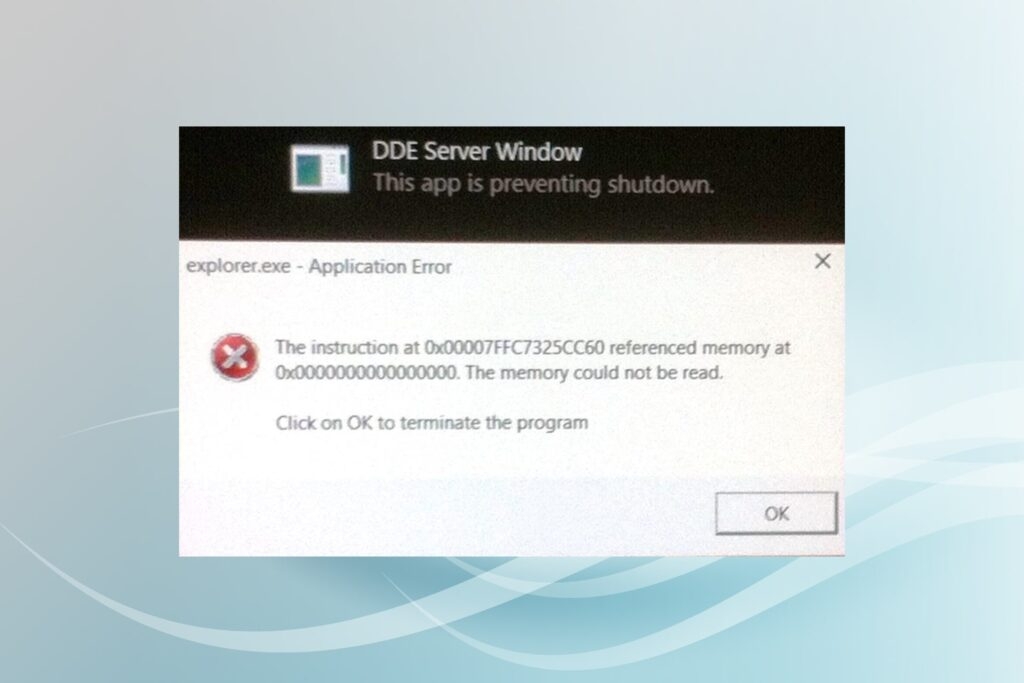
Quali sono le cause comuni degli errori della finestra Server DDE?
Per risolvere e correggere l’errore “Finestra Server DDE”, devi prima capire cosa lo ha causato. Nella maggior parte dei casi, questi sono i colpevoli:
Interferenza delle applicazioni: Più applicazioni in esecuzione contemporaneamente possono interferire tra loro, causando errori come “Finestra Server DDE.”
Software obsoleto: Software incompatibile o obsoleto può causare una varietà di errori di sistema, incluso quello di cui stiamo discutendo qui.
File di sistema danneggiati: I file di sistema possono essere danneggiati, portando a una mancanza di funzionamento delle funzioni essenziali, incluso lo spegnimento del computer.
Malware o virus: Software dannoso può causare errori come “Finestra Server DDE” quando interferisce con i processi di sistema.
Hardware difettoso: Problemi hardware, come componenti difettosi o conflitti tra driver, possono anche causare errori di spegnimento.
Come risolvere l’errore “Finestra Server DDE” che impedisce lo spegnimento su Windows?
Ecco alcune soluzioni per aiutarti a risolvere l’errore della finestra DDE Server che impedisce lo spegnimento su Windows 10/11:
Correzione 1: Riavviare Windows Explorer
Assicurati che il problema della finestra DDE Server sia risolto riavviando Windows Explorer. Non è necessario alcun passaggio aggiuntivo per risolvere l’errore con questa semplice soluzione.
Inizialmente, fai clic destro sul menu Start e seleziona Task Manager dal menu contestuale.
Nella scheda Processi, seleziona il processo Windows Explorer. Nell’angolo in basso a destra, fai clic sul pulsante Riavvia.
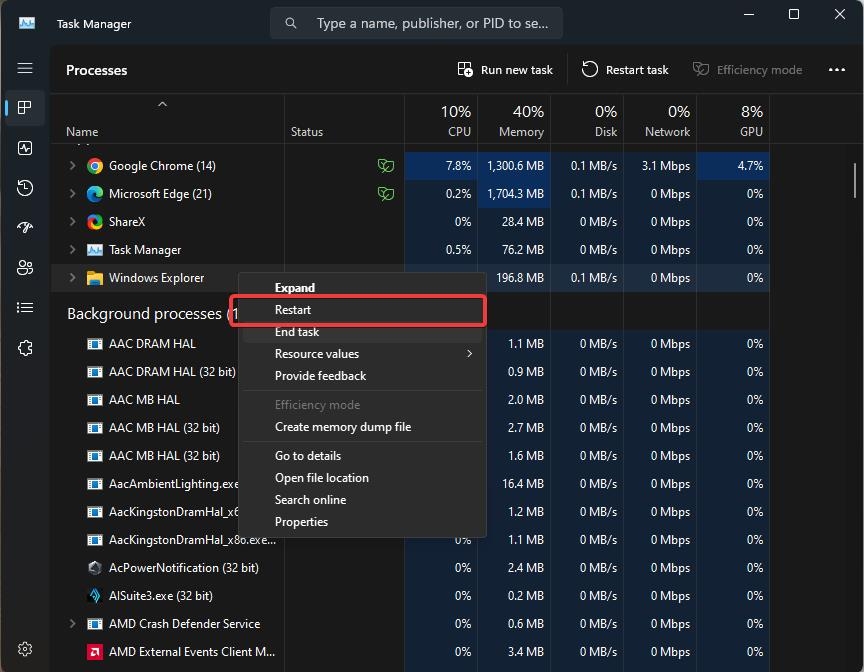
- Riavvia il Windows Explorer. Se l’hardware è all’altezza del compito, non dovrebbe richiedere più di 60 secondi. La tua barra delle applicazioni, le finestre aperte e il desktop potrebbero scomparire temporaneamente mentre il processo Explorer si riavvia.
Correzione 2: Esegui il Controllo File di Sistema
Con il Controllo File di Sistema, puoi scansionare e riparare file di sistema danneggiati in Windows. Se stai riscontrando errori con la finestra DDE Server, puoi risolverli eseguendo questo strumento.
Sulla tastiera, premi Windows + S.
Cerca Command Prompt. Una volta trovato nei risultati, fai clic destro su di esso e seleziona Esegui come amministratore.
Nella finestra di Controllo Account Utente (UAC), fai clic su Sì per concedere accesso amministrativo all’app.
Successivamente, inserisci il seguente comando e premi Invio:
sfc /scannow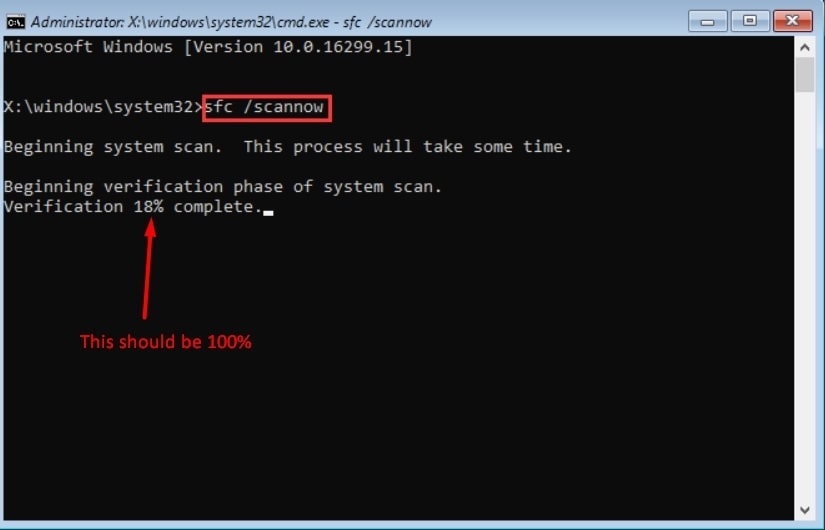
- Dovrai attendere fino a quando il Controllo File di Sistema ha terminato di scansionare il computer.
Correzione 3: Esegui DISM
È uno strumento in Windows che aiuta a risolvere problemi con il sistema operativo chiamato DISM (Deployment Image Servicing and Management).
Se stai riscontrando un errore con la finestra DDE Server, potresti voler eseguire DISM per risolverlo.
Premi Windows + S (o la barra di ricerca nella barra delle applicazioni) e digita Command Prompt. Fai clic destro su di esso nei risultati e scegli Esegui come amministratore.
Per concedere privilegi amministrativi all’app, fai clic su Sì quando appare il prompt di Controllo Account Utente (UAC).
Per eseguire il comando, digita quanto segue,
DISM.exe /Online /Cleanup-image /Restorehealth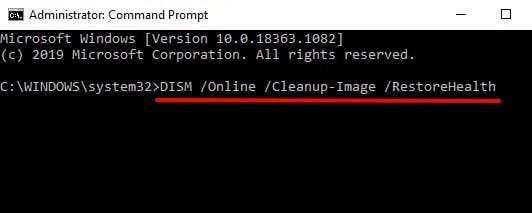
- Esegui il comando e permetti che finisca. Per controllare se il problema è stato risolto, chiudi il Prompt dei comandi e riavvia il dispositivo.
Correzione 4: Disattiva l’opzione Nascondi automaticamente la barra delle applicazioni
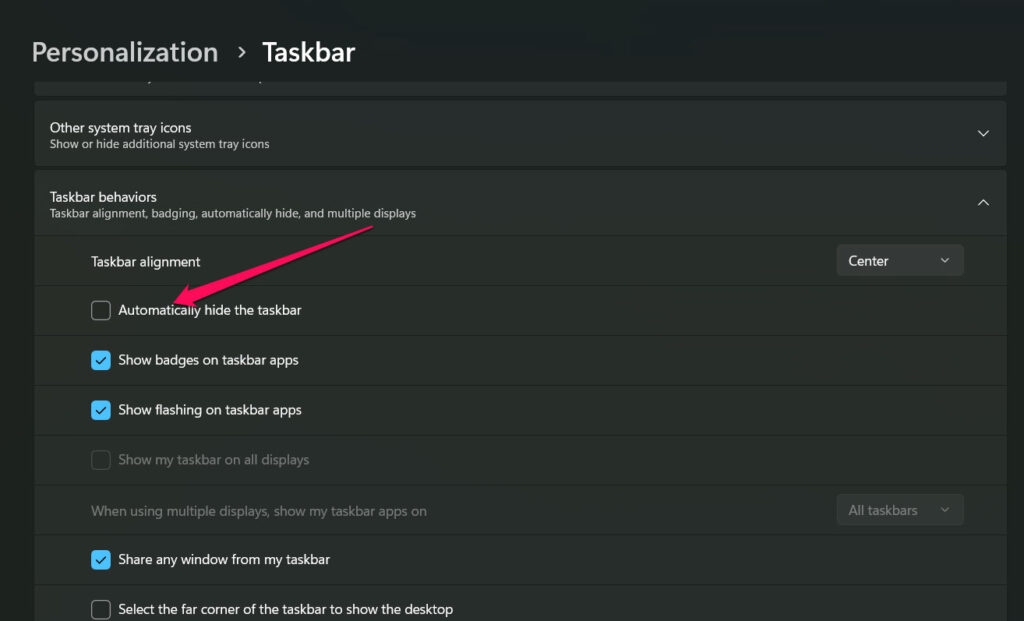
È utile abilitare l’opzione per nascondere automaticamente la barra delle applicazioni in modalità desktop per alcuni usi. Potrebbe influenzare il tuo processo di spegnimento, quindi è meglio disabilitarla. Per disabilitarla, segui questi passaggi.
- Naviga su Impostazioni > Personalizzazione > Barra delle applicazioni.
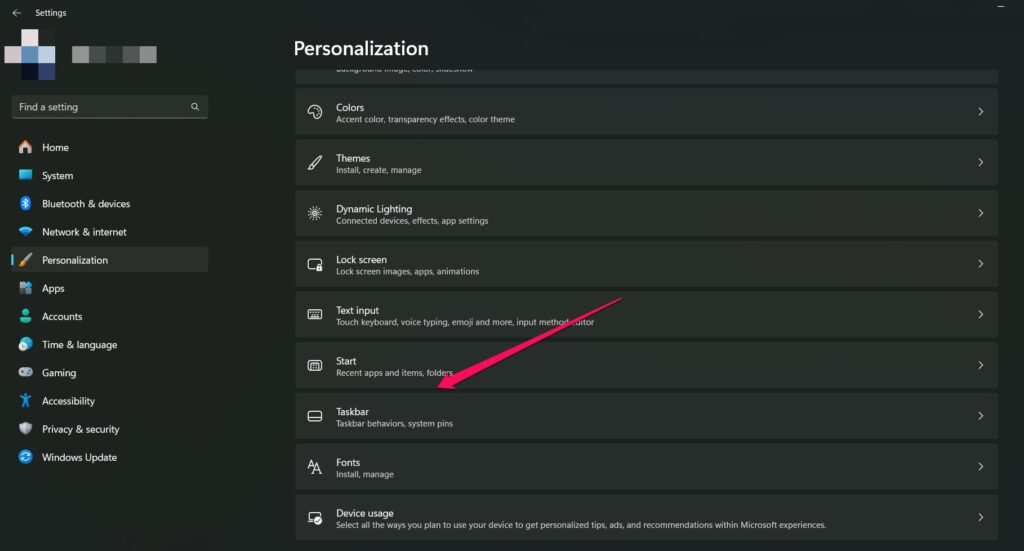
- Sulla barra delle applicazioni, fai clic su Disattiva Nascondi automaticamente la barra delle applicazioni quando sei in modalità desktop.
Correzione 5: Modifica nel Registro di sistema
Ci vogliono da quattro a cinque secondi al Registro di sistema per chiudere completamente il processo in background dopo aver fatto clic sul pulsante di spegnimento.
Pertanto, potresti essere in grado di eliminare l’errore “impossibile spegnere a causa di una finestra DDE Server” modificando i valori del registro. Ecco i passaggi che devi seguire:
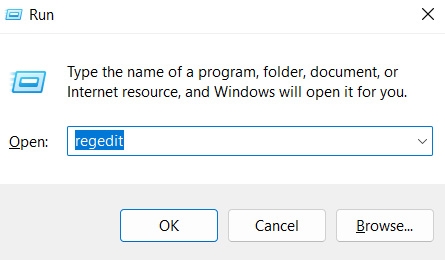
Per aprire Esegui, premi Windows + R insieme.
Per aprire Registro di sistema, digita regedit e fai clic su OK.
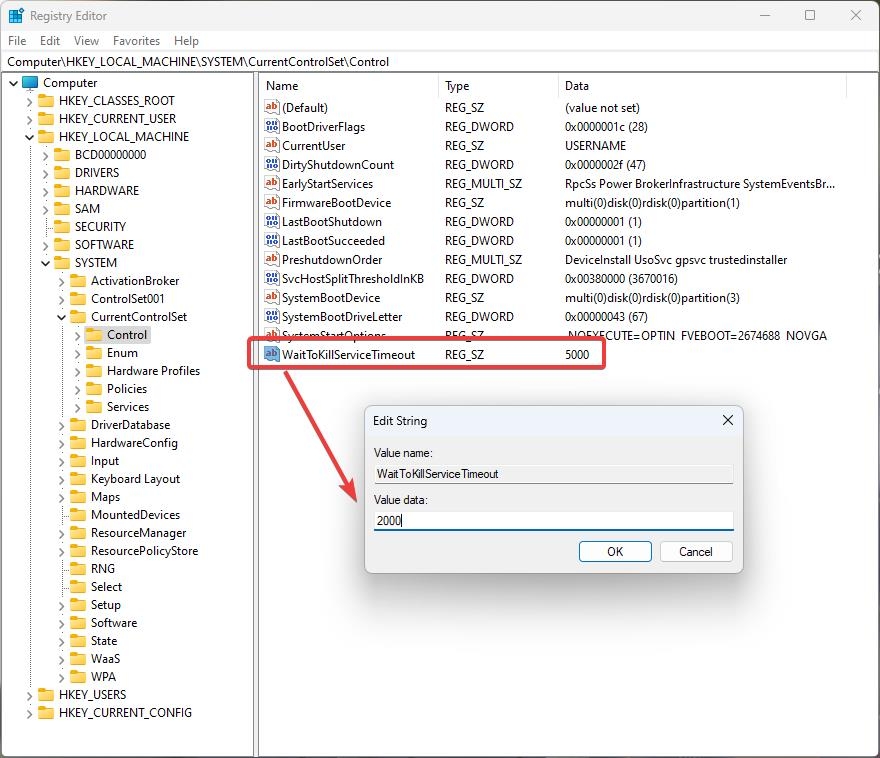
- Vai alla seguente posizione:
Computer\HKEY_LOCAL_MACHINE\SYSTEM\CurrentControlSet- Nel pannello di destra, cerca il valore WaitToKillServiceTimeout. Fai doppio clic su di esso e cambia il valore in 2000.
- Vai al seguente percorso:
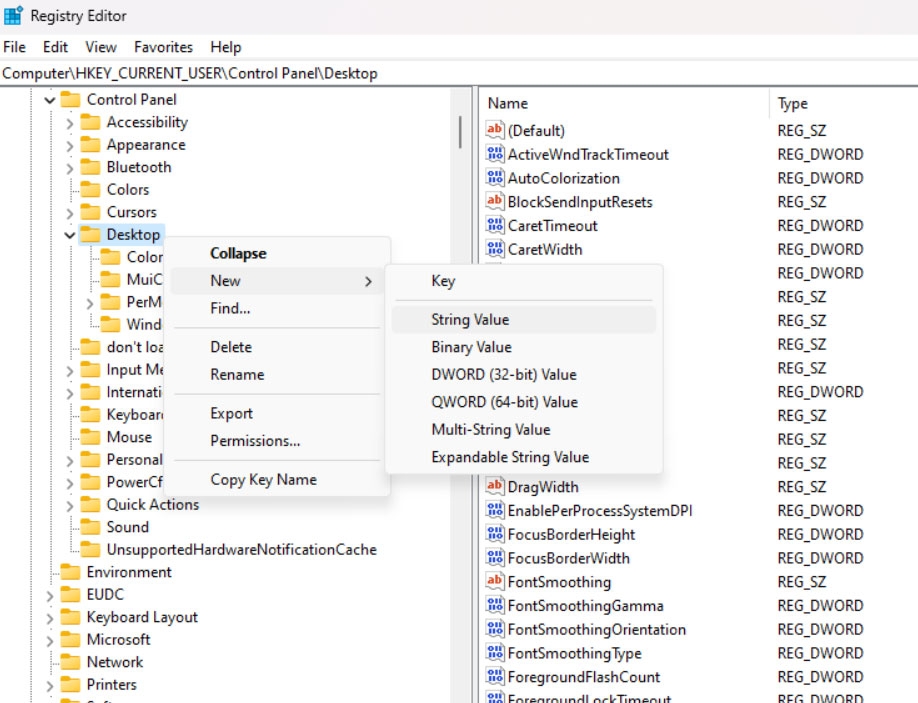
Computer\HKEY_USERS\.DEFAULT\Control Panel\Desktop- Nel pannello di destra, fai clic destro nell’area vuota. Seleziona Nuovo > Valore stringa.
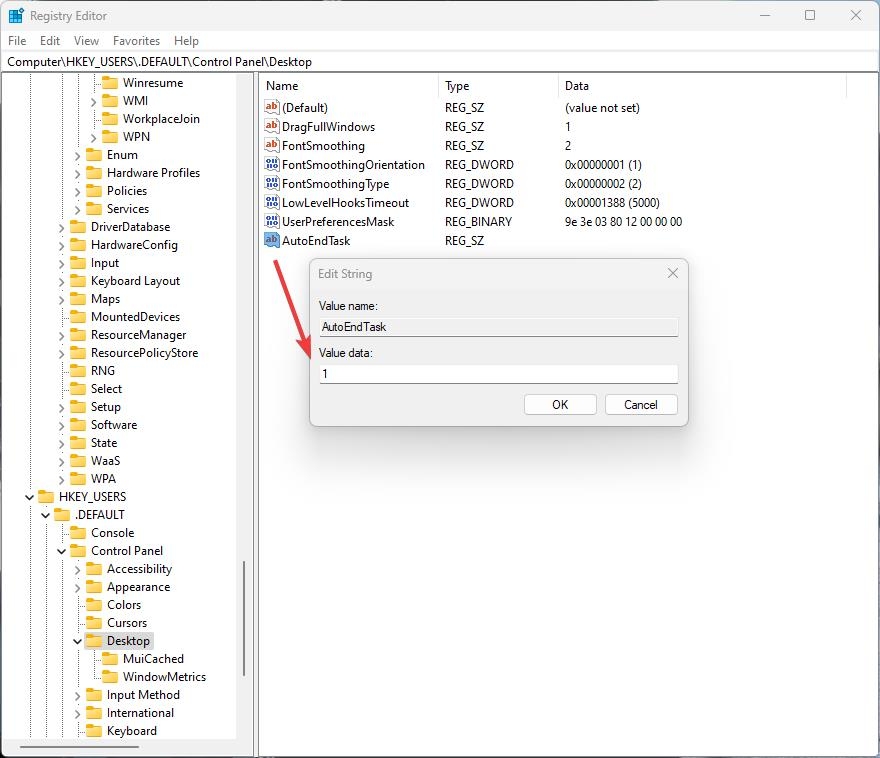
- Ora, digita AutoEndTask e fai doppio clic su di esso per cambiare il suo valore in 1.
- Infine, fai clic su OK.
Correzione 6: Crea un nuovo account utente
Potrebbe essere correlato al tuo account utente il motivo per cui hai ricevuto l’errore “Finestra Server DDE: errore dell’applicazione explorer.exe”. Facendo così, sarai in grado di creare un nuovo account per te stesso.
Naviga su Impostazioni > Account.
Scegli Altri utenti.
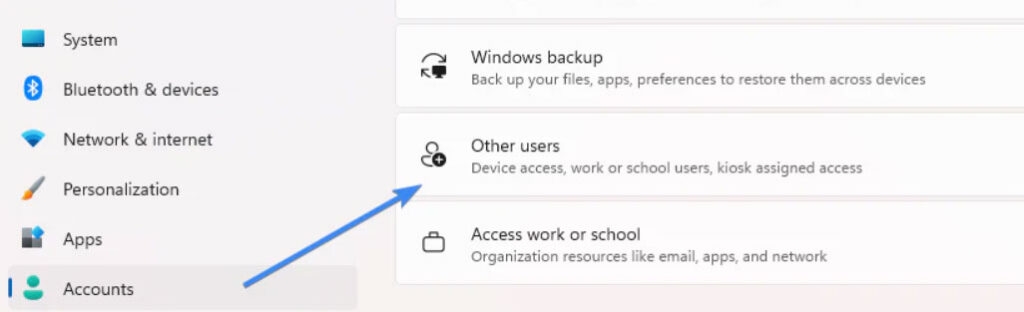
Successivamente, seleziona l’opzione Aggiungi account.
Fai clic su Non ho queste informazioni di accesso.
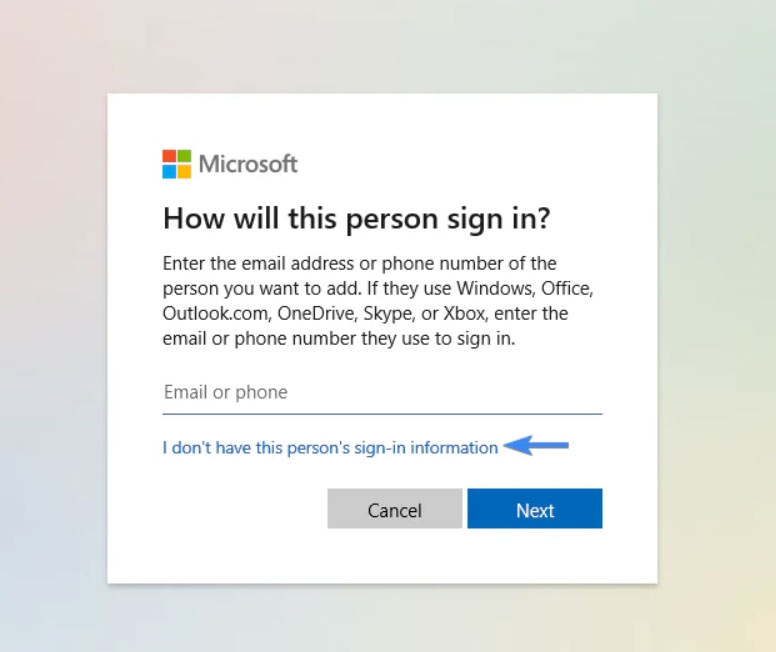
- Successivamente, seleziona Aggiungi un utente senza un account Microsoft. Dopo di che, inserisci il nome utente desiderato e fai clic su Avanti.
Correzione 7: Chiudi tutte le applicazioni con dati non salvati
È possibile che alcune applicazioni abbiano problemi a comunicare con i server DDE. Tuttavia, Windows chiude tutti i servizi in pochi secondi quando eseguiamo uno spegnimento.
Potrebbe essere perché alcune applicazioni sono in esecuzione, quindi il computer non è in grado di spegnersi. Per evitare che ciò accada, chiudi tutte le applicazioni prima di spegnere il computer. Ecco i passaggi:
Nella barra delle applicazioni, fai clic destro e seleziona Task Manager.
Una volta selezionati tutti i programmi, fai clic su Termina attività su ciascuno di essi.
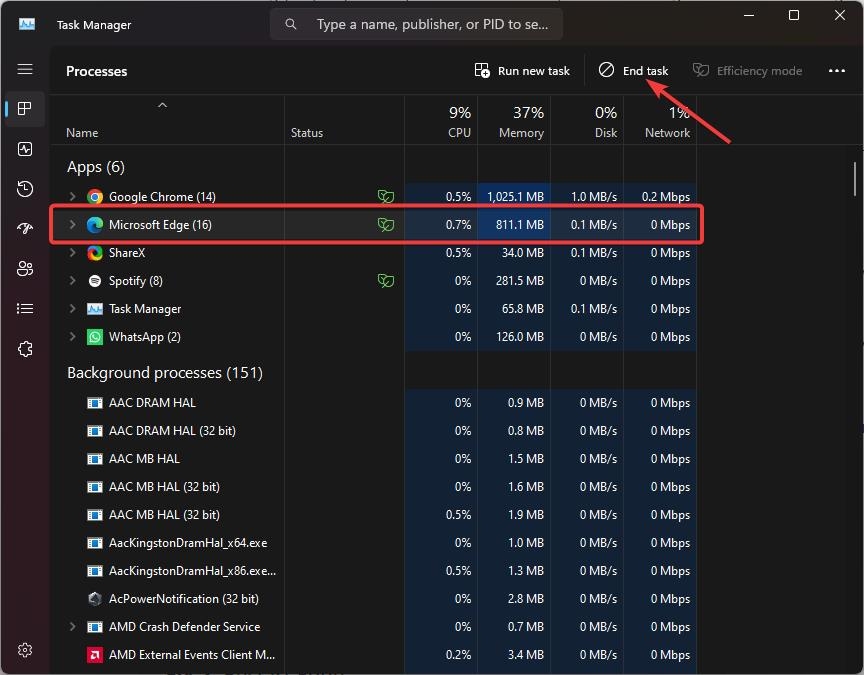
- Controlla se l’errore è stato risolto dopo aver completato la procedura.
Correzione 8: Aggiorna Windows
Potrebbe essere necessario aggiornare Windows se il tuo server DDE sta riscontrando problemi. Questo eliminerà una vasta gamma di bug. Ecco i passaggi per aggiornare Windows se è obsoleto:
Nel menu Start, fai clic destro e seleziona Impostazioni.
Vai su Aggiornamento di Windows.
Successivamente, fai clic su Controlla aggiornamenti e verifica se ci sono aggiornamenti disponibili. Si consiglia di scaricarli e installarli se sono disponibili.
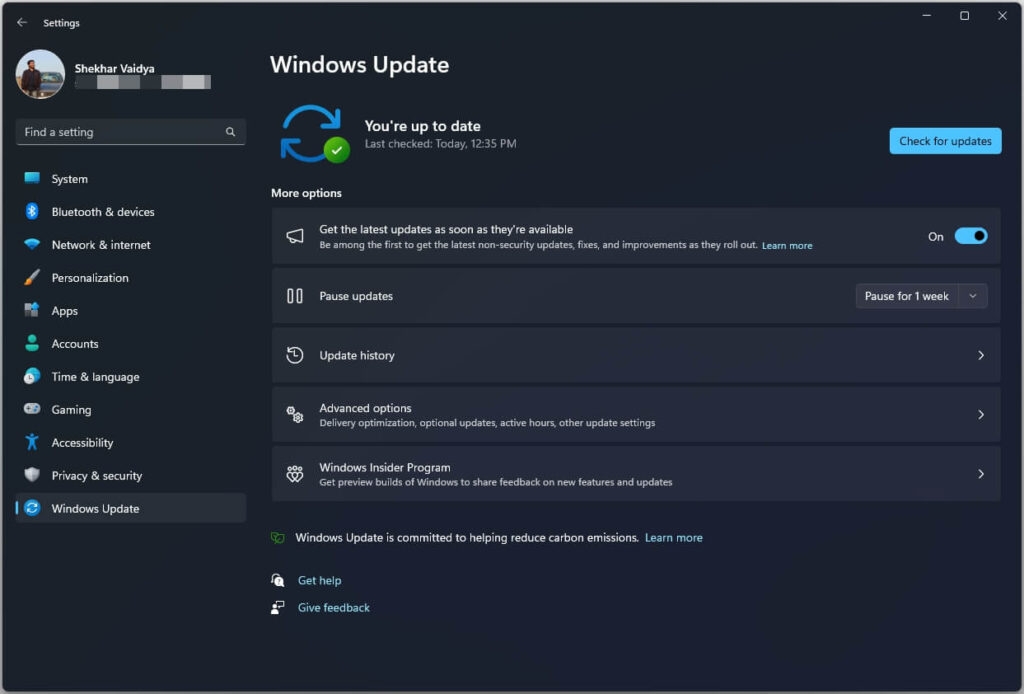
- Dopo aver completato il processo, controlla se l’errore persiste.
Quindi, questo è tutto ciò che abbiamo per te su come risolvere l’errore della finestra DDE Server che impedisce lo spegnimento su Windows 10/11. Speriamo che questa guida ti sia stata utile. Se hai domande, ti preghiamo di commentare qui sotto.
Ulteriori letture:
5 strumenti di riparazione gratuiti per Windows 11
10 migliori monitor di temperatura CPU per Windows
Recensione di Arc Browser per Windows: cosa c’è di speciale?
Ricevi i nuovi post nella tua casella di posta.
Nessuno spam. Disiscriviti in qualsiasi momento.