Risoluzione problemi · 5 min read · Dec 28, 2025
Correggi l'errore ‘Dispositivo non raggiungibile’ su iPhone durante il trasferimento di file su Windows 11
Stai cercando di trasferire alcuni file dal tuo iPhone a Windows 11? Invece di spostare i file con successo, ricevi un messaggio di errore “dispositivo non raggiungibile”. In questa guida, ti spiegherò alcuni suggerimenti per la risoluzione dei problemi per risolvere questo problema e trasferire i tuoi file da iOS a Windows senza alcun problema. Inoltre, ho discusso perché si verifica questo errore.
Principalmente, il messaggio di errore dispositivo non raggiungibile può verificarsi a causa di una connettività errata. Questo significa che la porta USB a cui stai collegando l’iPhone potrebbe essere danneggiata. Quindi, la connessione viene negata, motivo per cui vedi il messaggio di errore.
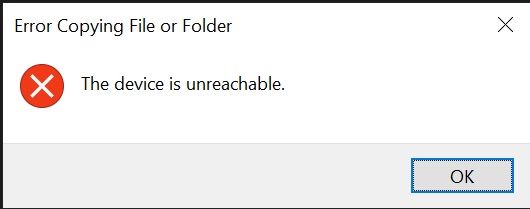
Secondo alcuni utenti, avere la sincronizzazione delle foto di iCloud disabilitata ha spesso mostrato loro il dispositivo non raggiungibile quando tentano di trasferire foto dall’iPhone al computer Windows. Se guardiamo ai problemi sul lato Windows, il driver USB del PC potrebbe richiedere un aggiornamento. In caso contrario, potrebbe essere solo un piccolo problema casuale.
Correggi l’errore ‘Dispositivo non raggiungibile’ su iPhone durante la copia di file su PC
Qui in questa sezione, ho delineato diversi rimedi che possono aiutarti a risolvere il messaggio di errore “ dispositivo non raggiungibile ”.
1. Riavvia il Computer
Potrebbe essere solo un problema che appare dal nulla a causa di un crash nella sessione precedente o di un bug causato dalla versione attualmente installata del sistema operativo Windows sul PC. Riavviare spesso risolve questo tipo di piccoli problemi.
- Premi il tasto Windows sulla tastiera.
- Naviga all’icona di alimentazione nell’angolo in basso a destra dalla Console di Ricerca di Windows.
- Clicca sull’icona di alimentazione.
- Quindi seleziona Riavvia.
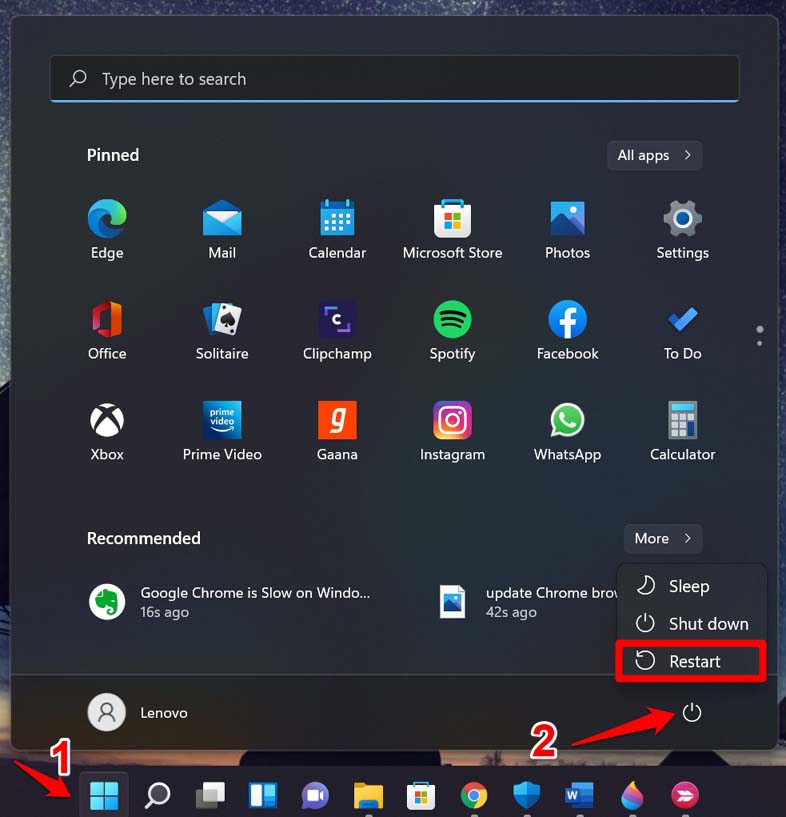
- Dopo che il dispositivo si riavvia, ricollega l’iPhone al PC e controlla se ora riesci a inviare i tuoi file tra i dispositivi.
2. Forza il Riavvio dell’iPhone
Se il riavvio del computer non ha portato a risultati positivi nella risoluzione dell’errore “dispositivo non raggiungibile”, allora potresti provare a forzare il riavvio del tuo iPhone. Ecco i passaggi per forzare il riavvio di vari modelli di iPhone.
iPhone con Touch ID e Face ID
- Premi e rilascia il pulsante del volume su.
- Successivamente, premi e rilascia il pulsante del volume giù.
- Tieni premuto rapidamente il pulsante laterale.
- Aspetta che appaia il logo Apple, dopo di che puoi rilasciare il pulsante laterale.
Se hai un iPhone 7, premi contemporaneamente il pulsante di accensione e il pulsante del volume giù fino a quando il logo Apple lampeggia sul display.
Per gli utenti della serie iPhone 6, premi contemporaneamente il pulsante di sospensione/accensione, che troverai sopra l’iPhone, insieme al pulsante home. Continua a premere fino a quando appare il logo Apple, indicando che l’avvio è avvenuto.
3. Collega il Cavo dell’iPhone a una Porta USB Differente
Se la porta USB del computer è danneggiata a causa di un problema hardware, non si formerà alcuna connettività. Quindi, prova a collegarti a porte USB alternative sul computer. Potresti anche considerare di ottenere un hub USB multi che si collega al PC tramite USB.
Poiché stiamo discutendo di problemi hardware in questa risoluzione dei problemi, assicurati di controllare che il cavo dell’iPhone non sia difettoso in alcun modo. Di solito, i prodotti Apple sono sottoposti a rigorosi controlli di qualità prima di essere immessi sul mercato, ma non possiamo escludere tali problemi hardware.
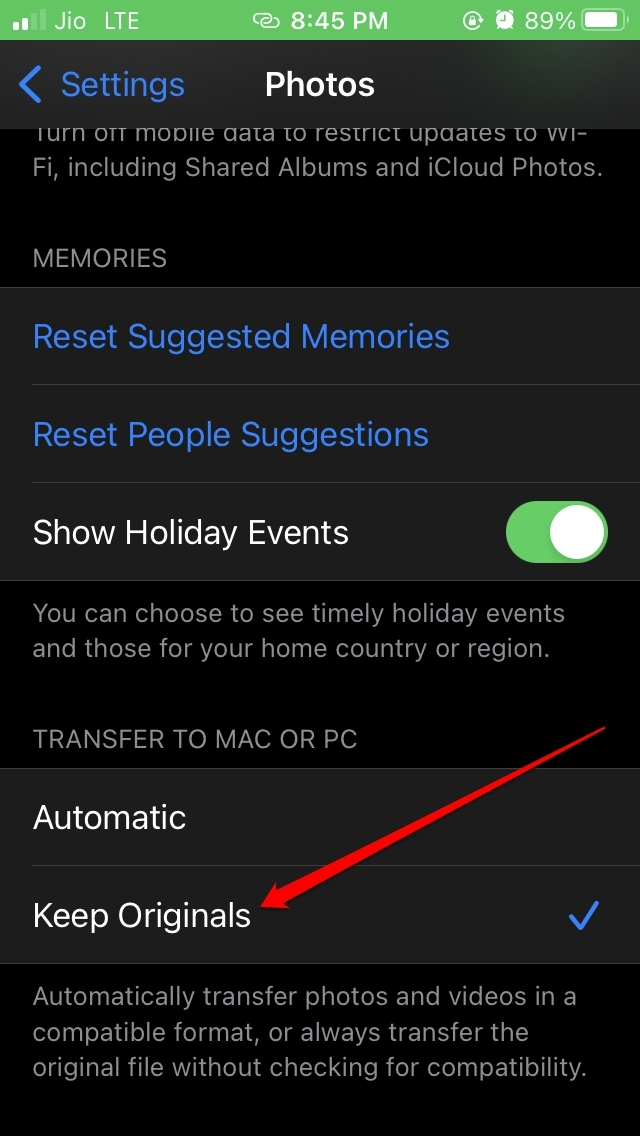
4. Abilita il Mantenimento del Formato Originale delle Foto
Quando trasferisci un file immagine dall’iPhone a Windows, durante il processo di spostamento, la qualità dell’immagine viene regolata per evitare eventuali problemi di incompatibilità, che potrebbero causare l’impossibilità per il PC di aprire il file dichiarandolo come un file di grandi dimensioni.
A volte, devi assicurarti di mantenere la qualità originale dell’immagine, qualunque siano le altre piattaforme come Windows o macOS a cui l’immagine potrebbe essere trasferita. Fare questo ha risolto l’errore “dispositivo non raggiungibile” per alcuni utenti di iPhone. Potresti provare anche questo trucco.
- Apri l’app Impostazioni.
- Naviga su Foto e tocca su di essa.
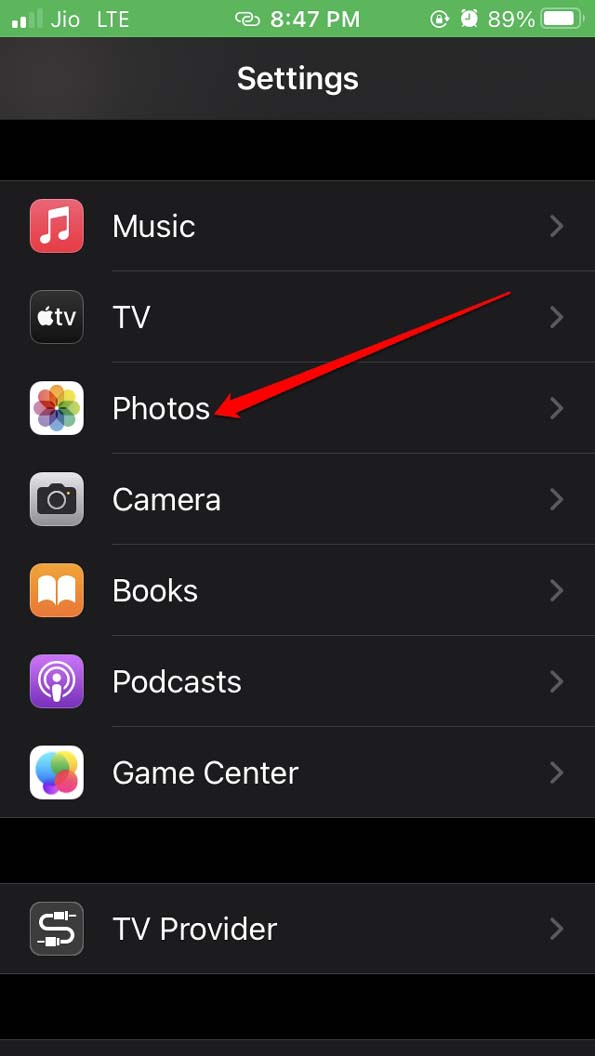
- Ora, scorri fino alla scheda Trasferisci su Mac o PC.
- Sotto di essa, tocca l’opzione Mantieni Originali.
5. Assicurati che le Foto di iCloud siano Abilitate su iOS
Controlla se le Foto di iCloud sono abilitate sul tuo iPhone o meno. Se non lo sono, abilitalo seguendo questi passaggi:
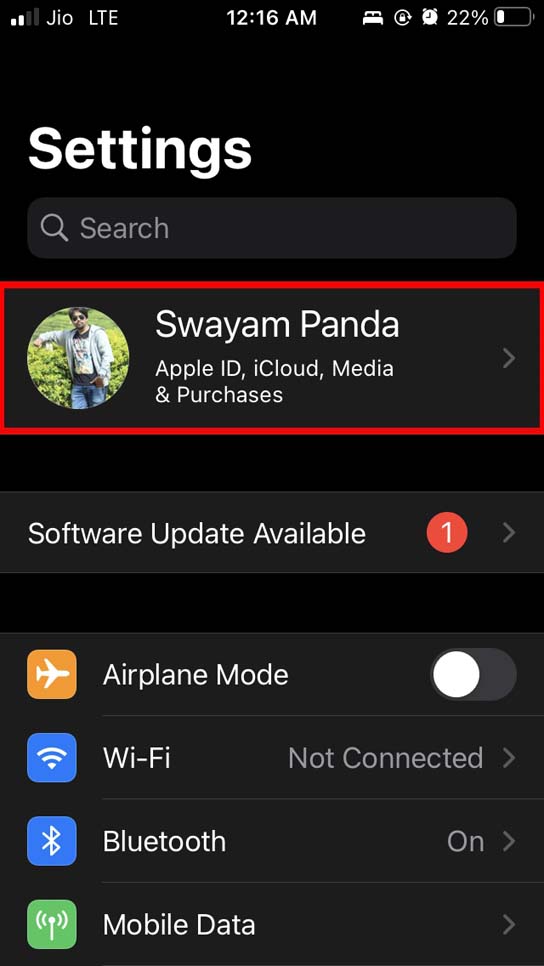
- Apri l’app Impostazioni.
- Tocca su Apple ID nella parte superiore della sezione Impostazioni.
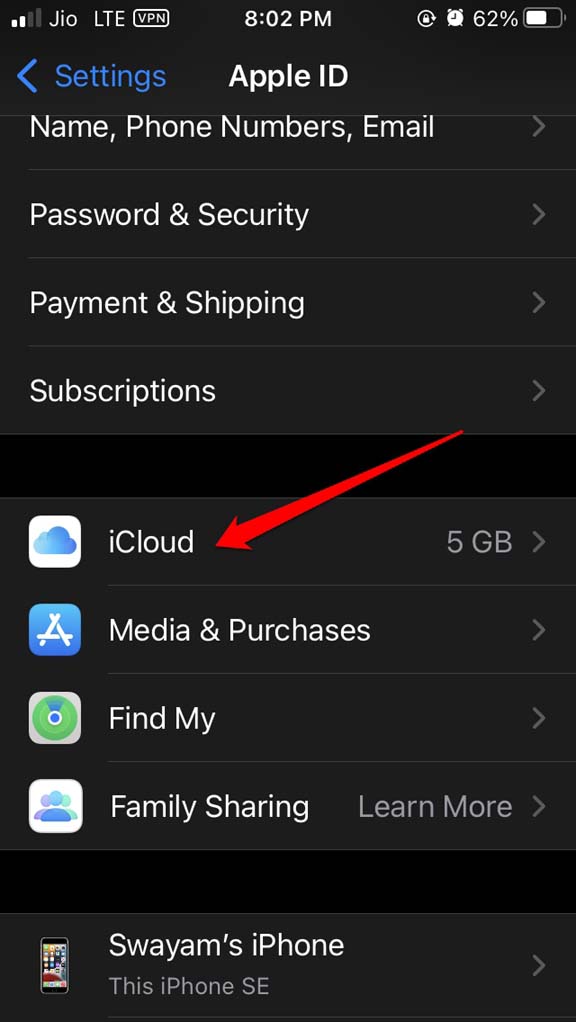
- Sotto di essa, tocca su iCloud.
- Quindi tocca su Foto.
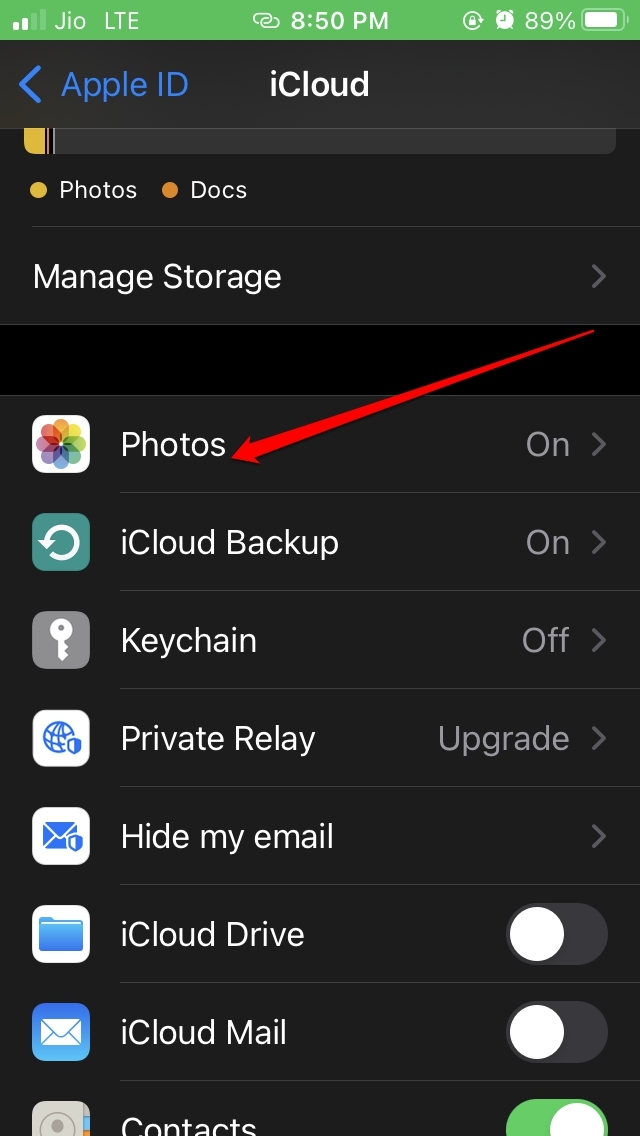
5. E all’interno, abilita l’interruttore accanto all’opzione Foto di iCloud**.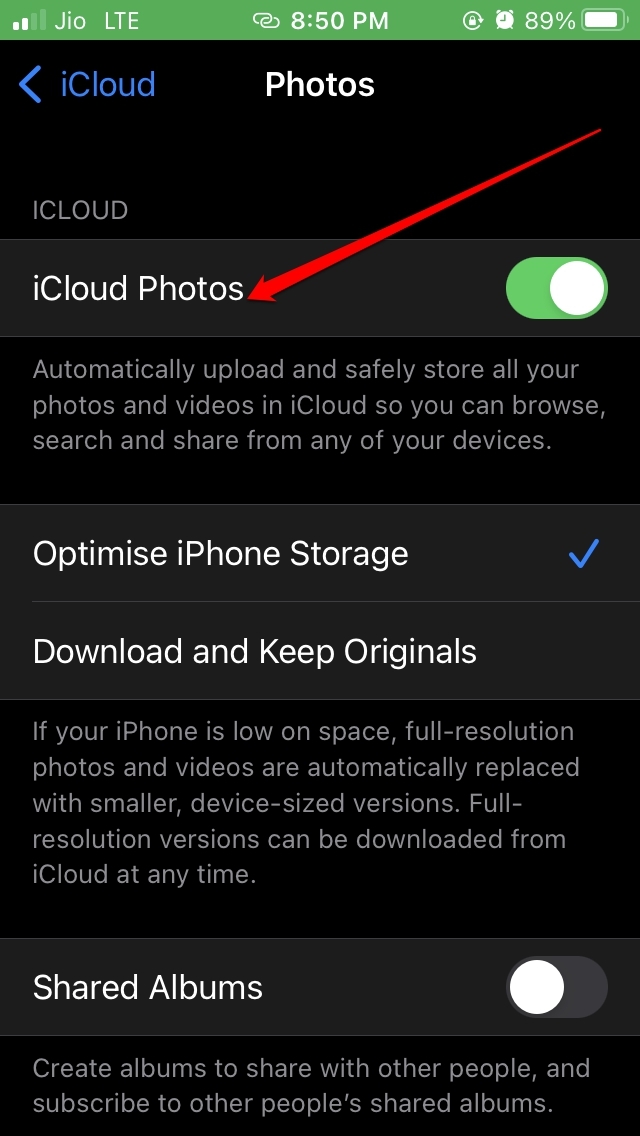
6. Aggiorna il Driver USB sul Computer Windows
Se non si sta formando alcuna connessione tra l’iPhone e il computer Windows dopo ripetuti tentativi, devi controllare se il driver USB sul PC Windows potrebbe richiedere un aggiornamento. Questi vengono normalmente aggiornati automaticamente, ma puoi anche eseguire un aggiornamento manuale.
- Apri il Gestore Dispositivi premendo Windows + X.
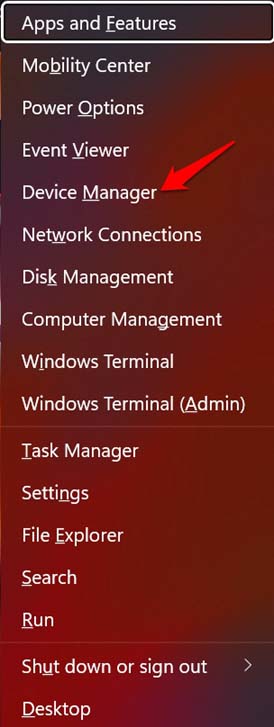
- Quindi, nel Gestore Dispositivi, naviga su Controller USB Universali.
- Clicca su di esso per espandere e vedere i suoi componenti.
- Fai clic con il tasto destro su Intel R USB 3.1 eXtensible Host Controller e seleziona Aggiorna Driver.
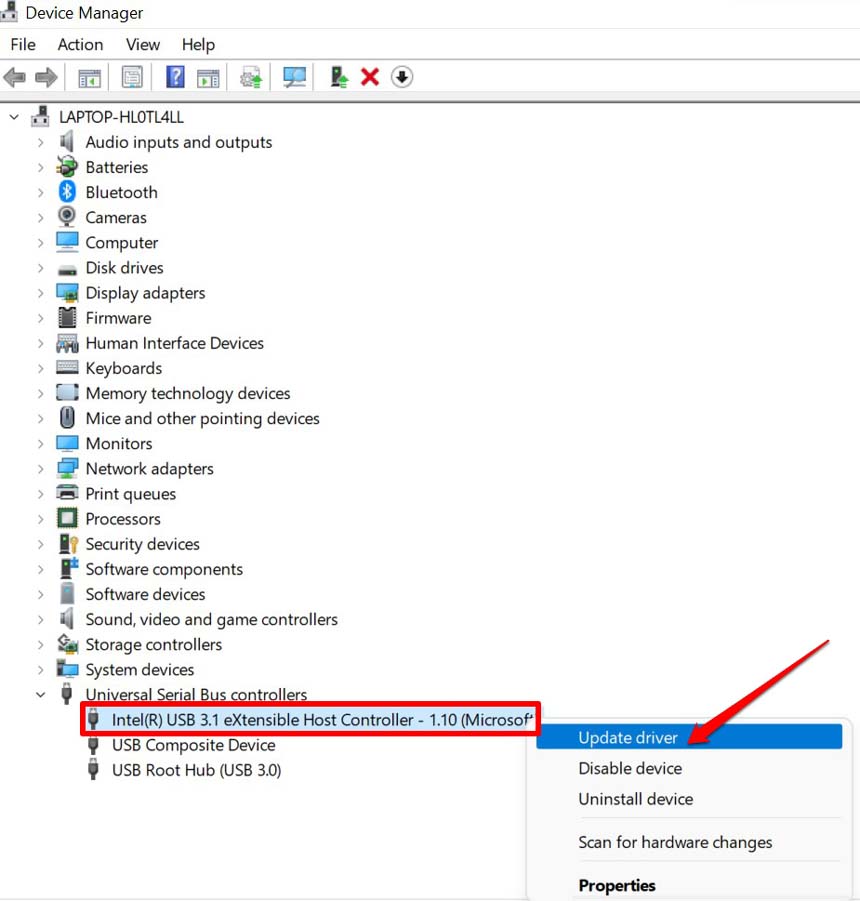
- Quindi lascia che Windows cerchi automaticamente i driver e li installi.
- Puoi anche scegliere di reinstallare i driver. Per fare ciò, devi selezionare l’opzione Disinstalla Dispositivo dal menu.
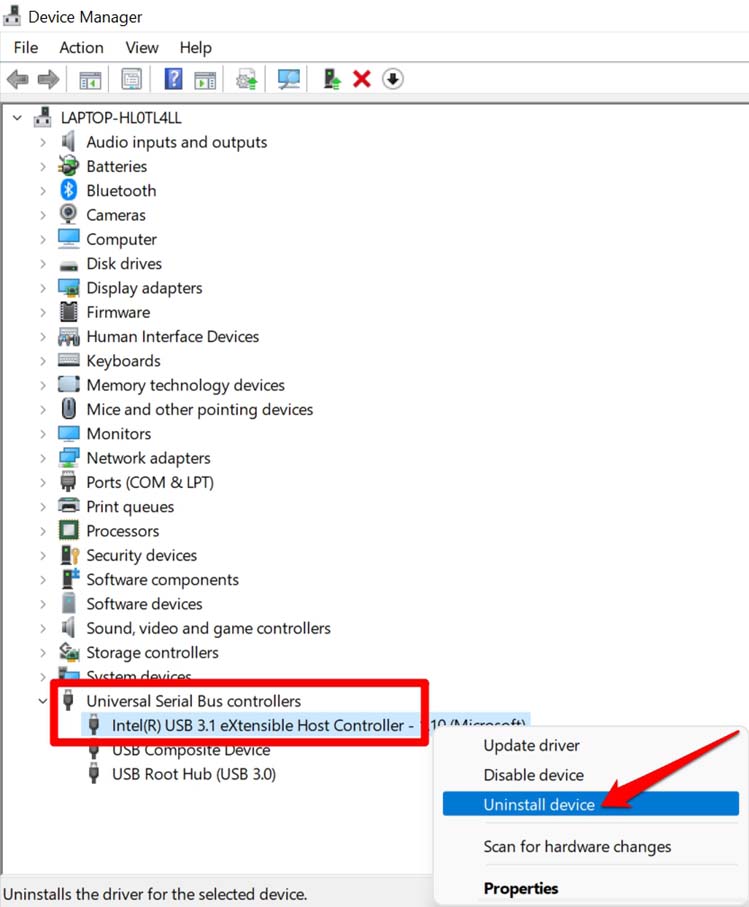
- Una volta disinstallato il driver, puoi riavviare il PC e i driver verranno reinstallati.
- Dopo aver aggiornato i driver, la connessione tra l’iPhone e il computer dovrebbe essere stabilita. Controlla anche questo.
Quindi, questi sono i vari modi con cui puoi risolvere il problema dell’“ errore dispositivo non raggiungibile ” quando cerchi di trasferire file dall’iPhone a Windows 11.
Se hai qualche pensiero su Correggi l’errore ‘Dispositivo non raggiungibile’ su iPhone durante il trasferimento di file su Windows 11, sentiti libero di lasciare un commento qui sotto. Inoltre, iscriviti al nostro canale YouTube di DigitBin per video tutorial. Saluti!
Ricevi i nuovi post nella tua casella di posta.
Nessuno spam. Disiscriviti in qualsiasi momento.