Gioco · 6 min read · Jan 02, 2026
Correggi il messaggio "in coda per il gioco, avvio gioco in attesa" di Diablo 4

Blizzard Entertainment’s Diablo 4, l’ultima installazione della iconica serie di RPG d’azione, ha catturato i giocatori con la sua atmosfera oscura, il gameplay dinamico e la trama intricata.
Tuttavia, come molti giochi online, ha i suoi svantaggi. C’è un messaggio di errore comune e frustrante che afferma: “In coda per il gioco, avvio gioco in attesa”.
Questo è il motivo per cui siamo qui. In questo articolo, imparerai come correggere il messaggio “in coda per il gioco, avvio gioco in attesa” di Diablo 4. Quindi, iniziamo con la guida.
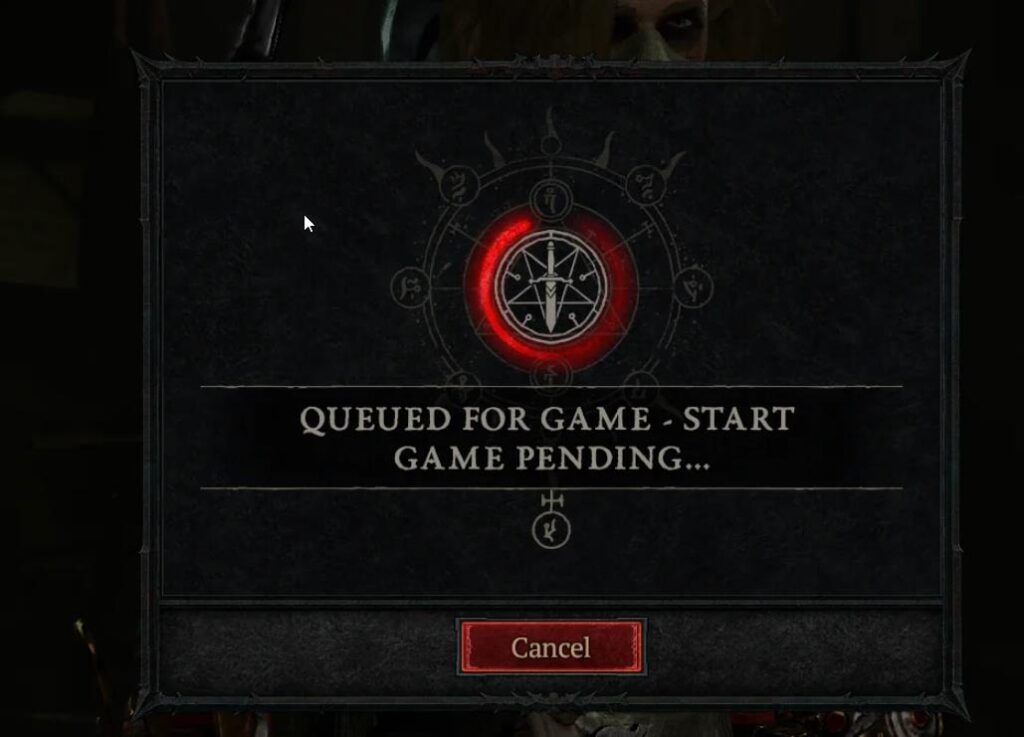
Messaggio “In coda per il gioco, avvio gioco in attesa”
Il messaggio “In coda per il gioco, avvio gioco in attesa” indica che i server di gioco stanno vivendo un’alta domanda, quindi sei stato inserito in una coda. Ci sono diverse ragioni per cui questo potrebbe accadere:
Carico elevato del server: Quando i giocatori tentano di accedere contemporaneamente durante i momenti di punta o dopo gli aggiornamenti, i server possono diventare sovraccarichi.
Manutenzione del server: È possibile che tu possa sperimentare ritardi se i server sono in manutenzione o aggiornamento.
Problemi di connessione: Questo messaggio può anche verificarsi se hai problemi a connetterti a Internet o alla rete del tuo computer.
Come correggere il messaggio “in coda per il gioco, avvio gioco in attesa” di Diablo 4
Diablo 4 di solito mostra questo messaggio per notificarti che sei stato aggiunto alla coda. Tuttavia, i giocatori recenti non sono stati in grado di unirsi al gioco a causa di questo messaggio di errore.
Inoltre, può essere estremamente frustrante affrontare questa situazione. La buona notizia è che abbiamo alcune soluzioni da offrirti, quindi non devi preoccuparti.
Correzione 1: Controlla lo stato del server
È stato osservato che molti giocatori stanno sperimentando il problema della ‘Coda di avvio gioco in attesa’ a causa di sovraccarichi del server.
Per ulteriori informazioni sullo stato del server di Diablo 4, visita il profilo ufficiale di BlizzardCS su Twitter o visita DownDetector. Procedi con le correzioni elencate di seguito se non sono stati segnalati problemi con i server.
Correzione 2: Riavvia il gioco e il launcher di Battle.net
Sia il launcher di Battle.net che il gioco possono essere riavviati con questo metodo semplice ma efficace. Se lo fai, puoi risolvere piccoli problemi e aggiornare la connessione ai server.
Avvia Battle.net e Diablo 4 e chiudili entrambi.
Ora, riavvia il tuo dispositivo e attendi qualche minuto.
Riavvia di nuovo Battle.net e poi avvia Diablo 4.
Correzione 3: Controlla la tua connessione Internet
Dovresti controllare la tua connessione Internet per assicurarti che sia stabile e funzioni correttamente. Per iniziare, segui questi passaggi:
Riavvia il tuo router: Scollega il router, attendi 30 secondi e poi riaccendilo.
Connessione cablata: Per ottenere una connessione più stabile, utilizza Ethernet cablato piuttosto che Wi-Fi.
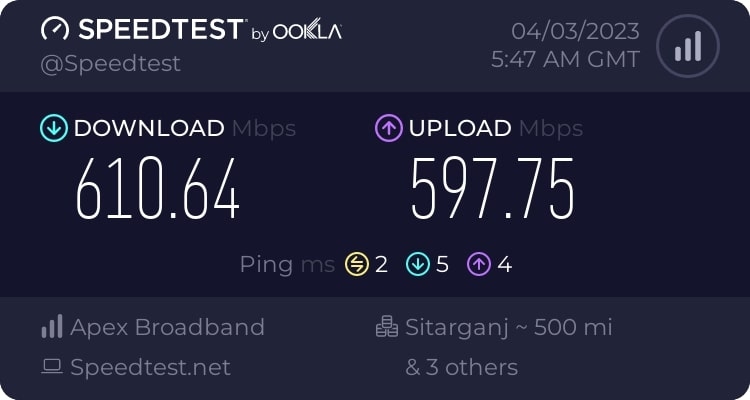
Test di velocità: Testa la velocità della tua connessione Internet. Speedtest.net è un buon sito da utilizzare a questo scopo. Assicurati che la tua connessione soddisfi i requisiti minimi di Diablo 4.
Correzione 4: Svuota DNS e rinnova IP
Se stai riscontrando problemi di “In coda per il gioco, avvio gioco in attesa” in Diablo 4, potresti voler considerare di svuotare il tuo DNS e rinnovare il tuo indirizzo IP.
Su Windows, puoi svuotare il DNS e rinnovare l’IP seguendo questi passaggi:
Per iniziare, premi Windows.
Cerca CMD nella ricerca di Windows.
Scegli Esegui come amministratore.
Quando appare un pop-up, fai clic su Sì.
Ti verrà chiesto di aprire una finestra del Prompt dei comandi.
Dopo ogni voce, premi Invio:
ipconfig /flushdns
ipconfig /registerdns
ipconfig /release
ipconfig /renew
netsh winsock reset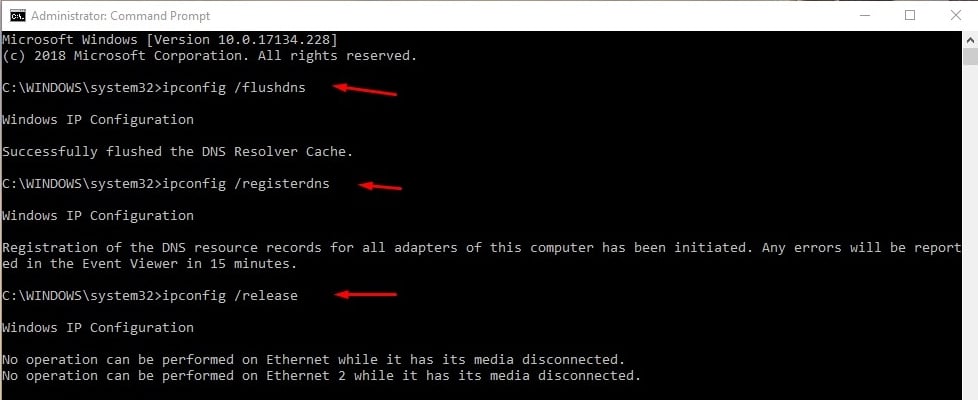
Correzione 5: Ripara i file di gioco
Il messaggio “In coda per il gioco, avvio gioco in attesa” di Diablo 4 è solitamente causato da file di gioco corrotti o mancanti.
Riparare i file può spesso risolvere il problema. Con il launcher di Battle.net, puoi riparare i file di gioco di Diablo 4 come segue:
Apri Battle.net e fai clic su Diablo IV.
Accanto al pulsante Gioca, seleziona l’icona delle impostazioni.
Scegli Scansiona e ripara.
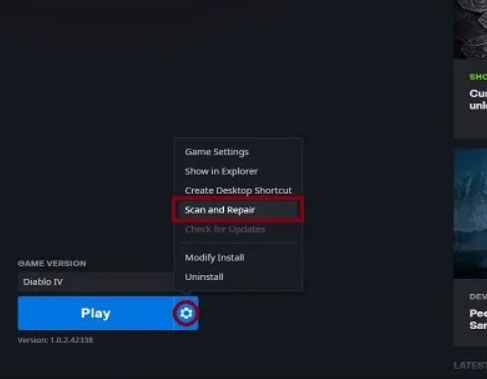
- Seleziona “ Inizia scansione “.
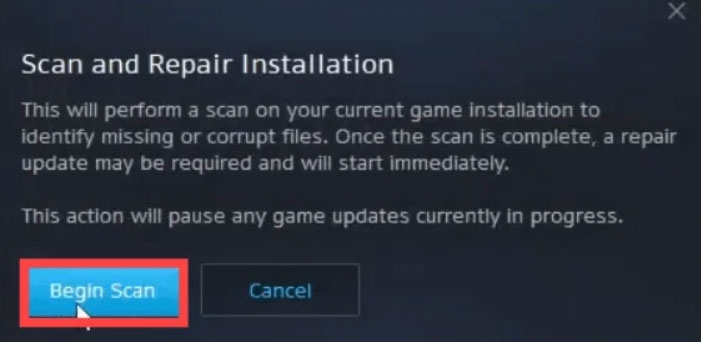
- Riavvia il gioco dopo che la scansione è stata completata; dovrebbe funzionare correttamente.
Correzione 6: Disabilita VPN e Proxy
C’è la possibilità che disabilitare le impostazioni VPN e proxy possa risolvere il messaggio “In coda per il gioco, avvio gioco in attesa” di Diablo 4.
Su Windows, puoi disabilitare le impostazioni VPN e proxy come segue:
Vai su Impostazioni > Rete e Internet > VPN e disabilita eventuali connessioni VPN attive.
Correzione 7: Regola le impostazioni del firewall e dell’antivirus
Se le impostazioni del tuo firewall e antivirus sono impostate correttamente, Diablo 4 e il launcher di Battle.net non verranno bloccati. Su un sistema Windows, puoi regolare le seguenti impostazioni:
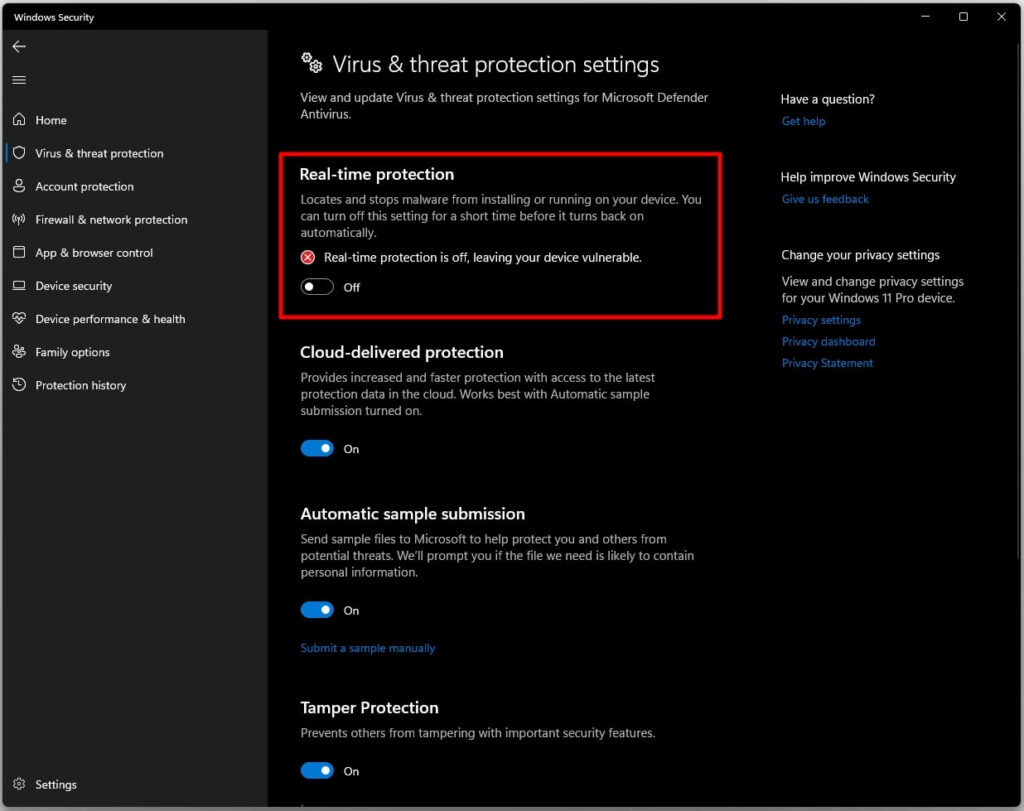
Apri Impostazioni > Aggiornamento e sicurezza > Sicurezza di Windows.
Poi, Protezione da virus e minacce > Gestisci impostazioni.
Successivamente, disattiva l’impostazione Protezione in tempo reale e scegli Sì per confermare.
Correzione 8: Cambia le impostazioni DNS
Quando cambi le impostazioni DNS, potresti essere in grado di risolvere problemi come “In coda per il gioco, avvio gioco in attesa” in Diablo 4.
Puoi cambiare le tue impostazioni DNS su Windows seguendo questi passaggi:
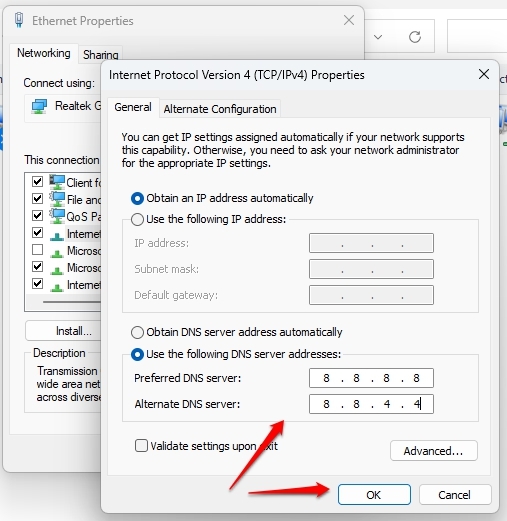
Fai clic su Impostazioni > Rete e Internet > Cambia opzioni adattatore.
Successivamente, fai clic destro sulla connessione di rete e seleziona Proprietà.
Poi, scegli Internet Protocol Version 4 (TCP/IPv4).
Quindi, fai clic su Proprietà.
Ecco gli indirizzi del server DNS che devi utilizzare:
Server DNS preferito: 8.8.8.8
Server DNS alternativo: 8.8.4.4- Per salvare le tue modifiche, fai clic su OK.
Correzione 9: Reinstalla il gioco
Potrebbe essere necessario reinstallare Diablo 4 se nessuno dei metodi sopra funziona. Dovresti utilizzare questa opzione come ultima risorsa poiché può richiedere tempo.
Prima di procedere, assicurati di aver eseguito il backup di eventuali dati di gioco importanti.
Utilizzando il launcher di Battle.net, disinstalla Diablo 4.
Dovresti riavviare il computer.
Utilizzando il launcher di Battle.net, reinstalla Diablo 4.
Correzione 10: Contatta il supporto Blizzard
Puoi anche contattare il supporto Blizzard se nessuno dei metodi sopra risolve il tuo problema.
Assicurati di fornire loro tutte le informazioni di cui hanno bisogno per aiutarti, inclusi eventuali messaggi di errore, i passaggi che hai già intrapreso e le specifiche del tuo sistema.
In questo modo, saranno in grado di diagnosticare e risolvere il tuo problema più rapidamente.
Ecco i passaggi per inviare un ticket tramite il sito di supporto:
- Fai clic su Tecnico sotto ‘ Che tipo di problema è? ’.
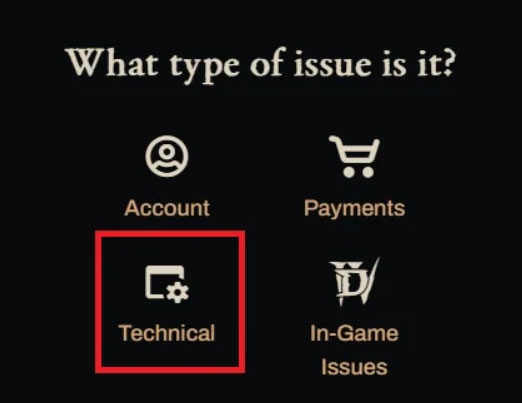
Per contattare il supporto, fai clic sul link Contatta il supporto in fondo alla pagina.
Seleziona Impossibile connettersi.
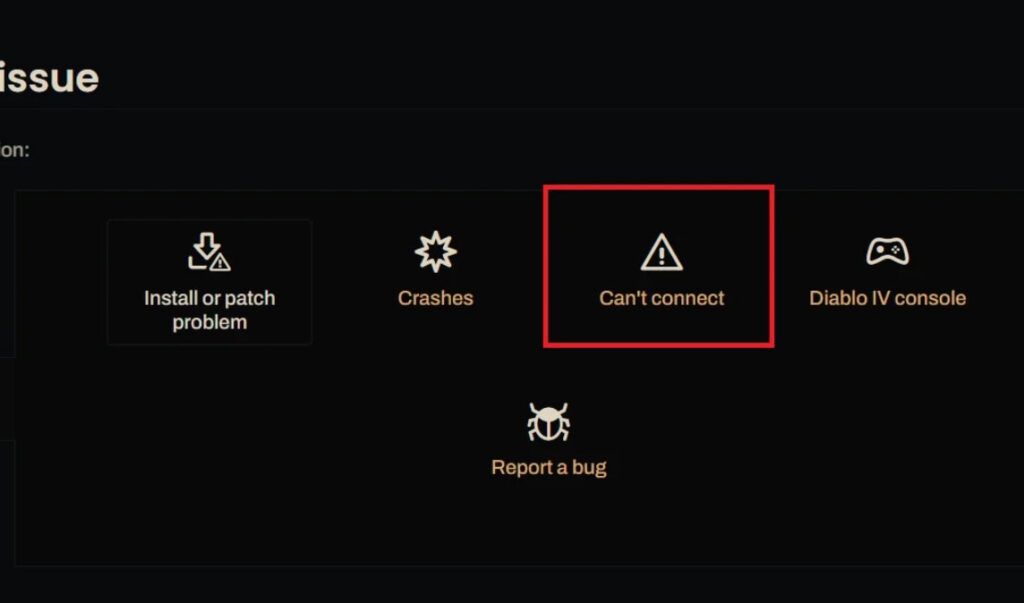
Quindi fai clic su Contattaci.
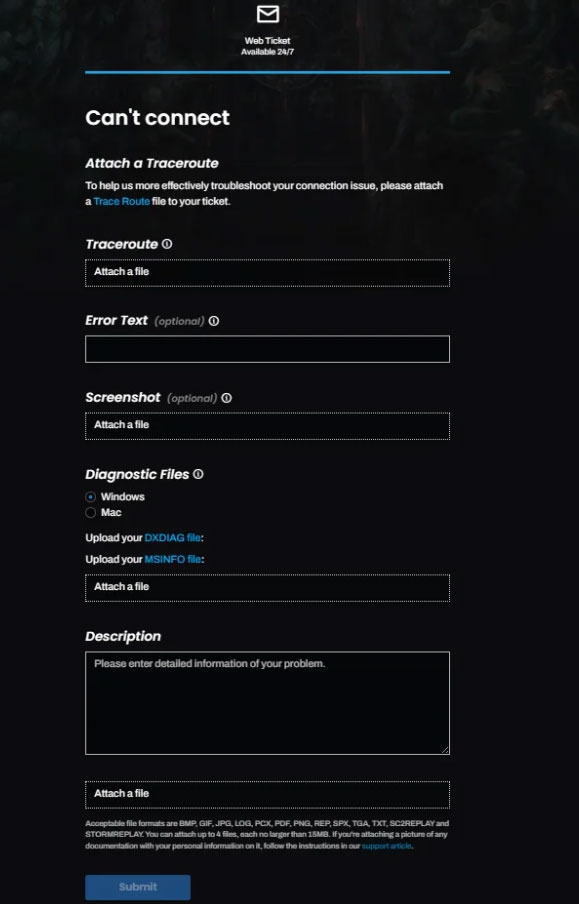
Devi accedere al tuo account per iniziare.
Fai clic su Invia dopo aver completato il modulo e fornito una descrizione dettagliata del problema.
Quindi, questo è tutto ciò che abbiamo per te su come correggere il messaggio “in coda per il gioco, avvio gioco in attesa” di Diablo 4. Speriamo che questa guida ti sia stata utile.
Ma, non è la fine della discussione qui. Puoi commentare qui sotto o contattarci se hai ulteriori domande.
Ricevi i nuovi post nella tua casella di posta.
Nessuno spam. Disiscriviti in qualsiasi momento.