Discord Audio · 9 min read · Sep 21, 2025
Correggi il problema di condivisione dello schermo di Discord senza audio | PC e Mobile

Molti si sono lamentati del problema di “Nessun suono o audio” nella condivisione dello schermo di Discord su Windows 11, come è successo a me e ai miei associati in diverse occasioni. Discord si integra con un’ampia gamma di componenti hardware nel sistema e deve comunicare tramite software. Naturalmente, è un processo complicato per Discord condividere lo schermo e riprodurre l’audio senza alcuna latenza. Ci sono passato e sono riuscito a risolverlo senza applicare soluzioni avanzate, e anche tu puoi farlo.
Suggerimento: Come ottenere audio durante la condivisione dello schermo su Discord
Sono un utente accanito di Discord e lo tengo acceso per quasi 12 ore al giorno. Ho l’app dedicata installata su Windows, Mac, Linux, Android e dispositivi iOS. Quindi, sono la guida appropriata per aiutarti a risolvere i problemi di “nessun suono/audio” in Discord. Ci concentreremo sul software per desktop e poi passeremo alle piattaforme mobili.
Tuttavia, voglio stabilire alcune restrizioni che solo un utente regolare conoscerebbe. Discord non riproduce suoni in modalità di condivisione a schermo intero, e non so perché, ma è così. Se desideri condividere suoni o audio da un programma specifico in Windows, Mac e Linux, segui il tutorial qui sotto.
- Apri Discord su Windows, Mac o Linux.
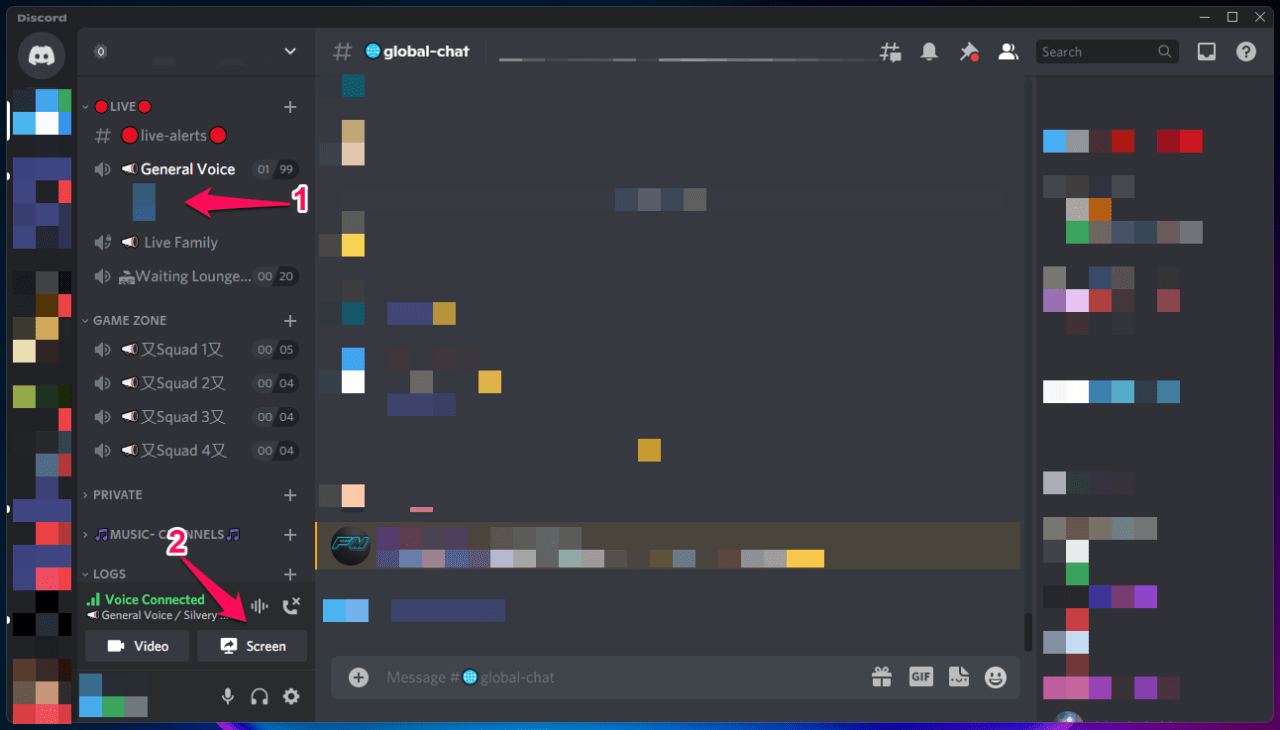
- Unisciti a un canale vocale e fai clic sul pulsante “ Schermo “ situato in basso a sinistra.
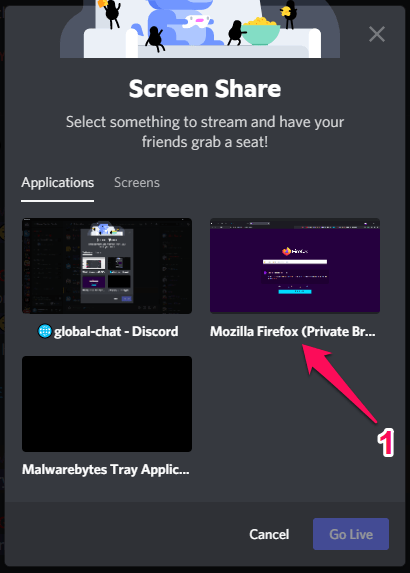
- Seleziona una finestra o un programma da condividere. Ho selezionato Firefox in modo da poter guardare video con i miei amici.
- Fai clic su “ Vai in diretta “.
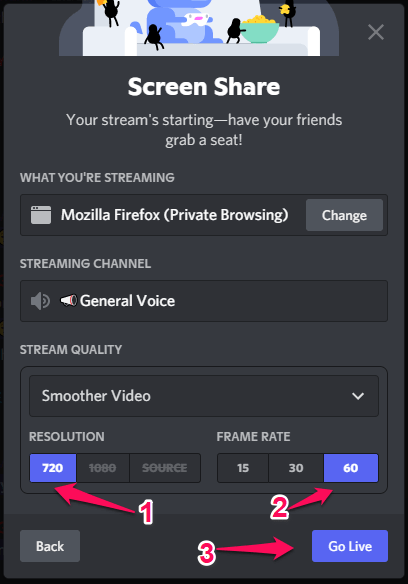 Nota: Puoi personalizzare a tuo piacimento, ma preferisco le impostazioni predefinite.
 - Ora puoi condividere il suono proveniente da un programma o una finestra specifica.
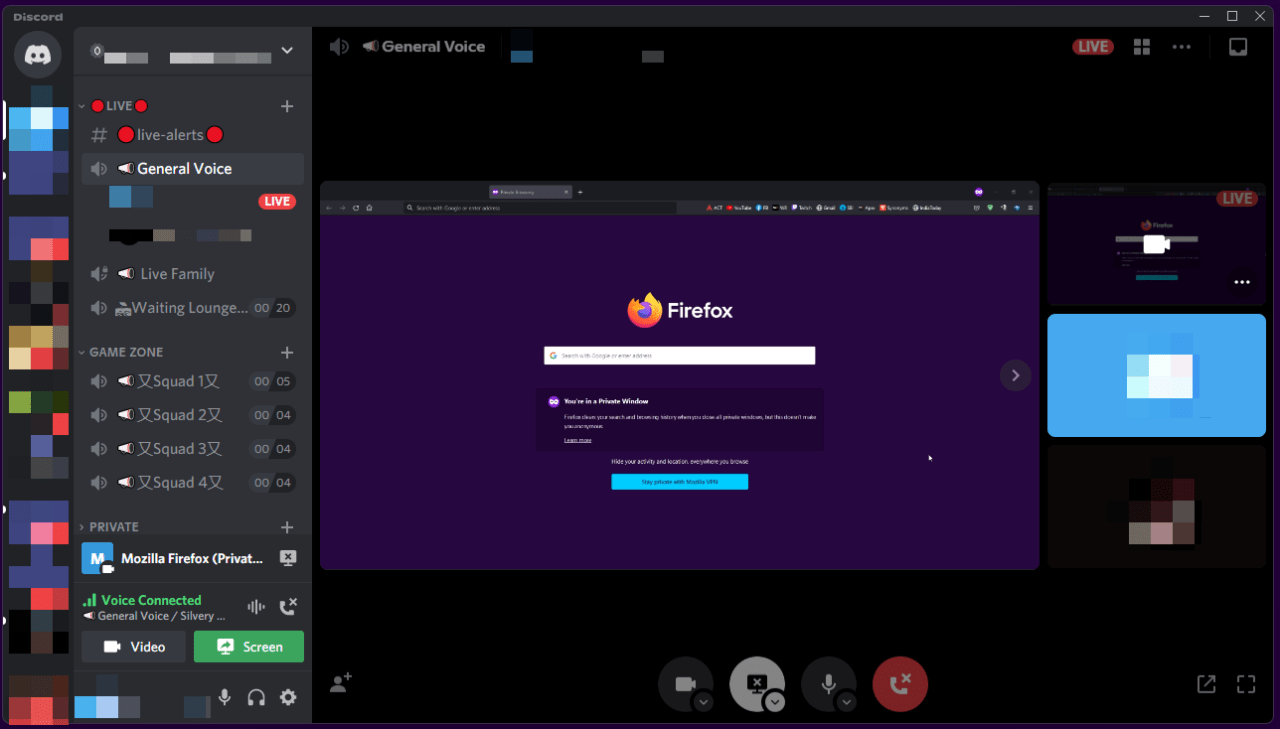
La condivisione a schermo intero non riproduce il suono proveniente da video, clip preregistrate e lettori multimediali. La tua voce sarà attiva poiché è direttamente collegata al canale vocale.
Correzione 1. Riavvia Discord manualmente
Discord è un prodotto in evoluzione che non è perfetto e ha bug o glitch che rovinano l’umore. Ma chiudere il programma in background e riavviarlo risolverà il problema.
- Premi Tasto Windows + X e scegli “ Gestione attività “.
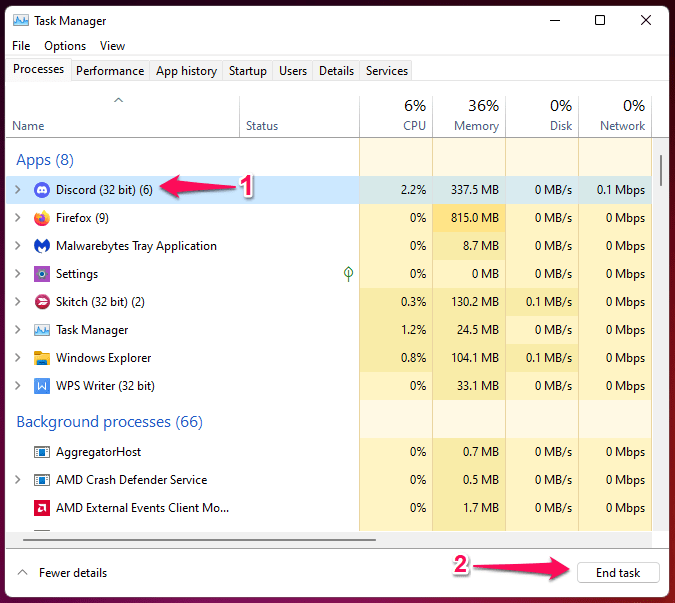
- Trova Discord sotto “ App “.
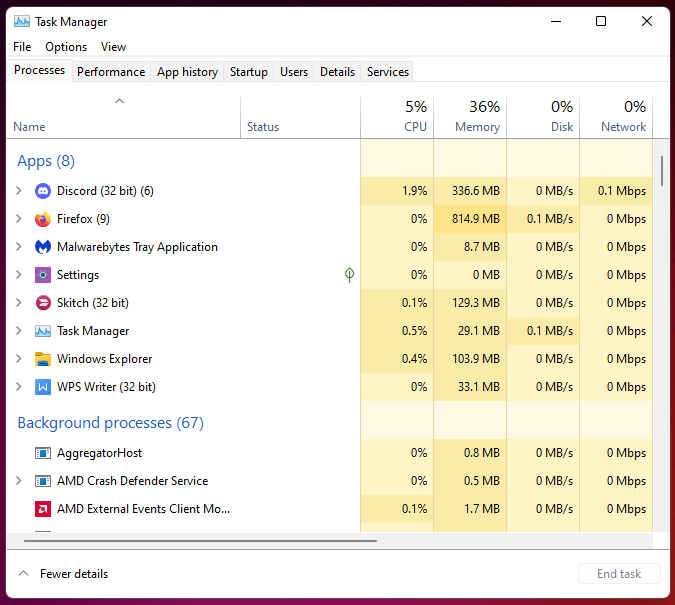 Nota: Se l’app Discord non appare sotto App, cerca sotto “Processi in background”.
 - Seleziona Discord e poi fai clic su “ Termina attività “, situato in basso a destra
- Premi Tasto Windows + S e apri “ Discord “ come amministratore.
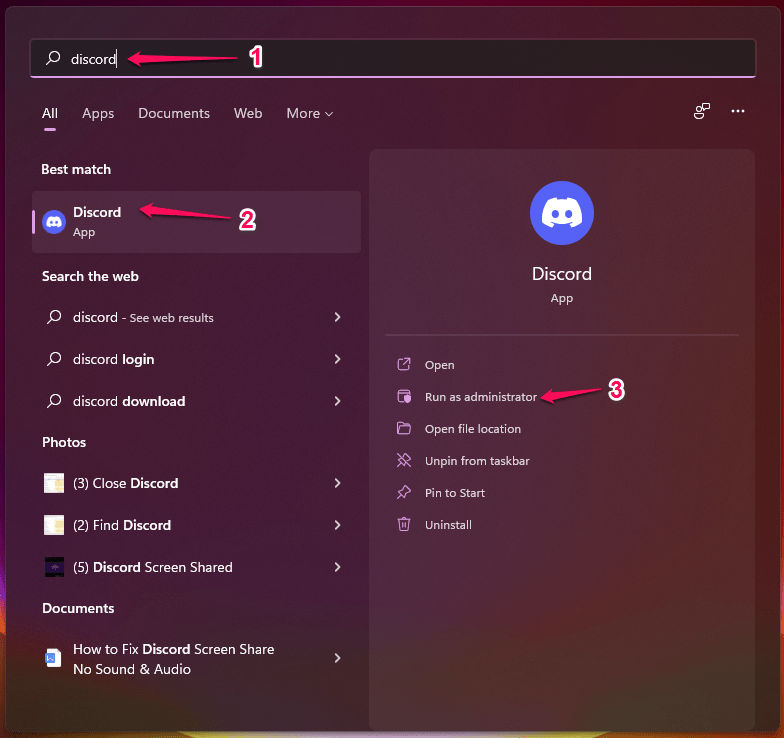
I diritti di amministratore sono cruciali per utilizzare più componenti in Windows 11. Chiudi il programma in background, altrimenti continuerà a funzionare in background.
Correzione 2. Riavvia il PC
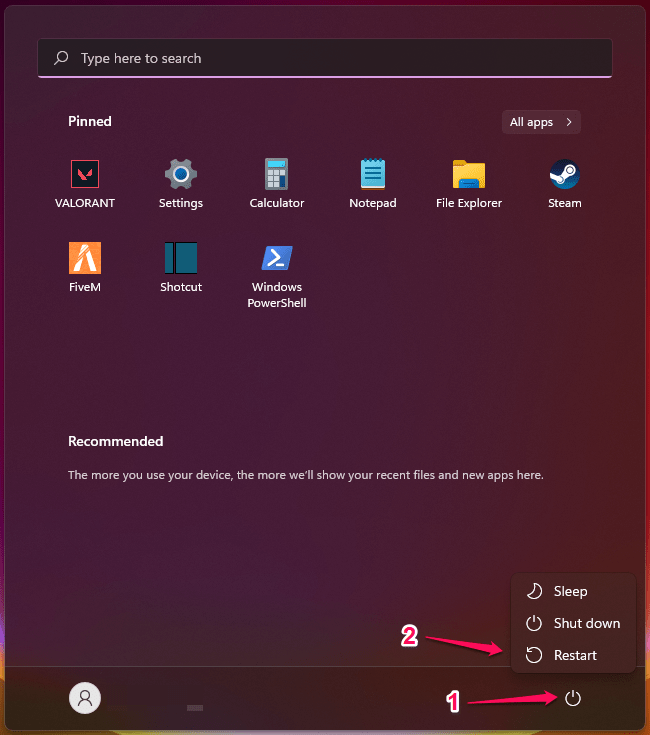
Non applicare alcuna soluzione senza riavviare i computer Windows 11, macOS e Linux.
Correzione 3. Modifica il sottosistema audio
Gli sviluppatori, Hammer & Chisel, hanno progettato Discord per un’ampia gamma di schede madri. Le schede più vecchie non supportano i chipset audio moderni e creano problemi di comunicazione durante la condivisione dello schermo con altri. È uno scenario diverso comunicare su Discord tramite microfono e condividere audio mentre si trasmette. Puoi passare a supportare i sottosistemi audio nei computer Windows 11, Mac e Linux.
- Apri il programma.
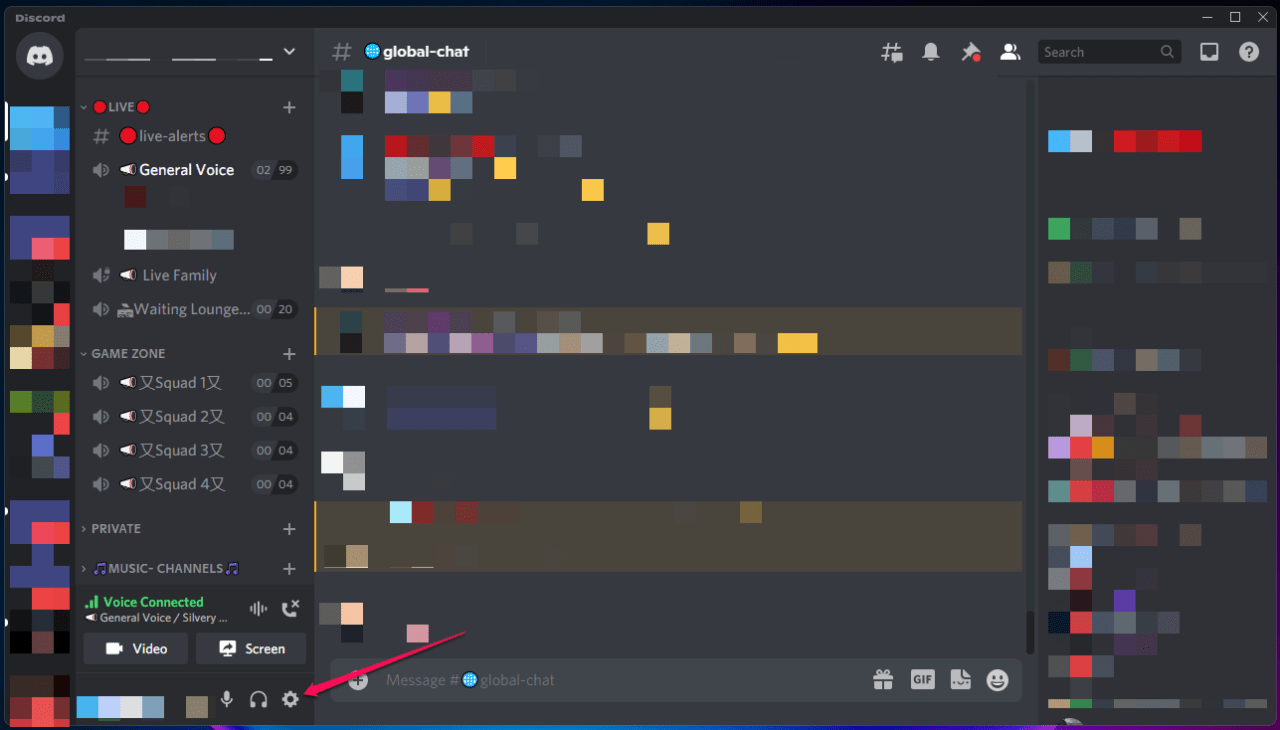
- Fai clic sull’icona dell’ingranaggio situata nell’angolo in basso a sinistra.
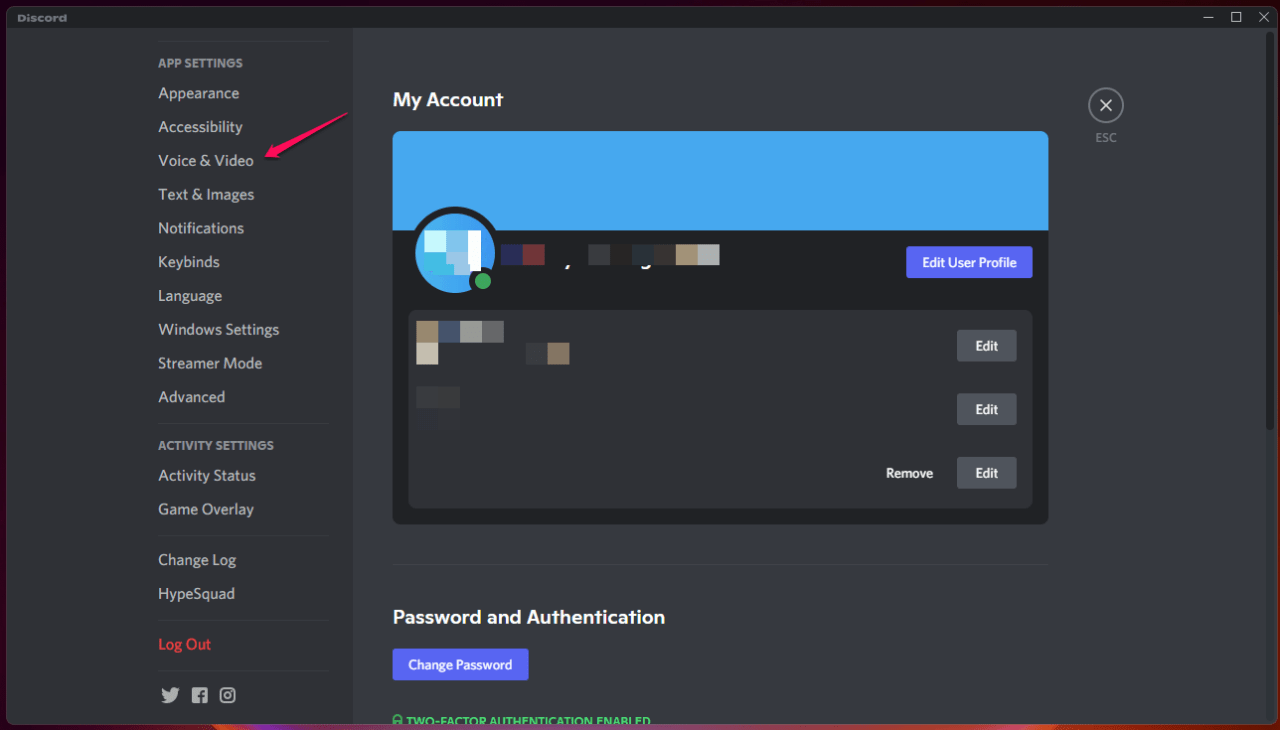
- Seleziona “ Voce e video “ per continuare.
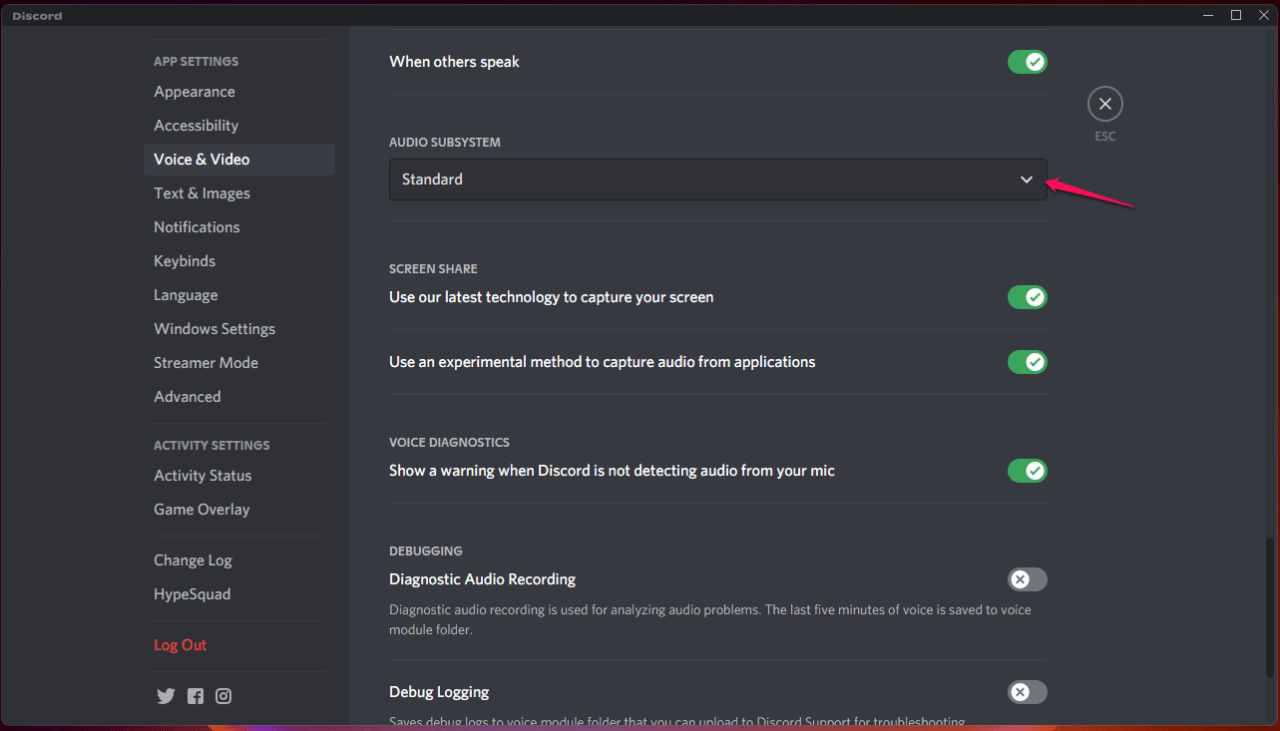
- Fai clic sul menu a discesa sotto “ Sottosistema audio “.
- Scegli “ Legacy “ dalle opzioni.
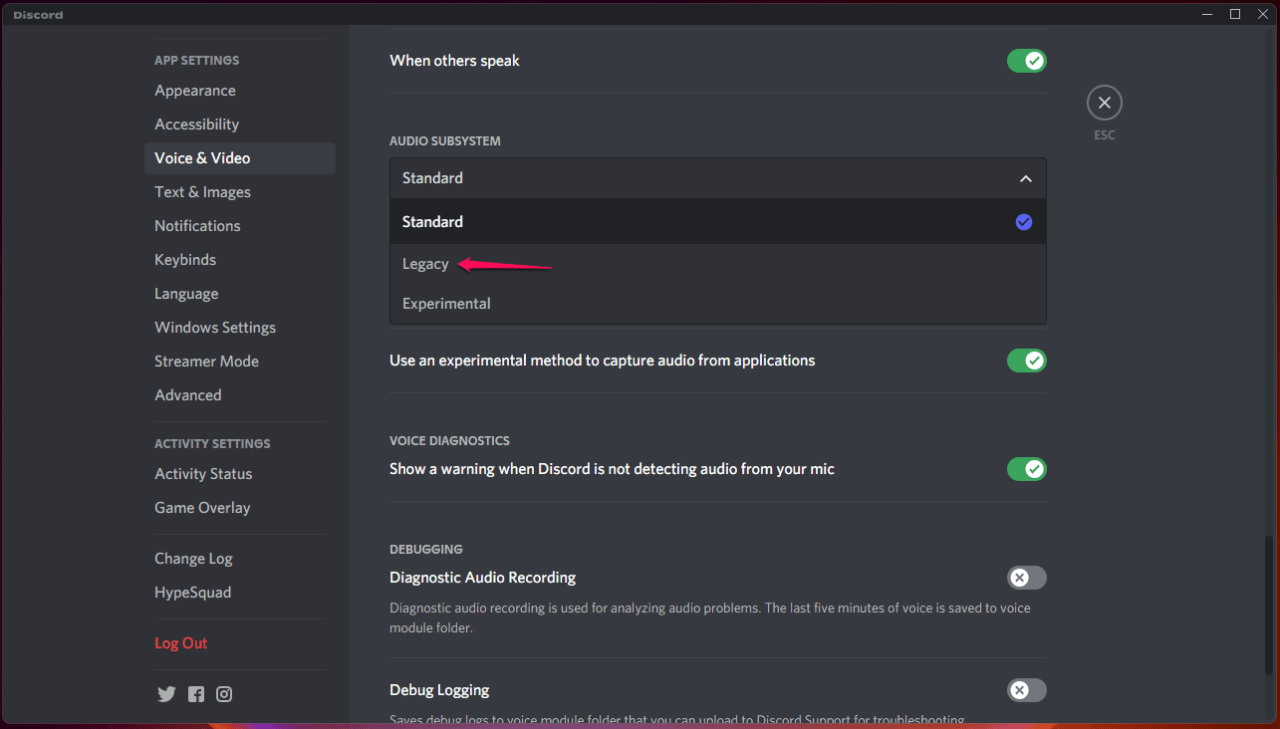 Nota: Puoi provare l’opzione “ Sperimentale “ una volta.
 - Conferma le modifiche facendo clic su “ OK “.
- Il programma si chiuderà e riavvialo di nuovo.
Puoi sempre tornare indietro e ripristinare le modifiche seguendo lo stesso tutorial, quindi assicurati di aggiungere la pagina ai segnalibri.
Correzione 4. Aggiorna l’app Discord
Aggiornare l’app è un fattore cruciale per risolvere i problemi di assenza di audio su Discord. Aggiornando l’app, sarai in grado di risolvere i problemi di audio non funzionante su Discord durante la condivisione dello schermo.
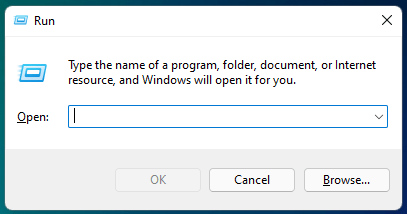
- Apri la finestra di esecuzione premendo contemporaneamente i tasti win + R.
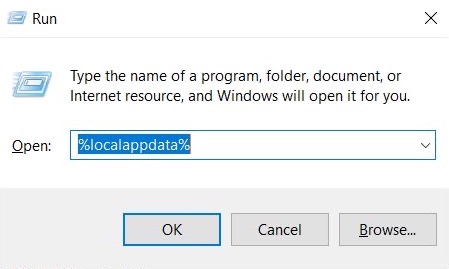
- Digita %localappdata% e premi invio.
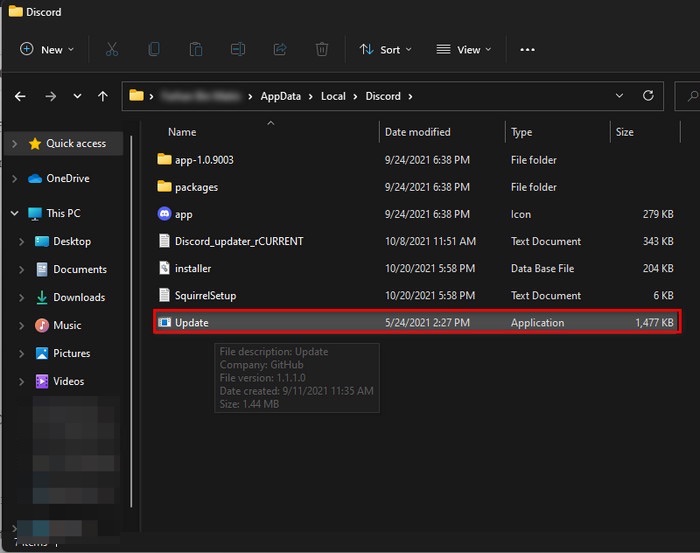
- Fai doppio clic su Discord e fai doppio clic su Update.exe.
- Attendi il completamento del processo di aggiornamento e poi riavvia l’app.
Correzione 5. Interruzione dei server Discord
Sono un utente attivo di Discord da gennaio 2019 e ho assistito a interruzioni dei server numerose volte, anche se sono rare. I server di Discord affrontano interruzioni di tanto in tanto, ma non dovresti cadere nell’assunzione che sia colpa della tua macchina. Lasciami guidarti alla pagina di stato del server e scoprire cosa sta succedendo con i server.
- Apri il browser e vai alla pagina di stato del server Discord.
- Dai un’occhiata veloce al grafico sotto “ Tutti i sistemi operativi “.
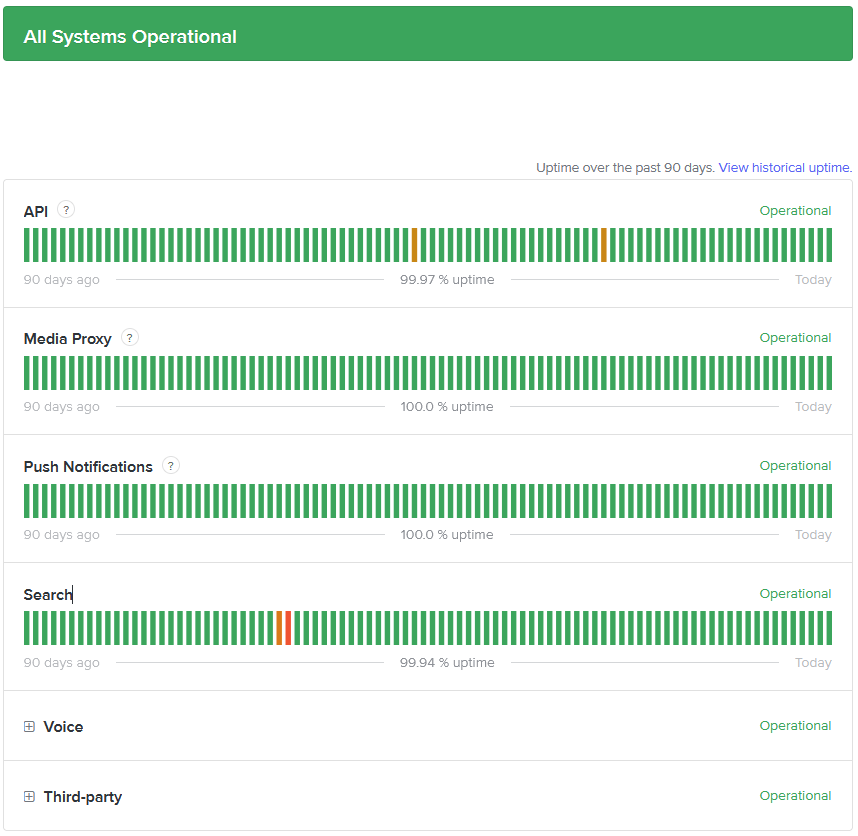 Ti offre un quadro chiaro della situazione attuale dei server, ma ho evidenziato ulteriori informazioni qui sotto.
 - Scorri verso il basso e imposta le “ Metriche di sistema “ su “ Settimana “.
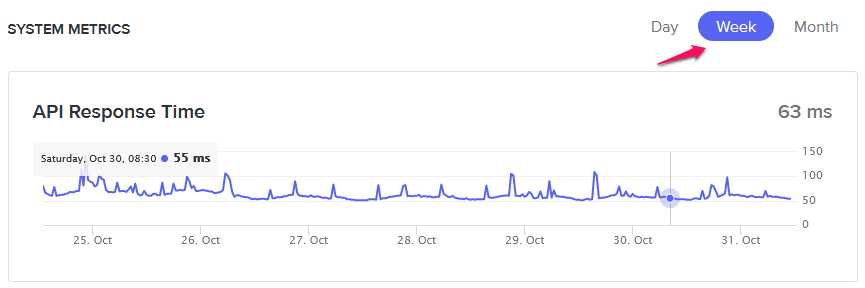 Monitora il tempo di risposta del server, ed è un indicatore dell’attività del server.
 - Discord è trasparente e menziona gli incidenti che sono accaduti in giorni specifici.
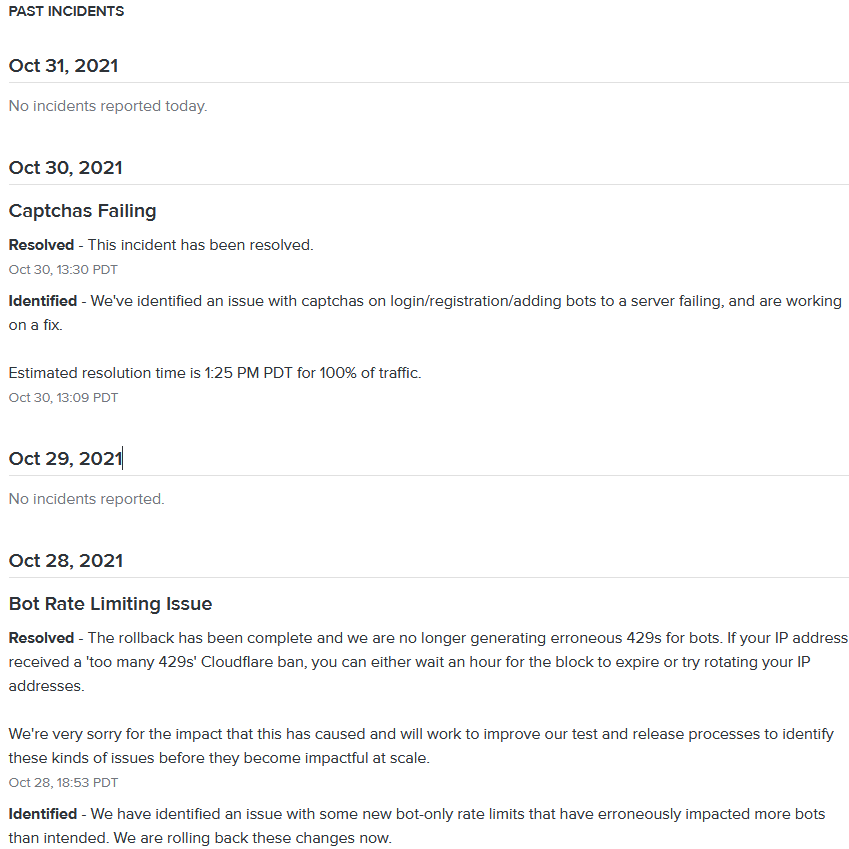
Al 31 ottobre, il team di Discord non ha segnalato alcun incidente. La storia ci parla degli incidenti precedenti che sono accaduti nei giorni scorsi, quindi sai cosa sta succedendo e cosa è successo negli ultimi giorni.
Correzione 6. Aggiorna i driver audio
I driver audio giocano un ruolo cruciale nel trasmettere il suono a varie applicazioni e programmi nel sistema. I driver audio danneggiati, d’altra parte, portano a errori di assenza di audio nella condivisione dello schermo di Discord.
Ci sono due modi per risolvere il problema di “ Nessun suono/audio “ di Discord.
- Aggiorna i driver audio
- Reinstalla i driver audio
Io opterei per il processo di reinstallazione perché risolve effettivamente molti problemi audio in una volta. Per ora, ti mostrerò come aggiornare i driver audio di Windows 11.
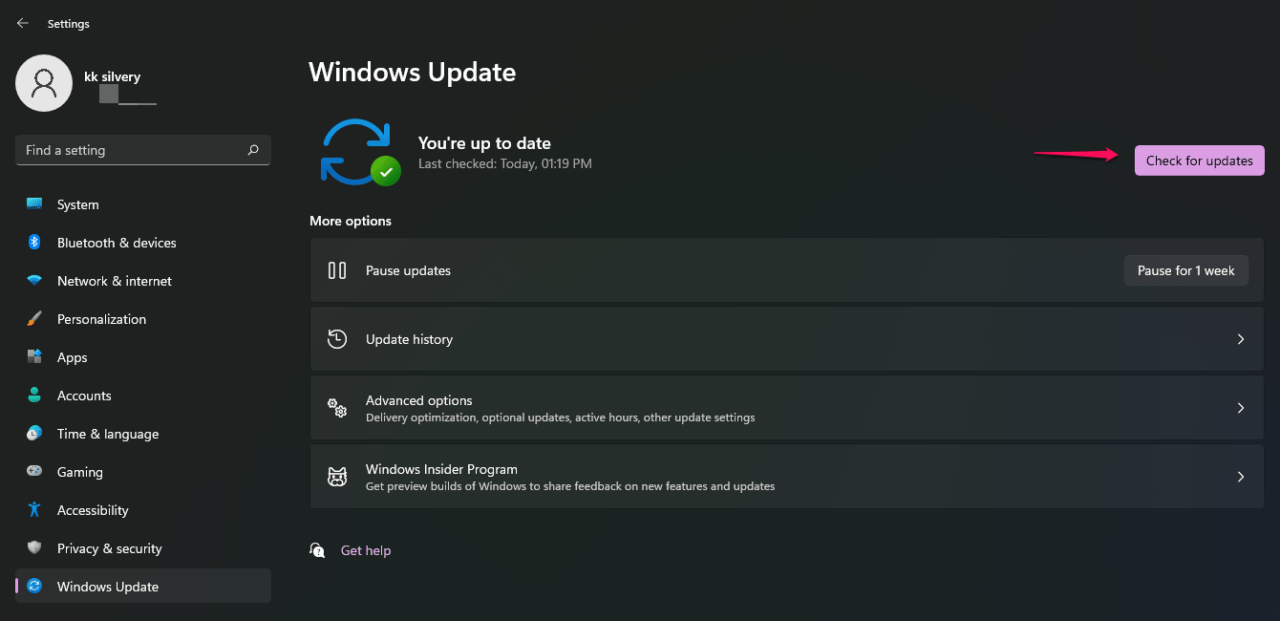
- Premi Tasto Windows + I per aprire “ Impostazioni.”
- Seleziona “ Aggiornamento di Windows “.
- Fai clic su “ Controlla aggiornamenti “.
Nel caso in cui tu stia pianificando di reinstallare i driver audio, scarica il file di installazione dal sito ufficiale.
Nel mio caso, la scheda madre della mia macchina è prodotta da MSI e c’è un file di installazione eseguibile aggiornato disponibile sul sito. Inoltre, consiglio di utilizzare Display Driver Uninstaller (DDU) per rimuovere i driver audio.
Correzione 7. Rimuovi i file temporanei di Discord
Il sistema operativo crea file temporanei come file di backup e questi creano problemi con il programma. Chiudi Discord dai processi in background e poi elimina i file temporanei nel computer Windows 11.
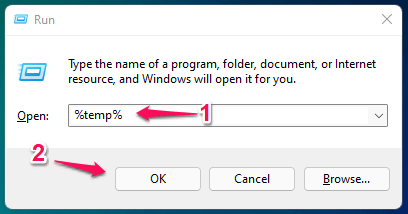
- Premi Tasto Windows + R per aprire l’app Esegui.
- Digita %temp% e premi il tasto “ Invio “.
- Trova la cartella Discord e poi rimuovila.
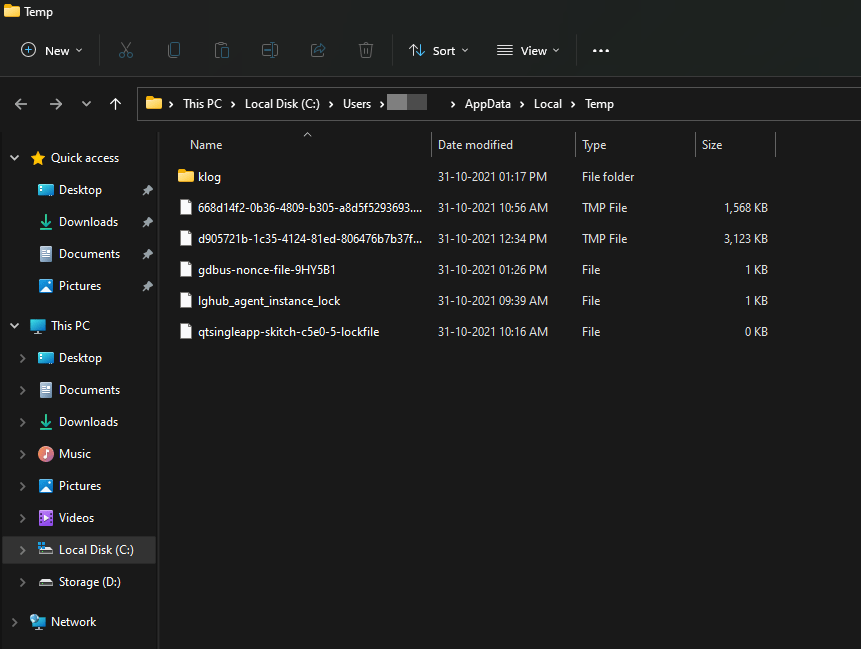
Sfortunatamente, non sono riuscito a mostrare la cartella o i file temporanei di Discord perché pulisco la macchina quotidianamente.
Correzione 8. Elimina i file spazzatura di Discord
Rimuovi i file spazzatura di Discord nel sistema e puoi provare Bleachbit (software gratuito). BB è un programma open-source per rimuovere i file spazzatura nel sistema e lo utilizzo da un po’ di tempo. Il programma open-source non mostra pubblicità, non ruba dati e non danneggia il software in alcun modo.
Scarica e installa BleachBit per Windows, macOS e Linux.
- Apri BleachBit.
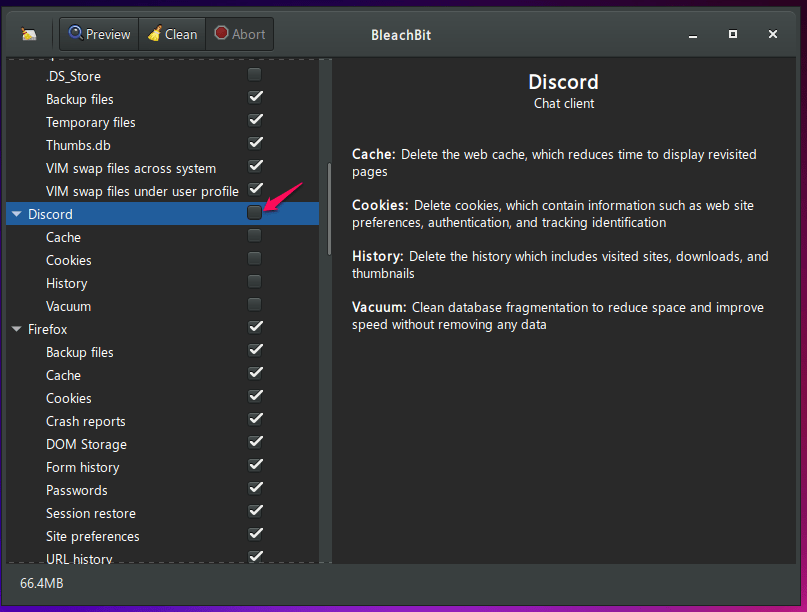
- Fai clic per selezionare e usa i tasti freccia su/giù per raggiungere Discord.
- Seleziona le opzioni di Discord.
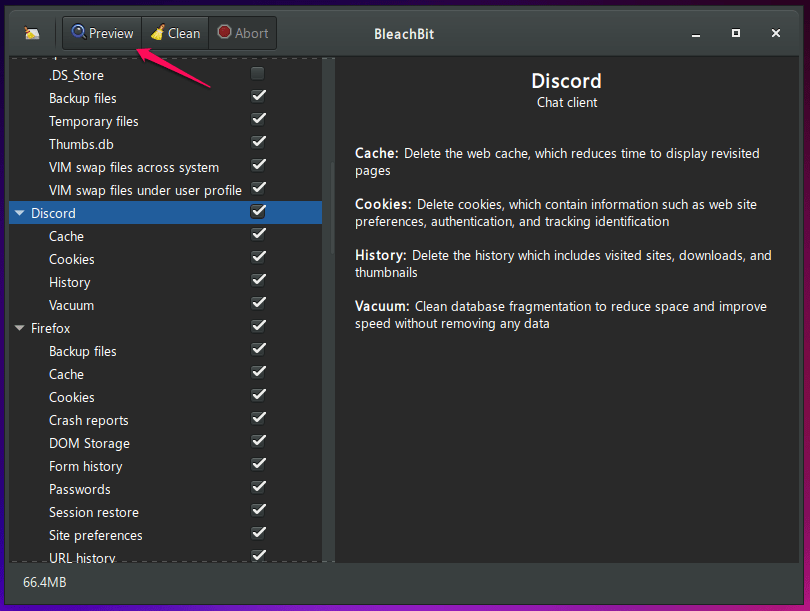
- Fai clic su “ Anteprima “ per continuare.
- 153 MB di dati sono salvati nella macchina e fai clic su “ Pulisci “ situato nell’angolo in alto a destra.
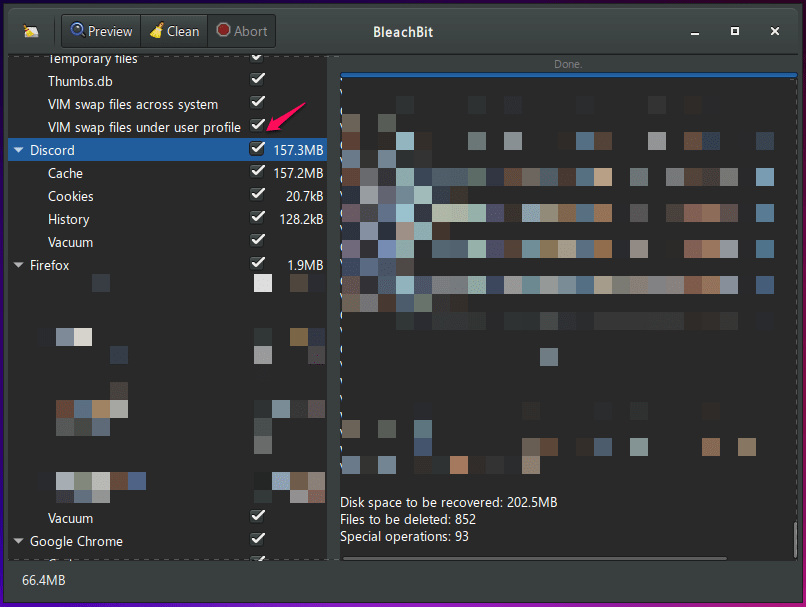
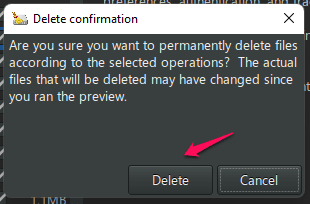
- Fai clic sul pulsante “ Elimina “.
- Apri Discord e accedi di nuovo.
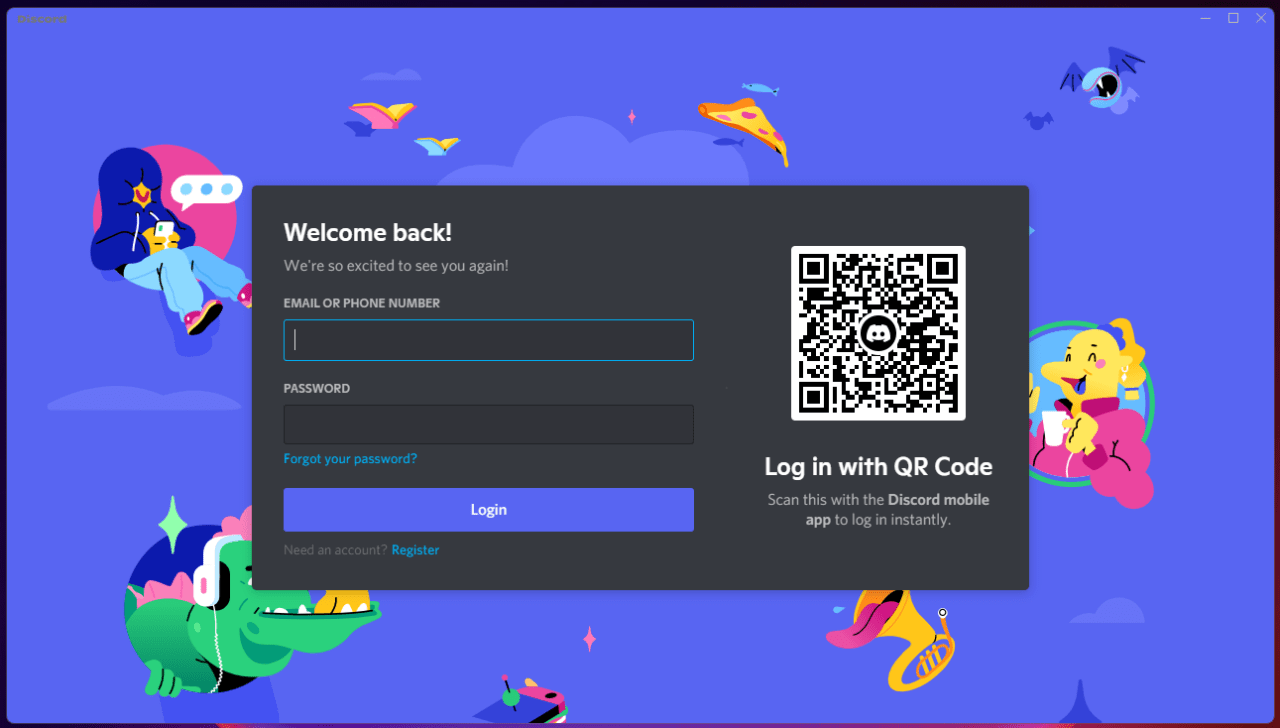
Non è stato facile? Ho selezionato altri programmi in BleachBit, ma voglio che tu ti concentri solo sulle opzioni di Discord.
Correzione 9. Ripristina le impostazioni audio di Discord
Quasi tutti hanno modificato le impostazioni audio in Discord, quindi puoi ripristinare tutte le impostazioni ai valori predefiniti.
- Apri il programma.
- Fai clic sull’icona dell’ingranaggio situata nell’angolo in basso a sinistra.
- Seleziona “ Voce e video “ per continuare.
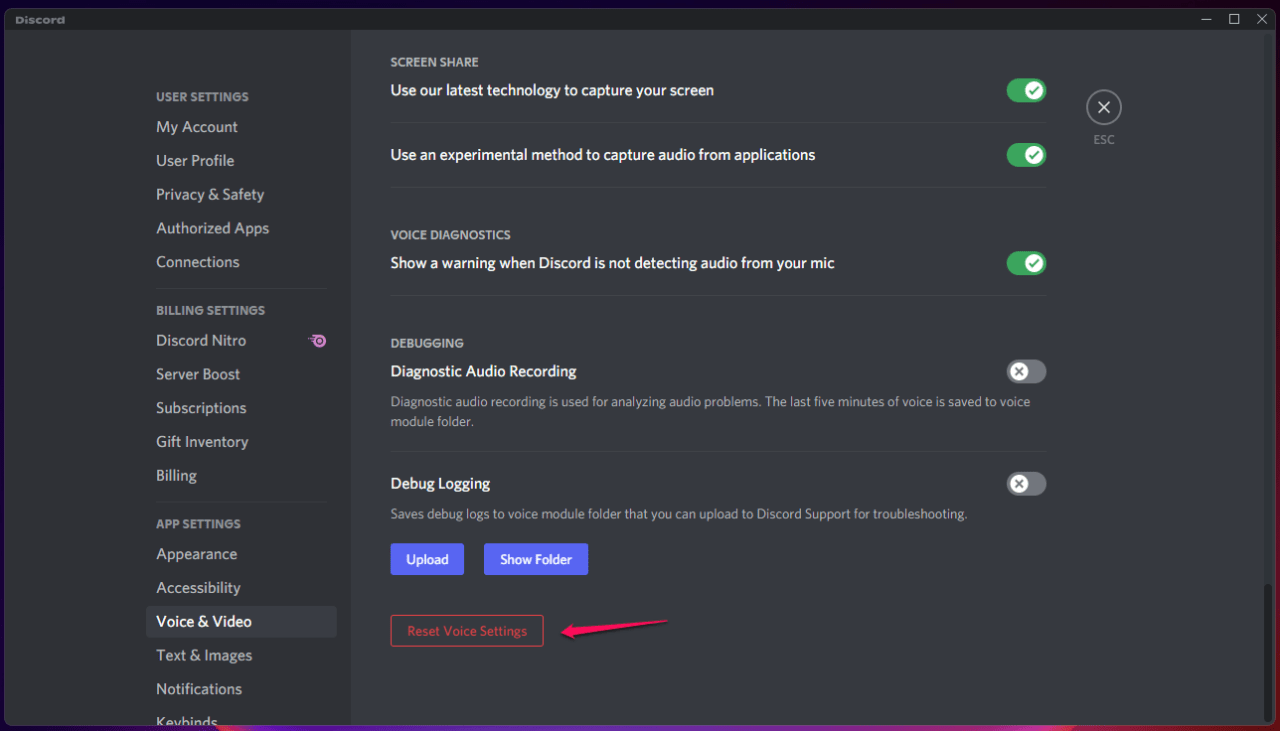
- Scorri verso il basso fino in fondo e fai clic su “ Ripristina impostazioni audio “.
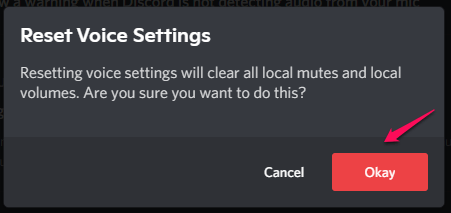
- Conferma l’azione facendo clic su “ OK “.
Questo è tutto e riavvia il programma Discord.
Correzione 10. Concedi autorizzazioni nel dispositivo iOS
Milioni di persone si sono spostate su Discord per condurre lezioni e riunioni online. Uno dei miei amici che lavora con una grande azienda software ha iniziato a dare formazione ai nuovi tirocinanti su Discord. Ha dovuto istruire i tirocinanti a concedere autorizzazioni per microfono e fotocamera.
- Apri l’app “ Impostazioni “.
- Scegli l’app “ Discord “.
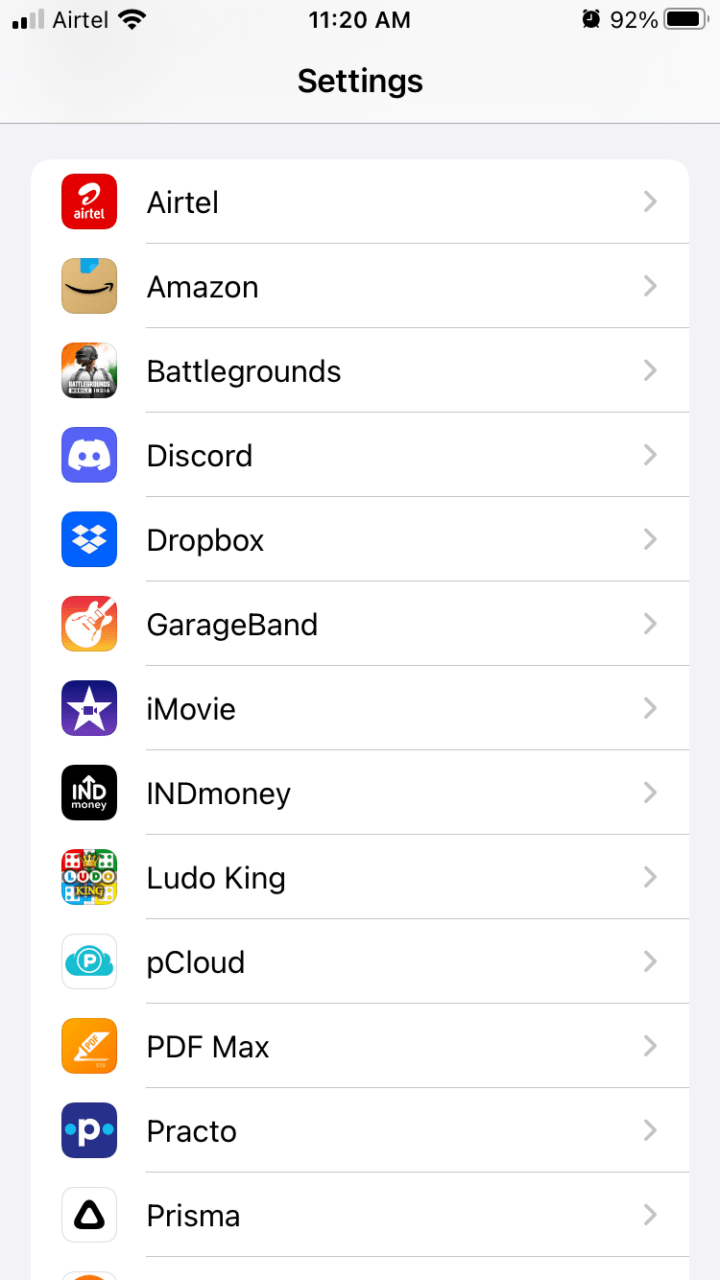
- Tocca “ Microfono “ e “ Fotocamera “ per continuare.
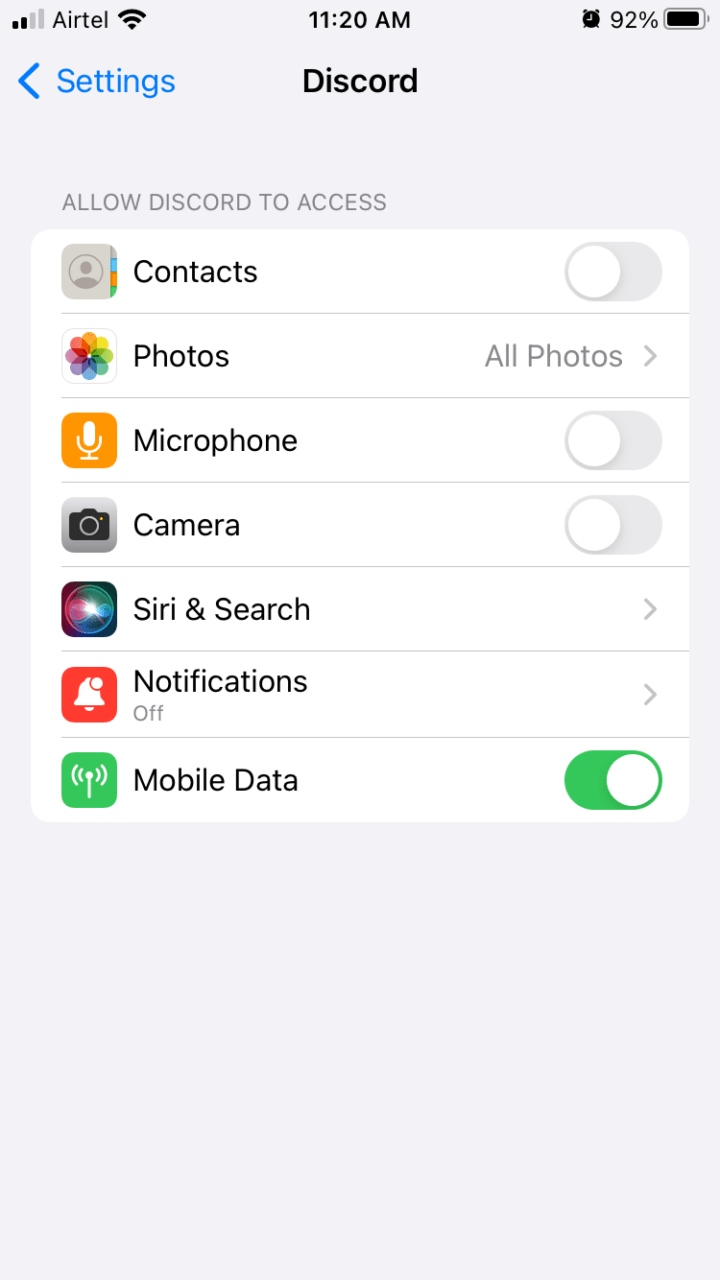 Due componenti sono attivi.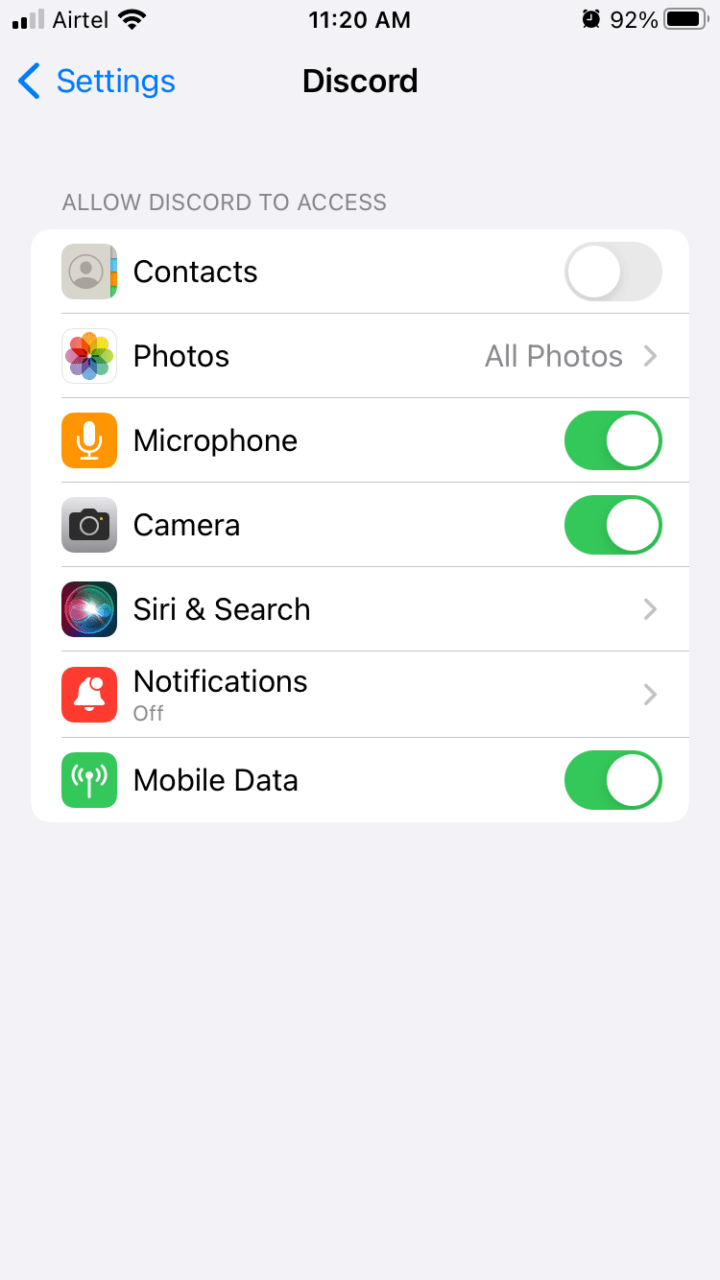
Riavvia l’app Discord.
Correzione 11. Concedi autorizzazioni nel dispositivo Android
Concedi l’autorizzazione al microfono in un dispositivo Android, così non avrai problemi di audio.
- Apri l’app “ Impostazioni “.
- Scegli “ Gestione app “.
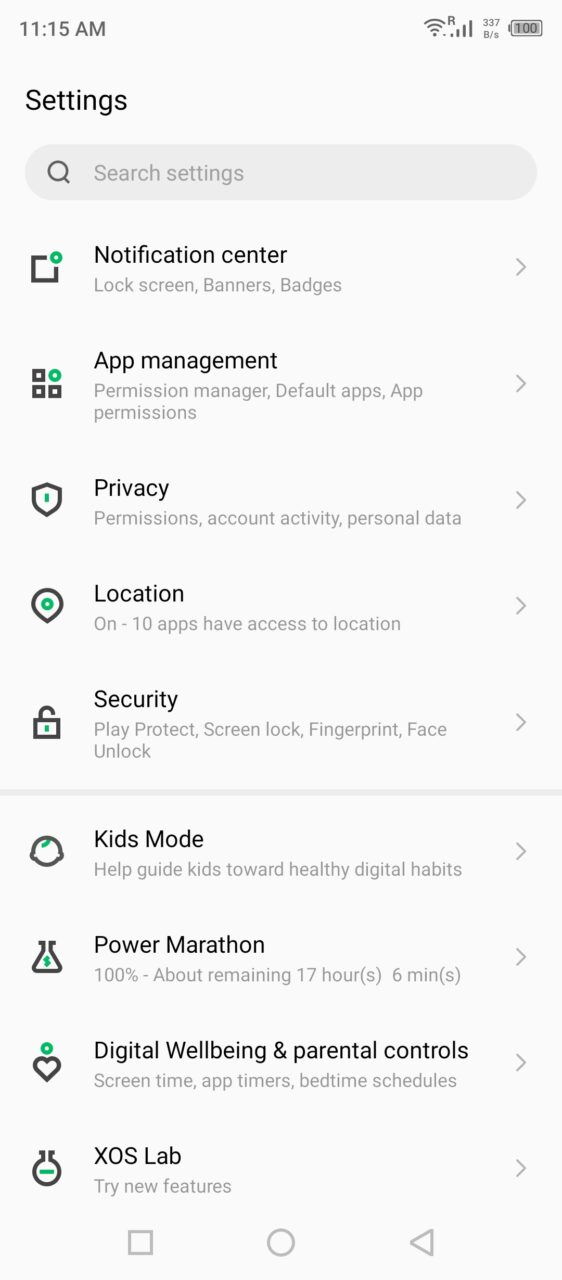
- Trova e apri le opzioni dell’app “ Discord “.
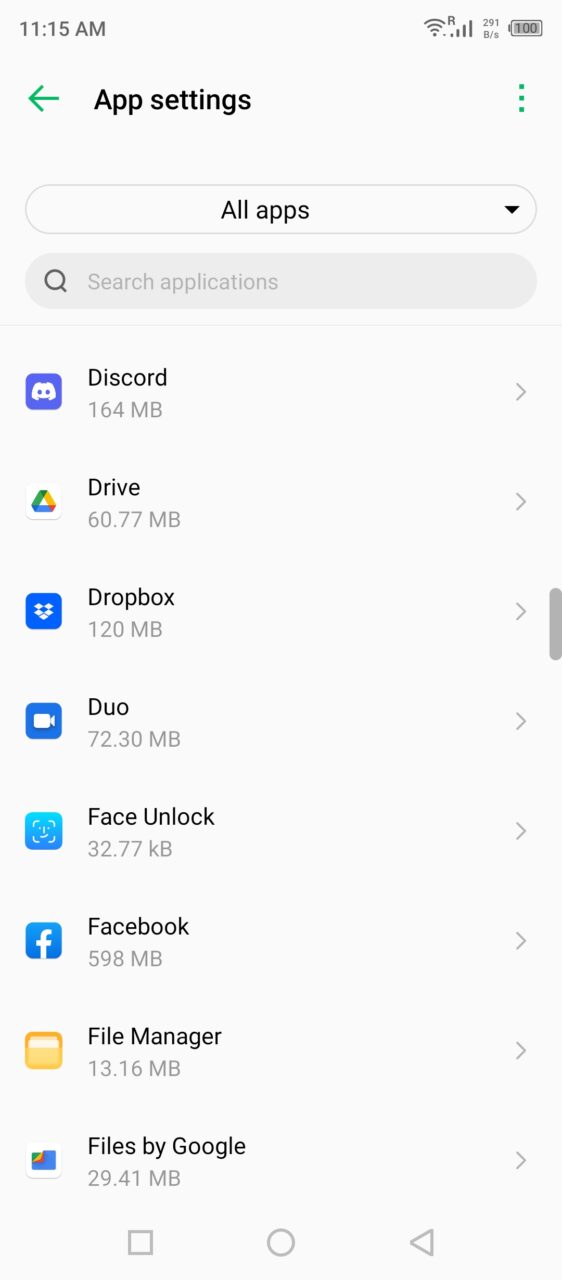
- Tocca “ Autorizzazioni “.
- Tocca “ Microfono “ dall’elenco.
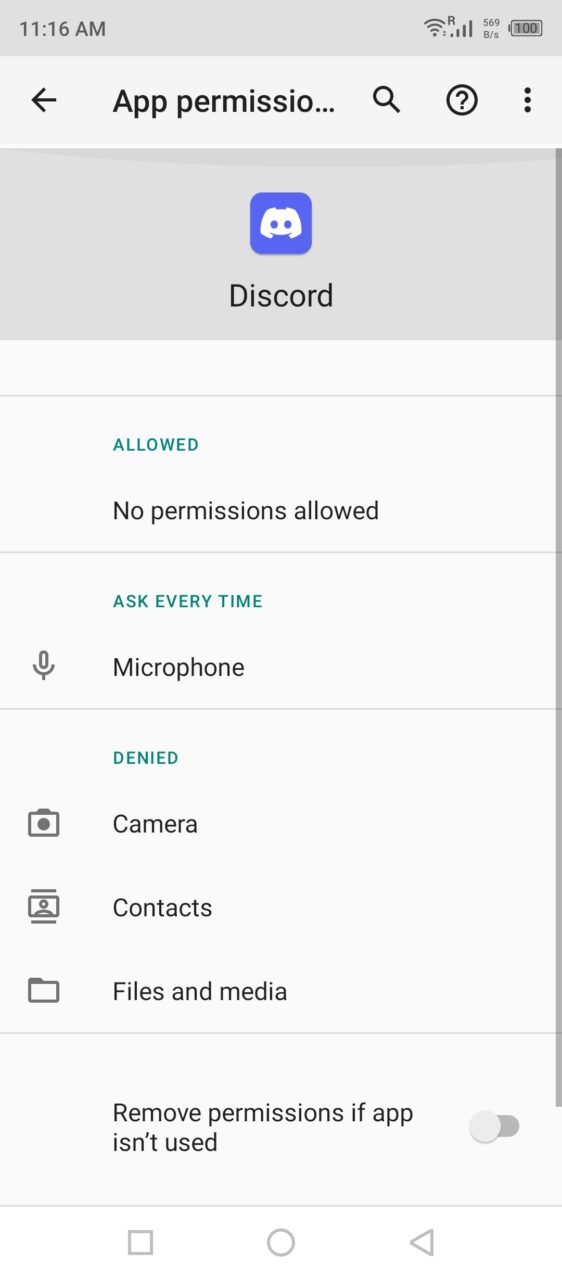
- Cambia l’impostazione a tuo piacimento.
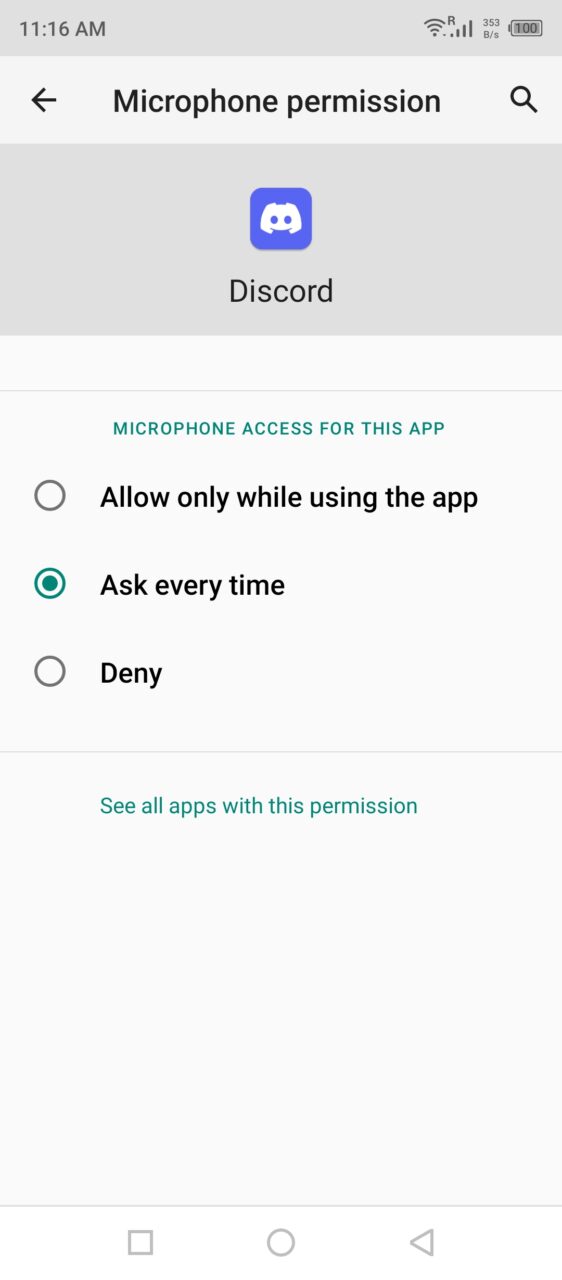
- Preferisco l’opzione “ Consenti solo mentre si utilizza l’app “.
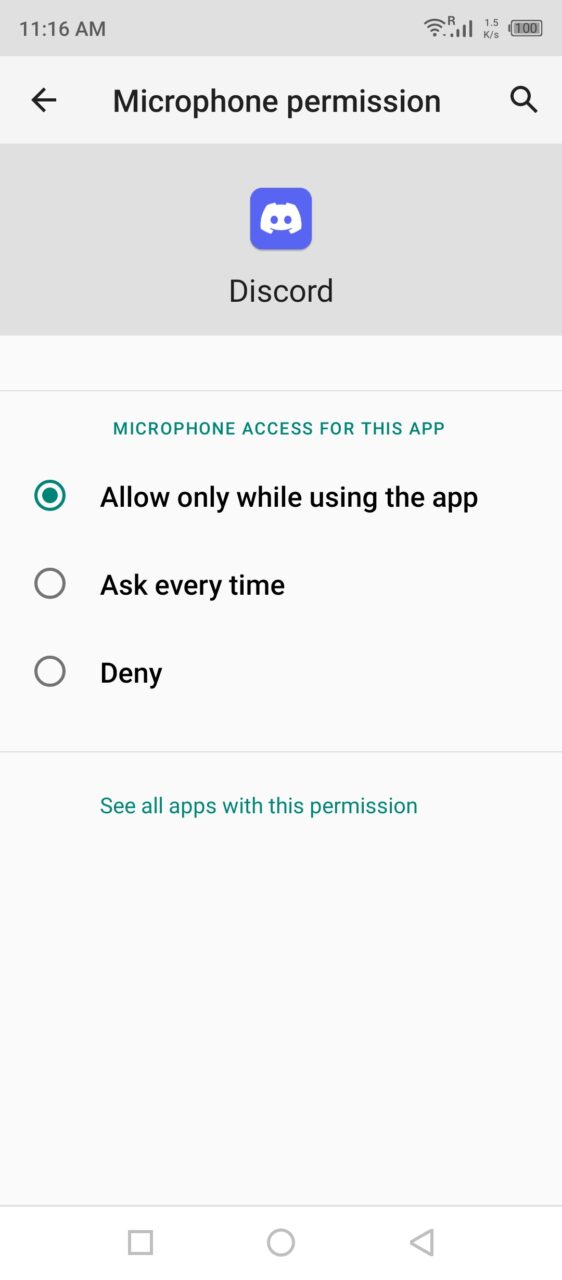
- Seleziona l’opzione “ Consenti solo mentre si utilizza l’app “ per l’impostazione della fotocamera.
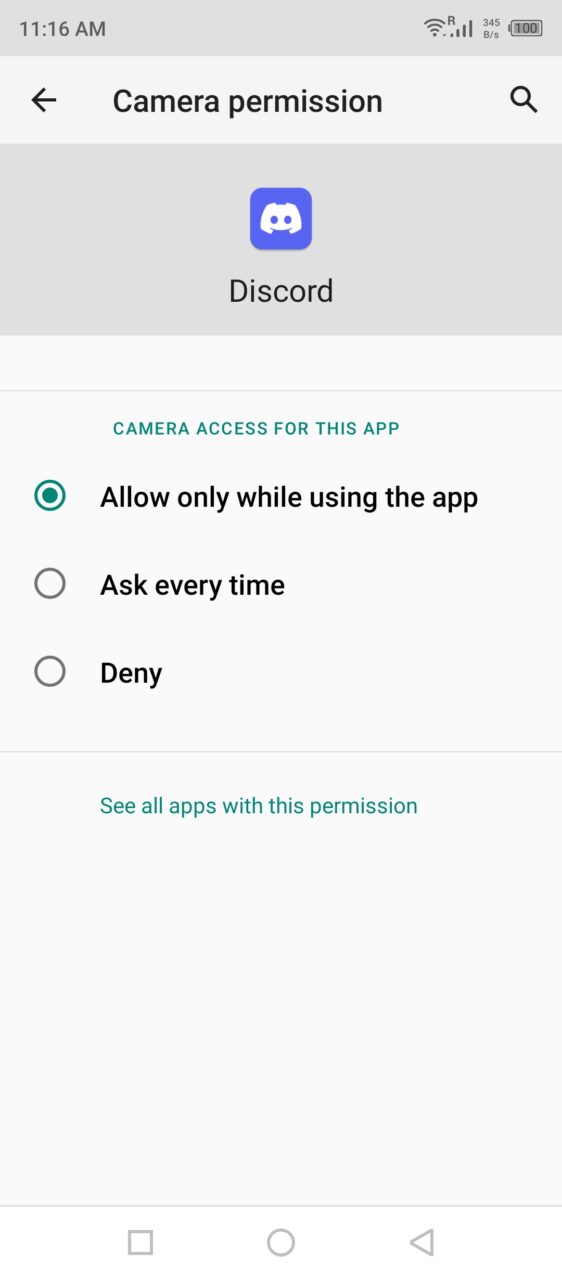
Nota: L’impostazione della fotocamera è facoltativa.
Discord richiede l’accesso al microfono per fornire audio agli spettatori. Tuttavia, lascerò l’accesso alla fotocamera a tua discrezione poiché è legato alla privacy.
Conclusione
Ti ho mostrato numerosi modi per risolvere il problema di “Nessun suono/audio” nella condivisione dello schermo di Discord su Windows 11, macOS e Linux. Per gli utenti Android e iOS, puoi disinstallare l’app e reinstallarla dal Play Store o App Store ufficiale. Discord è il mio strumento quotidiano per comunicare con i colleghi e condividere lo schermo del desktop con un gruppo. Nella sezione commenti qui sotto, facci sapere quale soluzione ti ha aiutato a risolvere il problema di “Nessun suono/audio”.
Se hai qualche pensiero su Correggi il problema di condivisione dello schermo di Discord senza audio | PC e Mobile, sentiti libero di lasciare un commento qui sotto. Inoltre, iscriviti al nostro canale YouTube di DigitBin per video tutorial. Saluti!
Ricevi i nuovi post nella tua casella di posta.
Nessuno spam. Disiscriviti in qualsiasi momento.