Discord TTS · 3 min read · Dec 04, 2025
Correzione: Discord Text To Speech (TTS) Non Funziona
Discord è un’applicazione che ti aiuta a connetterti con i tuoi amici e altre persone tramite messaggi di testo, chat vocali e videochiamate. Anche se molte persone usano Discord, è principalmente utilizzato dai videogiocatori.
Ci sono molte funzionalità che Discord offre ai suoi utenti. Una di queste è il Text-To-Speech (TTS), che converte il testo in messaggi vocali. Puoi utilizzare il TTS in situazioni in cui il microfono del tuo dispositivo non funziona o quando non vuoi parlare.
Correzione del Problema Discord Text To Speech (TTS) Non Funziona
A volte il Discord Text To Speech smette di funzionare. Ci possono essere molte ragioni dietro a questo. Ad esempio, potrebbe essere a causa di un malfunzionamento nell’applicazione, impostazioni disabilitate o driver audio obsoleti. In questi casi, non sarai in grado di sentire l’audio TTS per i messaggi. Pertanto, se il TTS di Discord non funziona sul tuo PC, dai un’occhiata a queste soluzioni per risolvere il problema.
1. Disabilita e Riattiva il Text To Speech in Discord
La prima cosa che potresti voler provare è disabilitare e riattivare il Text To Speech (TTS) in Discord. Questo ripristinerà le impostazioni temporanee precedenti e eventuali malfunzionamenti dell’applicazione. Segui i passaggi indicati di seguito.
Avvia l’applicazione Discord sul tuo PC.
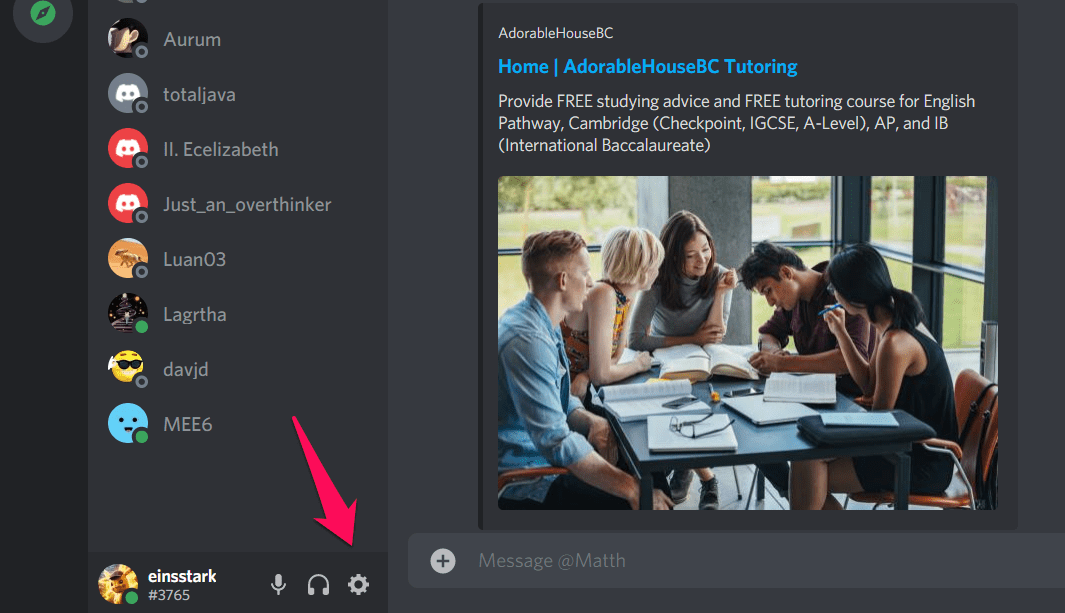
Tocca Impostazioni Utente (⚙ icona in basso a sinistra dello schermo).
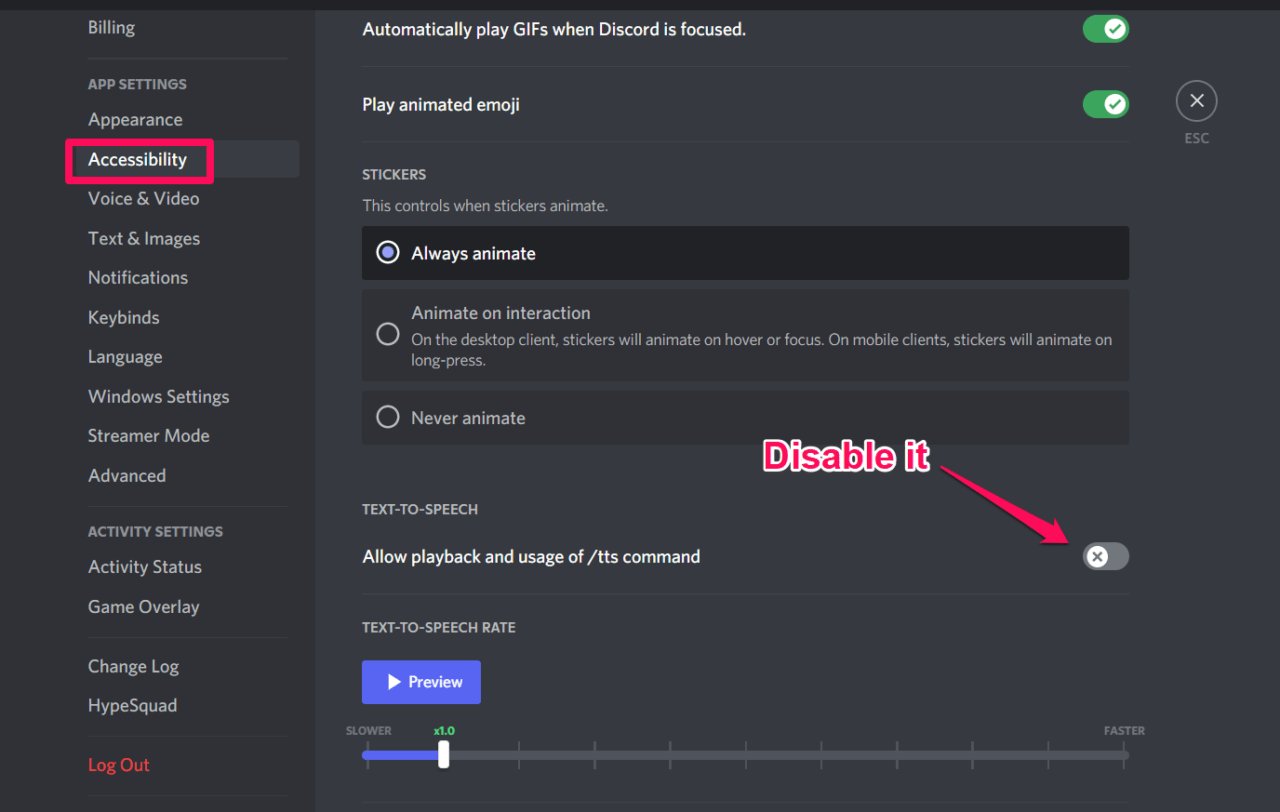
 3. Seleziona Accessibilità sotto IMPOSTAZIONI APP.
Disabilita Consenti riproduzione e utilizzo del comando/tts.
Esci dall’applicazione.
Riapri. Vai alla stessa opzione e riattivala.
2. Abilita il Text-To-Speech per Tutti i Canali
Il bot Text-To-Speech (TTS) non mostrerà alcuna notifica se è disabilitato per tutti i canali o per il canale attualmente selezionato. Pertanto, per risolvere il problema del TTS che non funziona su Discord, assicurati di abilitare il TTS per tutti i canali. Ecco come farlo.
Vai su Impostazioni Utente.
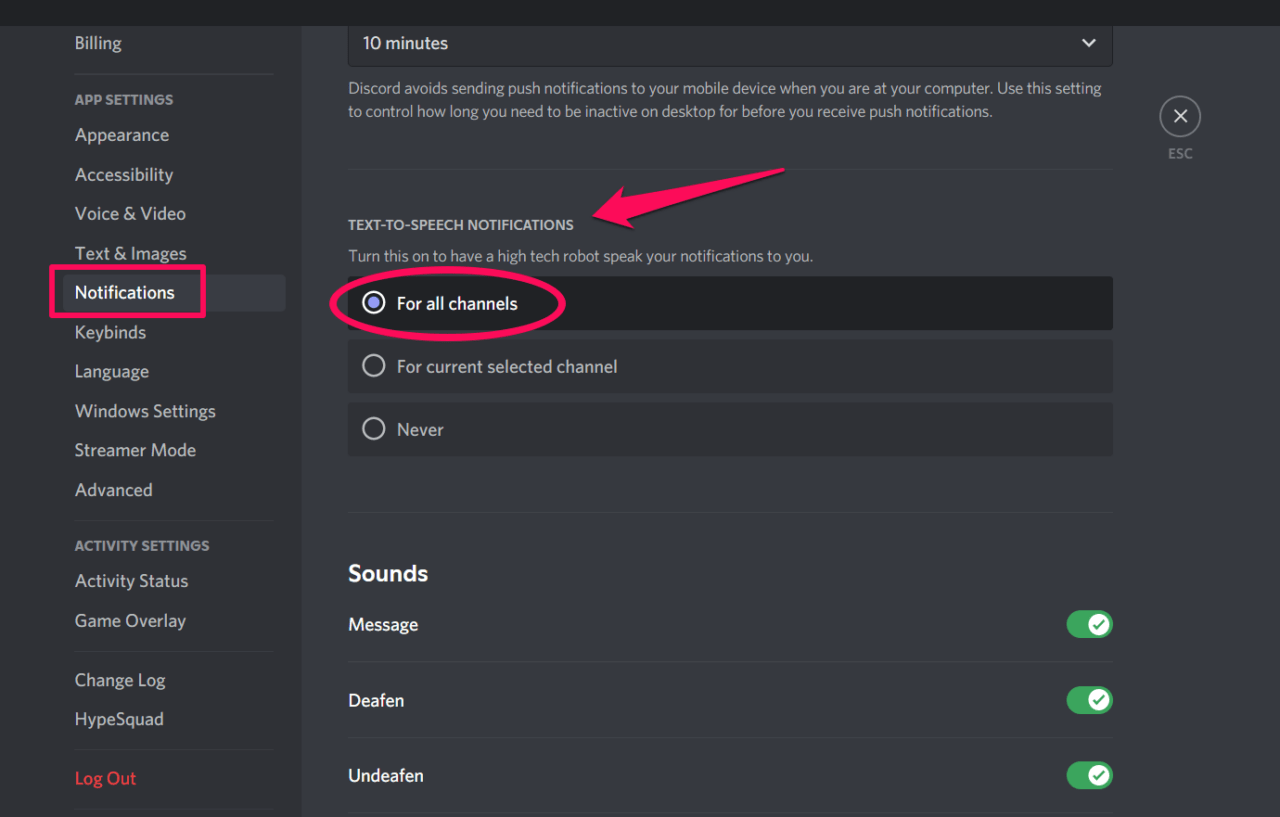
Tocca Notifiche sotto IMPOSTAZIONI APP.
Vai su NOTIFICHE TEXT TO SPEECH.
Scegli Per tutti i canali . Le modifiche vengono salvate automaticamente. Puoi anche scegliere l’opzione Per il canale attualmente selezionato se desideri che il bot TTS mostri notifiche per il canale attuale.
- Chiudi l’applicazione Discord e riaprila. Controlla se il TTS funziona.
3. Aggiorna i Driver Audio
Una delle ragioni per cui il Discord Text-To-Speech (TTS) non funziona potrebbe essere che hai installato driver audio obsoleti sul tuo PC. Affinché il TTS di Discord funzioni correttamente, assicurati di utilizzare l’ultima versione dei driver audio sul tuo computer. Scopri come aggiornare i driver audio su Windows 10.
Fai clic destro su Menu Start e seleziona Gestione Dispositivi .
Seleziona Controller audio, video e di gioco .
Fai clic destro sul driver (che stai attualmente utilizzando) e seleziona proprietà .
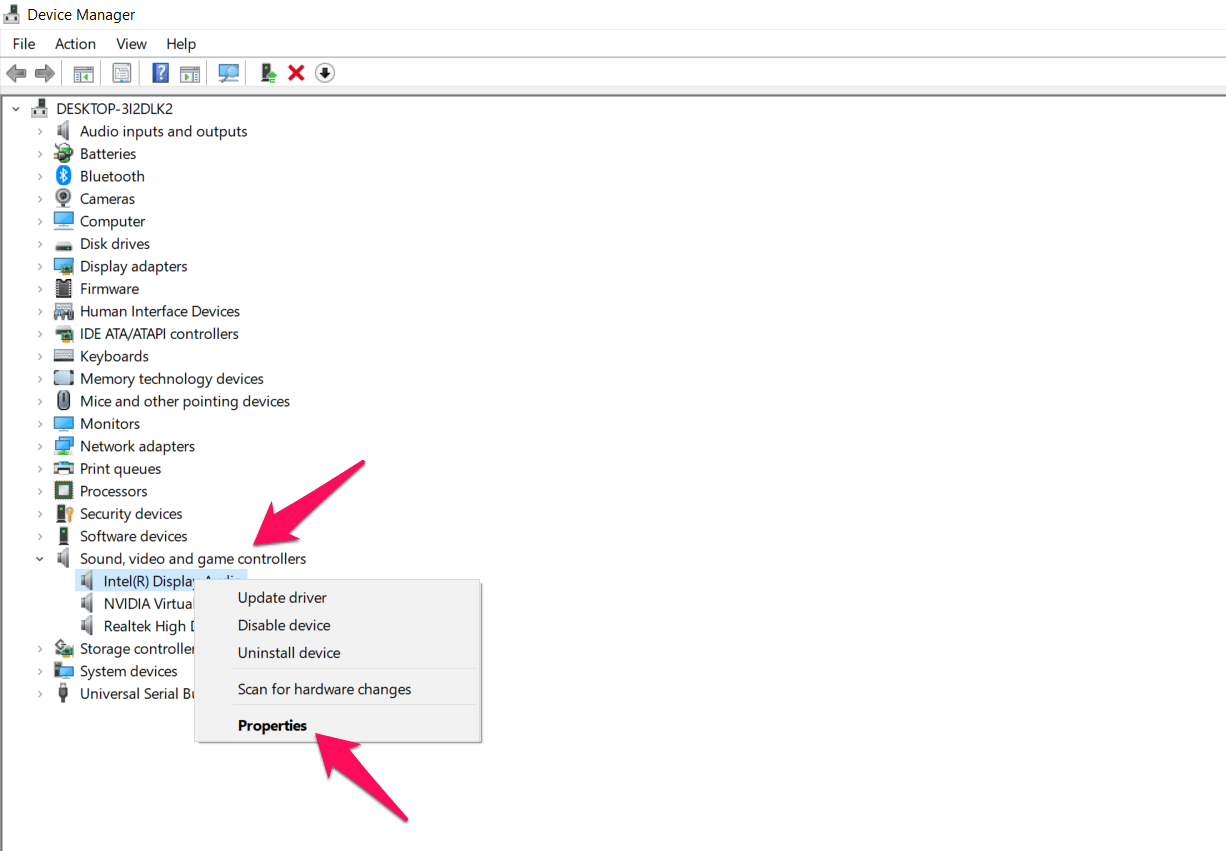
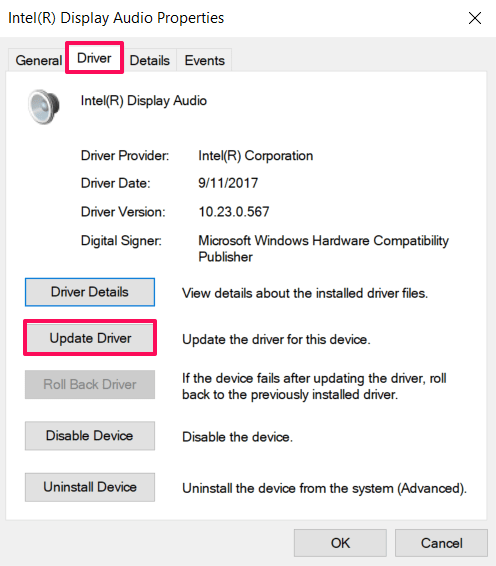
- Tocca la scheda Driver e seleziona Aggiorna Driver.
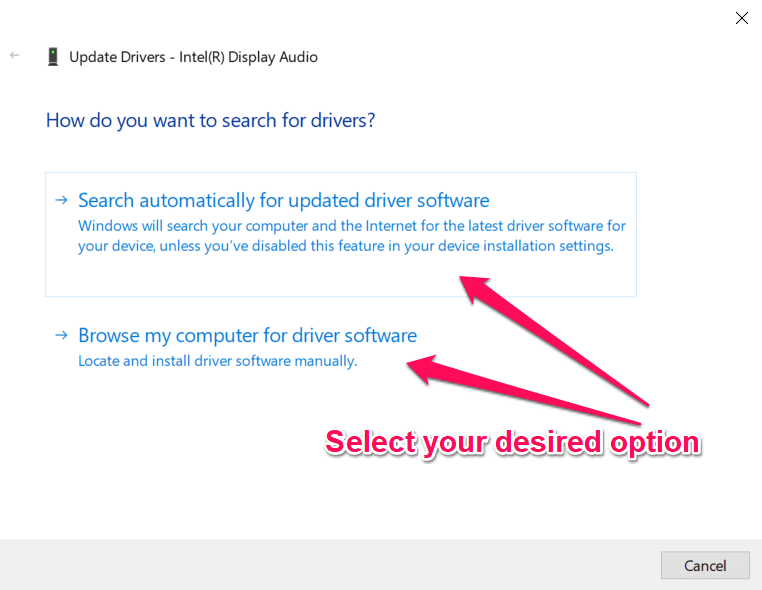
- A questo punto, scegli Cerca automaticamente il software del driver aggiornato (per consentire a Windows di cercare il tuo computer per driver aggiornati) o Cerca nel mio computer il software del driver (per cercare e aggiornare manualmente il driver).
- Una volta aggiornati i driver, controlla se il TTS funziona correttamente nell’applicazione Discord.
4. Aggiorna Windows
Sebbene sia tipicamente suggerito su Internet di aggiornare Windows per risolvere eventuali problemi di compatibilità delle versioni, aggiornare Windows all’ultima versione ti aiuterà sicuramente a risolvere il problema del TTS di Discord che non funziona. Risolverà anche il problema dei driver audio obsoleti installando automaticamente l’ultima versione dei driver audio. Vediamo come aggiornare Windows all’ultima versione.
Premi i tasti Win + I per aprire Impostazioni.
Seleziona Aggiornamento e Sicurezza.
Tocca Aggiornamento di Windows nel pannello di sinistra.
Nella schermata a destra, fai clic su Controlla aggiornamenti.
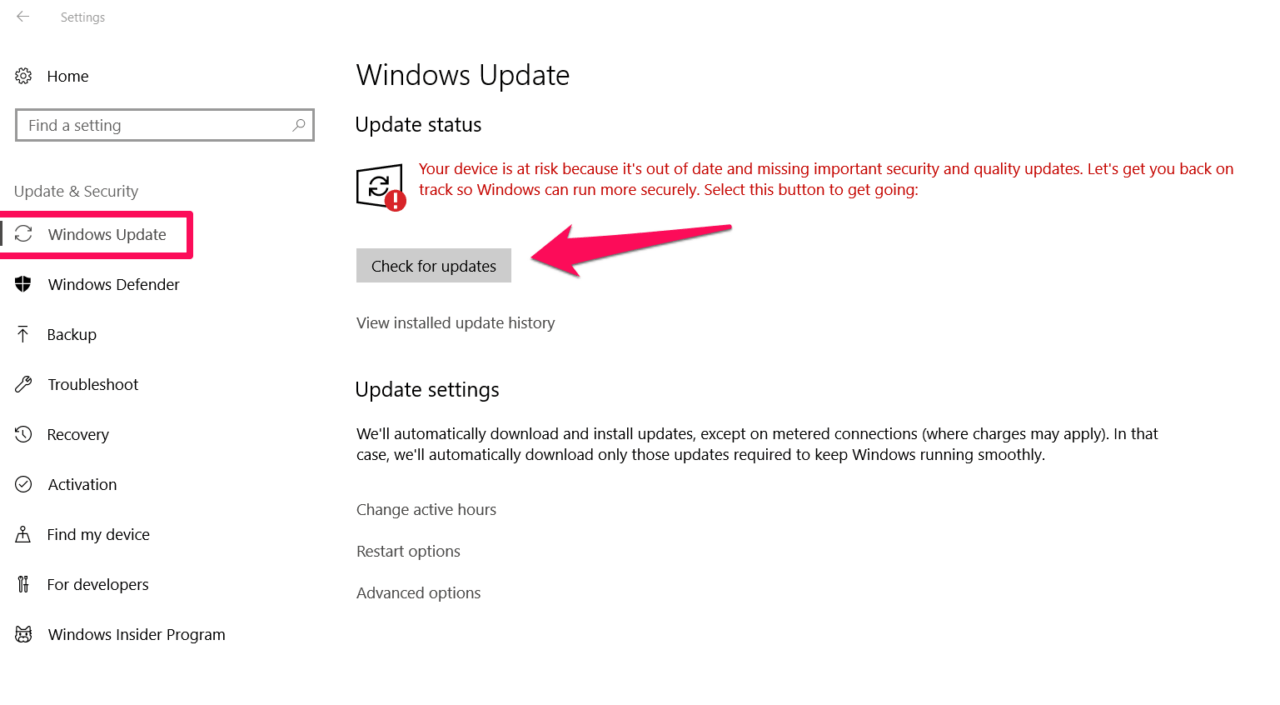
Aspetta che il controllo sia completato. Una volta completato, aggiorna Windows. Successivamente, spegni il computer e riavvialo. Infine, avvia l’applicazione Discord. Il Text-To-Speech dovrebbe funzionare correttamente ora.
In sintesi: Ecco come risolvere il problema del Discord Text To Speech (TTS) che non funziona. Questi metodi dovrebbero essere sufficienti per risolvere il problema. Tuttavia, se nessuno dei metodi sopra funziona, puoi disinstallare l’applicazione Discord dal tuo computer e reinstallarla nuovamente dal sito ufficiale.
Se hai qualche pensiero su Correzione: Discord Text To Speech (TTS) Non Funziona, sentiti libero di lasciare un commento qui sotto. Inoltre, ti preghiamo di iscriverti al nostro canale YouTube DigitBin per video tutorial. Saluti!
Ricevi i nuovi post nella tua casella di posta.
Nessuno spam. Disiscriviti in qualsiasi momento.