Tecnologia · 4 min read · Feb 04, 2026
Correzione: DisplayPort a HDMI non funziona
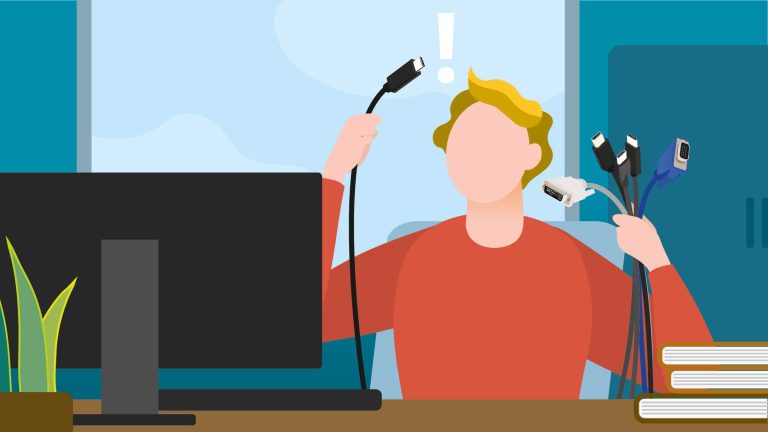
Un monitor non solo funge da display secondario per motivi di lavoro, ma migliora anche la tua produttività. Se stai utilizzando un laptop o un desktop, utilizzare le porte giuste per la connettività è fondamentale.
La maggior parte dei monitor è dotata di tre tipi di porte: VGA, DVI e HDMI. Puoi trovare queste porte anche dietro il tuo PC.
In alcuni casi, è necessario utilizzare un cavo DisplayPort a HDMI per collegare il monitor al PC. Sebbene la connessione con DisplayPort sia semplice, alcuni utenti riscontrano problemi durante il collegamento del DisplayPort con l’HDMI.
Il tuo DisplayPort a HDMI non funziona (connettività)? Per risolvere la connettività DisplayPort a HDMI, abbiamo elencato alcune soluzioni funzionanti qui sotto.
Metodi per risolvere DisplayPort a HDMI non funzionante
Se il tuo computer ha una scheda grafica installata, probabilmente ha un connettore DisplayPort per l’uscita. Questo non è compatibile con le porte HDMI offerte dalla maggior parte dei monitor più vecchi.
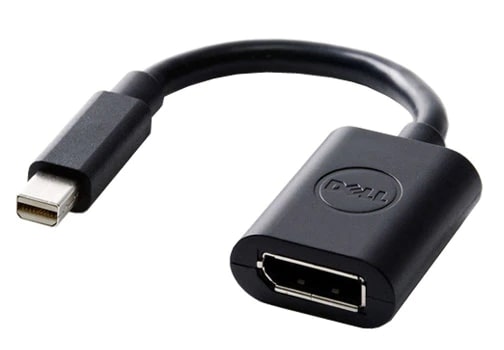
Per risolvere questo problema, puoi utilizzare un cavo o un adattatore DisplayPort a HDMI. Ci sono diverse soluzioni consigliate che dovresti provare se riscontri un tale problema:
Correzione 1: Controlla il DisplayPort e l’HDMI
Quando utilizzi l’adattatore e vedi ‘Nessun segnale’ sul tuo monitor, una delle possibili ragioni potrebbe essere una connessione allentata del cavo HDMI all’adattatore o sull’interfaccia DisplayPort.
Per risolvere questo, ti si consiglia di scollegare il cavo HDMI e ricollegarlo all’adattatore. Inoltre, assicurati che il cavo HDMI collegato al PC sia anch’esso ben saldo.
Prova a utilizzare lo stesso adattatore HDMI su un altro monitor e verifica se riscontri lo stesso problema. In caso contrario, c’è un problema con la porta HDMI del sistema attuale. Devi farlo riparare.
Correzione 2: Abilita manualmente l’ingresso HDMI
- Innanzitutto, assicurati di aver collegato correttamente il DisplayPort all’adattatore HDMI.
- Ora, premi uno dei pulsanti di controllo fisici presenti sul lato del monitor o sotto il pannello.
- Clicca sull’icona Menu.
- Usa le frecce presenti sul monitor e naviga fino all’opzione ‘Display’.
- Ora, seleziona l’opzione ‘Input’ e poi seleziona l’opzione ‘HDMI’, che è presente sotto l’input.
- Ora, seleziona ‘OK’ e applica le modifiche.
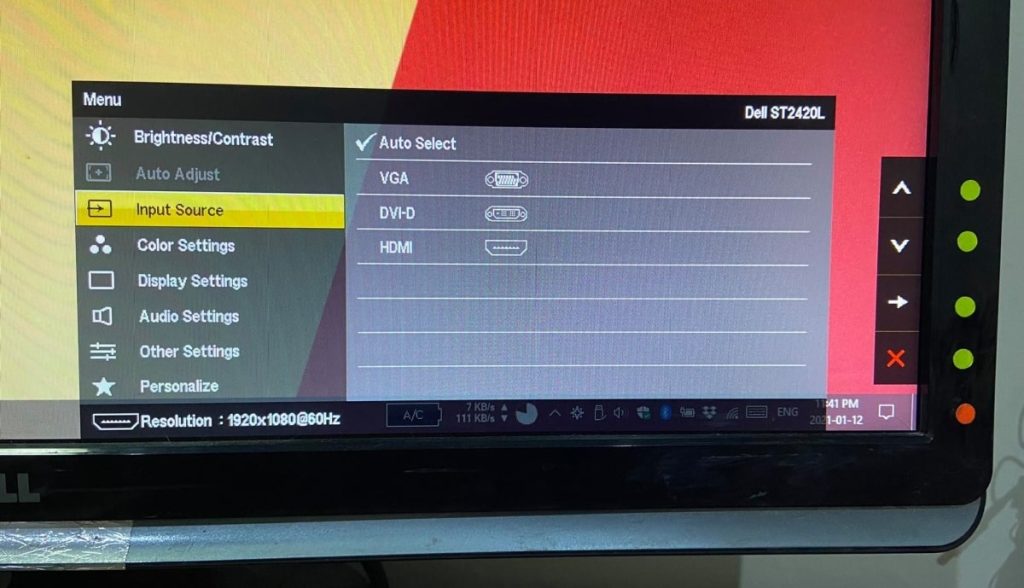
Questo processo dovrebbe aiutarti a risolvere il problema del DisplayPort a HDMI non funzionante, poiché il monitor rileverà automaticamente l’HDMI dopo aver applicato le impostazioni sopra.
Correzione 3: Aggiorna i driver di visualizzazione
Se la connessione HDMI a DisplayPort genera un errore, si consiglia di aggiornare i driver di visualizzazione. Puoi farlo seguendo le istruzioni qui sotto:
- Premi il tasto Windows + X.
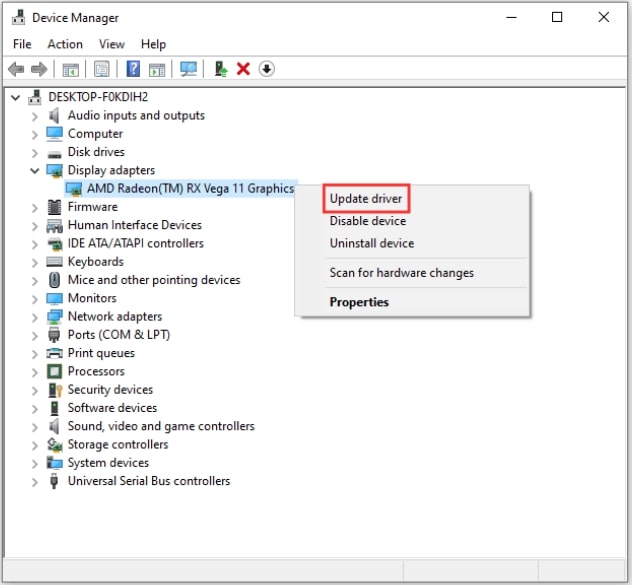
- Ora, vai su ‘Gestione dispositivi’ ed espandi l’opzione ‘Adattatori video’.
- Fai clic con il tasto destro sul driver di visualizzazione e fai clic su ‘Aggiorna driver’.
- Ora, seleziona l’opzione ‘Cerca automaticamente un driver aggiornato’.
Correzione 4: Controlla la compatibilità dell’adattatore
A volte il cavo DisplayPort e HDMI non sono compatibili tra loro. Oltre alla forma e alla dimensione dell’adattatore, anche la tecnologia gioca un ruolo chiave.
Se la tecnologia nella porta HDMI e nel DisplayPort non è compatibile, i segnali non verranno convertiti nel formato richiesto.
Correzione 5: Riavvio
Nel caso in cui nessuno dei metodi sopra menzionati funzioni, prova a riavviare l’adattatore. Puoi farlo seguendo i passaggi qui sotto:
- Innanzitutto, spegni il computer.
- Ora, spegni anche il monitor.
- Scollega il monitor e il computer e aspetta almeno 5 minuti.
- Ricollega sia il computer che il monitor.
- Ora, accendi il sistema e collegati al monitor con l’aiuto di un adattatore.
Questo dovrebbe risolvere il problema ‘DisplayPort a HDMI non funzionante’.
Correzione 6: Rimuovi tutti i cavi
Nel caso in cui il monitor abbia cavi di input collegati, rimuovili. Poiché molti segnali di input vengono inviati al monitor contemporaneamente, potrebbe esserci un problema nel rilevare il segnale corretto.
Solo il cavo HDMI dovrebbe essere collegato dal monitor al sistema.
Domande frequenti
Perché l’HDMI DisplayPort è costoso?
La maggior parte dei connettori DisplayPort ha connettività HDMI integrata e dopo averlo collegato al monitor, il dispositivo esegue la maggior parte dell’adattamento.
Come controllare se il DisplayPort ha una modalità duale?
Nel caso in cui il tuo monitor abbia DP++ sopra il DisplayPort, significa che puoi utilizzare un adattatore passivo per il display in modalità duale. In caso contrario, la modalità duale non è compatibile.
Qual è la differenza tra DisplayPort e HDMI?
Il DisplayPort ha una larghezza di banda enorme rispetto ai tradizionali cavi HDMI. Con più larghezza di banda, più segnali possono essere trasmessi in breve tempo. Questa caratteristica è utile quando desideri collegare più monitor al tuo PC.
Conclusione
Il DisplayPort è una tecnologia completamente nuova sul mercato. La maggior parte delle persone riscontra problemi durante il collegamento del DisplayPort all’HDMI. Tuttavia, un semplice riavvio o uno dei metodi sopra menzionati possono risolvere rapidamente il problema.
Ricevi i nuovi post nella tua casella di posta.
Nessuno spam. Disiscriviti in qualsiasi momento.