Risoluzione problemi · 5 min read · Feb 28, 2026
Correggi l'errore 'DNS Probe Finished No Internet' di Google Chrome
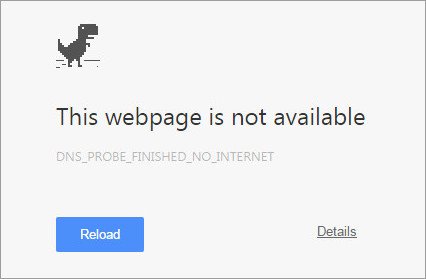
Oggi ho trovato tre potenziali soluzioni per risolvere il problema di DNS_Probe_Finished_No_Internet su Google Chrome. **
DNS sta effettivamente per Domain Name Servers, che carica le pagine web dall’host (quello dove le pagine web sono memorizzate nel cloud). Se hai una connessione internet lenta o a causa di altri problemi, il tuo browser potrebbe mostrare errori DNS e potrebbe non essere in grado di connettersi all’host. L’errore DNS Probe Finished No Internet si verifica generalmente perché il caricamento della cache DNS fallisce quando provi ad accedere alla pagina web.
Puoi risolvere il problema con le seguenti soluzioni.
Correggi l’errore DNS_PROBE_FINISHED_NO_INTERNET di Chrome
1. Cancella la cache DNS di Google Chrome
Cancellare la cache DNS di Google Chrome potrebbe essere potenzialmente la migliore soluzione per risolvere il problema dell’errore DNS.
Passo 1. Visita semplicemente l’URL ‘ chrome://net-internals/#dns ‘.
Passo 2. Clicca sul pulsante Clear-Host Cache accanto alla cache del risolutore host.
Passo 3. Noterai che i siti web funzionano correttamente.
Passo 4. Questa è una delle soluzioni più semplici e utili per fermare il problema dei server DNS.
2. Cambia le impostazioni del protocollo DNS
Passo 1. Cerca ‘ ncpa.cpl ‘ in Windows.
Passo 2. Cerca l’opzione chiamata *Internet Protocol Version 4 (TCP/IPv4).*
Passo 3. Clicca su di essa e poi sul pulsante Proprietà.
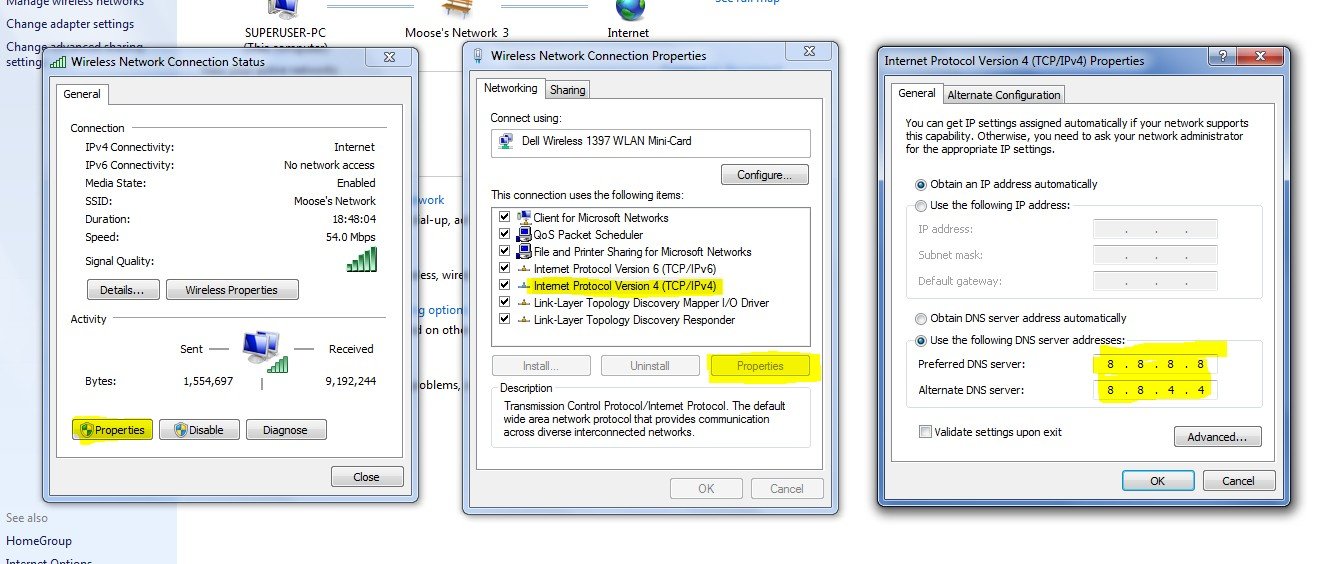
Passo 4. Ora utilizza manualmente i seguenti server DNS; server DNS preferito come 8.8.8.8 e server DNS alternativo come 8.8.4.4 (DNS pubblico di Google) (Imposta IP come automatico)
Passo 5. Riavvia il browser e controlla i siti web.
3. Riavvia il router o cambia la connessione Internet
L’errore di connessione, in generale, è dovuto al blocco di determinati siti da parte dell’ISP o alla mancanza di una buona connettività Internet. Ti consiglio vivamente di riavviare il router o cambiare la connessione dati al dispositivo. Questo risolverà sicuramente il problema. Questa è la causa più comune dell’errore DNS Probe. Cambiare la connessione dati sarà sicuramente un salvatore.
4. Svuota la tua cache DNS obsoleta
L’errore si verifica anche se la cache DNS è obsoleta, quindi devi eliminarla manualmente.
- Per farlo, inserisci semplicemente;
Win + R - E digita cmd nella casella di ricerca.
- Digita ipconfig /flushdns e premi Invio.
- Riavvia il computer per controllare se il problema di Chrome è stato risolto.
5. Prova a ripristinare TCP, IP
Esegui i seguenti comandi in quest’ordine nel Prompt dei comandi (esegui ogni comando premendo INVIO dopo averlo digitato):
ipconfig /release
ipconfig /all
ipconfig /flushdns
ipconfig /renew
netsh int ip set dns
netsh winsock reset
6. Disabilita i servizi di previsione DNS/Corrigi DNS Probe **
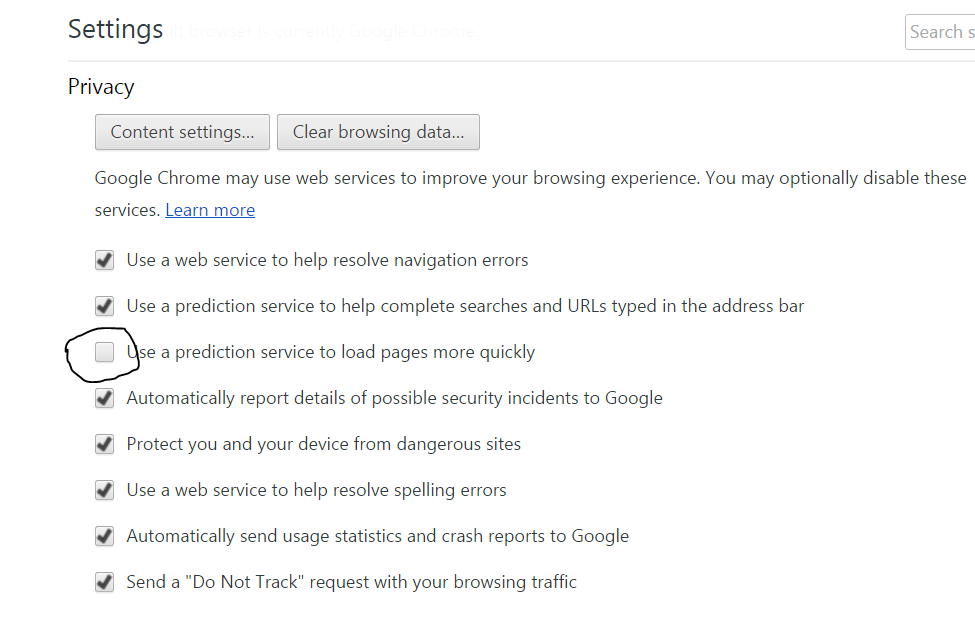
- Vai alle impostazioni di Chrome.
- Scorri verso il basso e clicca su Impostazioni avanzate.
- Qui vedrai un’opzione ‘ Usa i servizi di previsione per caricare le pagine più rapidamente’
- Semplicemente deseleziona la casella e riavvia il browser.
7. Aggiorna il driver
Anche se potresti pensare che questo sia un po’ insolito, aggiornare un driver software può venire in tuo soccorso, poiché i driver di rete obsoleti possono causare alcuni problemi di connettività. Io stesso ho risolto i problemi DNS di Chrome su un numero di computer semplicemente aggiornando i driver. Ecco i semplici passaggi con cui puoi fare lo stesso.
- Apri il menu di esecuzione con il tasto Windows + R
- Nella barra di ricerca, digita devmgmt.msc e premi invio.
- Ora sarai nella finestra di gestione dispositivi. Qui cerca Scheda di rete.
- Fai clic con il tasto destro e seleziona Aggiorna software driver dal menu a discesa.
- Poi scegli l’opzione Cerca nel computer il software del driver.
- Nel passaggio successivo, scegli Fammi scegliere da un elenco di driver di dispositivo nel mio computer.
- Ora dovrai selezionare l’hardware compatibile e poi cliccare su Avanti.
Una volta fatto e i driver aggiornati con successo, puoi riavviare il computer e controllare se il problema è stato risolto. Dovrebbe essere risolto.
8. Problema con le estensioni di Chrome
Apri la pagina web che genera l’errore in modalità incognito del browser Chrome.
Se la pagina si apre in modo sicuro in modalità privata, un’estensione di Chrome sta causando l’errore.
Per risolvere l’errore, disattiva l’estensione. Vai semplicemente a; chrome://extensions e deseleziona tutte le estensioni.
9. Aggiorna il browser Chrome
È sempre consigliato aggiornare le cose che usi molto spesso e il browser Chrome è una di queste. È molto semplice aggiornare il browser Chrome.
Impostazioni → Aiuto → Informazioni su Chrome (Aggiorna il browser Chrome)
Una volta aggiornato, eventuali bug o problemi relativi a Chrome verranno eliminati dal software, quindi possono risolvere i problemi di rete.
10. Altri metodi
Se i tre metodi sopra non funzionano per te, prova alcuni altri metodi elencati di seguito.
1. Disinstalla l’antivirus
Alcune persone hanno segnalato che dopo aver disinstallato il loro programma antivirus (principalmente McAfee) il problema era scomparso.
2. Disabilita il firewall
Disabilitare i firewall può risolvere il problema poiché alcune app possono interferire quando Chrome sta cercando di connettersi. Questa potrebbe essere la soluzione anche per te. Disabilita il tuo firewall e controlla l’errore.
3. Prova a connetterti in modalità provvisoria
Avvia il computer in modalità provvisoria e prova a caricare Chrome. Questo ti aiuterà a determinare se qualche software di terze parti sta causando il problema, poiché la modalità provvisoria conterrà solo file utili integrati. Per farlo, riavvia il computer e tieni premuto il tasto F8. Quindi seleziona Modalità provvisoria con rete dall’elenco delle opzioni.
Nota e conclusione: Il problema DNS è uno dei problemi più irritanti riscontrati su Chrome anche se hai dati internet ad alta velocità. I metodi elencati sopra sono noti per risolvere l’errore DNS Probe Finished No Internet che ottieni sul tuo computer.
Commenta qui sotto per qualsiasi assistenza o aiuto se necessario. Saluti!
Se hai qualche pensiero su Correggi l’errore ‘DNS Probe Finished No Internet’ di Google Chrome, sentiti libero di lasciare un commento qui sotto. Inoltre, iscriviti al nostro canale YouTube di DigitBin per video tutorial. Saluti!
Ricevi i nuovi post nella tua casella di posta.
Nessuno spam. Disiscriviti in qualsiasi momento.