errore Windows · 5 min read · Feb 11, 2026
Correzione: Errore Driver irql_less_or_not_equal in Windows 10/11

Windows 10 è stato uno dei cambiamenti più grandi per Microsoft e l’azienda ha cercato di risolvere tutti i problemi più vecchi. Ma ancora, dopo aver installato il nuovo Windows 10 o anche il più recente Windows 11, gli utenti stanno affrontando vari problemi con il sistema.
Tra tutti gli errori, IRQL_NOT_LESS_OR_EQUAL è uno dei più frustranti. Questo errore DRIVER IRQL_LESS_OR_NOT_EQUAL è l’errore della schermata blu della morte (BSOD). Nella maggior parte dei casi, ogni volta che si verifica questo errore, il sistema si riavvierà automaticamente.
Cosa causa l’errore Driver irql_less_or_not_equal Windows 10 e 11?
Ci sono molte ragioni per cui si verifica l’errore Driver irql_less_or_not_equal. Ma qui ci sono alcune ragioni comuni per questo errore DRIVER_IRQL_LESS_OR_NOT_EQUAL.
Problemi di memoria: La maggior parte delle volte, l’errore IRQL_NOT_LESS_OR_EQUAL è correlato a problemi di allocazione errata.
File storahci.sys difettoso: Se il tuo file storahci.sys è corrotto o danneggiato, allora affronterai questo errore BSOD.
File di sistema danneggiati o corrotti: Molti utenti affronteranno questo errore se i loro file di sistema Windows sono corrotti.
Modifiche recenti a software o hardware: Se apporti modifiche al tuo software o hardware, vedrai questo errore BSOD.
Driver di dispositivo corrotti o obsoleti: Se i tuoi driver di dispositivo Windows sono obsoleti o corrotti, è molto probabile che tu veda questo codice di errore.
Windows obsoleto: Se stai ancora utilizzando una versione più vecchia di Windows, potresti affrontare questo codice di errore sul tuo Windows 10 o 11.
Overclocking: Se hai overcloccato il tuo PC per prestazioni più veloci, potresti affrontare questo problema.
Problemi con l’antivirus: Se stai utilizzando software antivirus di terze parti, potresti affrontare un problema BSOD simile sul tuo sistema operativo Windows.
Qui in questo articolo, condivideremo come puoi risolvere l’errore DRIVER IRQL_LESS_OR_NOT_EQUAL su Windows 10 o 11.
Metodo 1: Aggiorna il tuo sistema operativo Windows
Ogni volta che affronti questo codice di errore Driver_irql_not_less_or_equal, verifica se il tuo Windows è in esecuzione con l’ultima versione o meno.
Per controllare questo, segui questi passaggi:
Passo 1: Apri le Impostazioni di Windows con Windows + I sulla tastiera.
Passo 2: Nelle Impostazioni di Windows, vai su Aggiornamento e Sicurezza > Aggiornamenti di Windows.
Passo 3: Negli aggiornamenti di Windows, fai clic su Controlla aggiornamenti.
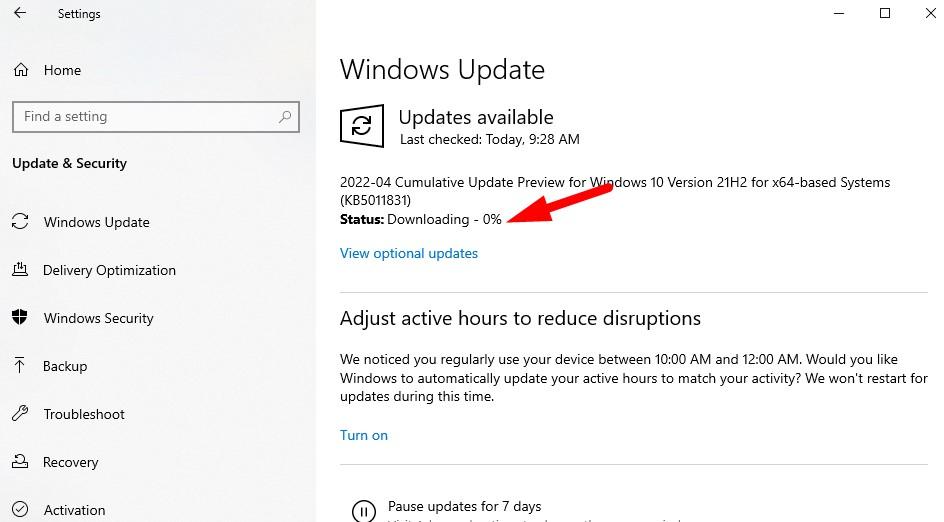
Questo controllerà tutti gli aggiornamenti disponibili. Se ci sono aggiornamenti in sospeso, scaricali e installali.
Metodo 2: Aggiorna i driver
Nel sistema operativo Windows, i driver di dispositivo sono molto importanti. Quindi devi mantenere i tuoi driver di Windows aggiornati. Ecco i passaggi per aggiornare i driver.
Come aggiornare i driver utilizzando Gestione dispositivi in Windows 10?
Passo 1: Apri il menu di avvio > cerca gestione dispositivi.
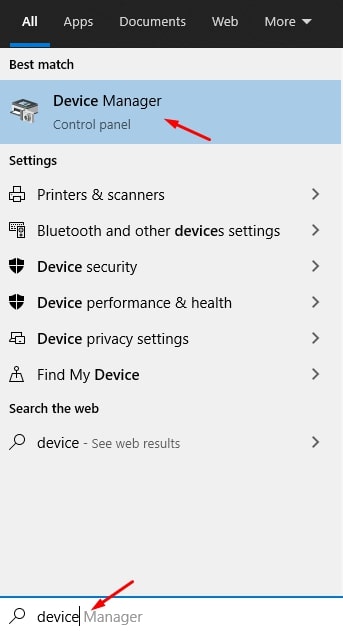
Passo 2: Apri la gestione dispositivi e poi cerca il tuo dispositivo. In questo caso, scelgo Adattatori video.
Passo 3: Fai clic destro su di esso e scegli aggiorna driver.
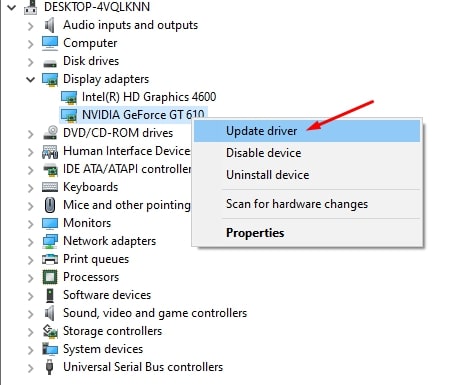
Ora, se hai già scaricato il driver sul tuo computer, scegli di cercare il driver, altrimenti scegli di cercare online il driver.
Passo 4: Devi selezionare il driver scaricato e poi verrà installato automaticamente dal tuo sistema. Assicurati di aver selezionato il driver giusto. Un driver sbagliato potrebbe danneggiare il tuo dispositivo.
Se hai selezionato l’opzione di ricerca online, non devi fare nulla. Questo strumento troverà automaticamente l’ultima versione del tuo driver e la installerà.
Passo 5: Una volta fatto, riavvia il tuo sistema.
Aggiorna automaticamente i driver
Puoi anche aggiornare i tuoi driver automaticamente utilizzando software di aggiornamento driver.
Passo 1: Tutto ciò che devi fare è scaricare uno strumento di aggiornamento driver come Driver Easy.
Passo 2: Installalo e aprilo. Ora fai clic sul pulsante Scansione e attendi un po’.
Passo 3: Scansionerà il tuo sistema e controllerà gli aggiornamenti dei driver necessari.
Passo 4: Una volta fatto, vedrai un elenco di tutti gli aggiornamenti dei driver in sospeso. Fai clic su aggiorna tutto e attendi finché non funziona.
Metodo 3: Disabilita il tuo adattatore wireless
A volte, a causa degli adattatori wireless, potresti affrontare tali problemi. Ecco come disabilitare il tuo adattatore wireless su Windows 10.
Passo 1: Premi Windows + X per aprire il menu di alimentazione e poi fai clic su Gestione dispositivi.
Passo 2: Trova un adattatore wireless dall’elenco e fai clic destro su di esso. Poi scegli disabilita.
Passo 3: Poi riavvia il computer e verifica se stai ancora affrontando lo stesso problema o meno. Se no, prova a riabilitare il tuo adattatore wireless e controlla di nuovo il problema.
Metodo 4: Elimina l’ASUS AI Suite
Se stai utilizzando un laptop Asus, dovrai eliminare l’app ASUS AI Suite dal tuo computer.
ASUS AI Suite è uno strumento di overclocking potente che aumenterà le tue prestazioni, ma allo stesso tempo, può causare alcuni problemi legati al sistema come questo.
Per rimuovere questa app, vai su pannello di controllo > disinstalla un programma e poi trova Asus AI.
Fai clic destro su di esso e scegli Disinstalla.
Metodo 5: Controlla il tuo hardware
Se stai vedendo questo errore Driver_irql_not_less_or_equal dopo aver apportato modifiche hardware, controlla il tuo sistema.
Puoi utilizzare strumenti di terze parti come Restore per controllare l’hardware del sistema e trovare eventuali problemi. Controlla il tuo disco rigido e la RAM per problemi di memoria.
Metodo 6: Visualizzatore eventi
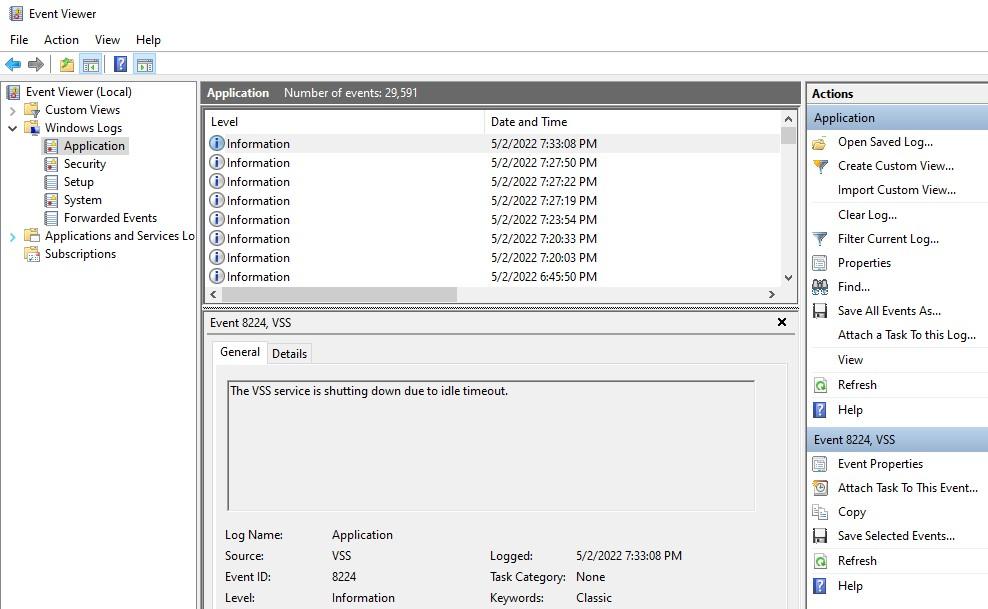
Se stai ancora affrontando lo stesso errore BSOD, utilizza il Visualizzatore eventi che è uno strumento integrato in Windows 10. Utilizzando il Visualizzatore eventi in Windows, puoi identificare la radice del problema.
Il Visualizzatore eventi registrerà ogni log sugli errori e avvisi nel sistema operativo Windows. Devi controllare ogni log per identificare la causa dell’errore.
Per accedere al visualizzatore eventi, segui questi passaggi.
Passo 1: Apri il menu di avvio di Windows o cerca e poi cerca “Visualizzatore eventi“.
Passo 2: Fai clic su Visualizzatore eventi dal risultato per aprirlo.
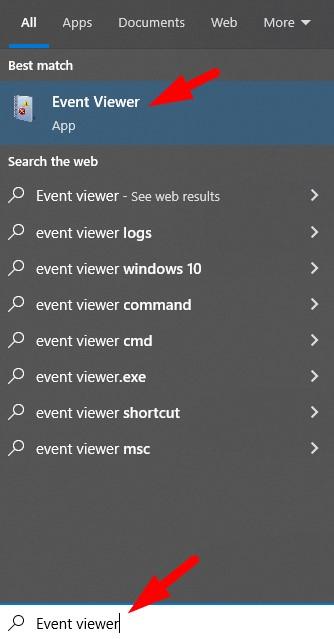
Passo 3: Fai clic su Registri di Windows > Applicazione nella barra laterale sinistra.
Trova tutti i log uno per uno e trova la causa.
Metodo 7: Rimuovi il software antivirus
Se stai utilizzando un’app antivirus di terze parti come Avast o McAfee, sul tuo Windows, elimina queste app e poi riavvia il computer. A volte queste app antivirus entreranno in conflitto con il tuo sistema Windows e causeranno tali errori BSOD.
Metodo 8: Ripristina il tuo Windows
Se stai ancora affrontando lo stesso codice di errore driver irql_less_or_not_equal, allora l’ultima opzione è ripristinare il tuo sistema operativo Windows. Ripristinare il tuo Windows ripristinerà tutte le tue modifiche e ripristinerà tutte le impostazioni predefinite.
Per ripristinare il PC, vai su Impostazioni di Windows utilizzando Windows + I e poi vai su Aggiornamenti e Sicurezza.
Fai clic su Ripristino nella barra laterale sinistra e fai clic su inizia per Ripristina questo PC.
Questo è tutto.
Ricevi i nuovi post nella tua casella di posta.
Nessuno spam. Disiscriviti in qualsiasi momento.