Assistenza Dropbox · 5 min read · Mar 07, 2026
Correzione: Errore Dropbox 429 – Limite di Richiesta (Troppe Richieste)

Hai mai ricevuto l’errore 429 di Dropbox? Se hai questo problema, sai quanto può essere frustrante.
Dropbox è un servizio di archiviazione cloud che consente agli utenti di memorizzare file online e sincronizzarli su più dispositivi. Offre sia piani gratuiti che a pagamento, e la sua facilità d’uso e flessibilità lo rendono molto popolare.
Simile a qualsiasi altra applicazione, anche Dropbox contiene alcuni problemi o errori e bug. Ci sono molti utenti di Dropbox che hanno segnalato di aver affrontato Troppe richieste, Errore 429 su Dropbox durante la condivisione di un file.
Quando il server di Dropbox è troppo occupato per gestire la tua richiesta, si verifica l’errore 429 di Dropbox. Un alto traffico o un problema temporaneo del server possono causare questo.
Sei qui perché stai anche affrontando lo stesso errore di Dropbox. Ma non preoccuparti, sono qui per aiutarti.
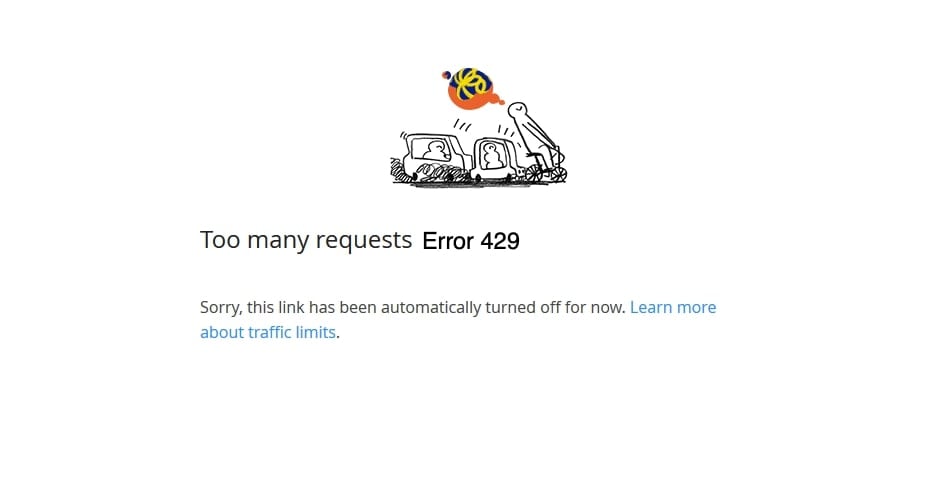
In questo articolo, oggi ti mostrerò cosa causa l’errore 429 di Dropbox e come puoi risolverlo. Inoltre, condividerò alcuni suggerimenti per prevenire che l’errore di Dropbox 429 si ripeta in futuro.
Quindi, iniziamo!
Cos’è l’Errore Dropbox 429 e Cosa lo Causa?
Prima di provare a risolvere questo errore, è importante capire cos’è questo errore e il motivo per cui si verifica. Ogni volta che ricevi un Errore 429, il messaggio di errore dirà:
I link di questo account stanno generando troppo traffico e sono stati temporaneamente disabilitati.
Ci sono alcune restrizioni sulla quantità di dati che puoi scambiare con ciascun file di Dropbox. In altre parole, c’è un limite specifico a quanto traffico (misurato in GB) e richieste di file il tuo link condiviso può gestire.
Allo stesso modo, c’è anche un limite su quante volte puoi scaricare un file condiviso al giorno. Questi limiti dipendono dal piano che scegli. Pertanto, se superi uno o entrambi questi limiti, Dropbox mostrerà il codice di errore.
Come Risolvere l’Errore Dropbox 429: Troppe Richieste
Di seguito sono riportate alcune soluzioni efficaci per risolvere l’errore 429 di Dropbox, Limite di Richiesta (Troppe Richieste).
Aspetta che l’Errore Venga Rimosso
L’errore 429 di Dropbox è solitamente causato da un problema temporaneo da parte di Dropbox. Se stai sperimentando questo errore per la prima volta, il codice di errore di solito rimarrà solo per 24 ore. Dovrai semplicemente aspettare che l’errore venga risolto.
Una volta trascorso il periodo di tempo, sarai in grado di accedere nuovamente al link condiviso. Se il divieto si ripete, il periodo di tempo continuerà ad aumentare. Dopo che il periodo è scaduto, puoi:
- Cambiare il nome del file originale.
- Caricarlo nuovamente su Dropbox.
- Creare un nuovo link di condivisione o richiesta di file.
Tuttavia, se il problema persiste, procedi alla soluzione successiva.
—
Ricarica il File
La prima cosa che dovresti fare dopo un periodo di 24 ore (una volta che il divieto temporaneo è stato rimosso dal tuo account) è rinominare il file e caricarlo nuovamente.
Non appena rinomini il file, ti verrà fornito un nuovo link che puoi condividere online. Ma assicurati sempre di non dare lo stesso nome al prossimo file che intendi caricare in futuro se era stato precedentemente vietato.
—
Riavvia il Computer
Se continui a ricevere il messaggio di errore 429 di Dropbox, prova a riavviare il computer o il dispositivo. Riavviare il computer è il modo più semplice e basilare per risolvere questo problema. Questo aiuterà a rinfrescare il sistema e, si spera, a risolvere eventuali piccoli problemi che potrebbero causare l’errore.
—
Reinstalla Dropbox
Puoi reinstallare Dropbox se il messaggio di errore persiste dopo che il periodo di divieto è scaduto. Gli errori temporanei sono a volte la causa di questo problema. Se ti trovi in una situazione del genere, la cosa migliore da fare è reinstallare l’app. Il primo passo è disinstallarla e poi reinstallarla.
Per disinstallare e reinstallare Dropbox sul tuo dispositivo Windows, segui questi passaggi:
- Prima di tutto, clicca su Start.
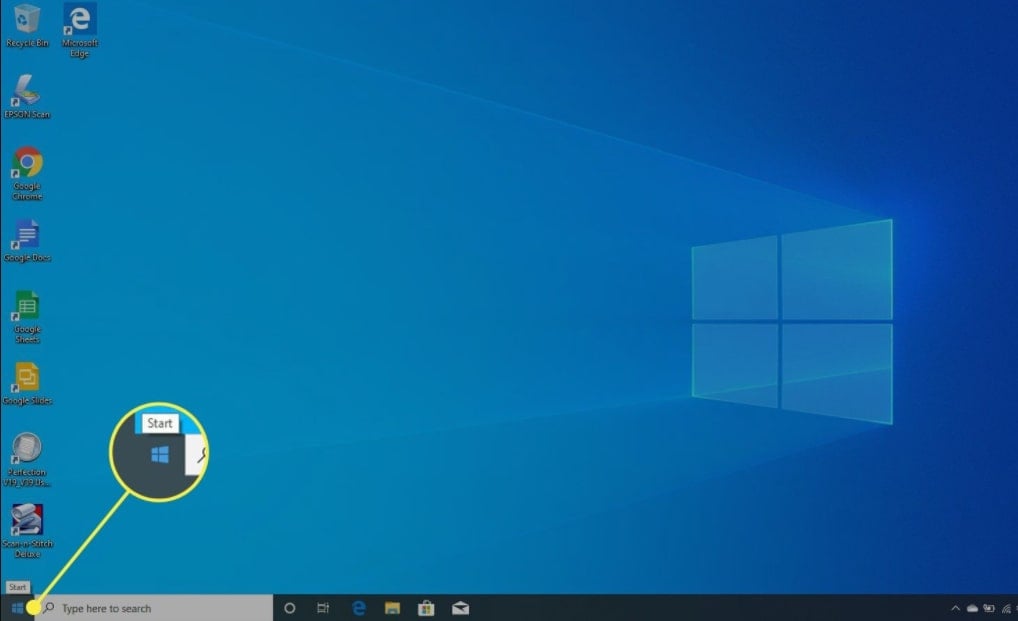
- Ora cerca le impostazioni e poi clicca su Impostazioni.
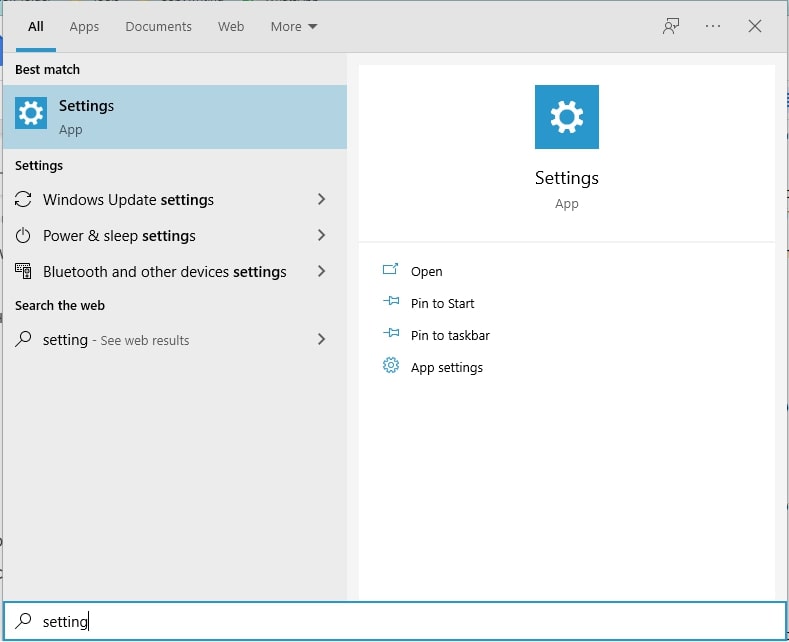
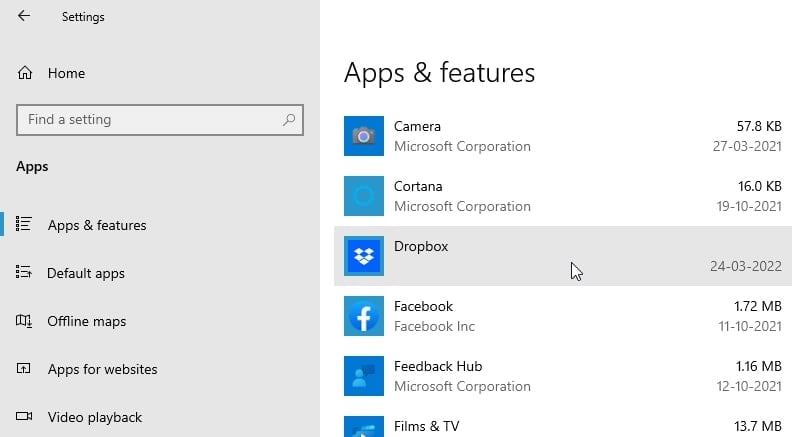
- Dopo di che, clicca su App e poi su App e funzionalità.
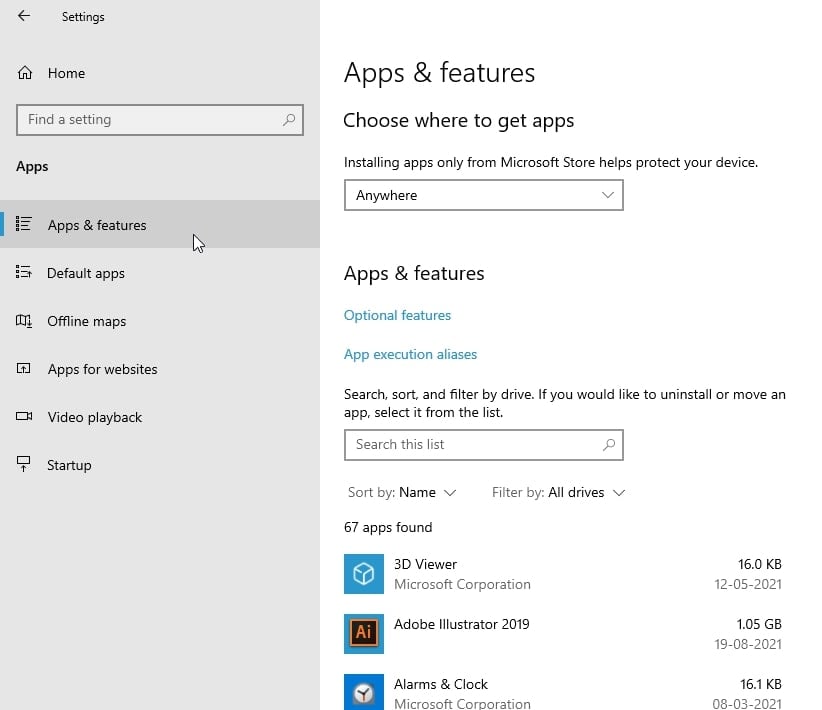
- Ora clicca su Dropbox.
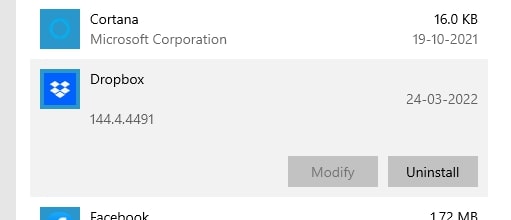
- Clicca su Disinstalla.
- Riavvia il computer dopo aver disinstallato l’app e poi scarica e installa nuovamente Dropbox.
Dopo aver reinstallato Dropbox, verifica se il problema è stato risolto.
—
Abilita le Restrizioni sui Link Condivisi
Se sei un utente Professionale o Business, ci sono alcune altre opzioni disponibili che puoi scegliere.
Ad esempio, puoi impostare una password per i tuoi file caricati o impostare una data di scadenza per i tuoi link. Prendere queste misure ridurrà significativamente il volume di traffico.
Per farlo, segui questi passaggi:
- Prima di tutto, accedi a Dropbox e vai su Tutti i file.
- Ora clicca su Impostazioni.
- Tocca su Link per modifica/Link per visualizzazione.
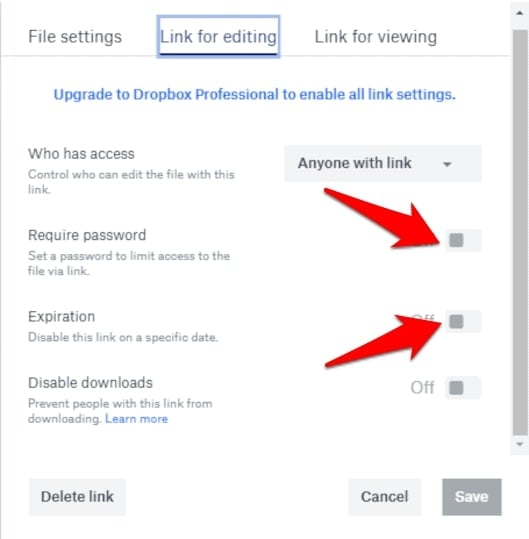
- Dopo di che, abilita l’interruttore accanto a Scadenza. Nella stessa schermata verrà anche mostrata l’opzione Richiedi Password, abilitala e imposta la password desiderata.
—
Contatta il Supporto di Dropbox
Se hai provato tutte le soluzioni sopra menzionate e stai ancora riscontrando l’errore 429 di Dropbox, la tua ultima opzione è contattare il supporto di Dropbox. Clicca qui per contattare il supporto di Dropbox. Forse saranno in grado di risolvere il problema.
—
Dropbox Ha un Limite Giornaliero?
Sì, Dropbox ha un limite giornaliero, che è stato implementato per prevenire abusi. Ci sono i seguenti limiti per i download da Dropbox:
- Account Basic (gratuiti): 20 GB di larghezza di banda e 100.000 download al giorno.
- Account Professionali: 400 GB di larghezza di banda e download illimitati al giorno.
- Account Business Standard: 1TB di larghezza di banda e download illimitati al giorno.
- Account Business Advanced e Enterprise: 1TB di larghezza di banda e download illimitati al giorno.
—
Conclusione – Errore Dropbox 429
In questo post, ho spiegato cos’è l’errore 429 di Dropbox e alcuni metodi pratici ed efficaci per risolvere il problema.
Spero che questo articolo ti abbia aiutato a capire cos’è l’errore 429 di Dropbox e che una delle soluzioni abbia risolto l’errore di Dropbox.
Ricorda di aspettare sempre che il divieto venga rimosso prima di provare una delle soluzioni sopra. E se il problema persiste, riavvia il computer o il dispositivo.
Per favore, lascia un messaggio nella sezione commenti qui sotto se hai domande sull’argomento “Errore Dropbox 429”.
Questo articolo ti è stato utile? Facci sapere nei commenti.
Grazie per aver letto!
Ricevi i nuovi post nella tua casella di posta.
Nessuno spam. Disiscriviti in qualsiasi momento.